Centre d’aide Activity Messenger
Gestion des listes de présence
Découvrez comment gérer efficacement les listes de présence dans Activity Messenger, y compris le suivi des arrivées et départs, l'envoi de messages, et la gestion des groupes. Utilisez ces outils pour améliorer la communication avec vos participants et leurs parents.
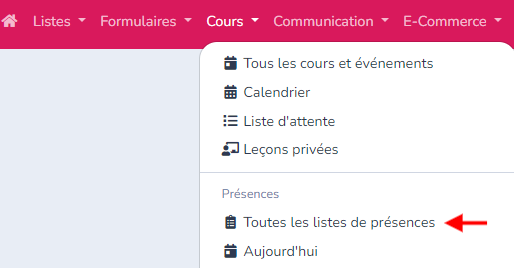
Pour accéder aux listes de présence, Cliquez sur Cours. Sélectionnez Toutes les listes de présence, Aujourd'hui ou choisissez une liste spécifique.
En sélectionnant une liste de présence, vous verrez tous les participants inscrits. Par exemple, si vous choisissez une liste pour le mardi 2 juillet, vous verrez les inscriptions pour cette date.
Si cette date n'a aucun participant, la liste affiche Aucun participant pour cette date et Choisissez une autre date pour consulter sa liste de présences. Si des participants sont inscrits mais que la recherche ou un filtre les masque, elle affiche Aucun participant ne correspond à vos filtres et Modifiez la recherche ou les filtres pour voir les participants.
Chaque activité ou cours a sa propre liste de présence. Vous pouvez renommer la liste, y donner accès à votre personnel, lui assigner des étiquettes et l'archiver.
L'outil de prise de présences d'Activity Messenger permet à votre personnel (entraîneurs, enseignants et moniteurs de camp) de prendre les présences à partir d'un téléphone intelligent ou d'une tablette.
Gestion des Présences
Arrivée et Départ :
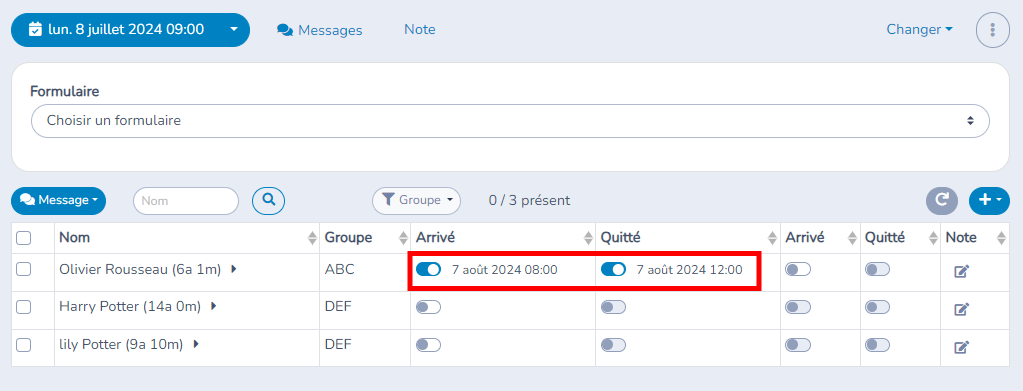
Marquez l'arrivée et le départ des participants. L'heure d'arrivée sera enregistrée automatiquement. Une deuxième option d'arrivé et de départ est disponible dans les cas où les participants quittent pour le diner, par exemple.
Ajustement des heures :
Cliquez sur le bouton arriver ou départ une nouvelle fois pour modifier ou retirer la présence.
Informations Détails
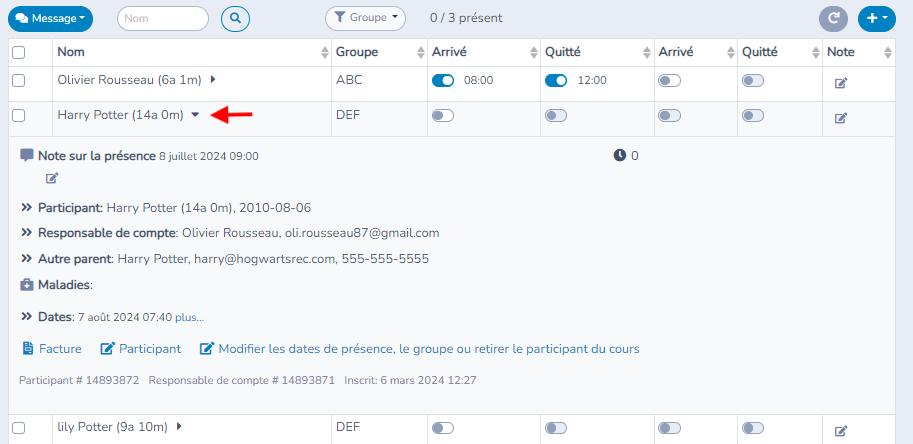
Cliquez sur un participant pour consulter les informations supplémentaires.
Pour créer une facture à partir de la liste de présence, sélectionnez Nouvelle facture dans le menu d'actions + du participant en vue mosaïque. En vue tableau, déployez la ligne du participant et sélectionnez Nouvelle facture à côté de Facture; cette action est offerte même si aucune facture n'existe encore. La carte de la mosaïque n'affiche pas de bouton Nouvelle facture distinct.
- Les options du service de garde (matins et soirs)
- Le mot de passe pour récupérer l'enfant
- Le jumelage avec un(e) ami(e)
- La complétion d'un formulaire
- Les contacts d'urgences
- Les informations médicales
- Les réponses aux questions supplémentaires
Ajouter des Notes
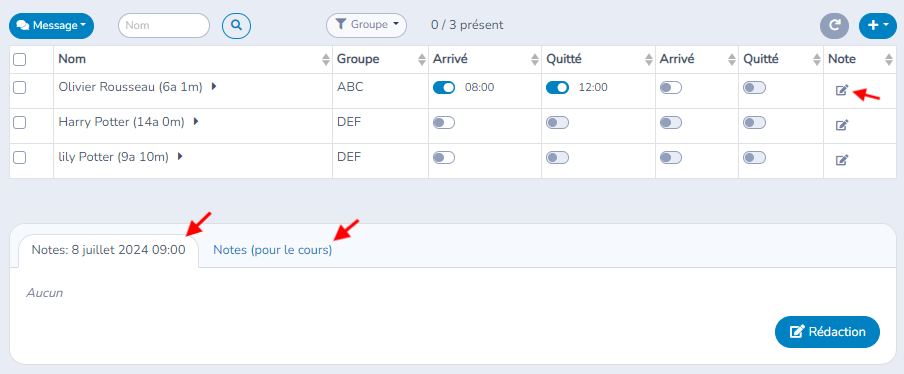
- Ajoutez des notes spécifiques pour un participant. Cette note sera seulement visible pour cette journée spécifique.
- Ajoutez des notes pour toute la classe. Les notes pour une journée spécifique seront visibles uniquement pour cette journée.
- Ajoutez des notes pour le cours. Cette note restera pour toute la durée du cours ou de la session.
Groupes et Filtrage
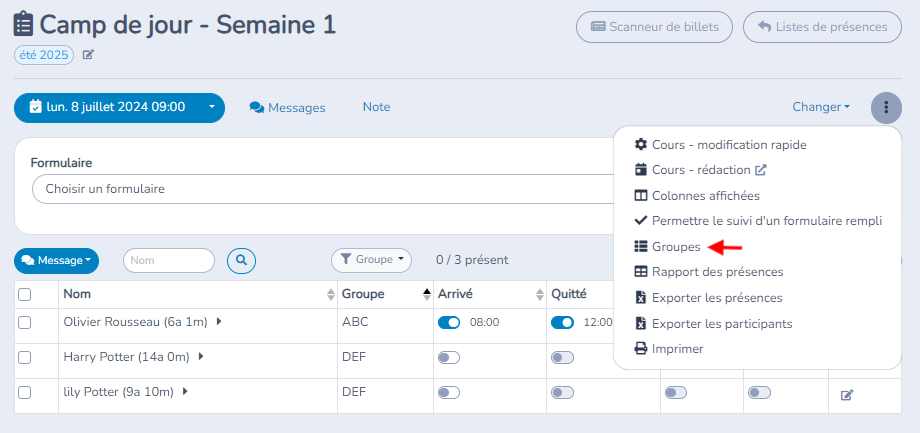
- Créez et gérez des groupes (e.g., débutants, avancés). Filtrez la liste par groupe pour une gestion plus facile.
- Utilisez la fonction de recherche pour trouver rapidement un participant par nom ou prénom.
Communication avec les Parents
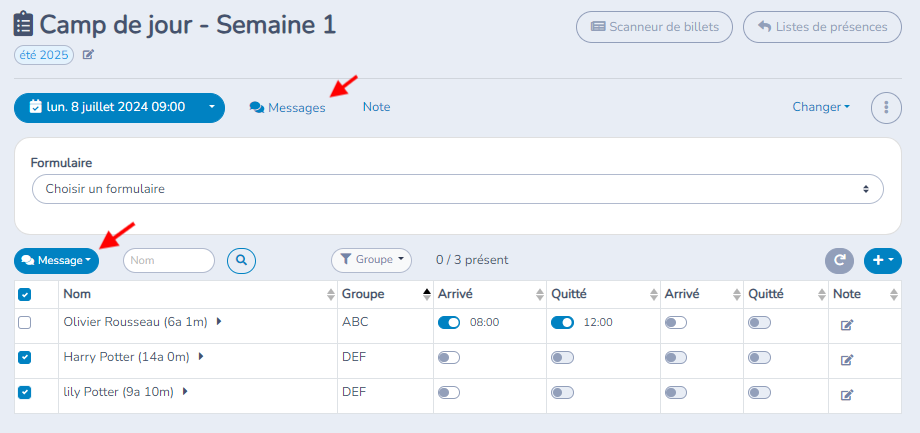
Depuis la liste de présence, envoyez des messages par courriel ou SMS aux parents. Sélectionnez les participants concernés ou le groupe complet.
Autres Fonctionnalités
Décharges et Autorisations :
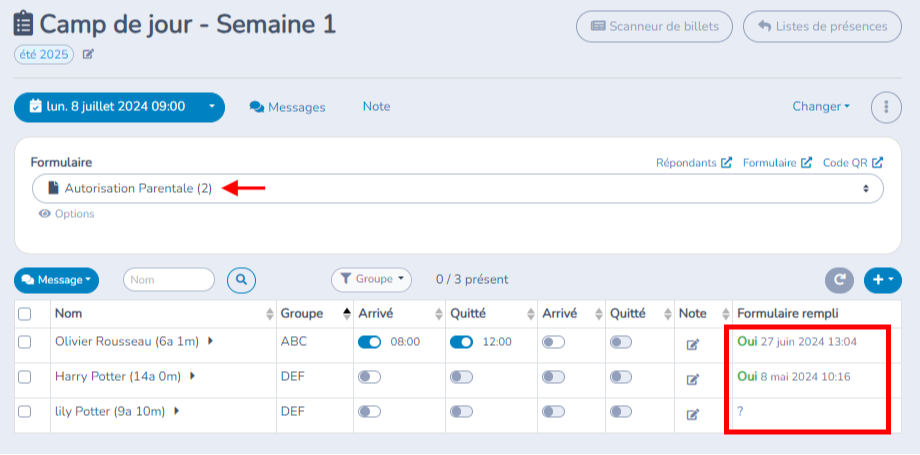
- Vérifiez si les décharges nécessaires sont remplies par les participants et partagez les formulaires avec les parents si nécessaire.
Billetterie
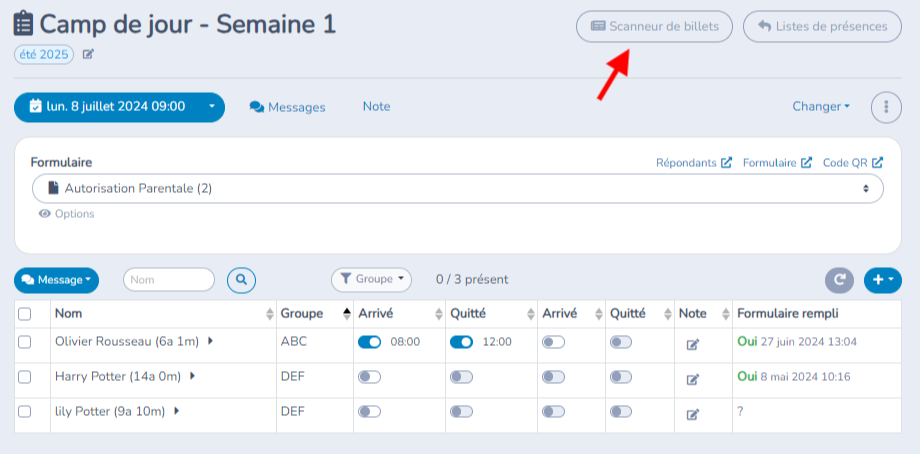
Utilisez la fonctionnalité de scanneur de billets pour gérer les entrées lors des événements avec billets d'Activity Messenger.
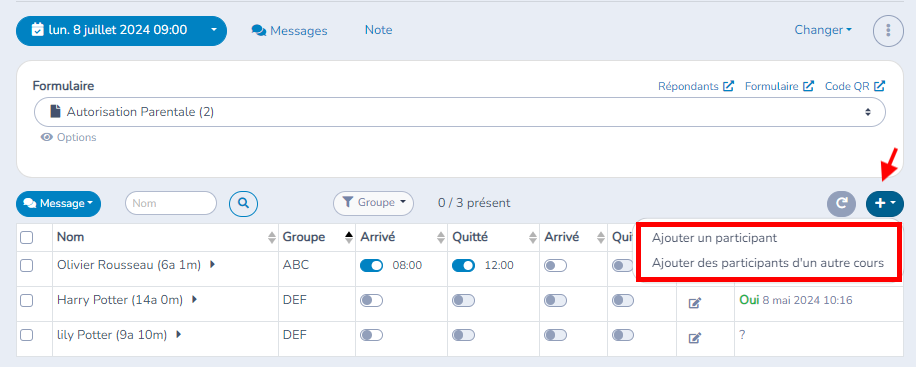
Ajout de Participants
Ajoutez de nouveaux participants à une liste de présence, transférez des participants d’un cours à un autre, et complétez les informations nécessaires.
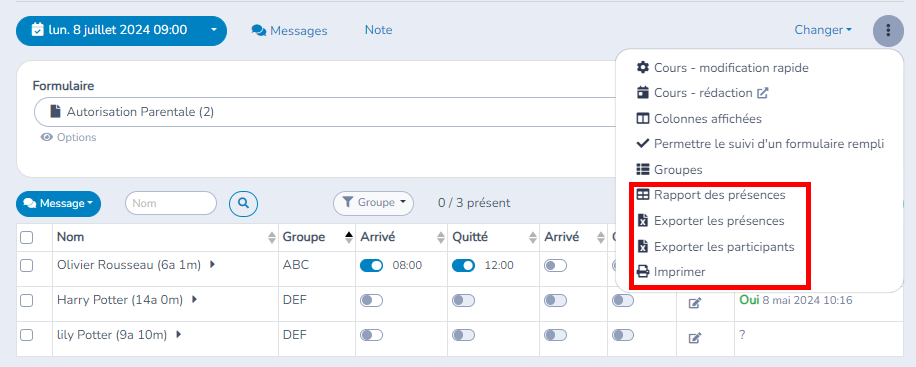
Exportation et impression du rapport de présence
Consultez, exportez et imprimez les rapports de présence pour des analyses ou des archives.
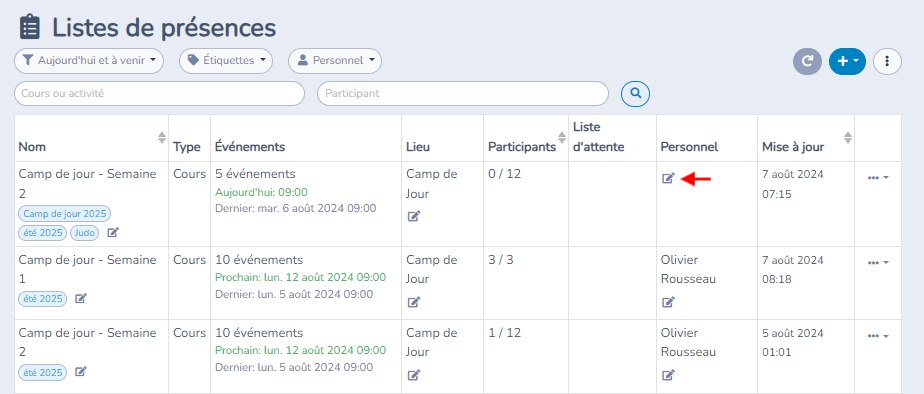
Accès et Permissions
Rendez vous à la page ''toutes les listes de présences'' pour gérer les accès.
Gestion des Accès :
Déterminez qui a accès à quelles listes de présence. Les administrateurs peuvent donner des permissions spécifiques aux animateurs.
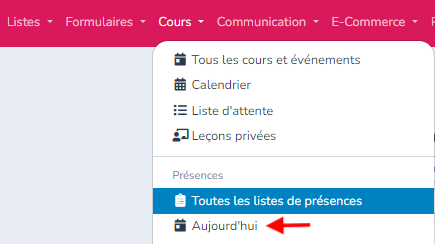
Fonctionnalité « Aujourd'hui »
Vue d'Ensemble Journalière : La fonction « Aujourd'hui » compile toutes les inscriptions du jour. Utilisez-la pour des communications rapides, comme l’annulation d’un cours.
Importer vos cours à partir d'un fichier Excel ou CSV
Cliquez sur le menu Cours et choisissez Toutes les listes de présences. Cliquez sur (+) pour importer vos listes. Suivez les instructions à l'écran.
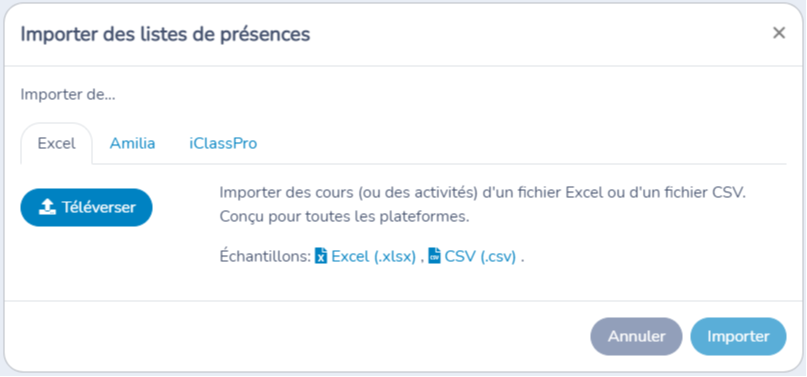
L'écran se sert du moteur d'import de fichiers Excel/CSV. Consultez cette documentation pour obtenir le format du fichiers et des colonnes. Vous pouvez vous servir des fichiers suivants à titre d'exemple: Excel (.xlsx) et CSV (.csv).
# Importer vos activités d'Amilia
Cliquez sur le menu Cours et choisissez Toutes les listes de présences. Cliquez sur (+) pour importer vos listes. Choisissez l'onglet Amilia. Vous pouvez importer plusieurs activités d'une programmation. Chaque activité aura sa propre liste. Chaque liste quant à elle aura plusieurs feuilles - une par occurrence ou date de cours.
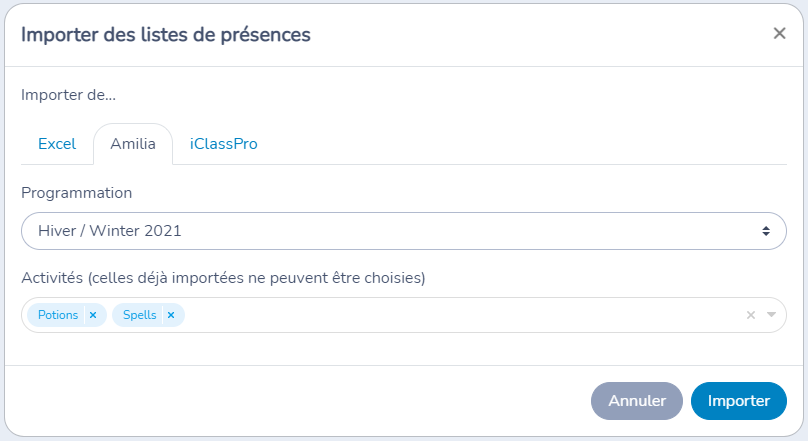
Pour les listes connectées à Amilia, vérifiez la synchronisation et les renseignements actuels des participants avant de vous fier à la liste. L’importation d’un fichier provenant d’une autre plateforme constitue une opération distincte.
# Importer vos cours d'Active Network
Cliquez sur le menu Cours et choisissez Toutes les listes de présences. Cliquez sur (+) pour importer vos listes. Choisissez l'onglet Active Network. Suivez les instructions à l'écran.
Vous importerez un fichier Excel que vous aurez exporté du moteur Custom Report dans Active Network. Le rapport devrait contenir ces colonnes:
- Primary P/G: First name
- Primary P/G: Last name
- Primary P/G: Cell phone number
- Primary P/G: Email address
- Participant: Name
- Participant: Date of birth
- Participant: Grade
- Season name
- Session name
- Session start date
- Session start time
- Session end date
- Session end time
- Session location
Activity Messenger déduira les dates de cours selon la date de début et de fin de la session. Vous pourrez par la suite supprimer les dates d'exceptions, juste avant l'importation.
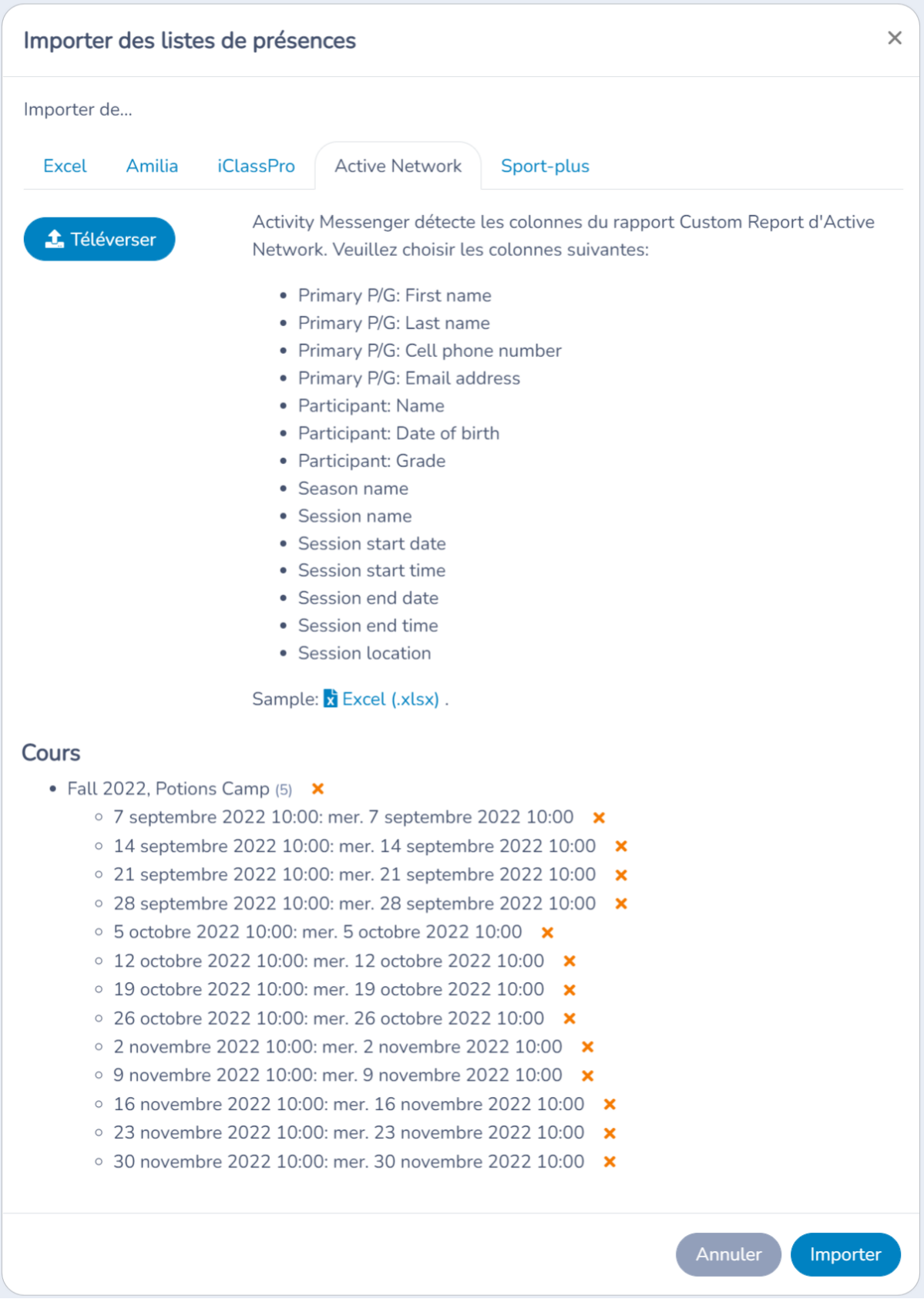
Vous pouvez téléverser cet échantillon Custom Report en format Excel: Excel (.xlsx).
Importer vos cours d'iClassPro
Cliquez sur le menu Cours et choisissez Toutes les listes de présences. Cliquez sur (+) pour importer vos listes. Choisissez l'onglet iClassPro. Suivez les instructions à l'écran.
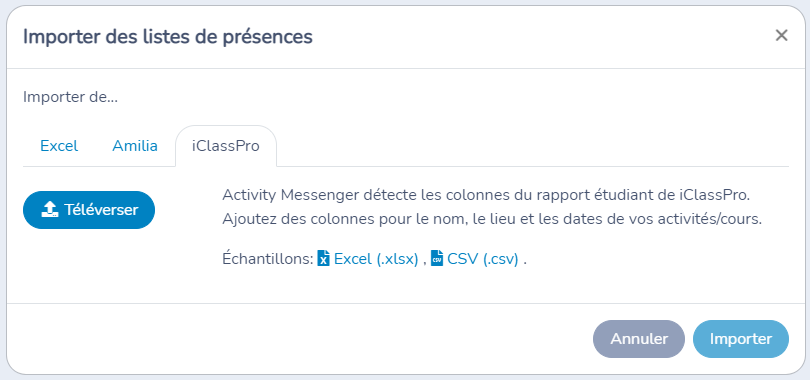
L’importation iClassPro utilise le moteur d’importation Excel/CSV. Utilisez le modèle offert dans l’onglet iClassPro; un modèle Sport-plus ne convient pas automatiquement. Consultez cette documentation pour obtenir le format du fichiers et des colonnes. Vous pouvez vous servir du fichier suivant à titre d'exemple: Excel (.xlsx).
Importer vos cours de Skytech MIA
Cliquez sur le menu Cours et choisissez Toutes les listes de présences. Cliquez sur (+) pour importer vos listes. Choisissez l'onglet Skytech MIA. Suivez les instructions à l'écran.
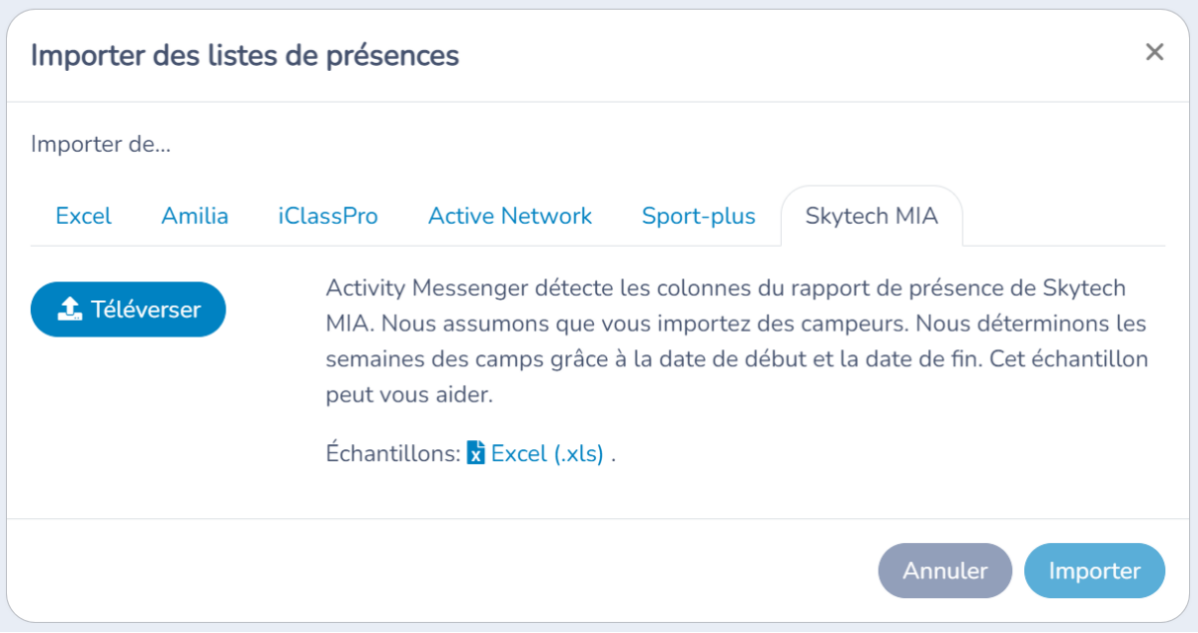
L'importation Skytech MIA se sert du moteur d'import par fichier Excel/CSV. Consultez cette documentation pour obtenir le format du fichiers et des colonnes. Vous pouvez vous servir du fichier suivant à titre d'exemple: Excel (.xlsx).
Donner accès à votre personnel
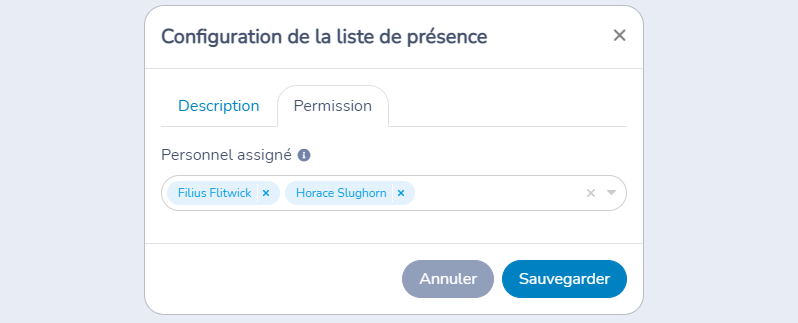
Activity Messenger vous permet de restraindre l'accès de votre personnel aux listes. Les utilisateurs ayant le niveau de permission "Instructeurs" ne peuvent accéder qu'aux listes dont vous leur avez donner accès. Lisez la documentation sur les permissions pour savoir comment ajouter votre personnel.
Cliquez sur le bouton "Personnel" pour modifier le personnel d'une liste. Choisissez les membres du personnel qui ont accès à cette liste et qui peuvent prendre les présences.
La prise de présence
Chaque liste de présence est composée de une ou de plusieurs feuilles de présences. Une pour chaques journées. Cliquez sur la liste pour accéder à la feuille d'aujourd'hui ou de la prochaine occurrence.
Le menu déroulant en haut à gauche contient la liste de toutes les dates ou occurrences de cette liste. Vous pouvez changer de feuille grâce à ce menu.
Le bouton de configuration vous permet de saisir des informations pertinentes aux cours, et de changer les personnel ayant accès à cette liste.
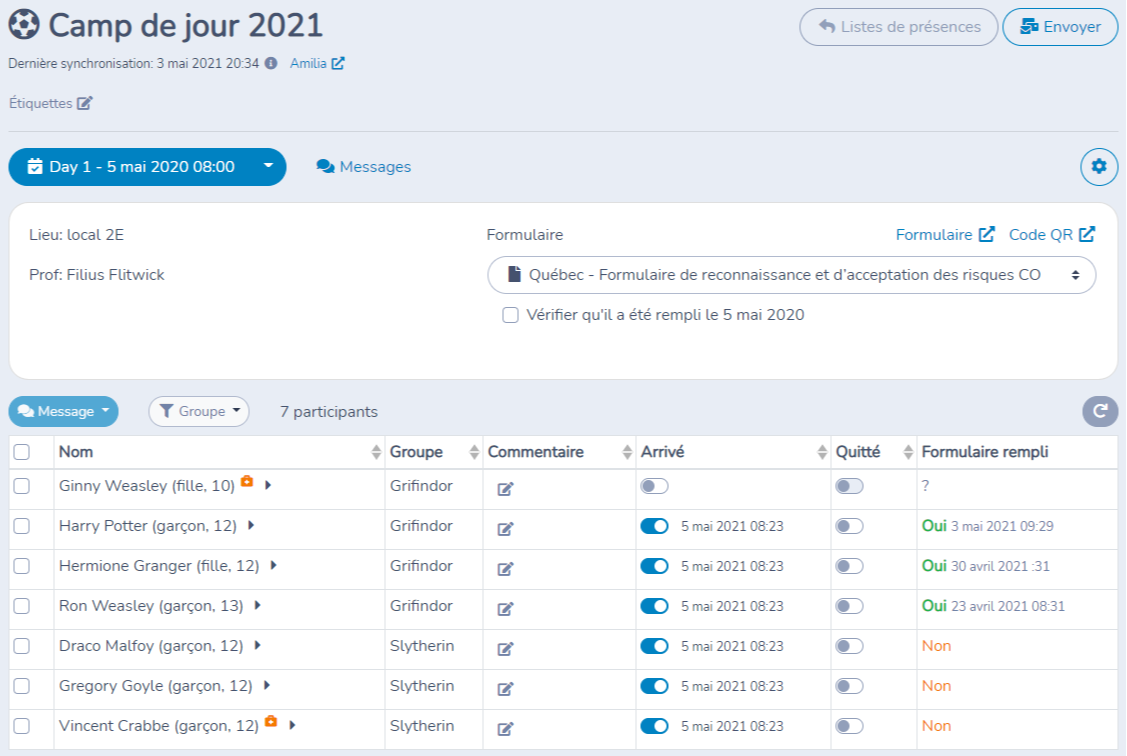

Cliquez sur les interrupteurs pour noter l'heure d'arrivée et l'heure de départ. Servez vous du champ commentaire au besoin.
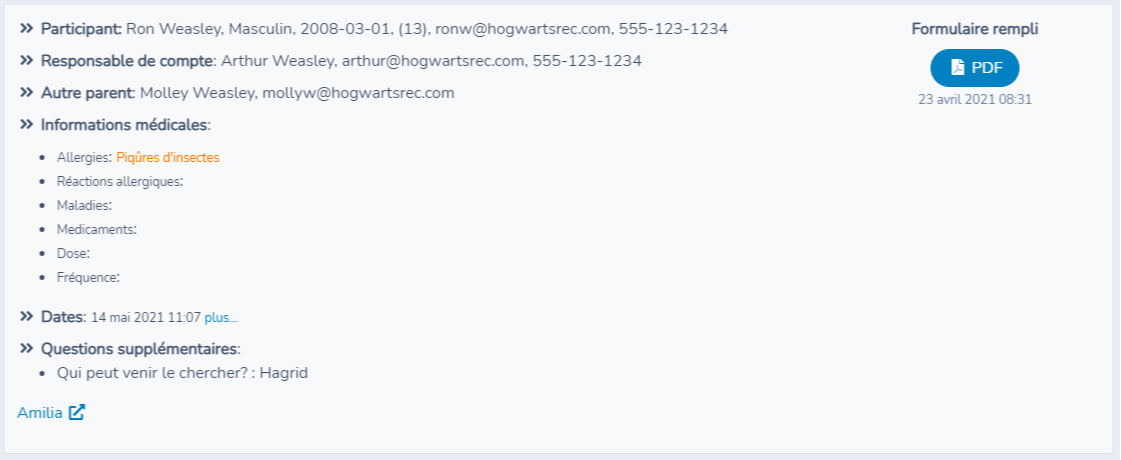
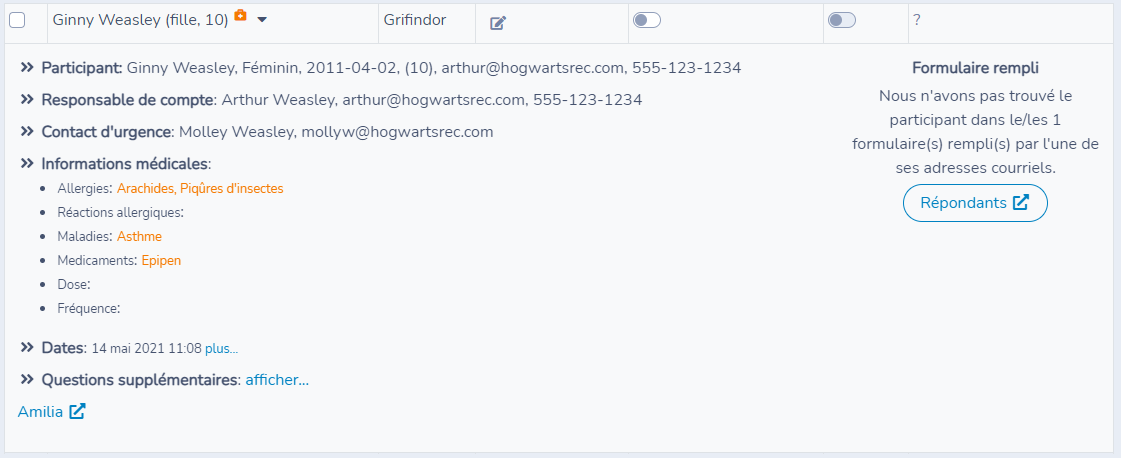
Cliquer sur une rangée pour l'éclater et avoir accès à la fiche d'un participant. La fiche comprend les informations du responsable de compte, du deuxièmre parent, des contacts d'urgences, des informations médicales, des dates de cours, et des réponses aux questions supplémentaires. Vous avez également accès au formulaire rempli.
Modifier la date et l'heure d'arrivé ou de départ
Si vous devez modifier la date et l'heure de départ ou d'arrivée, vous pouvez le faire en décochant l'interrupteur. Une fenêtre vous donnera l'option d'effacer la prise de présence, ou de modifier la date et l'heure.
Vérifier qu'un formulaire ait été rempli
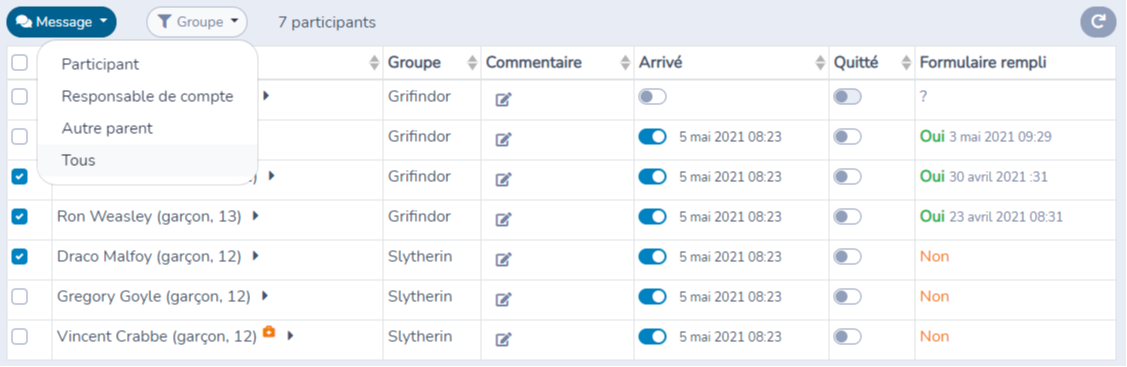
Si vous vous servez des formulaires d'Activity Messenger, Activity Messenger peut vérifier qu'un formulaire ait été rempli pour chacuns des participants. Par exemple, un formulaire obligatoire avant une activité. Choisissez un formulaire. Une colonne supplémentaire sera affichée indiquant s'il a été rempli ou non par le participant ou par un parent. Vous pouvez même exiger qu'il ait été rempli le jour du cours ou de l'activité.
La colonne "Formulaire rempli" affichera un "Oui" ou un "Non". Activity Messenger se sert des adresses courriel dans le compte du participant pour identifer le répondant. Ensuite, Activity Messenger s'assure que le nom du participant soit le même que dans le formulaire rempli.
Activity Messenger affichera un point d'interrogration (?) si le nom du participant ne figure pas dans un formulaire rempli par l'un des contacts du compte. Vous avez accès au PDF afin de déterminer vous-même si le formulaire a été rempli pour ce participant.
Envoyer un courriel ou un SMS
Vous pouvez envoyer un message (courriel ou SMS) aux participants, ou à leurs contacts. Sélectionnez un ou plusieurs participants. Cliquez sur le bouton Message. Plusieurs choix s'offrent à vous pour le choix des destinataires. Vous pouvez facilement contacter les deux parents et même les contacts d'urgence.
Importer les présences de Sport-plus
Dans Cours > Toutes les listes de présence, utilisez +, puis l’onglet Sport-plus. Suivez les instructions et utilisez le modèle de fichier proposé pour cette source. Consultez le guide Excel/CSV pour les colonnes et le format.
Réussite ou échec selon les réponses
Pour une question de boutons radio qui propose une Valeur d’échec, configurez la réponse qui doit signaler un échec. Laissez ce réglage vide si la question ne doit pas participer à cette vérification. Lors du suivi du formulaire rempli, une réponse correspondant à une valeur d’échec peut faire apparaître le résultat Échec plutôt que Réussite. Vérifiez les questions configurées avant d’interpréter ce résultat.
Indicateurs de vérification vaccinale
Si votre organisation utilise ces indicateurs, ouvrez la fiche du participant dans la liste de présence et utilisez Vacciné après la vérification administrative. Il s’agit d’un indicateur de dossier, et non d’une détermination d’admissibilité médicale. L’indicateur demeure pour les séances suivantes du cours.
Par défaut, le suivi est propre au cours. Le propriétaire du compte peut ouvrir Vérification de la preuve de vaccination dans le menu Cours pour appliquer le suivi à plusieurs cours. La correspondance utilise les courriels liés au participant et son prénom. Vérifiez les dossiers correspondants avant de vous fier à ce rapprochement.
La même fenêtre permet de supprimer les indicateurs de vérification. Cette suppression est permanente; vérifiez sa portée et la confirmation avant de l’utiliser.
Référence des paramètres
Ouvrez une liste de présence à partir de Cours › Toutes les listes de présences. La plupart des options ci-dessous se trouvent dans le menu à trois points (⋮) en haut à droite de la feuille de présence. Cours - modification rapide dans ce menu ouvre les options du cours (onglets Options et Permission). Certains éléments n'apparaissent que pour les utilisateurs ayant la permission requise.
| Paramètre | Emplacement | Valeur par défaut | Effet |
|---|---|---|---|
| Arrivé, Départ | Feuille de présence › rangée du participant | Désactivé | L'activer enregistre la date et l'heure actuelles. Cliquez de nouveau sur l'interrupteur pour ouvrir une fenêtre avec Modifier (changer la date et l'heure) ou Effacer (retirer l'enregistrement). |
| Faire le suivi de plusieurs entrées et sorties | Menu à trois points › Cours - modification rapide › Options | Non | Utilise deux paires d'arrivée et de départ pour chaque date de présence, par exemple lorsqu'un participant quitte pour le dîner. |
| Première période de présence, Deuxième période de présence | Cours - modification rapide › Options (affiché lorsque les entrées et sorties multiples sont activées) | Vide | Nomme les deux périodes, par exemple Avant l’école. |
| Permettre l’utilisation indépendante de chaque période de présence | Cours - modification rapide › Options (affiché lorsque les entrées et sorties multiples sont activées) | Désactivé | Rend la deuxième arrivée disponible même si la première arrivée et le premier départ n’ont pas été utilisés. |
| Personnel assigné | Cours - modification rapide › onglet Permission (administrateurs seulement) | Vide | Les utilisateurs qui ont accès à ce cours pour la prise de présence. Les responsables de compte et les administrateurs ont toujours accès. |
| Permettre le suivi d'un formulaire rempli | Menu à trois points, ou Cours - modification rapide › Options | Désactivé | Affiche le panneau de formulaire en haut de la feuille pour choisir un formulaire et ajouter une colonne Formulaire rempli. |
| Choisir un formulaire | Panneau de formulaire en haut de la feuille | Aucun | Le formulaire à vérifier pour chaque participant. |
| Vérifier qu'il a été rempli le [date] | Panneau de formulaire, sous Choisir un formulaire | Désactivé | Ne compte le formulaire comme rempli que s'il l'a été à la date de la feuille. |
| Vérifier qu'aucune réponse contient une valeur d'échec | Panneau de formulaire, sous Choisir un formulaire | Désactivé | Affiche Réussi ou Échoué selon les valeurs d'échec configurées dans les questions boutons radio du formulaire. |
| Notes : [date], Notes (pour le cours) | Onglet Notes de la feuille | Aucune | La note datée n'est visible que pour cette date. La note du cours reste pour toute la durée du cours ou de la session. |
| Groupes | Menu à trois points › Groupes | Aucun groupe | Ouvre la fenêtre pour créer des groupes et y déplacer les participants. |
| Sauvegarde automatique | Fenêtre Groupes | Activée | Sauvegarde les changements de groupes au fur et à mesure. |
| Jours de présence | Fenêtre Groupes | Activé | Affiche les dates de présence de chaque participant dans la fenêtre. |
| Distribuer les groupes automatiquement | Fenêtre Groupes | Non appliqué avant de le lancer | Répartit les participants selon un Nombre de groupes avec un Préfixe du nom des groupes facultatif. Les options comprennent Garder les amis ensemble et Équilibrer par journée. |
| Suivi des compétences | Menu à trois points | Désactivé | Active le suivi des compétences pour l'affichage courant. C'est un interrupteur d'affichage, pas un paramètre du cours. Consultez Élèves et compétences. |
| Colonnes affichées | Menu à trois points | Votre dernier choix pour cette liste, plus les colonnes par défaut de l'organisation | Choisit les colonnes affichées sur la feuille. |
| Vacciné | Rangée du participant › Informations médicales | Désactivé | Indique qu'un administrateur a vérifié la preuve de vaccination du participant. L'indicateur demeure pour les séances suivantes du cours. |
| Reconnaître la preuve dans tous les cours | Menu Cours › Vérification de la preuve de vaccination (Responsable de compte seulement) | Non (par cours) | Reconnaît l'indicateur de vaccination d'un participant dans tous les cours. Les participants sont repérés par les courriels de leur compte et par leur prénom. Cliquez sur Appliquer pour sauvegarder. |
| Supprimer toutes les preuves de vaccination | Menu Cours › Vérification de la preuve de vaccination (Responsable de compte seulement) | Sans objet | Retire définitivement tous les indicateurs après avoir saisi la phrase de confirmation. Impossible à annuler. |
| Afficher la liste d'inscriptions en attente | Menu à trois points | Désactivé | Remplace la feuille par la liste des inscriptions en attente. |
| Exporter les présences, Exporter les participants | Menu à trois points (utilisateurs ayant accès aux coordonnées des clients) | Sans objet | Exporte les présences ou les renseignements des participants vers Excel. |
| Imprimer | Menu à trois points | Sans objet | Imprime la feuille affichée. |
Questions fréquentes
Et si un participant quitte pour le dîner puis revient? Activez Faire le suivi de plusieurs entrées et sorties dans Cours - modification rapide › Options. Chaque date comporte alors deux paires d'arrivée et de départ. Nommez-les avec Première période de présence et Deuxième période de présence. Consultez Gestion des Présences.
Comment corriger une heure d'arrivée ou de départ erronée? Cliquez de nouveau sur l'interrupteur. Une fenêtre offre Modifier pour changer la date et l'heure, ou Effacer pour retirer l'enregistrement. Consultez Modifier la date et l'heure d'arrivé ou de départ.
Un entraîneur peut-il voir seulement ses propres cours? Oui. Donnez à la personne la permission Instructeur, puis sélectionnez-la sous Personnel assigné dans l'onglet Permission du cours. Elle ne voit que les cours qui lui sont assignés; les responsables de compte et les administrateurs voient tout. Consultez Donner accès à votre personnel et Inviter les utilisateurs et gérer leurs accès.
Puis-je voir qui a rempli ou non mon formulaire d’évaluation dans une liste de présence? Oui. Configurez chaque liste de présence : ouvrez la liste, puis son menu à trois points (⋮), et activez Permettre le suivi d'un formulaire rempli. Cette option se trouve aussi sous Cours - modification rapide › Options. Dans le panneau de formulaire en haut de la feuille, choisissez votre formulaire d’évaluation. La colonne Formulaire rempli indique si chaque participant l’a rempli. L’application de ce paramètre à tous les cours associés à une étiquette en une seule opération doit être confirmée; configurez les listes individuellement tant que vous n’avez pas confirmé qu’une option en bloc est offerte. Consultez Vérifier qu'un formulaire ait été rempli et Décharges : recueillir un consentement et des signatures électroniques avec un formulaire.
L'indicateur de vaccination s'applique-t-il à tous les cours? Non, pas par défaut. Le suivi est fait par cours. Un Responsable de compte peut activer Reconnaître la preuve dans tous les cours dans Vérification de la preuve de vaccination. Activity Messenger enregistre seulement un indicateur administratif; il ne détermine pas l'admissibilité médicale. Consultez Indicateurs de vérification vaccinale.
Puis-je répartir automatiquement les participants en groupes? Oui. Ouvrez Groupes dans le menu à trois points et utilisez Distribuer les groupes automatiquement avec un Nombre de groupes. Choisissez Garder les amis ensemble ou Équilibrer par journée au besoin. Vous pouvez aussi déplacer les participants d'un groupe à l'autre à la main. Consultez Groupes et Filtrage.
Puis-je imprimer la liste de présence? Oui. Ouvrez la liste en pleine page et utilisez Imprimer dans le menu à trois points. L'action est masquée lorsque la liste est affichée dans une fenêtre. Consultez Imprimer une liste de présence.
Comment écrire aux parents des participants sélectionnés? Sélectionnez les participants dans la liste, puis cliquez sur Message pour envoyer un courriel ou un texto. Consultez Envoyer un courriel ou un SMS.