Centre d’aide Activity Messenger
Configurer un site Web et ouvrir le créateur
Le créateur de site Web vous permet de créer un site public adaptatif à partir de vos pages, formulaires, inscriptions, réservations, produits, articles de blogue et médias Activity Messenger. Commencez par choisir les valeurs par défaut qui assureront la cohérence du site, puis passez au créateur visuel.
Avant de commencer
Le module Site Web doit être activé pour votre organisation. Vous devez aussi avoir la permission de modifier le site Web. Les gestionnaires de l'organisation peuvent gérer les sites, les domaines et les réglages d'accès; les éditeurs de site Web peuvent ouvrir le créateur et modifier le contenu.
Le créateur de site Web est distinct de l'ancien éditeur Microsite / Portail client. Utilisez le menu Site Web pour accéder au nouveau créateur.
Ouvrir l'écran de configuration
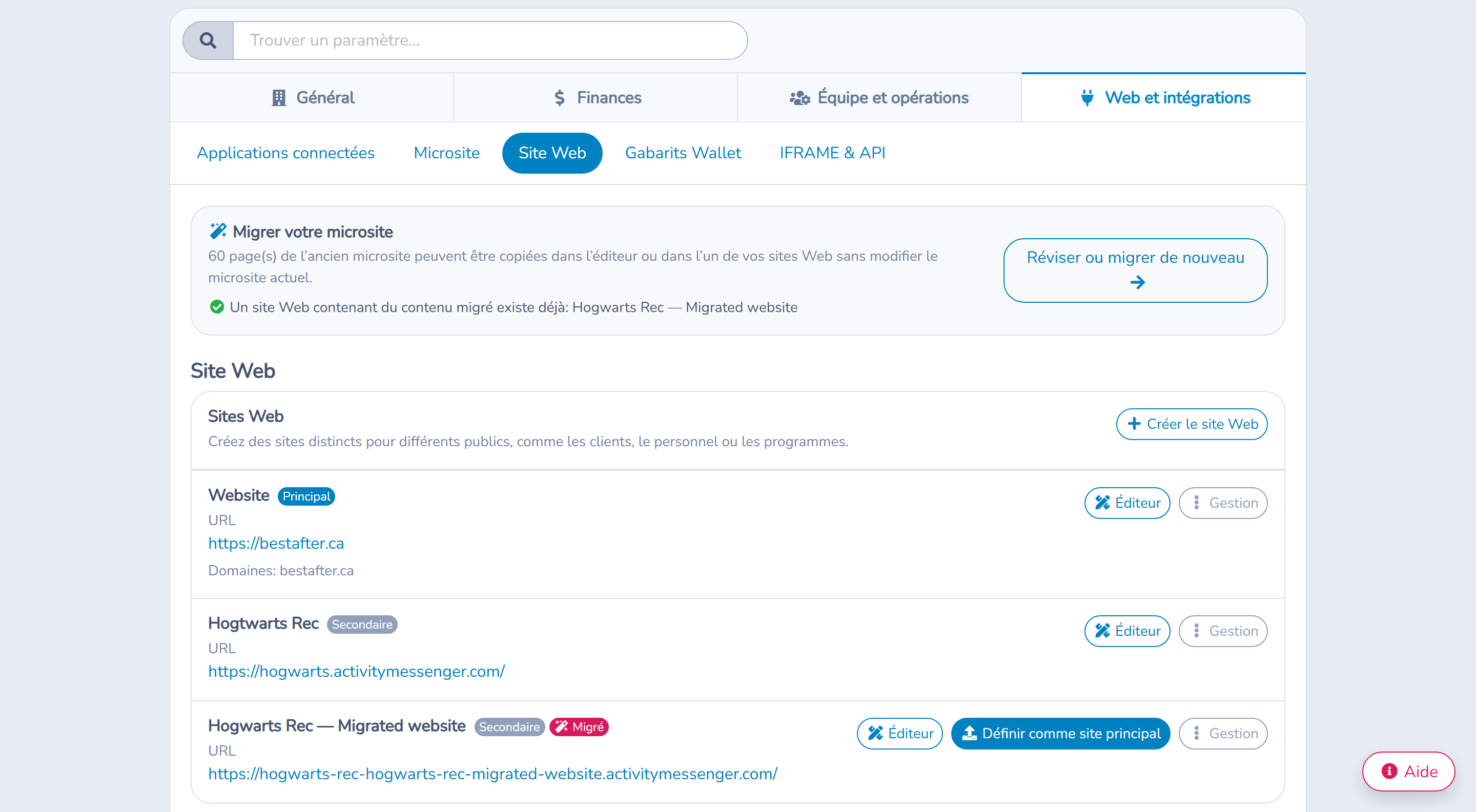
- Ouvrez Site Web dans la navigation principale.
- Sélectionnez Gérer les sites Web si vous devez choisir parmi plusieurs sites.
- Repérez le site à configurer.
- Sélectionnez Assistant de configuration ou sélectionnez Éditeur, puis Configurer votre site Web si la configuration n'est pas terminée.
Pour un nouveau site Web, Activity Messenger ouvre automatiquement l’écran de configuration. Il s’agit d’un configurateur en quatre étapes; les paramètres du créateur restent accessibles séparément. Éditeur dans Gérer les sites Web ouvre un nouvel onglet.
Le personnel qui peut accéder aux messages voit Créer un code QR avec suivi sous chaque site dans le menu Site Web. Dans Gérer les sites Web, Générer le code QR ouvre une fenêtre pour ce site sans quitter l’écran de gestion. Consultez Suivre et gérer les codes QR.
Importer la configuration depuis un site existant
Vous pouvez utiliser un site public existant comme point de départ au lieu de choisir manuellement chaque réglage pris en charge. Cette option exige les permissions d’image de marque et de modification du site Web.
- Sélectionnez Importer la configuration d’un site web sur l’écran de configuration.
- L’Assistant IA propose le site enregistré de l’organisation. Choisissez Utiliser ce site web ou Utiliser un autre site web pour saisir une autre URL. Une conversation de configuration récente est réutilisée lorsqu’elle est disponible.
- Révisez les polices, les couleurs, la forme des boutons, la navigation, les espacements, les effets pris en charge, les réglages de langue et le favicon proposés. Ouvrez Tous les détails des modifications pour comparer les valeurs.
- Confirmez la proposition pour l’appliquer, ou refusez-la pour conserver la configuration actuelle. La page de configuration s’actualise après une importation vérifiée.
Cette importation limitée au site Web conserve le logo de l’organisation, l’image de marque des courriels/formulaires et les pastilles de couleur des messages. Les valeurs de design Web sont partagées entre tous les sites de l’organisation; la navigation, la langue, les espacements, les effets et le favicon touchent le site sélectionné. Révisez les valeurs partagées avant de confirmer.
L’importateur propose seulement les réglages pris en charge. Une preuve absente ou ambiguë conserve les valeurs existantes; les avertissements indiquent les éléments et styles qui n’ont pas pu être importés. Une source clairement française peut proposer le français avec le mode bilingue désactivé; des variantes françaises et anglaises peuvent proposer le mode bilingue activé. Révisez ces choix avant l’approbation. L’importation ne traduit ni ne migre le contenu des pages, ne publie pas de pages et ne change pas l’adresse du site.
Pour rétablir la configuration et le favicon antérieurs révisés, sélectionnez Renverser l’importation de la configuration du site web sur la proposition appliquée. Révisez et approuvez la restauration; elle refuse d’écraser les modifications ultérieures. Pour obtenir de l’aide sur les autres choix, utilisez Aide au centre de la barre inférieure de l’assistant de configuration.
Pour importer aussi le logo de l’organisation et l’image de marque des courriels/formulaires, utilisez l’importation de l’image de marque.
Choisir les paramètres de base
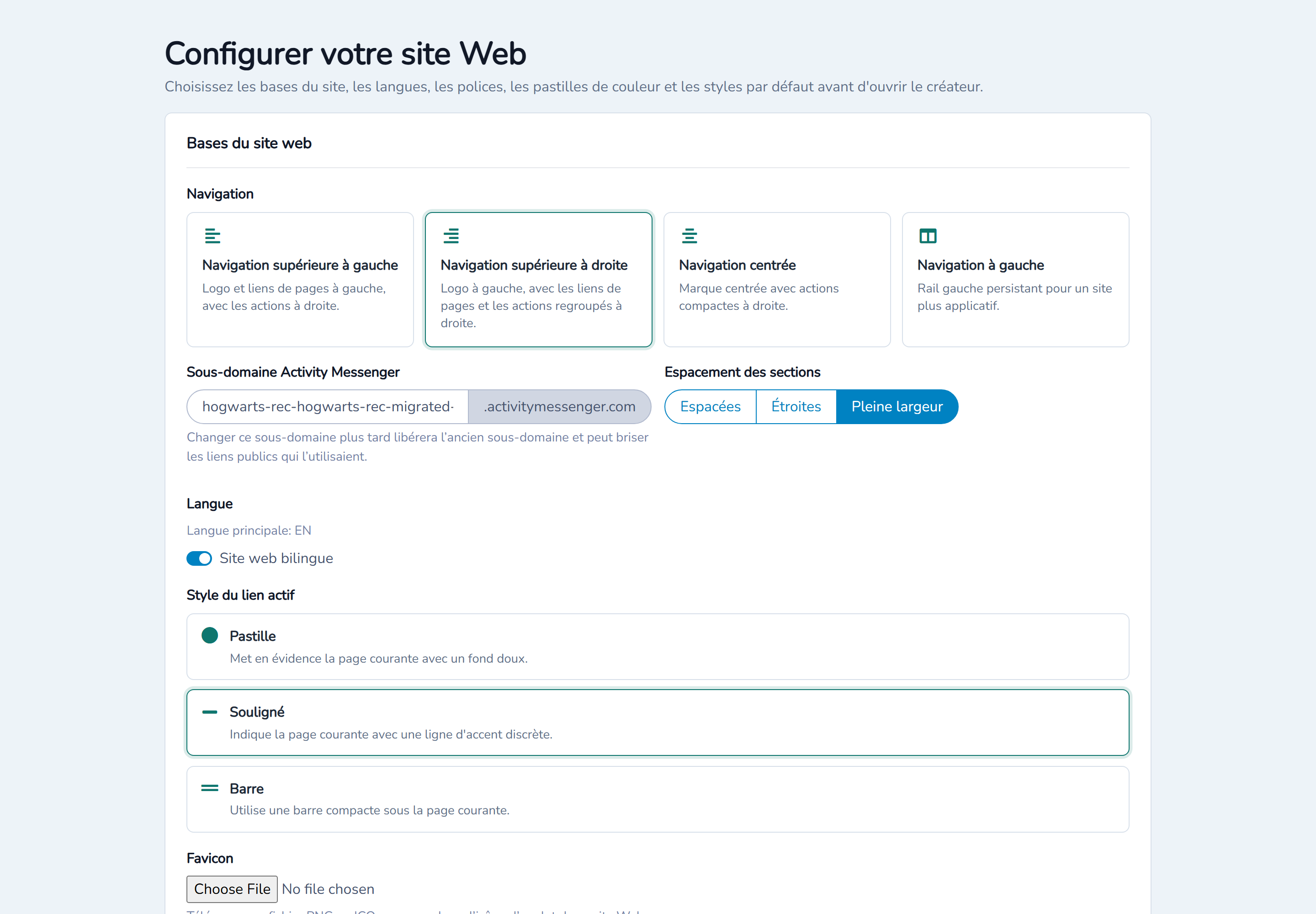
Navigation
Choisissez la navigation qui convient au site :
- Navigation supérieure à gauche place le logo et les liens de page à gauche, et les actions à droite.
- Navigation supérieure à droite place le logo à gauche et regroupe les liens et les actions à droite.
- Navigation supérieure centrée centre la marque et conserve des actions compactes à droite.
- Navigation latérale à gauche utilise un volet gauche persistant qui convient bien à un portail.
Vous pourrez modifier la navigation plus tard sous Réglages du site.
Sous-domaine
Saisissez le sous-domaine Activity Messenger que les visiteurs utiliseront. Par exemple, programmes crée une adresse semblable à programmes.activitymessenger.com, selon l'hôte affiché à l'écran.
Choisissez-le avec soin. Un changement ultérieur libère l'ancien sous-domaine et peut briser les liens, favoris, codes QR et messages qui utilisent l'ancienne adresse.
Espacement des sections
Choisissez l'espacement par défaut :
- Espacées sépare clairement les sections.
- Étroites utilise un écart plus compact.
- Bord à bord joint les sections sans espace extérieur.
Chaque page peut remplacer cette valeur par défaut.
Langue
La langue principale configurée du site a priorité; sinon, la langue de l’organisation est utilisée. Activez Bilingue pour créer du contenu français et anglais. Le mode bilingue ajoute les champs des deux langues dans le créateur et permet d'afficher un sélecteur de langue dans l'en-tête.
Style du lien actif
Choisissez l'apparence de la page actuelle dans la navigation : Pilule, Souligné ou Barre.
Favicon
Vous pouvez téléverser un favicon PNG ou ICO. Cette image apparaît dans l'onglet du navigateur. Vous pourrez ensuite retirer le favicon personnalisé pour revenir à l'icône par défaut.
Définir la typographie et les couleurs
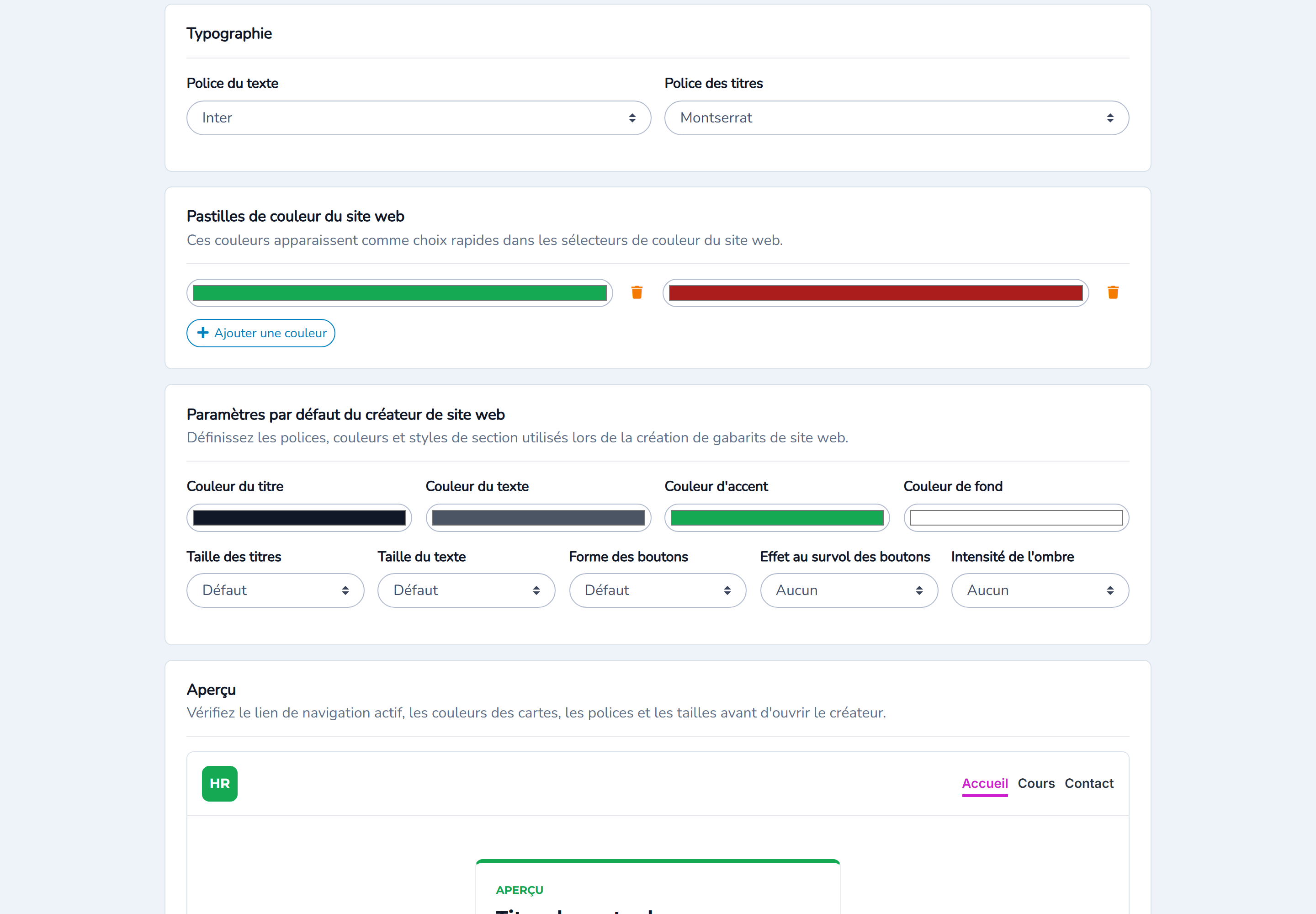
Choisissez une Police du corps pour les paragraphes et les contrôles, ainsi qu'une Police d'affichage pour les titres.
Pour une police personnalisée, saisissez la valeur CSS font-family. Vous pouvez aussi fournir l'URL d'une feuille de style externe, par exemple une feuille Google Fonts fiable. Vérifiez que vous avez le droit de charger cette police et qu'elle demeure lisible sur mobile.
Sous Nuanciers de couleurs du site Web, ajoutez les couleurs que les éditeurs doivent réutiliser. Elles deviennent des choix rapides dans les sélecteurs de couleur. Vous pouvez conserver jusqu'à 24 couleurs uniques.
Choisir le style de section par défaut
Les valeurs par défaut donnent une base cohérente aux sections. Configurez :
- la couleur des titres;
- la couleur du corps du texte;
- la couleur d'accent;
- la couleur d'arrière-plan;
- la taille des titres;
- la taille du corps;
- la forme des boutons;
- l'effet au survol des boutons; et
- l'intensité de l'ombre des cartes.
Ces valeurs ne sont pas verrouillées. Un éditeur peut remplacer les valeurs prises en charge dans une section. Lorsqu'une section utilise la valeur du site, la modification de cette valeur met son apparence à jour sans nouvelle modification de la section.
Utilisez l'aperçu pour vérifier ensemble la navigation, les polices, les couleurs, le bouton et la carte.
Continuer vers le créateur
Sélectionnez Continuer vers le créateur. Activity Messenger enregistre les réglages, active le mode conception et ouvre l'éditeur visuel.
Une fois le créateur ouvert :
- ajoutez ou modifiez les sections de la page d'accueil;
- créez les autres pages et la navigation;
- prévisualisez les formats ordinateur, tablette et mobile;
- complétez les deux langues si le site est bilingue; et
- publiez chaque page lorsqu'elle est prête.
Exemple
Un site de programmes communautaires pourrait utiliser la Navigation supérieure à droite, le sous-domaine programmes, des sections Espacées, le mode bilingue et des boutons arrondis. Le bleu et l'orange de la marque peuvent être enregistrés comme nuanciers. Les éditeurs créent ensuite les sections avec ces valeurs et remplacent seulement le style d'une campagne spéciale.
Comportements importants
- Les choix de configuration restent modifiables sous Réglages du site.
- La langue principale détermine la langue source de Traduire le site.
- L'activation du mode bilingue ne traduit pas automatiquement le contenu existant. Révisez et complétez les deux langues.
- Les valeurs d'une section remplacent les valeurs du site seulement lorsqu'une dérogation est définie.
- Une URL de police externe communique avec un autre service au chargement. Utilisez seulement des sources fiables et autorisées.
- Changer un sous-domaine public peut briser les liens existants.
Articles connexes
- Modifier et publier avec le créateur de site Web
- Gérer les pages, la navigation et le référencement
- Concevoir l'en-tête, le pied de page et les styles globaux
- Gérer les domaines, les mots de passe et plusieurs sites
Suite : Modifier, prévisualiser, enregistrer et publier un site Web