Centre d’aide Activity Messenger
Cartes cadeaux
Les cartes cadeaux virtuelles dans Activity Messenger est un mode de paiement. Elles fonctionnent de la même façon que les cartes cadeaux dans un magasin de grande surface. Une carte comporte un code à 14 chiffres et lettres et elle peut être utilisée dans Activity Messenger. Une carte comporte un solde. Elle peut être utilisée plusieurs fois jusqu'à son solde tombe à 0. Une carte cadeau n'est pas un coupon; les coupons à usage unique sont décrits dans Fidélité, coupons et cartes perforées.
- Cartes cadeaux prépayées
- Remboursement et crédit au compte: Une carte cadeau peut être émise sous forme de crédit lors d'un remboursement.
- Mode de paiement: Une carte cadeau est un mode de paiement qui peut être appliqué lors d'un achat en ligne.

Les cartes-cadeaux ne peuvent être utilisées que dans l'organisation dont elles ont été créées. Si vous gérez plusieurs organisations dans Activity Messenger, veuillez être conscient de cette limitation.
Création d'une carte cadeau pour vente en ligne
Pour commencer, dirigez-vous vers la section "Articles" de l'onglet E-commerce.
Pour ajouter un nouvel article, cliquez sur le bouton bleu "+" et remplissez les informations nécessaires, telles que le nom et le prix de la carte cadeau.
En ce qui concerne le prix, vous avez la possibilité de permettre à vos clients de sélectionner un montant compris entre un minimum et un maximum que vous aurez préalablement définis.
N'oubliez pas d'activer l'option "Carte cadeau" pour que cet article soit proposé comme tel dans votre boutique.
Enfin, pour donner une touche personnelle à votre carte cadeau, n'hésitez pas à ajouter un logo et à rédiger une description attrayante avant de sauvegarder vos modifications.
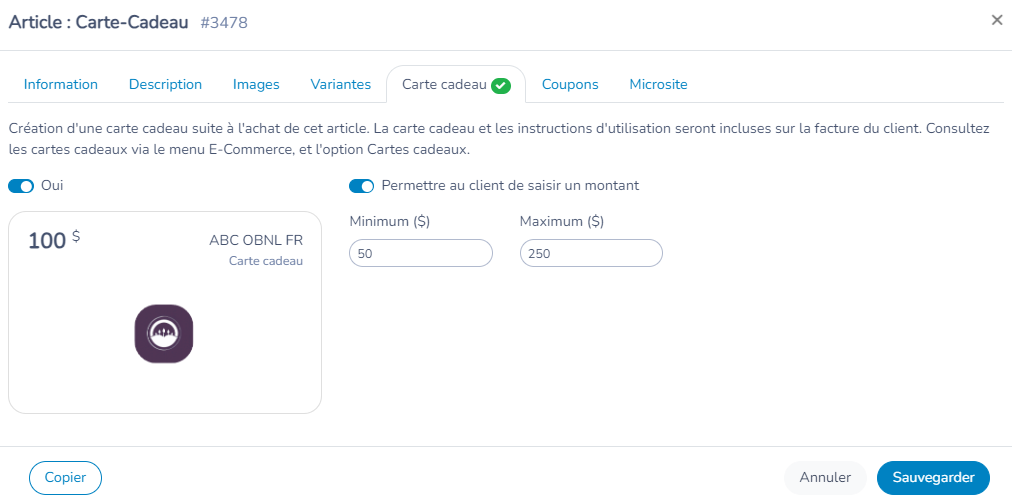
Vente de cartes cadeaux
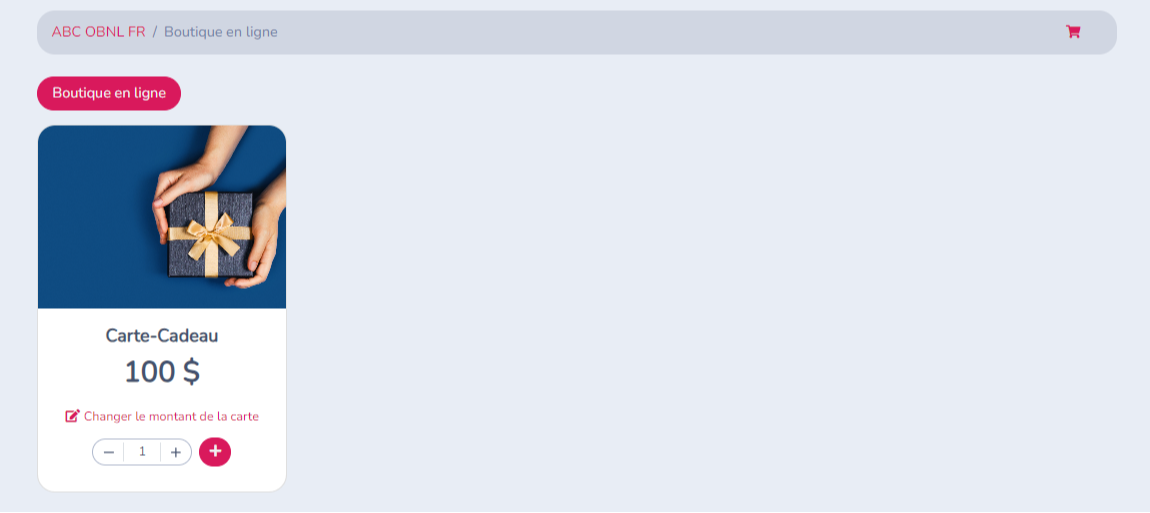
- Boutique en ligne : Offrez à vos clients la possibilité d'acheter des cartes cadeaux directement sur votre site. C'est simple et pratique !
Les clients sélectionnent le montant souhaité (par exemple, 200 $), ajoutent la carte cadeau à leur panier, puis finalisent leur achat en procédant au paiement par carte de crédit.
🔔 Veuillez noter qu'actuellement, l'option boutique en ligne ne permet pas d'offrir une carte cadeau à un proche. Pour offrir cette option au client, il est nécessaire de sélectionner l'option de vente de la carte cadeau via un formulaire.
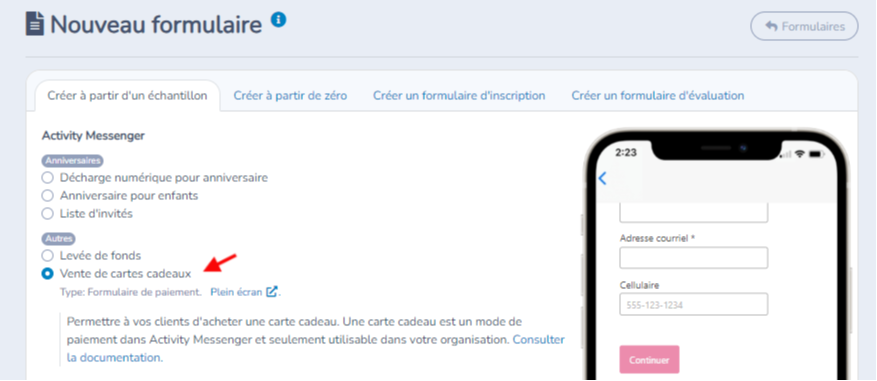
- Formulaire personnalisé : Pour optimiser l'expérience utilisateur, nous vous proposons de créer un formulaire spécifique à la vente de cartes cadeaux. Il vous suffit de sélectionner l'option "Vente de carte cadeau" lors de la création d'un nouveau formulaire.
🔔Cette fonctionnalité permet au client d'offrir facilement sa carte cadeau à un proche.
Personnalisez le formulaire selon vos préférences.
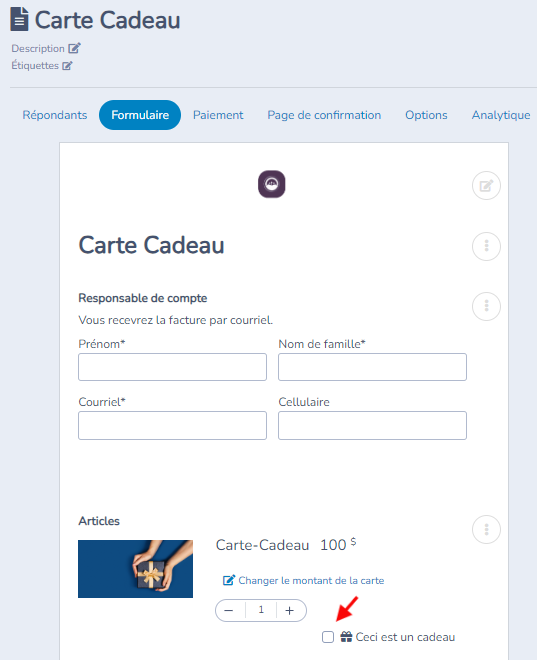
Si le client souhaite offrir cette carte cadeau à un proche, il peut sélectionner l'option correspondante.
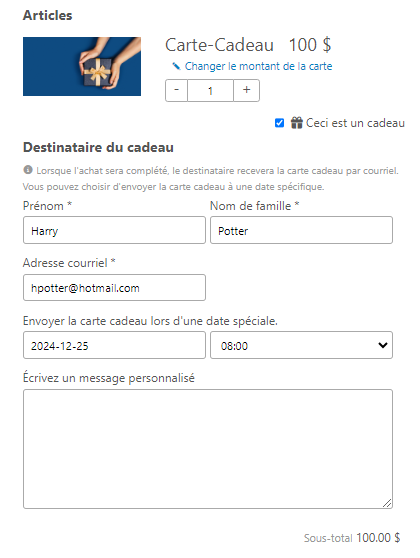
En remplissant le formulaire, si le client choisit l'option d'offrir un cadeau, il pourra sélectionner la date d'envoi de sa carte cadeau et personnaliser son message selon ses préférences.
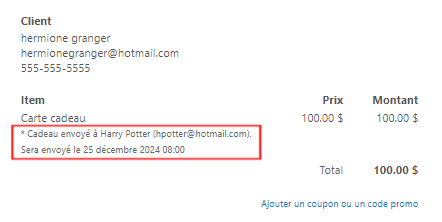
Sur sa facture, le client pourra consulter la date et l'heure d'envoi de la carte cadeau au destinataire.
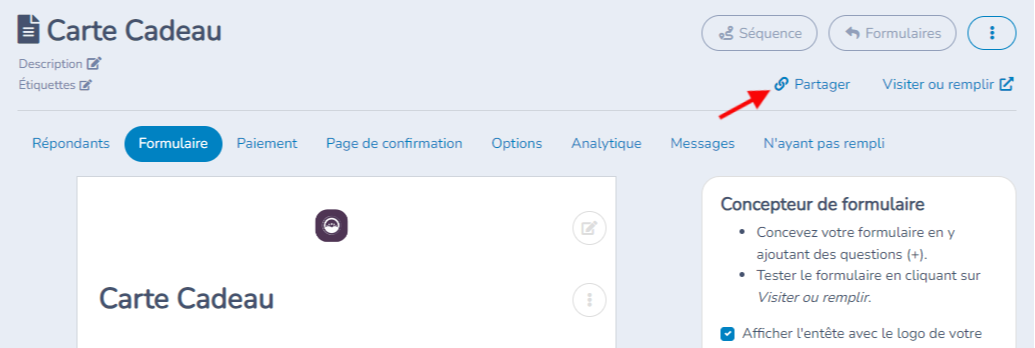
Une fois le formulaire créé, partagez-le par e-mail ou via un code QR, permettant ainsi à vos clients d'y accéder rapidement. Vous pouvez également l'intégrer à votre site web ou à votre micro-site.
Les cartes s’utilisent seulement dans l’organisation émettrice, aux achats qui acceptent ce mode de paiement.
Gestion des cartes cadeaux
Cliquez sur le menu E-Commerce, et choisissez l'option Cartes cadeaux. Vous tomberez sur l'écran de gestion. Toutes les cartes cadeaux émisent et utilisées seront accessibles sur cet écran, y compris le journal d'activité de chacune des cartes.
Pour retrouver les cartes cadeaux d'un client, vous pouvez faire un recherche par nom, adresse courriel ou numéro de cellulaire. Vous pouvez également archiver les cartes cadeaux avec un solde de 0$.
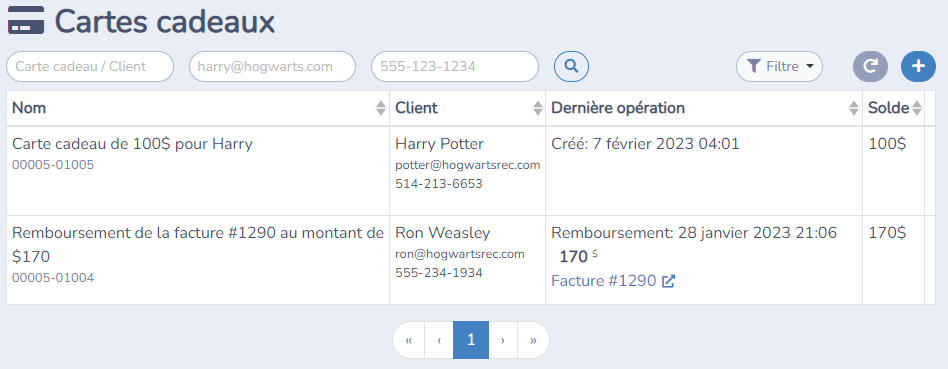
Cliquez sur une carte cadeau pour ouvrir la fenêtre avec les détails. Cliquez sur la carte pour dévoiler le code. Cliquez ensuite sur le code pour le copier sur le presse papier.
La fenêtre de la carte cadeau comporte quatre boutons : Transférer envoie la carte à une autre personne, Fusionner les cartes cadeaux regroupe les autres cartes du client dans celle-ci, Recharger une carte cadeau ajoute des fonds (une facture est créée et le montant est ajouté une fois la facture payée) et Rembourser une carte cadeau retourne le solde vers un mode de paiement de votre choix. Le solde ne peut pas être modifié directement.
Activity Messenger garde toutes traces de modifications dans un journal.
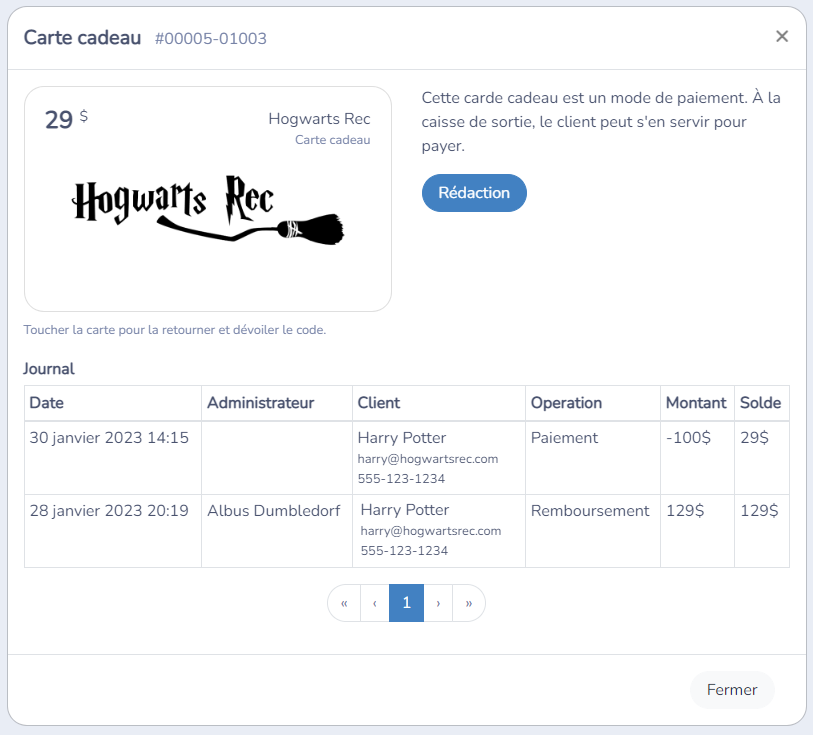
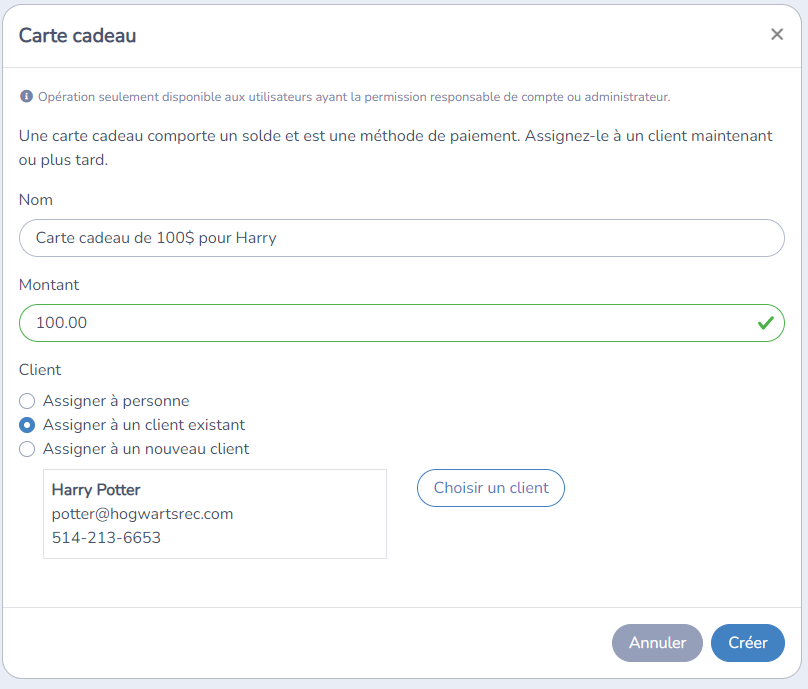
La consultation, la création et la modification d'une carte cadeau requiert la permission Responsable de compte ou administrateur.
Créer une carte cadeau manuellement
Dans E-Commerce → Cartes cadeaux, cliquez sur +, donnez un nom à la carte. Vous pouvez l’assigner à un client existant, à un nouveau client ou la laisser sans titulaire. Une nouvelle carte cadeau démarre avec un solde de zéro; ouvrez-la et cliquez sur Recharger une carte cadeau pour ajouter des fonds. Cette création manuelle est différente de la vente d’une carte dans un formulaire.
Remboursement et crédit au compte
Une carte cadeau peut être émise sous forme de crédit lors d'un remboursement.
À partir d'une facture, cliquez soit sur "Annuler et rembourser" ou sur "Rembouser". Faites le choix des items de factures à annuler ou rembourser. Cochez l'option "Rembourser sur une carte cadeau". Les étapes du remboursement sont dans Remboursements, crédits et annulations; choisissez Carte cadeau (Activity Messenger) dans Rembourser sur.
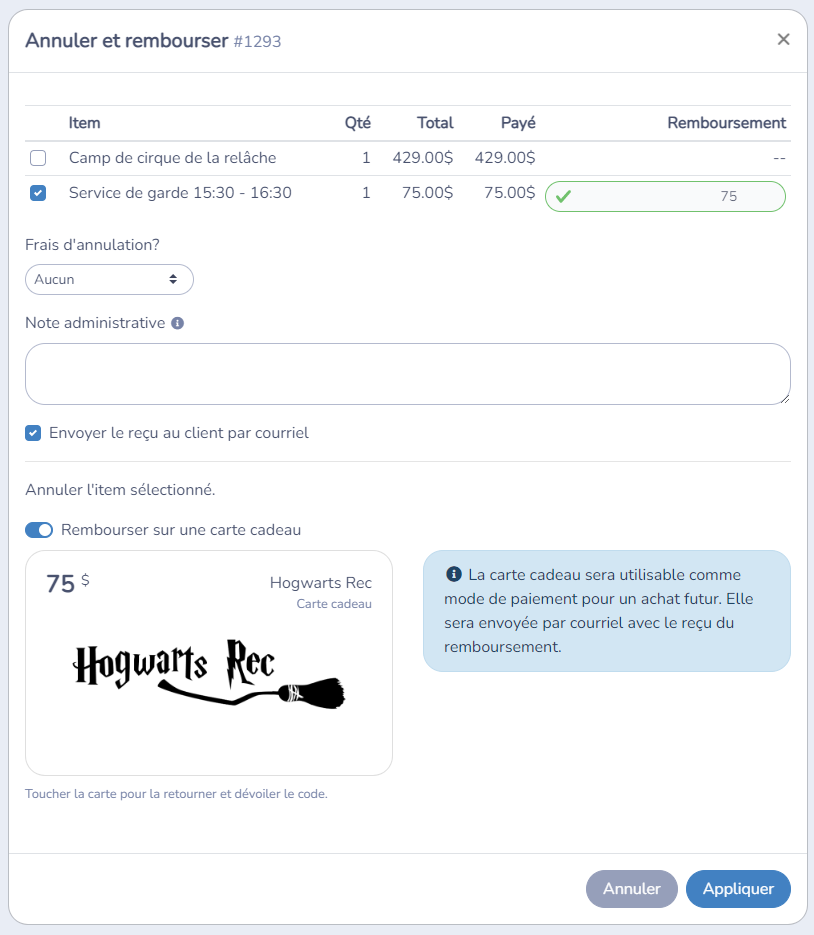
La carte cadeau sera incluse sur la deuxième page du reçu en format PDF envoyé au client. Les instructions d'utilisation de la carte cadeau seront incluses dans le PDF. Votre client pourra s'en servir lors de son prochain achat.
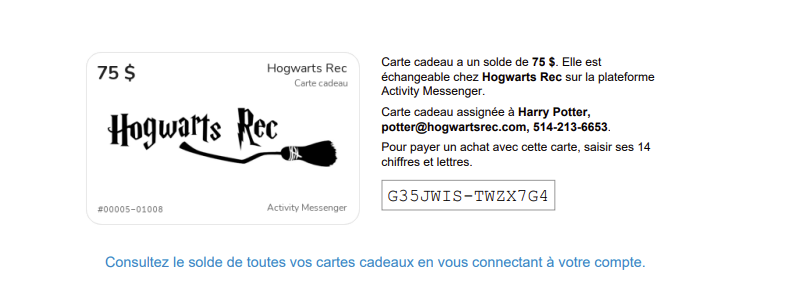
Configurer le produit de carte prépayée
Le modèle de formulaire de vente de carte cadeau crée un formulaire de paiement et le produit associé. Modifiez la question Articles, puis le produit, pour ajuster le montant, le SKU, le code comptable et les paramètres d’inventaire si nécessaires. Dans l’onglet Carte cadeau du produit, vous pouvez permettre au client de choisir un montant entre un minimum et un maximum.
Payer avec une carte cadeau
Lors d'un achat, votre client peut choisir de payer avec une carte cadeau. Il pourra saisir les 14 chiffres et lettres situés au dos de la carte. Si le montant de la carte est moindre que le total de la facture, il pourra payer la balance avec une autre carte cadeau, ou avec sa carte de crédit.
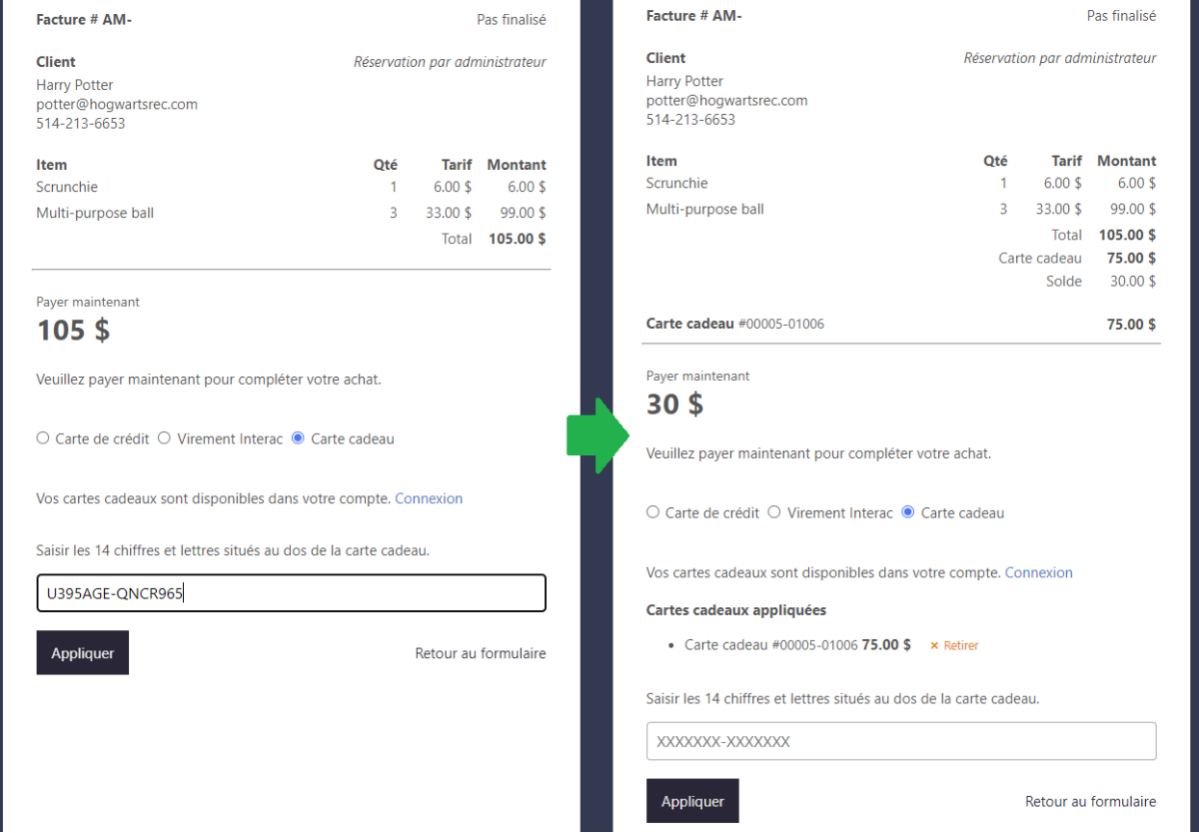
Vous ne pouvez payer avec une carte cadeau pour acheter un carte cadeau. Si vous achetez une carte cadeau, l'option pour payer avec une carte cadeau ne sera pas disponible.
Compte client
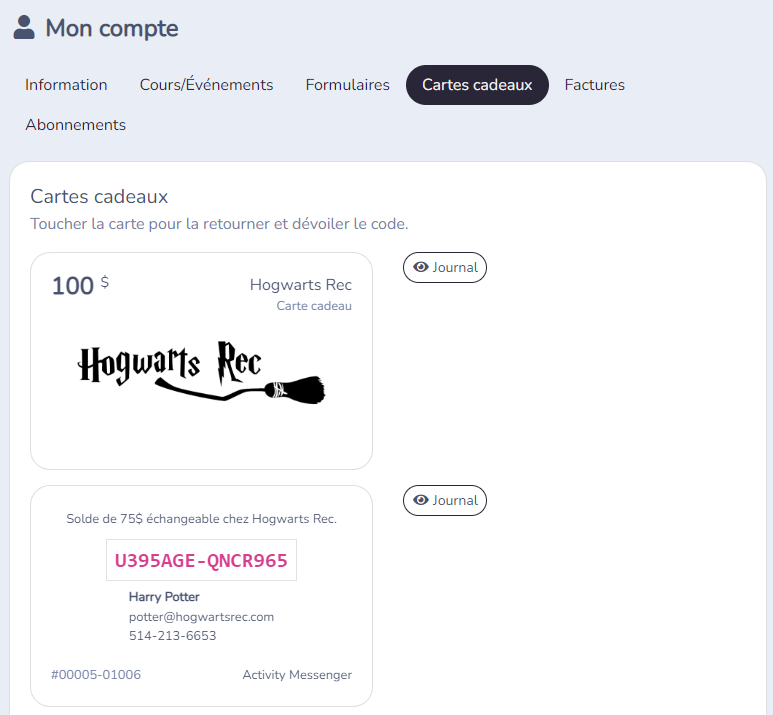
Votre client peut accéder à toutes ses cartes cadeaux depuis son compte client. L'onglet Cartes cadeaux affichera toutes les cartes cadeaux qu'il possède. Le client peut consulter le solde et l'historique d'utilisation de ses cartes cadeaux.
En cliquant sur une carte, votre client pourra dévoiler le code. En cliquant sur le code, il sera ajouté au presse-papiers. Le client pourra ensuite coller le code pour payer un achat.
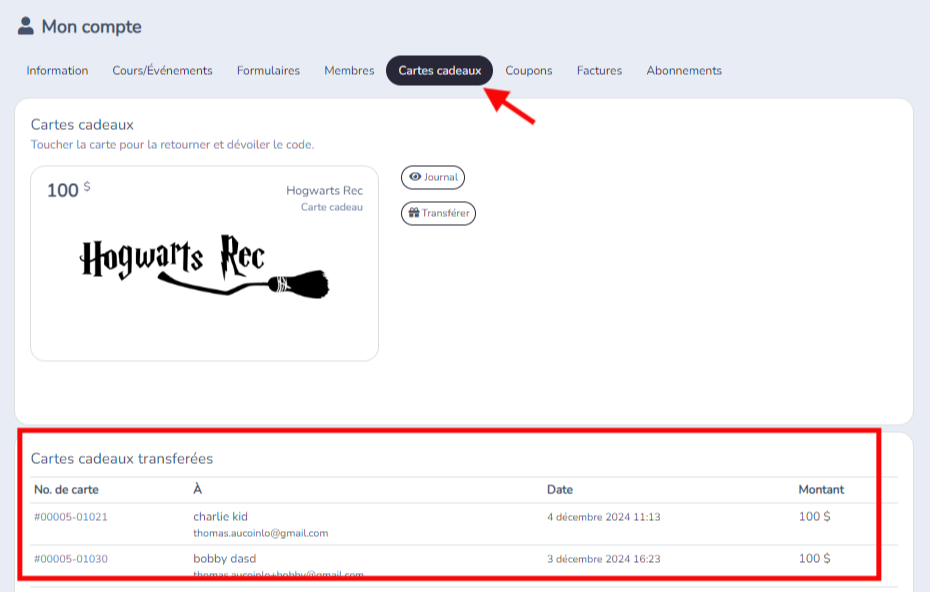
Le client aura la possibilité de consulter les cartes cadeaux qu'il a achetées et qui ont été transférées.
Bien qu'une carte cadeau soit assignée à l'adresse courriel d'un client, tout individu ayant le code de 14 chiffres et lettres pourra s'en servir. Il est donc primordial de garder les codes secrets.
Référence des paramètres
| Paramètre | Où | Valeur par défaut | Effet |
|---|---|---|---|
| Carte cadeau (Oui / Non) | E-Commerce › Articles › article › onglet Carte cadeau (affiché lorsque les cartes cadeaux sont activées) | Non | Lorsque activé, l'achat de l'article crée une carte cadeau; la carte et les instructions figurent sur le reçu d'achat. |
| Permettre au client de saisir un montant | Article › onglet Carte cadeau | Désactivé | Permet à l'acheteur de saisir un montant entre un Minimum et un Maximum. Le minimum est de 5 $, et le champ Maximum avertit au-delà de 1 000 $. |
| Recherche | E-Commerce › Cartes cadeaux | Vide | Trouve une carte par son numéro, une partie de son code ou de son nom, ou le nom du client. |
| Filtre | E-Commerce › Cartes cadeaux | Aucun | Aucun, Solde > 0 ou Archivé. |
| Créer (+) › Nom | E-Commerce › Cartes cadeaux | Vide (obligatoire) | Un nom pour la carte. Une nouvelle carte démarre avec un solde nul; ajoutez des fonds avec Recharger une carte cadeau. |
| Créer (+) › Client | E-Commerce › Cartes cadeaux | Assigner à un client existant | Assigner à personne, Assigner à un client existant, Assigner à un participant existant ou Assigner à un nouveau client (prénom, nom de famille et courriel requis). |
| Envoyer la carte cadeau par courriel | Fenêtre de création | Activé | Envoie la carte par courriel au client à qui elle est assignée. |
| Recharger une carte cadeau | Ouvrir une carte cadeau | Sans objet | Crée une facture pour le Montant avec un Code comptable; le montant est ajouté à la carte une fois la facture payée. |
| Paramètres des cartes cadeaux › Code comptable par défaut des recharges | E-Commerce › Cartes cadeaux, bouton en forme d'engrenage (exige la permission de configurer les codes comptables) | Aucun | Le code comptable présélectionné lors d'une recharge. Les administrateurs peuvent le modifier avant de créer la facture. |
| Rembourser une carte cadeau | Ouvrir une carte cadeau; affiché lorsque le solde est supérieur à zéro au responsable de compte et aux utilisateurs autorisés à rembourser | Sans objet | Crée une facture de remboursement vers le Mode de remboursement choisi, avec une Note administrative, une Note de l'admin au client et Envoyer le reçu au client par courriel. |
| Transférer | Ouvrir une carte cadeau; l'écran indique que l'opération est réservée aux utilisateurs ayant la permission Responsable de compte ou Administrateur | Sans objet | Envoie la carte à une autre personne avec un message personnalisé facultatif. Seul un administrateur peut annuler le transfert. |
| Fusionner les cartes cadeaux | Ouvrir une carte cadeau; l'écran indique que l'opération est réservée aux utilisateurs ayant la permission Responsable de compte ou Administrateur | Sans objet | Fusionne les autres cartes du client dans celle-ci. Les cartes fusionnées sont effacées et ne peuvent plus être utilisées. |
| Archiver / Restaurer | Ouvrir une carte cadeau | Actif | Archiver n'est offert que lorsque le solde est de 0; une carte archivée est inutilisable. Une carte archivée doit être restaurée avant d'être modifiée, transférée, fusionnée, rechargée ou remboursée. |
| Journal | Ouvrir une carte cadeau | Sans objet | L'historique des opérations de la carte. |
| Ne pas permettre de faire le paiement avec une carte cadeau | Fenêtre Options de paiements d'un formulaire | Désactivé | Bloque les cartes cadeaux sur ce formulaire. Voir Méthodes de paiement. |
| Permettre au client de payer le solde de sa facture avec une carte cadeau | Fenêtre Options de paiements d'un formulaire | Activé | Permet aux clients d'utiliser une carte cadeau sur la page de paiement du solde. |
Questions fréquentes
Une carte cadeau est-elle la même chose qu'un coupon? Non. Une carte cadeau comporte un solde et est un mode de paiement utilisable plusieurs fois jusqu'à ce que le solde atteigne zéro. Un coupon est un rabais à usage unique, décrit dans Fidélité, coupons et cartes perforées. Voir le début de ce guide.
Puis-je ajouter de l'argent à une carte cadeau existante? Oui, avec Recharger une carte cadeau. Une facture est créée pour le montant saisi, et le solde n'augmente qu'une fois la facture payée. Voir Gestion des cartes cadeaux.
Puis-je modifier le solde directement? Non. Le solde change par des paiements et des remboursements : utilisez Recharger une carte cadeau pour ajouter des fonds et Rembourser une carte cadeau pour les retourner. Le Journal de la carte consigne chaque opération. Voir Gestion des cartes cadeaux.
Comment rembourser de l'argent sur une carte cadeau? Sur une facture payée, choisissez Rembourser ou Annuler et rembourser, sélectionnez les items et activez Rembourser sur une carte cadeau. Voir Remboursement et crédit au compte et Remboursements, crédits et annulations.
Une carte cadeau peut-elle payer l'achat d'une autre carte cadeau? Non. L'option de payer avec une carte cadeau n'est pas offerte lors de l'achat d'une carte cadeau. Voir Payer avec une carte cadeau.
Pourquoi ne puis-je pas archiver une carte cadeau? Une carte ne peut être archivée que lorsque son solde est de 0, et une carte archivée est inutilisable. Utilisez d'abord Rembourser une carte cadeau ou Transférer pour régler un solde restant. Voir Gestion des cartes cadeaux.
Qui peut utiliser une carte cadeau? Quiconque possède son code de 14 caractères, même si la carte est assignée au courriel d'un client. Demandez aux clients de garder leurs codes confidentiels. Voir Compte client.
Une carte cadeau fonctionne-t-elle dans une autre organisation que je gère? Non. Les cartes cadeaux ne sont utilisables que dans l'organisation qui les a créées. Voir la note au début de ce guide.