Centre d’aide Activity Messenger
Connecter un formulaire Activity Messenger à Zapier
Activity Messenger ne possède pas d'application Zapier native, mais un formulaire peut déclencher un Zap au moyen de son webhook sortant. Activity Messenger envoie le formulaire rempli à une URL Catch Hook de Webhooks by Zapier.
Les formulaires Activity Messenger peuvent envoyer les soumissions complétées à d'autres applications au moyen d'un webhook. Vous pouvez ainsi transmettre automatiquement les données d'inscription ou de formulaire à des outils comme Google Sheets, Zapier et toute autre application capable de recevoir des données par webhook. Les deux approches les plus courantes sont Zapier et Google Apps Script.
| Méthode | Idéale pour | Difficulté | Service additionnel |
|---|---|---|---|
| Zapier | Connecter AM à Google Sheets ou à de nombreuses autres applications | Facile | Forfait Zapier payant qui prend en charge Webhooks by Zapier |
| Google Sheets + extension Apps Script (gratuite) | Envoyer les soumissions de formulaire AM directement dans un Google Sheet | Plus avancée | Aucun |
Option 1 — Se connecter avec Zapier
Avant de commencer
Vous devez avoir :
- La permission de modifier le formulaire Activity Messenger.
- Un Zap qui utilise Webhooks by Zapier comme déclencheur.
- Un formulaire ou un formulaire de paiement. Les formulaires de contrat n'offrent pas l'option de webhook.
Traitez l'URL Catch Hook de Zapier comme un secret. Toute personne qui possède cette URL peut envoyer des données au Zap.
Créer le déclencheur Zapier
- Créez ou ouvrez un Zap.
- Choisissez Webhooks by Zapier à l'étape Trigger.
- Choisissez l'événement Catch Hook.
- Continuez jusqu'à l'onglet Test et copiez l'URL du webhook.
Utilisez Catch Hook, et non Retrieve Poll. Activity Messenger envoie une requête HTTP POST dont le corps est en JSON.
Ajouter le webhook au formulaire
- Dans Activity Messenger, ouvrez le formulaire à connecter.
- Sélectionnez l'onglet Options.
- Dans la section Confirmation, activez Activer un webhook.
- Collez l'URL Catch Hook de Zapier dans le champ de l'URL du webhook.
- Cliquez sur Sauvegarder.
Voir la vidéo : Utiliser les webhooks avec Zapier et Google Sheets (en anglais)
Découvrez comment connecter Activity Messenger à Zapier à l’aide de webhooks et envoyer automatiquement vos données vers d’autres applications, comme Google Sheets. Cette vidéo est disponible en anglais seulement.
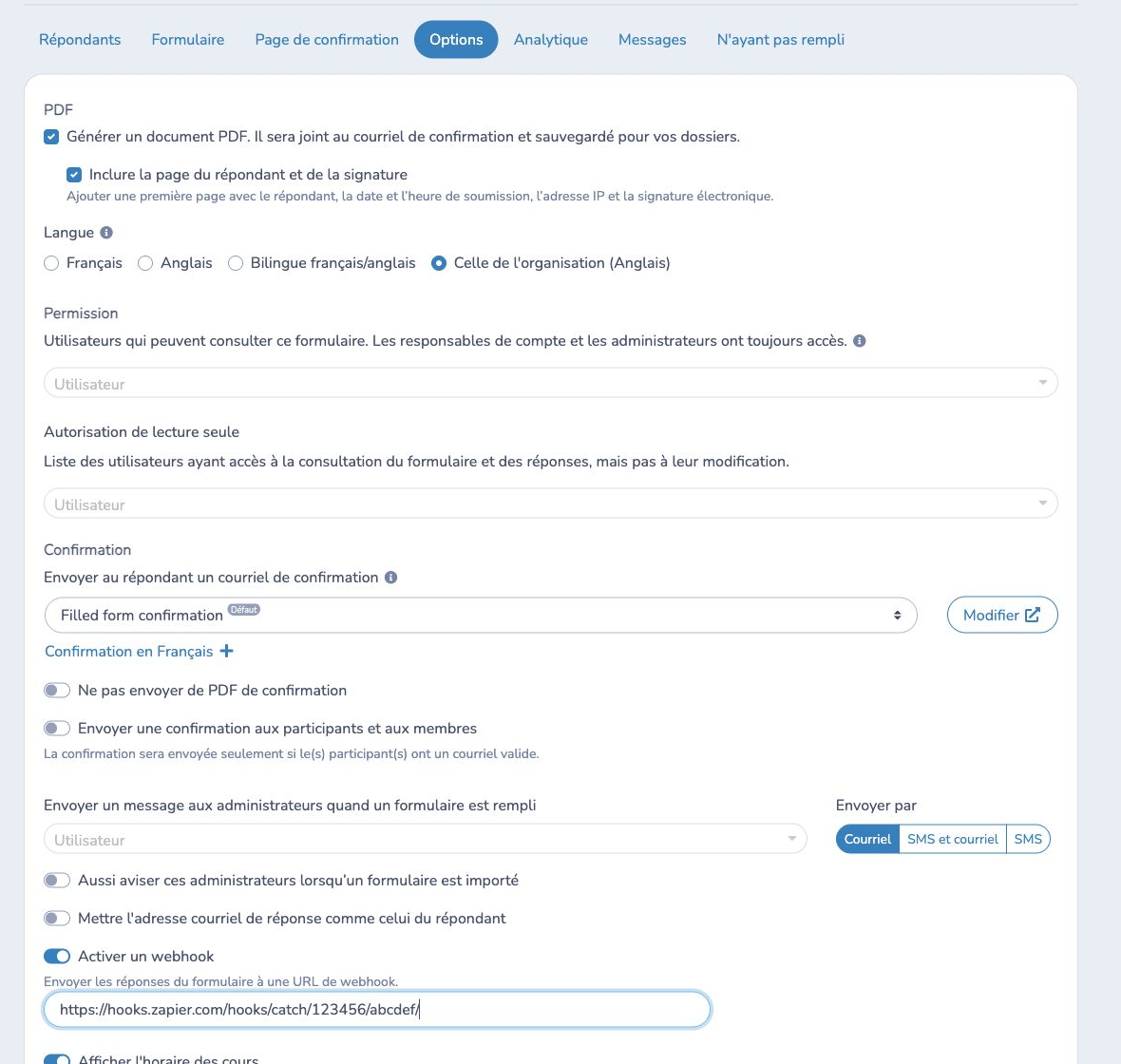
Ce réglage appartient à ce formulaire. Répétez ces étapes pour chaque formulaire qui doit déclencher un Zap.
Tester et terminer le Zap
- Gardez le test du déclencheur ouvert dans Zapier.
- Remplissez et soumettez une nouvelle réponse de test dans le formulaire Activity Messenger.
- Pour un formulaire de paiement, terminez le processus du formulaire de paiement.
- Revenez dans Zapier et testez le déclencheur.
- Associez les champs reçus aux actions de votre Zap.
- Testez les actions, puis publiez le Zap.
La charge utile contient :
idemailmobilefirst_namelast_namecreated_atform_answers
form_answers contient les réponses recueillies par le formulaire. Soumettez
une réponse de test réaliste afin que Zapier puisse détecter les champs de
réponse que vous souhaitez utiliser.
Comportement et limites importants
- Le webhook est envoyé après la soumission complète du formulaire. Pour un formulaire de paiement, il est envoyé après la finalisation du traitement de la facture.
- Activity Messenger envoie le webhook en arrière-plan. Le répondant n'attend donc pas la fin du traitement par Zapier.
- Un formulaire conserve une seule URL de webhook.
- Les formulaires de contrat n'affichent pas le réglage du webhook.
- Activity Messenger ne signe pas la requête et n'ajoute pas d'en-tête d'authentification personnalisé. Gardez privée l'URL Catch Hook, qui est difficile à deviner.
- Si Zapier modifie l'URL Catch Hook, mettez à jour l'URL dans le formulaire Activity Messenger.
Exemple
Pour ajouter chaque inscription à une feuille de calcul, créez un déclencheur
Catch Hook, collez son URL dans le formulaire d'inscription, puis soumettez une
inscription de test. À l'étape suivante du Zap, associez first_name,
last_name, email et les valeurs requises de form_answers aux colonnes de
la feuille de calcul.
Ressource connexe
Option 2 — Envoyer les réponses directement dans Google Sheets avec Apps Script
Google Sheets donne accès à Apps Script par Extensions → Apps Script. Un script peut être déployé comme application Web avec une fonction doPost(e) qui reçoit une requête HTTP POST; l'URL de l'application Web déployée peut alors servir d'URL de webhook.
Étape 1 : Créer votre Google Sheet
Créez le chiffrier dans lequel vous voulez voir apparaître les réponses du formulaire Activity Messenger.
Étape 2 : Ajouter le script Activity Messenger à Google Sheets
Ouvrez le Google Sheet où vous voulez enregistrer les réponses du formulaire Activity Messenger.
Dans le menu du haut, allez à :
Extensions → Apps Script
Google ouvrira l'éditeur Apps Script dans un nouvel onglet.
Supprimez tout code déjà présent dans l'éditeur, puis collez le script suivant :
function doPost(e) {
  const sheet = SpreadsheetApp.getActiveSpreadsheet().getActiveSheet();
  const data = JSON.parse(e.postData.contents);

  const row = [
    data.created_at || '',
    data.first_name || '',
    data.last_name || '',
    data.email || '',
    data.mobile || '',
    JSON.stringify(data.form_answers || {})
  ];

  sheet.appendRow(row);

  return ContentService
    .createTextOutput('Success')
    .setMimeType(ContentService.MimeType.TEXT);
}
Ce script reçoit l'information envoyée par Activity Messenger lorsqu'une personne soumet votre formulaire et l'ajoute comme nouvelle ligne dans votre Google Sheet.
Dans votre Google Sheet, ajoutez ces en-têtes à la ligne 1 avant de tester :
Soumis le | Prénom | Nom | Courriel | Mobile | Réponses du formulaire
Pour éviter d'avoir toutes les réponses du formulaire dans une seule cellule, vous pouvez adapter le script et les en-têtes de colonnes pour chaque donnée. Par exemple :
"form_answers": {
  "Participant name": "Jane Smith",
  "Date of birth": "2015-03-12",
  "Program": "Beginner Gymnastics"
}
Étape 3 : Déployer le script comme application Web
Dans Apps Script :
- Cliquez sur Déployer dans le coin supérieur droit.
- Sélectionnez Nouveau déploiement.
- Sous Sélectionner le type, choisissez Application Web.
- Pour Exécuter en tant que, sélectionnez Moi.
- Sous Qui a accès, sélectionnez l'option qui permet au webhook d'accéder à l'application Web.
- Cliquez sur Déployer.
- Google pourrait vous demander d'autoriser le script. Suivez les instructions pour lui permettre d'accéder à votre chiffrier.
- Copiez l'URL de l'application Web fournie par Google.
Étape 4 : Ajouter l'URL de l'application Web à votre formulaire Activity Messenger
Dans Activity Messenger :
Formulaires → Ouvrez votre formulaire → Options → Confirmation
Activez l'option de webhook et collez l'URL de l'application Web Google Apps Script dans le champ de l'URL du webhook.
Sauvegardez vos modifications.
Étape 5 : Tester la connexion
Soumettez une réponse de test dans votre formulaire Activity Messenger.
Ouvrez votre Google Sheet et confirmez qu'une nouvelle ligne a été ajoutée.
Si la connexion fonctionne, chaque nouvelle soumission du formulaire créera automatiquement une nouvelle ligne.
Pour poursuivre : API