Centre d’aide Activity Messenger
Comprendre les clients, les formulaires et les listes de destinataires
Choisissez vos destinataires avant de rédiger un message. Vous pouvez joindre les personnes à partir du dossier sur lequel vous travaillez ou créer une liste réutilisable pour communiquer de nouveau avec le même type de groupe.
Comprendre les trois types de dossiers
| Élément | Son rôle | Exemple |
|---|---|---|
| Compte client | Regrouper les renseignements du compte et les activités qui y sont liées | Le compte d’un parent avec les inscriptions de sa famille |
| Réponse à un formulaire | Conserver les renseignements soumis dans un formulaire | Une inscription, une décharge ou une réponse à un sondage |
| Liste de destinataires | Rassembler des contacts pour communiquer avec eux | Les participants inscrits à certains cours |
Ces éléments sont liés, mais ne sont pas interchangeables. Une personne peut figurer dans plusieurs formulaires ou listes. Créer une liste ne recueille pas automatiquement une nouvelle inscription ou un consentement.
Un destinataire doit avoir des coordonnées utilisables pour le moyen choisi. L’inscription d’un enfant peut utiliser le courriel ou le numéro mobile d’un parent. Vérifiez le contexte du participant et les coordonnées réelles avant l’envoi.
Partir du groupe que vous avez déjà
| Vous devez joindre… | Point de départ |
|---|---|
| Les personnes qui ont répondu à un formulaire | Ouvrez les répondants du formulaire et sélectionnez les réponses visées |
| Les participants à un cours ou à une occurrence | Ouvrez le cours ou la liste de présences et vérifiez la sélection |
| Des clients au sujet de leur compte | Utilisez les dossiers clients |
| Une combinaison réutilisable de groupes | Créez une liste de destinataires ou une liste combinée |
| Des contacts dans un tableur | Créez une liste à partir d’un fichier Excel/CSV et vérifiez les champs importés |
| Les abonnés à une infolettre | Utilisez un formulaire d’abonnement et ses destinataires |
| Vous-même pour un premier essai | Choisissez Moi dans l’éditeur de message |
Ne créez pas une liste d’envoi supplémentaire uniquement pour écrire aux participants d’un cours ou aux répondants d’un formulaire. L’action de communication dans ce contexte peut déjà transmettre le groupe à l’éditeur. Vérifiez la sélection obtenue : un filtre, des lignes sélectionnées et une liste complète peuvent représenter des groupes différents.
Choisir la source de la liste
Choisissez une source qui correspond à l’endroit où les renseignements sont gérés :
- Excel ou CSV pour les contacts importés. Associez les bons champs de courriel, de téléphone mobile et de deuxième contact, s’il y a lieu.
- Inscriptions aux cours pour un groupe lié aux cours et aux filtres sélectionnés.
- Liste combinée pour réunir des listes et appliquer les exclusions prises en charge.
- Formulaire d’abonnement pour recueillir les inscriptions à une infolettre.
- Listes d’intégration avec Amilia, Sport-plus ou Uplifter.
Donnez aux listes réutilisables un nom qui explique leur rôle, par exemple « Natation du samedi — session en cours ». Une liste fondée sur les inscriptions ou une intégration peut évoluer avec sa source; un fichier importé n’est pas automatiquement relié au tableur d’origine. Utilisez les actions d’actualisation ou d’importation disponibles et vérifiez le résultat.
Vérifier les destinataires avant l’envoi
- Confirmez la source, les filtres et les lignes sélectionnées.
- Examinez les coordonnées, y compris celles du deuxième parent ou contact à inclure.
- Vérifiez les nombres de destinataires valides pour les moyens choisis. Le nombre total de lignes ne garantit pas la livraison.
- Classez correctement le message et respectez les désabonnements.
- Vérifiez les champs de fusion dans le contexte pertinent, surtout lorsque plusieurs inscriptions utilisent les coordonnées d’un même parent.
Ne remplacez pas la vérification du groupe par une confiance absolue dans la prévention des doublons. Les inscriptions, le contenu propre à chaque participant et les moyens sélectionnés peuvent influencer la préparation des communications. Un autre envoi demeure aussi une opération distincte.
Utilisez les étiquettes et la gestion des désabonnements pour organiser les communications. Consultez Fusionner des comptes clients en double ou Archiver et restaurer des clients pour gérer les dossiers clients; il s’agit de tâches différentes de la sélection des destinataires.
Référence des paramètres
Voici les choix décrits dans ce guide. Une liste n'a pas d'autre paramètre à sa création : son contenu provient de la source que vous choisissez.
| Paramètre | Emplacement | Valeur par défaut | Effet |
|---|---|---|---|
| Nom | Listes › Nouvelle liste | Vide | Le nom de la liste. Donnez à une liste réutilisable un nom qui explique son rôle. |
| Description interne (caché de vos clients). | Listes › Nouvelle liste, ouverte avec Afficher | Cachée et vide | Une note interne sur la liste. Elle n'est jamais montrée à vos clients. |
| Type : Fichier | Listes › Nouvelle liste | Aucun sélectionné | Une liste créée à partir d'un fichier Excel ou CSV que vous téléversez, avec des colonnes que vous assignez. |
| Type : Participants de cours/événements | Listes › Nouvelle liste | Aucun sélectionné | Une liste de participants inscrits à un ou plusieurs cours ou événements Activity Messenger. |
| Type : Clients avec étiquettes | Listes › Nouvelle liste | Aucun sélectionné | Une liste filtrée selon les étiquettes de vos clients. |
| Type : Participants par compétences | Listes › Nouvelle liste | Aucun sélectionné | Une liste de participants selon une ou plusieurs compétences ou niveaux. Consultez Élèves et compétences. |
| Type : Liste combinée | Listes › Nouvelle liste | Aucun sélectionné | Combine plusieurs listes ou formulaires en ajoutant et en retirant leurs destinataires ou répondants. |
| Importer d'un système externe | Listes › Nouvelle liste, lien sous les types | Non affiché | Affiche Programmations Amilia, Affiliations Amilia, Laissez-passers Amilia, iClassPro, Uplifter et Sport-plus. |
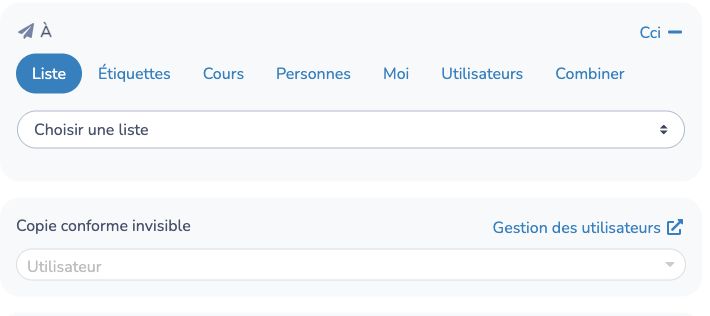
| À : Moi | Éditeur de message | Selon l'endroit d'où vous ouvrez l'éditeur | Envoie le message à vous seulement, pour un premier essai. |
| Copie conforme invisible | Éditeur de message, ouverte à partir de la commande de copie | Cachée, personne de sélectionné | Ajoute en copie invisible les utilisateurs que vous choisissez, ou un invité que vous ajoutez. Cette commande est distincte du choix des destinataires. |
Questions fréquentes
Dois-je créer une liste pour écrire aux personnes d'un cours ou d'un formulaire? Non. Lancez le message à partir du cours, de la liste de présences ou des répondants du formulaire et le groupe est transmis à l'éditeur. Créez une liste seulement si vous voulez joindre de nouveau le même groupe. Vérifiez toujours la sélection, car un filtre, des lignes sélectionnées et une liste complète peuvent représenter des groupes différents. Consultez Partir du groupe que vous avez déjà.
Quels filtres de participants sont offerts dans une liste de participants aux cours ou événements? Vous pouvez filtrer les participants selon l’âge (enfants, adultes ou tranche d’âge), le mois d’anniversaire et le genre. Sélectionnez d’abord les cours ou événements qui définissent la liste; cette sélection ne filtre pas les autres inscriptions des participants. La date d’inscription ne fait pas partie des filtres de participants de cette liste. Consultez Inscriptions aux cours.
Quelle est la différence entre un compte client, une réponse à un formulaire et une liste de destinataires? Un compte client regroupe les renseignements et les activités d'un client, une réponse à un formulaire est ce que quelqu'un a soumis dans un formulaire, et une liste de destinataires rassemble des contacts pour communiquer avec eux. Une personne peut figurer dans plusieurs de chacun. Consultez Comprendre les trois types de dossiers.
Créer une liste inscrit-il les personnes ou me donne-t-il leur consentement? Non. Une liste ne fait que rassembler des contacts; elle ne recueille ni une inscription ni la permission de leur écrire. Respectez les désabonnements et classez correctement chaque message. Consultez Vérifier les destinataires avant l’envoi et Gestion de listes et désabonnement.
Une liste se met-elle à jour quand sa source change? Une liste fondée sur les inscriptions aux cours ou sur une intégration peut évoluer avec sa source. Une liste Excel ou CSV importée n'est pas reliée à votre tableur d'origine : importez de nouveau le fichier pour la mettre à jour. Consultez Choisir la source de la liste et Création d'une liste de destinataires à partir d'un fichier Excel ou CSV.
Pourquoi le nombre de destinataires diffère-t-il du nombre de lignes? Le nombre de lignes ne garantit pas la livraison. Vérifiez les nombres de destinataires valides pour les moyens choisis, car un destinataire a besoin d'un courriel ou d'un numéro mobile utilisable pour chacun. L'inscription d'un enfant peut utiliser les coordonnées d'un parent : examinez le participant et les coordonnées. Consultez Vérifier les destinataires avant l’envoi.
Comment tester un message avant de l'envoyer à tout le monde? Dans l'éditeur de message, choisissez Moi comme destinataire et envoyez-vous le message en premier. Vérifiez aussi les champs de fusion dans le contexte pertinent. Consultez Envoyez votre premier courriel ou SMS.
Puis-je recevoir une copie d'un message envoyé à une liste? Oui, utilisez la commande Copie conforme invisible de l'éditeur pour ajouter des utilisateurs de votre organisation ou un invité que vous y ajoutez. Elle est distincte du choix des destinataires. Consultez Destinataires et options d'envoi.
Prochaine étape
Envoyez votre premier courriel ou SMS. Pour une infolettre, poursuivez avec le guide des gabarits.