Centre d’aide Activity Messenger
Décharges : recueillir un consentement et des signatures électroniques avec un formulaire
Une décharge, dans Activity Messenger, est un formulaire ordinaire qui contient des blocs de consentement et de signature électronique. Vous la créez dans le même éditeur que tous les autres formulaires : ajoutez vos termes, une case d'acceptation et une case de signature, puis partagez le lien. Chaque réponse signée est conservée en PDF horodaté, et vous la retrouvez par nom, adresse courriel ou numéro de mobile.
Ce guide couvre les décharges pour adultes et pour enfants, la signature au nom d'un mineur, le partage et l'intégration du formulaire, l'envoi dans un message, le suivi des personnes n'ayant pas signé et la conservation des PDF.
Quand utiliser un formulaire de décharge
Utilisez un formulaire de décharge lorsque des personnes doivent accepter des termes et signer avant une activité : décharge de responsabilité, autorisation parentale, autorisation d'utiliser des photos ou code de conduite. Choisissez où placer la décharge :
- Dans son propre formulaire, partagé par lien, code QR, courriel ou texto. Ce guide couvre ce cas.
- Dans un formulaire d'inscription ou de paiement. Ajoutez les blocs Acceptation et Signature électronique à ce formulaire pour que la signature fasse partie de l'inscription.
- Dans le compte client, lorsque chaque client signe une seule fois et voit la décharge dans Mon compte. Consultez Décharges client.
Créer le formulaire de décharge
- Ouvrez Formulaires › Créer.
- Pour partir d'un exemple, restez sur l'onglet Créer à partir d'un échantillon et choisissez un échantillon de décharge ou de consentement. Les échantillons sont regroupés par catégorie. Cliquez sur Plein écran pour en voir un aperçu, puis sur Créer.
- Pour partir de zéro, ouvrez l'onglet Créer à partir de zéro, choisissez Formulaire comme Type, saisissez un Nom et cliquez sur Créer.
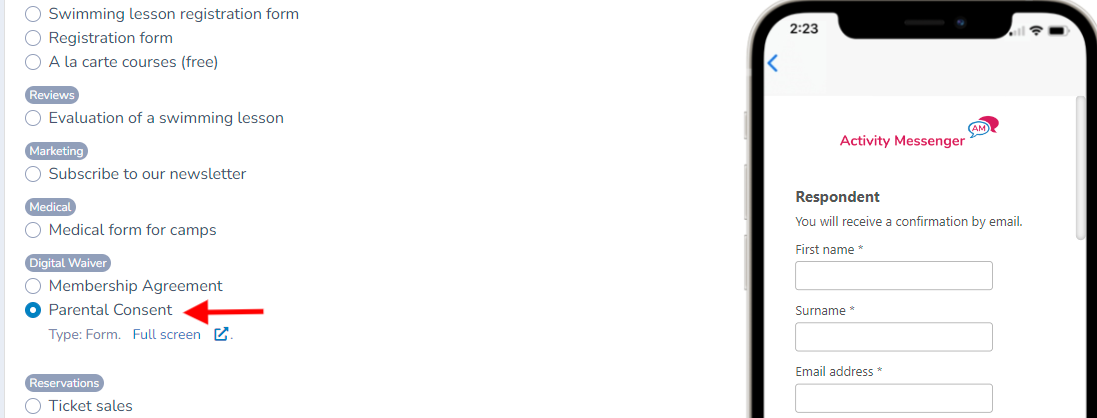
Un formulaire vide contient seulement le bloc Responsable de compte, affiché sous le nom Répondant. Le formulaire s'ouvre sur l'onglet Répondants. Selon vos permissions, vous voyez aussi Formulaire, Page de confirmation, Options, Analytique, Messages, N'ayant pas rempli et Journal. Ouvrez l'onglet Formulaire pour construire la décharge.

Ajouter les blocs qui forment une décharge
Dans l'onglet Formulaire, cliquez sur + entre deux blocs, ou ouvrez le menu à trois points d'un bloc et choisissez Ajouter une question › Avant ou Ajouter une question › Après. La fenêtre Ajouter un nouveau bloc s'ouvre avec un onglet par famille de blocs. Choisissez un bloc, réglez ses options et cliquez sur Créer. Chaque option de chaque bloc est décrite dans la Référence des questions de formulaire.
Une décharge combine habituellement ces blocs.
| Bloc | Onglet du sélecteur | Utilité |
|---|---|---|
| Responsable de compte | Premier bloc, fixe | La personne qui remplit le formulaire : Nom et Courriel sont requis, Cellulaire est facultatif. |
| Participant/membre/élève ou Enfants | Personnes | La personne ou les enfants visés par la décharge. |
| Bloc texte | Contenu | Une introduction, des règles ou tout texte qui n'est pas les termes à accepter. |
| Acceptation | Signature électronique | Les termes et la case « J'ai lu et j'accepte ». |
| Signature électronique | Signature électronique | La case de signature. |
| Signature de l'administrateur | Signature électronique | Une signature de votre organisation, imprimée avec chaque réponse. |
Termes et acceptation
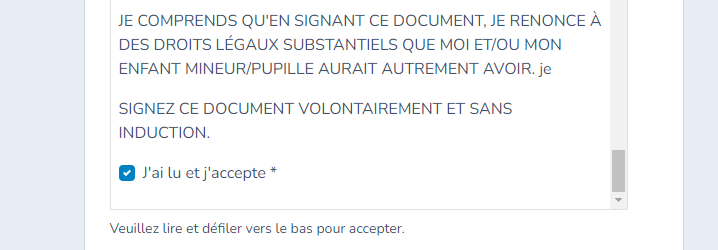
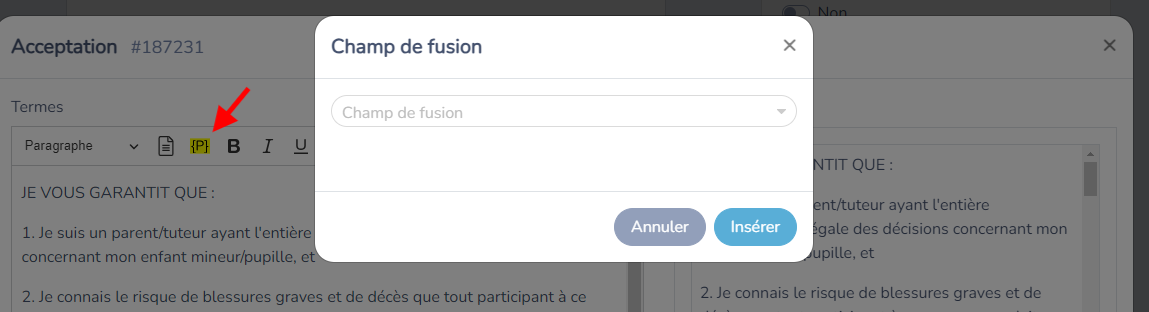
Ajoutez un bloc Acceptation. Rédigez ou collez vos termes dans Termes : l'éditeur de texte enrichi conserve la mise en forme d'un texte collé depuis Word. Le répondant coche la Boîte à cocher, dont le libellé est « J'ai lu et j'accepte » tant que vous ne le changez pas. Requis est activé par défaut : le formulaire ne peut pas être soumis sans cocher la case. Activez Limiter la longueur pour afficher les termes longs dans une zone défilante : le répondant voit « Veuillez lire et défiler vers le bas pour accepter. » Cachée pour les membres connectés masque le bloc aux membres connectés. L'éditeur de Termes comporte aussi un bouton de champ de fusion, {P}, pour insérer des champs de fusion.
Les termes d'un bloc Acceptation sont imprimés dans le PDF avec la réponse. Un Bloc texte est affiché dans le formulaire, mais il n'est imprimé dans le PDF que si vous activez Inclure dans le PDF de confirmation.
Signature électronique
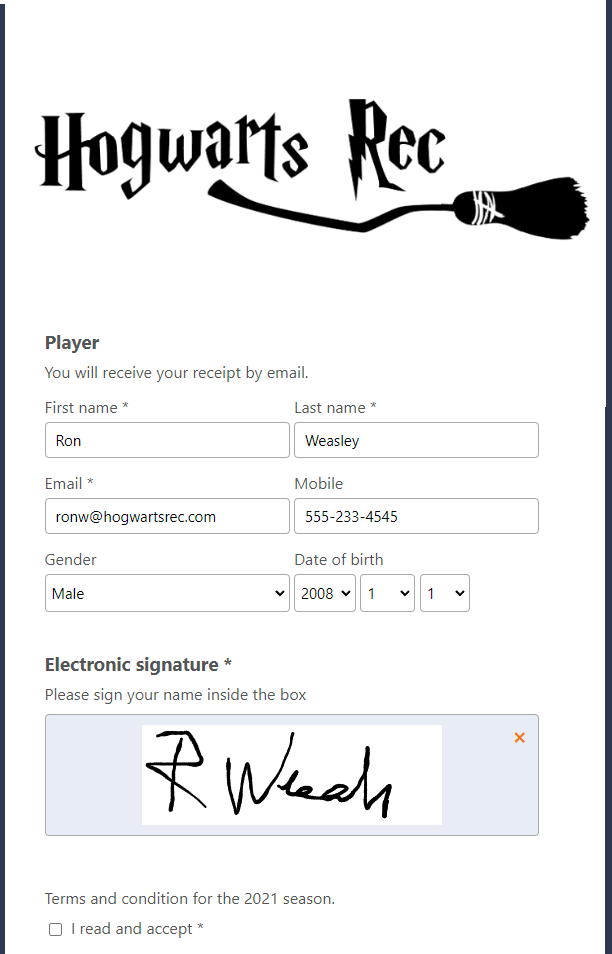
Ajoutez un bloc Signature électronique. Le répondant trace sa signature avec la souris ou le doigt (Tracer), ou tape son nom (Votre nom...). Description est l'instruction affichée au-dessus de la case (« Veuillez signer votre nom à l'intérieur de la boîte ou tapez votre nom ci-dessous » par défaut). Requis est désactivé par défaut : activez-le pour une décharge. Activity Messenger sauvegarde la date, l'heure et l'adresse IP du répondant avec la signature.
Un bloc Signature de l'administrateur contient une signature qu'un administrateur trace ou tape une seule fois dans l'éditeur. Elle est imprimée avec chaque réponse, par exemple pour contresigner au nom de votre organisation.
Blocs Personnes : décharge pour adulte ou pour enfant
Pour une décharge pour adulte, le bloc Responsable de compte est le signataire. Activez seulement les champs nécessaires et réglez chacun sur Facultatif ou Requis. Gardez Courriel requis : il identifie le signataire et reçoit la copie PDF.
Pour une décharge pour enfant, le parent ou le tuteur est le Responsable de compte et c'est lui qui signe. Ajoutez un bloc Participant/membre/élève (activez Multiple pour plusieurs enfants) ou un bloc Enfants pour recueillir le nom, le genre et la date de naissance de chaque enfant. Ajoutez Autre parent ou Contacts pour un deuxième tuteur ou des personnes à joindre en cas d'urgence. Les détails des champs sont dans Questions de formulaire : blocs Personnes.
Champs requis et options supplémentaires
- Chaque champ d'une personne se règle sur Facultatif ou Requis, et chaque bloc a un interrupteur Requis. Le répondant ne peut pas soumettre le formulaire tant que toutes les réponses requises ne sont pas données.

- Pour demander une photo ou un document, ajoutez un bloc Téléverser comme Téléverser une image ou un fichier PDF ou Téléverser une vidéo. Consultez Questions de formulaire : blocs Téléverser et Signature électronique.
- Pour poser vos propres questions, ajoutez des blocs standards comme Oui/Non, Menu déroulant ou Boîtes à cocher. Consultez Questions de formulaire : blocs standards.
Signer au nom d'un mineur
La personne qui remplit le formulaire est le signataire. Pour un enfant, construisez le formulaire de sorte que le parent ou le tuteur soit le Responsable de compte et recueillez l'enfant dans un bloc Participant/membre/élève ou Enfants. Rédigez les termes à la première personne (« Je suis le parent ou le tuteur légal du participant et j'accepte... ») pour que la signature couvre clairement l'enfant.
Pour qu'une deuxième personne signe, par exemple un adolescent qui cosigne ou l'autre parent, ajoutez un deuxième bloc Signature électronique. Vous pouvez aussi ajouter un bloc Relais : le formulaire est sauvegardé et envoyé par courriel à la deuxième personne, et un bloc de signature dont l'option Afficher uniquement à la personne relayée est activée n'apparaît qu'une fois le formulaire relayé.
Expiration et nouvelle signature chaque saison
Les blocs Acceptation et Signature électronique n'ont pas de réglage d'expiration : une décharge signée n'expire donc pas d'elle-même. Pour la recueillir de nouveau chaque saison :
- Dans l'onglet N'ayant pas rempli, réglez Filtrer par dates sur la nouvelle saison. Les personnes qui n'ont pas signé durant ces dates sont listées, et vous pouvez leur écrire.
- Lorsque vous joignez le formulaire à un message, activez Envoyer seulement aux personnes n'ayant JAMAIS rempli le formulaire, ou partez de l'onglet N'ayant pas rempli avec sa plage de dates, pour que seules les personnes qui doivent encore signer reçoivent le message.
- Ajoutez au besoin un bloc Date d'expiration (onglet Date/Heure) qui calcule une date, par exemple un an après Aujourd'hui, et l'affiche sous « Expire le ». Dans Répondants › Filtres avancés, vous pouvez ensuite filtrer les réponses selon cette date pour repérer les décharges échues. Consultez Questions de formulaire : blocs Contenu et Date/Heure.
Confirmation, PDF et conservation des documents signés
Ouvrez l'onglet Page de confirmation pour modifier le message affiché après la soumission. Ouvrez l'onglet Options pour les dossiers et le courriel de confirmation :
- PDF : Générer un document PDF. Il est joint au courriel de confirmation et sauvegardé pour vos dossiers. Il est activé dans un formulaire vide. Inclure la page du répondant et de la signature ajoute une première page avec le répondant, l'heure de soumission, l'adresse IP et la signature électronique.
- Confirmation : Envoyer un message de confirmation au répondant utilise un gabarit qu'Activity Messenger crée pour vous. Modifiez-le, ou laissez le champ vide pour ne pas envoyer de confirmation. Envoyer par choisit courriel, SMS ou les deux. Ne pas envoyer de PDF de confirmation garde le PDF hors du message.
- Envoyer un message aux administrateurs quand un formulaire est rempli : les collègues qui reçoivent un message pour chaque réponse, avec Envoyer par pour choisir courriel, SMS ou les deux.
Vous retrouvez les documents signés à deux endroits :
- Onglet Répondants : une icône PDF apparaît à côté de chaque nom. Cliquez sur une ligne pour ouvrir la réponse, puis téléchargez le PDF ou renvoyez-le par courriel. Sélectionnez plusieurs lignes et choisissez Télécharger pour obtenir les PDF : un fichier pour une seule réponse, un fichier ZIP pour plusieurs.
- Formulaires › Formulaires remplis : toutes les réponses de tous les formulaires. Cherchez par nom, courriel ou numéro de mobile, ou filtrez par date, puis cliquez sur une ligne.
Si votre organisation est toujours en attente d'approbation, la génération des PDF et les messages de confirmation ne sont pas actifs; l'onglet Options l'indique et donne le lien vers le soutien.
Tester le formulaire
Cliquez sur Visiter ou remplir en haut à droite du formulaire. Il s'ouvre dans un autre onglet. Remplissez-le comme un répondant et signez. Allez à l'onglet Répondants, cliquez sur Mettre à jour et ouvrez votre réponse pour vérifier les réponses et le PDF. Un test crée une vraie réponse et envoie les messages configurés. Ouvrez aussi le formulaire sur un téléphone et sur un ordinateur, surtout pour vérifier les termes longs et la case de signature.
Décharges bilingues
Lorsque les formulaires bilingues sont activés pour votre organisation, traduisez les questions et la confirmation dans le même formulaire : consultez Traduire un formulaire. Dans Options, Langue règle la langue du formulaire. Si vous gardez un formulaire par langue, ajoutez le deuxième sous Inclure un autre formulaire dans l'onglet N'ayant pas rempli pour qu'une personne qui a signé l'un ou l'autre soit comptée comme ayant signé.
Partager et intégrer le formulaire
Cliquez sur Partager en haut à droite du formulaire. La fenêtre Partager le formulaire offre :
- Lien à partager, à copier pour un courriel, un texto, votre site Web ou les réseaux sociaux. Saisissez un Slug URL personnalisé pour un lien plus lisible (lettres, chiffres et traits d'union seulement).
- Envoyer le formulaire, pour l'envoyer par courriel ou par SMS.
- Partager sur les réseaux sociaux.
- Code QR, à copier, télécharger, imprimer ou envoyer, par exemple pour l'afficher sur un mur et faire remplir le formulaire sur place.
- Intégrer dans votre site Web, soit Dans une page Web, soit avec un Bouton ouvrant une fenêtre. Copiez le code dans votre site. Saisissez d'abord l'adresse Web de votre organisation; elle doit commencer par https. Certains créateurs de sites n'acceptent pas le bouton avec fenêtre parce qu'il requiert JavaScript : choisissez alors Dans une page Web.
La section Code QR génère un code suivi pour ce formulaire. Consultez Suivre et gérer les codes QR.
Pour limiter qui peut remplir le formulaire, consultez Sauvegarder, pré-saisir, restreindre et fermer un formulaire.
Joindre une décharge à un message
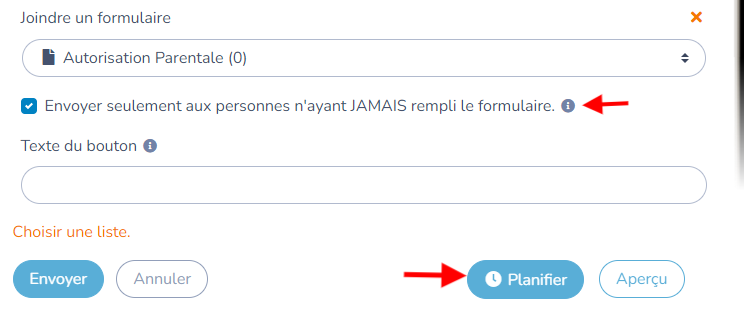
Lorsque vous rédigez un message, ouvrez Pièce jointe et choisissez Joindre un formulaire. Sous Choisir un formulaire, sélectionnez la décharge. Le message contient un lien vers celle-ci, ou un bouton si vous remplissez Texte du bouton. Activez Envoyer seulement aux personnes n'ayant JAMAIS rempli le formulaire pour ignorer les personnes qui ont déjà signé. Le filtre est appliqué au moment de l'envoi, y compris pour un message planifié plus tard.
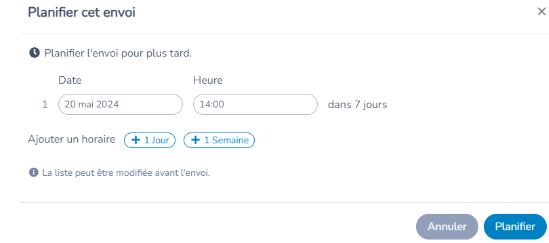
Pour envoyer des rappels, cliquez sur Planifier, puis sur Ajouter un horaire pour ajouter des envois, ou sur + 1 Jour et + 1 Semaine. Avec le filtre activé, un rappel n'est envoyé qu'aux personnes qui n'ont toujours pas rempli le formulaire.
Repérer les personnes n'ayant pas signé (suivi réservé au personnel)
L'onglet N'ayant pas rempli est un outil de suivi pour le personnel, et non un rapport que les clients peuvent lancer. Un membre du personnel peut l'utiliser pour repérer les personnes qui doivent encore remplir une décharge, puis partager ou exporter les résultats.
- Ouvrez le formulaire de décharge et sélectionnez N'ayant pas rempli.
- Choisissez la liste des personnes qui doivent remplir le formulaire.
- Au besoin, réglez Filtrer par dates pour compter les réponses dans une période donnée.
- Au besoin, utilisez Inclure un autre formulaire pour vérifier deux formulaires ensemble, par exemple si la décharge est offerte en deux langues.
L'onglet compare la liste sélectionnée aux réponses soumises et affiche le nombre de personnes qui n'ont pas rempli le formulaire. Le personnel peut :
- Sélectionner Envoyer aux personnes n'ayant pas rempli le formulaire pour leur écrire.
- Sélectionner Envoyer la liste à un collègue pour transmettre les noms à un autre membre du personnel.
- Sélectionner Télécharger vers Excel pour exporter la liste.
- Sélectionner des personnes et utiliser Message, ou cliquer sur l'icône d'enveloppe d'une ligne pour écrire à une personne.
Décharges client
Une décharge client est une décharge qui appartient au compte client plutôt qu'à une inscription. C'est un formulaire de type Décharge client, construit avec les mêmes blocs Acceptation et Signature électronique décrits plus haut. Utilisez-la lorsque :
- chaque client doit signer une seule fois, et non à chaque inscription;
- le client doit voir la décharge dans Mon compte et, si vous le permettez, la signer de nouveau à cet endroit;
- vous voulez suivre qui a signé à partir de la liste des clients, ou exiger la décharge avant qu'un client puisse soumettre un autre formulaire.
Créez-la avec Formulaires › Créer › Créer à partir de zéro et choisissez Décharge client comme Type. Vous pouvez aussi convertir un formulaire existant : dans Formulaires › Gestion des formulaires, ouvrez le menu à trois points d'un formulaire et choisissez Convertir en décharge client. L'option n'est pas offerte lorsque le formulaire contient des blocs qu'une décharge client ne peut pas contenir. Consultez Gérer les décharges client pour les paramètres, le filtre de la liste des clients et la règle de décharge requise.
Formulaires créés avec l'ancienne fonction de décharge
Les formulaires créés auparavant avec l'ancienne fonction de décharge apparaissent dans votre liste de formulaires sous le nom Formulaire de consentement pour adulte ou Formulaire de consentement pour enfant et continuent de fonctionner. Ils s'ouvrent avec un onglet Configuration et un onglet N'ayant pas signé au lieu des onglets Formulaire et N'ayant pas rempli. Pour utiliser les blocs décrits dans ce guide, créez un nouveau formulaire.
Référence des paramètres
| Paramètre | Emplacement | Valeur par défaut | Effet |
|---|---|---|---|
| Créer à partir d'un échantillon / Créer à partir de zéro | Formulaires › Créer | Créer à partir d'un échantillon | Part d'un échantillon, ou d'un formulaire vide du Type choisi. |
| Type | Formulaires › Créer › Créer à partir de zéro | Aucun choisi | Formulaire pour une décharge autonome; Décharge client pour une décharge dans le compte client. |
| Nom, Courriel | Onglet Formulaire › Responsable de compte | Requis | Identifient le signataire. Le courriel reçoit la copie PDF. |
| Cellulaire | Onglet Formulaire › Responsable de compte | Facultatif | Demande un numéro de cellulaire. |
| Termes | Onglet Formulaire › Acceptation | Vide | Les termes que le répondant accepte. Imprimés dans le PDF. |
| Boîte à cocher | Onglet Formulaire › Acceptation | J'ai lu et j'accepte | Libellé de la case d'acceptation, 200 caractères maximum. |
| Requis | Onglet Formulaire › Acceptation | Oui | Le formulaire ne peut pas être soumis sans cocher la case. |
| Limiter la longueur | Onglet Formulaire › Acceptation | Non | Affiche les termes longs dans une zone défilante et demande de défiler jusqu'en bas. |
| Cachée pour les membres connectés | Onglet Formulaire › Acceptation | Non | Les membres connectés ne voient pas le bloc. |
| Description | Onglet Formulaire › Signature électronique | Veuillez signer votre nom à l'intérieur de la boîte ou tapez votre nom ci-dessous | Instruction affichée au-dessus de la case de signature. |
| Requis | Onglet Formulaire › Signature électronique | Non | Activez pour refuser une soumission sans signature. |
| Caché | Onglet Formulaire › Signature électronique | Non | Montre le bloc aux administrateurs seulement. |
| Afficher uniquement à la personne relayée | Onglet Formulaire › Signature électronique | Non | La signature n'apparaît qu'une fois le formulaire relayé à une autre personne. |
| Libellé | Onglet Formulaire › Signature de l'administrateur | Signature de l'administrateur | Libellé d'une signature tracée ou tapée une seule fois dans l'éditeur et imprimée avec chaque réponse. |
| Inclure dans le PDF de confirmation | Onglet Formulaire › Bloc texte | Non | Imprime le bloc texte dans le PDF. |
| Multiple | Onglet Formulaire › Participant/membre/élève | Non | Permet au répondant d'ajouter plusieurs participants. |
| Permettre plusieurs | Onglet Formulaire › Enfants | Activé | Permet au répondant d'ajouter plusieurs enfants. |
| Date d'expiration | Onglet Formulaire › bloc Date d'expiration | Non ajouté | Calcule et affiche une date, par exemple un an à partir d'aujourd'hui, sur laquelle vous pouvez filtrer. |
| Générer un document PDF | Options › PDF | Activé dans un formulaire vide | Crée un PDF des réponses, joint au courriel de confirmation et sauvegardé pour vos dossiers. |
| Inclure la page du répondant et de la signature | Options › PDF | Activé | Ajoute une première page avec le répondant, l'heure de soumission, l'adresse IP et la signature. |
| Langue | Options | Celle de l'organisation | Langue dans laquelle le formulaire est présenté. |
| Envoyer un message de confirmation au répondant | Options › Confirmation | Le gabarit de confirmation de formulaire rempli par défaut | Message envoyé après la soumission. Laissez vide pour n'en envoyer aucun. |
| Envoyer par | Options › Confirmation | Courriel | Courriel, SMS ou les deux pour la confirmation. |
| Ne pas envoyer de PDF de confirmation | Options › Confirmation | Désactivé | Garde le PDF hors du message de confirmation. |
| Envoyer un message aux administrateurs quand un formulaire est rempli | Options › Confirmation | Aucun utilisateur sélectionné | Collègues qui reçoivent un message pour chaque réponse. |
| Exclure ce formulaire de l'indexation des moteurs de recherche | Options, en bas | Désactivé | Demande aux moteurs de recherche de ne pas lister le formulaire. Toute personne ayant le lien peut toujours l'ouvrir. |
| Slug URL personnalisé | Partager › Lien à partager | Vide | Une fin de lien plus lisible pour le lien à partager. |
| Filtrer par dates | Onglet N'ayant pas rempli | Aucun filtre de date | Ne compte que les réponses des dates choisies. |
| Inclure un autre formulaire | Onglet N'ayant pas rempli | Aucun | Vérifie deux formulaires à la fois. |
| Joindre un formulaire | Message › Pièce jointe | Désactivé | Ajoute le lien ou le bouton de la décharge au message. |
| Envoyer seulement aux personnes n'ayant JAMAIS rempli le formulaire | Message › Pièce jointe › Joindre un formulaire | Désactivé | Ignore les personnes qui ont déjà rempli le formulaire. |
Questions fréquentes
Une décharge est-elle un genre de formulaire distinct? Non. Une décharge est un formulaire ordinaire avec un bloc Acceptation et un bloc Signature électronique. Seule la décharge client est un type de formulaire à part; consultez Décharges client.
Puis-je rendre la signature électronique facultative? Oui. Requis est désactivé par défaut dans le bloc Signature électronique. Pour une décharge, activez-le afin que le formulaire ne puisse pas être soumis sans signature; consultez Signature électronique.
Puis-je obliger les gens à lire les termes avant d'accepter? Activez Limiter la longueur dans le bloc Acceptation. Les termes défilent dans une zone et le répondant doit lire et défiler jusqu'en bas; consultez Termes et acceptation.
Une décharge expire-t-elle? Pas d'elle-même. Pour la recueillir de nouveau chaque saison, utilisez Filtrer par dates dans l'onglet N'ayant pas rempli, ou un bloc Date d'expiration sur lequel vous filtrez; consultez Expiration et nouvelle signature chaque saison.
Comment savoir qui n'a pas encore signé? Ouvrez l'onglet N'ayant pas rempli, choisissez la liste de personnes qui doivent signer et lisez le total. Vous pouvez leur écrire ou télécharger la liste; consultez Repérer les personnes n'ayant pas signé.
Un parent peut-il signer pour un enfant? Oui. Le parent est le Responsable de compte et signe; l'enfant va dans un bloc Participant/membre/élève ou Enfants. Consultez Signer au nom d'un mineur.
Où se trouve la copie signée? Dans l'onglet Répondants, où une icône PDF apparaît à côté du nom, et dans Formulaires › Formulaires remplis. Le répondant reçoit aussi le PDF lorsque le message de confirmation est activé; consultez Confirmation, PDF et conservation des documents signés.
Pourquoi le répondant n'a-t-il pas reçu de PDF? Vérifiez Options : Générer un document PDF et Envoyer un message de confirmation au répondant doivent être activés, et Ne pas envoyer de PDF de confirmation doit être désactivé. Une organisation en attente d'approbation ne peut pas encore envoyer de PDF ni de confirmations.
Puis-je exiger une décharge avant une inscription ou un paiement? Oui, de deux façons. Ajoutez les blocs Acceptation et Signature électronique au formulaire d'inscription lui-même, ou créez une décharge client et sélectionnez-la sous Décharge client requise dans l'autre formulaire. Consultez Gérer les décharges client.