Centre d’aide Activity Messenger
Pointage du personnel : entrées et sorties
Utilisez Pointage pour consigner le début et la fin du travail du personnel. Chaque personne choisit une installation, pointe son entrée et sa sortie; un gestionnaire révise les présences terminées avant qu’elles figurent dans les heures travaillées. Temps par tâche suit les tâches séparément. Pour les horaires, les entrées de temps par tâche et l’approbation des rapports d’heures, consultez Opérations du personnel.
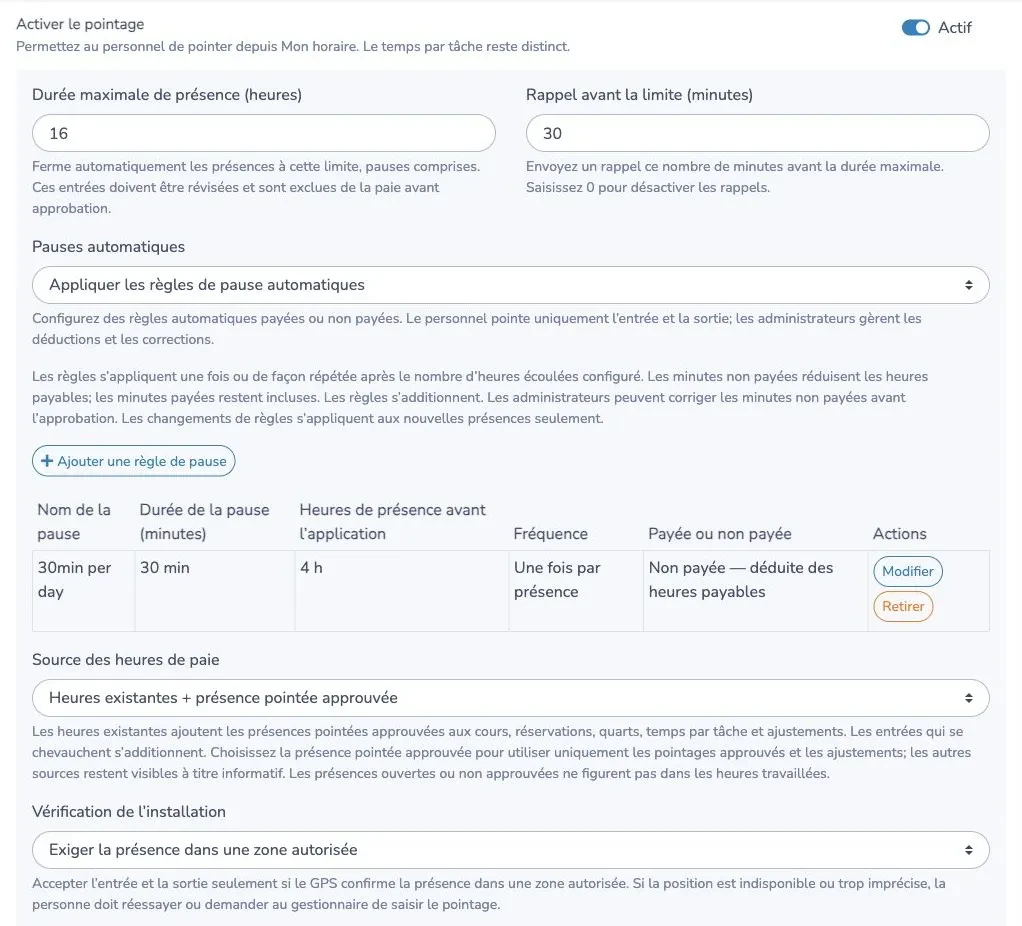
Activer le pointage
Vous avez besoin du module d’horaire du personnel et de la permission de gérer l’organisation. Ouvrez Paramètres de l’organisation › Équipe et opérations › Planification et gestion du personnel. Sous Fonctionnalités du personnel, activez Activer le pointage.
- Réglez la Durée maximale de présence (heures), de 1 à 48 heures. Une présence encore ouverte à cette limite se ferme automatiquement et doit être révisée par un gestionnaire.
- Réglez le Rappel avant la limite (minutes). Saisissez 0 pour le désactiver; sinon, choisissez un délai inférieur à la durée maximale de présence.
- Choisissez les pauses automatiques, la source des heures de paie et la vérification de l’installation, décrites ci-dessous.
- Ajoutez au moins une zone d’installation, même si la vérification de position est désactivée.
- Enregistrez les paramètres de l’organisation.
Fermez les présences en cours avant de désactiver le pointage ou de modifier la politique de position ou les zones des installations.
Configurer les installations et la vérification de position
Sous Zones des installations, cliquez sur Ajouter une zone. Choisissez Utiliser un lieu existant ou Créer une installation. Pour une nouvelle installation, saisissez son nom; elle sera créée à l’enregistrement des paramètres de l’organisation.
Utilisez l’adresse enregistrée ou saisissez une adresse pour la zone de pointage, puis cliquez sur Trouver l’adresse. Vérifiez le centre de la carte et le Rayon (mètres) avant d’enregistrer. Le rayon permis va de 10 à 10 000 mètres. Une adresse de pointage personnalisée ne modifie pas l’adresse enregistrée d’un lieu existant. Les paramètres avancés permettent de saisir les coordonnées manuellement.
Choisissez une politique de Vérification de l’installation :
| Politique | Comportement |
|---|---|
| Ne pas vérifier la position du personnel | Le personnel peut pointer de partout. La position de l’appareil n’est pas demandée. Il faut tout de même choisir une installation configurée. |
| Vérifier la position et signaler les exceptions | Le pointage est accepté si la personne est hors zone, si le GPS est imprécis, si la position est indisponible ou si l’accès est refusé. La présence doit être révisée par un gestionnaire. |
| Exiger la présence dans une zone autorisée | L’entrée et la sortie exigent que le GPS confirme la présence dans la zone permise. Si la position est indisponible, refusée ou trop imprécise, réessayez ou demandez au gestionnaire de saisir le pointage. |
Prévoyez une marge pour le bâtiment et l’incertitude du GPS dans le rayon. Être près du centre ne suffit pas si l’appareil ne fournit pas une position assez précise.
La position est demandée seulement à l’entrée ou à la sortie, sans suivi continu. Le pointage attend la réponse à la demande d’autorisation du navigateur et le résultat de position ou son échec avant d’appliquer la politique. Autoriser l’accès ne garantit pas un résultat GPS utilisable; l’appareil peut encore être incapable de vous localiser avec précision.
Pointer l’entrée et la sortie
Le personnel connecté à Activity Messenger ouvre le menu utilisateur et choisit Mon horaire. La carte Pointage apparaît au-dessus du calendrier lorsque la fonctionnalité est activée. Le personnel connecté au portail client peut aussi utiliser la carte dans son horaire.
- Choisissez votre Installation.
- Cliquez sur Pointer l’entrée. Si le navigateur demande l’accès à votre position, répondez et attendez la fin de l’action.
- Vérifiez que la carte affiche Au travail et votre heure de début.
- À la fin du travail, cliquez sur Pointer la sortie. Répondez à la demande de position si elle apparaît.
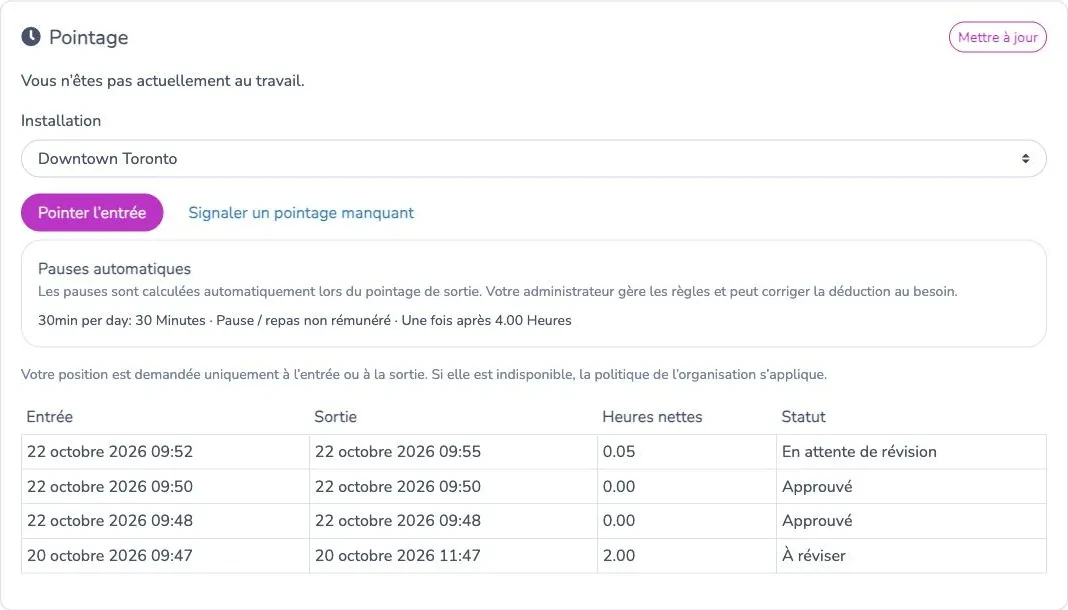
La carte affiche les présences terminées récentes, les heures nettes et le statut de révision. Si aucune installation n’est offerte, demandez à un administrateur d’en configurer une. Si vous n’arrivez pas à terminer un pointage, signalez le temps manquant plutôt que de supposer qu’il a été enregistré.
Appliquer les pauses automatiques
Dans les paramètres de pointage de l’organisation, Pauses automatiques propose Aucune pause automatique ou Appliquer les règles de pause automatiques. Le personnel pointe seulement l’entrée et la sortie; les administrateurs configurent les déductions.
Cliquez sur Ajouter une règle de pause, puis saisissez un nom, la durée de la pause, le nombre d’heures de présence avant son application, sa fréquence — une fois ou à chaque intervalle — et son caractère rémunéré ou non rémunéré.
Par exemple, une pause non rémunérée de 30 minutes appliquée une fois après 5 heures déduit 30 minutes d’une présence d’au moins 5 heures. Une règle répétée aux 5 heures s’applique de nouveau à 10 heures, à 15 heures, et ainsi de suite. Le temps écoulé comprend les pauses. Les règles sont cumulatives : plusieurs règles applicables s’additionnent.
Les pauses sont calculées lorsque la personne pointe sa sortie. Les minutes non rémunérées réduisent les heures payables; les minutes rémunérées restent incluses. La carte du personnel affiche les règles automatiques et les totaux de pauses des présences terminées. Les modifications de règles s’appliquent aux nouvelles présences; une présence déjà commencée conserve ses règles d’origine. Un gestionnaire peut corriger ses minutes de pause non rémunérées avant l’approbation.
Signaler un pointage manquant
Dans la carte Pointage, cliquez sur Signaler un pointage manquant. Saisissez la date et l’heure de début, la date et l’heure de fin si le travail est terminé, et une note facultative. Laissez la fin vide pour une présence encore en cours, puis enregistrez.
Si une présence est en cours, la demande corrige cette présence; sinon, elle crée une nouvelle demande. Ce formulaire ne permet pas de choisir une ancienne présence terminée. La demande est transmise pour révision par un gestionnaire. Le personnel ne règle pas les déductions de pauses non rémunérées dans ce formulaire. Une correction à une présence en cours conserve sa politique de pauses. Les saisies manuelles et les corrections ne vérifient pas la position de l’appareil.
Réviser et approuver les présences
Les gestionnaires ouvrent Gestion des utilisateurs › Horaire du personnel › Heures et paie › Pointage. L’accès dépend des permissions du personnel de l’organisation : la consultation, la modification et l’approbation des présences utilisent les permissions correspondantes du temps par tâche et la portée d’accès au personnel.
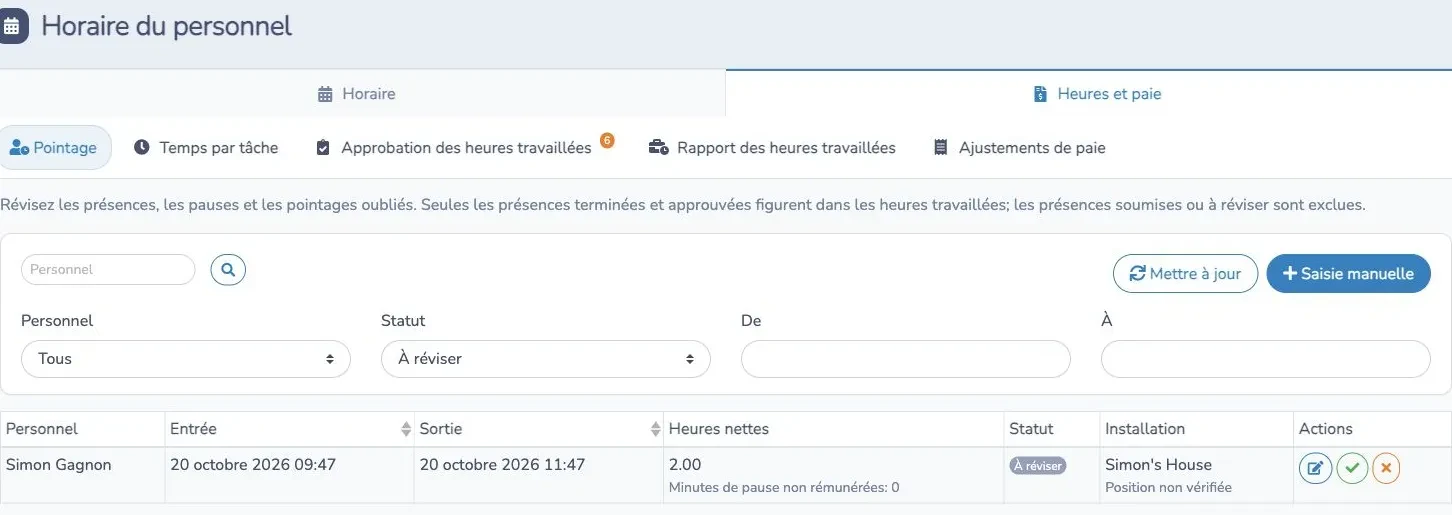
Filtrez par personne, statut ou dates. Ouvrez une présence pour examiner ses heures, ses minutes de pause non rémunérées et son historique de modifications. Avec la permission de modification, utilisez Saisie manuelle pour ajouter du temps manquant ou modifier une présence; choisissez un rôle si la gestion du personnel est activée. Saisissez des heures déjà écoulées, sans chevauchement avec une autre présence non refusée. Une modification manuelle remet la présence au statut À réviser, même si elle était déjà approuvée.
Utilisez le crochet pour approuver une présence terminée ou la croix pour la refuser. Vous pouvez ajouter une note facultative à la décision. Une présence en cours ne peut pas être approuvée; les présences fermées automatiquement doivent aussi être révisées. Les chevauchements entre présences doivent être résolus avant l’approbation.
Seules les présences pointées terminées et approuvées figurent dans les Heures travaillées. Les présences ouvertes, soumises, refusées ou non révisées sont exclues. Cette approbation par le gestionnaire est distincte du processus facultatif où le personnel approuve ses rapports d’heures travaillées.
Choisir les heures de paie et exporter
Le paramètre de pointage Source des heures de paie propose deux choix :
- Heures existantes + présence pointée approuvée ajoute les présences approuvées aux cours, réservations, quarts, temps par tâche et ajustements. Les sources qui se chevauchent s’additionnent; vérifiez la sélection pour éviter de compter le même travail deux fois.
- Présences pointées approuvées compte les pointages approuvés et les ajustements pour la paie. Les autres sources restent visibles à titre indicatif et ne comptent pas dans la paie.
Dans Rapports › Rapports financiers › Heures travaillées, utilisez Options › Types d’événements pour inclure les sources voulues. Horodateur / Pointage constitue une seule source. Sous Valeurs par défaut du rapport des heures travaillées dans les paramètres de l’organisation, les cases Types d’événements définissent la sélection de départ; tous les types sont sélectionnés initialement. Le rapport ou l’exportation peut remplacer cette sélection, et un rapport enregistré conserve sa sélection explicite.
Le bouton d’exportation Excel reprend les dates, le personnel, les types d’événements et les options de calcul du rapport actuel. Vous pouvez les modifier pour l’exportation et utiliser Colonnes affichées pour choisir les colonnes du fichier. Choisissez au moins une colonne, préparez le fichier et téléchargez-le. Pour les détails sur les exportations et les rapports archivés, consultez Opérations du personnel.