Centre d’aide Activity Messenger
Opérations du personnel : horaires, feuilles de temps, congés, approbations et paie
Ce guide couvre la gestion quotidienne d'une équipe : bâtir et publier l'horaire du personnel, suivre les heures avec les feuilles de temps, le chronomètre de tâches et le pointage, traiter les demandes de congé, approuver les heures travaillées et savoir ce que couvre la paie. Pour les dossiers et les accès du personnel, consultez Gérer les dossiers et les accès du personnel, Le profil et les formulaires du personnel et Inviter les utilisateurs et gérer leurs accès.
Plusieurs parties sont des modules facultatifs. Si un élément de menu ou un onglet décrit ici est absent, le module n'est pas activé pour votre organisation. Communiquez avec le soutien d'Activity Messenger pour le demander.
Ce qui est offert et qui l'active
| Fonction | Exige |
|---|---|
| Horaire du personnel, quarts de travail, disponibilités, publication | Le module d'horaire du personnel, activé par le soutien |
| Horodateur : entrées et sorties | Le module d’horaire du personnel, puis Activer le pointage dans les paramètres de l’organisation |
| Feuilles de temps, chronomètre | Le module d'horaire du personnel, puis l'interrupteur Temps par tâche dans les paramètres de l'organisation |
| Projets de temps par tâche | Les feuilles de temps activées, puis l'interrupteur Projets de temps par tâche |
| Demandes de congé | Le module d'horaire du personnel, puis l'interrupteur Demandes de congé |
| Approbation des heures travaillées | Le module d'horaire du personnel, puis Exiger l'approbation des heures par le personnel |
| Page de paie du personnel | Le module de paie, activé par le soutien |
| Rôles sur les quarts et les feuilles de temps, colonnes de rémunération | La gestion du personnel, activée par le soutien (voir Le profil et les formulaires du personnel) |
Sans le module d'horaire du personnel, Gestion des utilisateurs › Calendrier du personnel ouvre plutôt l'ancien Calendrier du personnel.
Les interrupteurs se trouvent sous Paramètres de l'organisation › Équipe et opérations › Planification et gestion du personnel, dans la section Fonctionnalités du personnel. Ils n'apparaissent que si le module d'horaire du personnel est activé, et vous devez avoir la permission de gérer l'organisation. Désactiver le module d'horaire du personnel désactive aussi les feuilles de temps, les projets et les demandes de congé.
Pour un horaire du personnel nouvellement activé, Temps par tâche démarre désactivé. Les organisations qui avaient déjà les feuilles de temps les conservent.
Créer et assigner des quarts de travail
Ouvrez Gestion des utilisateurs › Horaire du personnel. Les administrateurs ayant la permission Responsable de compte, Responsable de l'organisation, Ressources humaines ou Administrateur voient le menu Gestion des utilisateurs. La page comporte deux sections : Horaire et Heures et paie. La section Horaire contient les onglets suivants, chacun affiché seulement quand il s'applique :
- Disponibilités du personnel : la vue hebdomadaire des disponibilités. Elle s'ouvre par défaut.
- Horaire : les cours, les réservations et les quarts de la semaine ou du jour. Vous devez avoir la permission de voir les horaires.
- Quarts de travail : la liste des quarts. Même permission.
- Congé : affiché quand les demandes de congé sont activées.
Créer des quarts
- Dans l'onglet Quarts de travail, cliquez sur Nouveau quart. Dans les onglets Horaire et Disponibilités du personnel, le bouton Quarts de travail ouvre la même fenêtre de création en lot.
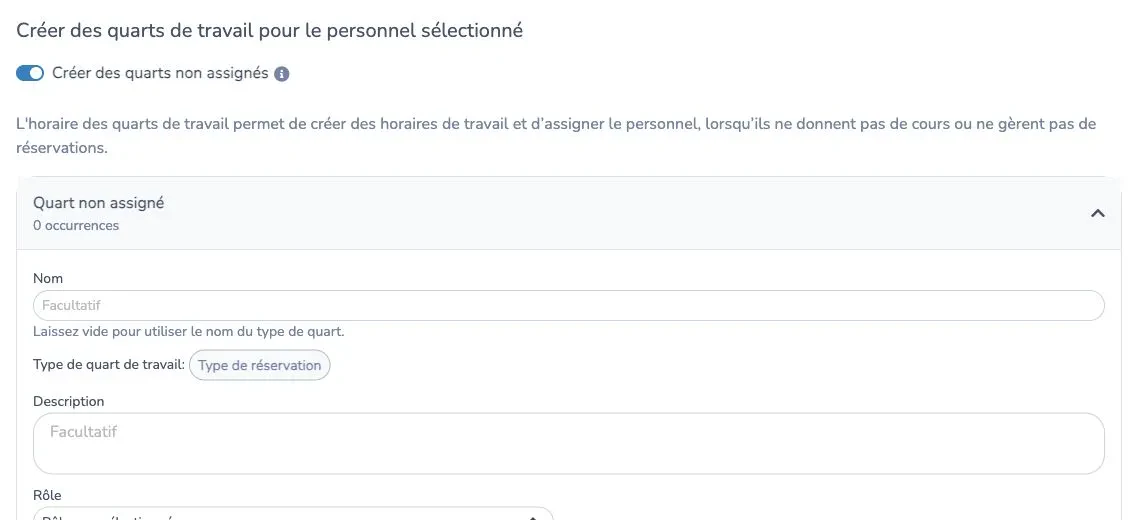
- Pour créer des quarts que personne n'occupe encore, activez Créer des quarts non assignés. Sinon, choisissez le personnel sous Créer des quarts de travail pour le personnel sélectionné.
- Saisissez au besoin un Nom. Laissez vide pour utiliser le nom du type de quart. Choisissez un Type de quart de travail (un type de réservation) et une Description. Si la gestion du personnel est activée, choisissez les Rôles de chaque personne.
- Choisissez Afficher l'horaire du quart de travail, puis ajoutez les dates. Chaque rangée comporte une date, une Heure de début et une Durée ou une Heure de fin. Passez de Début + durée à Heures de début et de fin. Si la fin précède le début, le quart se termine le lendemain.
- Cliquez sur + Rangée pour une date de plus, ou sur + Récurrence pour répéter le quart chaque semaine. La récurrence est seulement hebdomadaire : choisissez une date de début, les jours de la semaine et une fin (un nombre de semaines ou une date). Les congés de l'organisation sont ignorés.
- Cliquez sur Sauvegarder.
Si une personne choisie a déjà un autre quart, un cours, une réservation ou une période d'indisponibilité à ce moment, la fenêtre avertit : Ce quart entre en conflit avec un autre quart, un cours, une réservation ou une période d'indisponibilité. Vous pouvez quand même sauvegarder. Découper le quart autour des conflits divise le quart en blocs autour des conflits.
Pour modifier un quart plus tard, ouvrez-le dans l'onglet Quarts de travail avec Gestion. Le nom, la description et le type de réservation s'appliquent à toutes les occurrences. Vous pouvez ajouter ou retirer des rangées, utiliser les sélecteurs de date et d'heure pour modifier une occurrence, utiliser Modifier les récurrences pour changer plusieurs occurrences à la fois, Copier toute la série vers une nouvelle première date (activez Copier le personnel assigné pour conserver les personnes), ou choisir Supprimer tous les quarts. Les modifications et suppressions sont appliquées ensemble lorsque vous cliquez sur Enregistrer. Annuler les abandonne. Supprimer tous les quarts retire toutes les occurrences et leurs assignations.
Pour retirer plusieurs occurrences à venir tout en conservant l'historique des quarts précédents, choisissez une date sous À partir du, cliquez sur Sélectionner les occurrences à venir, puis sur Supprimer les occurrences sélectionnées. Vous pouvez aussi cocher des occurrences futures individuellement. La sélection par date inclut les occurrences enregistrées à partir de cette date, mais jamais celles qui ont déjà commencé. Vérifiez le nombre de suppressions en attente et cliquez sur Enregistrer pour les appliquer avec vos autres modifications. Ces suppressions retirent aussi les assignations de personnel.
Assigner le personnel
Cliquez sur un événement dans l'onglet Horaire.
- Un quart ouvre Modifier le quart. Sous Postes de personnel, choisissez un rôle et une personne pour chaque rangée. Utilisez Appliquer les changements à pour modifier Cette occurrence, Occurrences sélectionnées, Toutes les occurrences ou Remplacer un membre du personnel.
- Sous Occurrences sélectionnées, choisissez les quarts précis à modifier ou à supprimer, y compris les occurrences passées et futures. Lors d'une suppression, les quarts sélectionnés sont retirés ensemble. Sous Toutes les occurrences, choisissez Occurrences à venir seulement pour préserver les quarts précédents, ou Occurrences passées et à venir pour modifier toute la série. Ce choix s'applique à l'enregistrement des modifications et à la suppression. Le bouton Supprimer et la confirmation indiquent combien de quarts seront supprimés.
- Un cours ou une réservation ouvre Assignation du personnel. Réglez le Nombre d'employés requis, ou ajoutez un poste avec un rôle et sans personne pour créer un rôle ouvert. Les rôles ouverts et le personnel manquant s'affichent au calendrier comme du personnel manquant.
- Pour remplacer une seule personne sur des occurrences choisies d'un cours, sélectionnez Remplacer un membre du personnel dans Assignation du personnel. Choisissez la personne, les occurrences où elle est assignée, la personne remplaçante et, si la gestion du personnel est activée, un rôle qui lui est attribué. Les disponibilités et conflits des candidats sont indiqués. Seules les assignations sélectionnées de cette personne changent; les autres membres du personnel et les valeurs par défaut du cours restent en place. Cette option n'est pas disponible si personne n'est assigné.
- Pour assigner une personne à plusieurs événements, cliquez sur Assigner un membre du personnel. Choisissez la personne, cochez les quarts, les cours ou les réservations, puis cliquez sur Enregistrer les assignations. Afficher seulement les événements compatibles avec les rôles est seulement un filtre. Les administrateurs peuvent assigner du personnel à n'importe quel événement.
Sous chaque personne, la fenêtre affiche les Heures assignées du jour et de la semaine, avant et après l'enregistrement.
Pour définir les besoins récurrents d'un cours, ouvrez le cours et réglez le Nombre d'employés requis. Sous les rôles par défaut, sélectionnez chaque rôle une seule fois et indiquez sa Quantité : par exemple, un coordonnateur et 11 entraîneurs pour 12 employés requis. Vous pouvez laisser des postes sans rôle par défaut. La modification de ces valeurs par défaut ne remplace pas les assignations propres à une occurrence. Pour appliquer les mêmes besoins ou le temps de préparation à plusieurs cours, utilisez Cours › Opérations de masse › Besoins en personnel ou Temps de préparation. Les nouvelles copies d'un cours peuvent conserver les quantités de rôles par défaut avec les autres paramètres du personnel.
Dans la section Ressources du cours, chaque ressource de personnel par défaut peut avoir son propre temps de préparation Avant et Après, ainsi qu'un rôle par défaut si la gestion du personnel est activée. Laissez les champs de préparation d'une personne vides pour hériter du temps général du cours; les valeurs saisies le remplacent. Dans Assignation du personnel, Ajouter aux ressources par défaut du cours est activé pour une nouvelle personne. Désactivez-le pour l'assigner seulement aux occurrences choisies. Pour une assignation existante, l'option indique si la personne est déjà une ressource par défaut du cours; la modifier ajoute ou retire cette valeur par défaut sans changer les occurrences visées par l'enregistrement.
Les modifications en masse du temps de préparation changent les valeurs par défaut du cours. Activez l'option qui touche les occurrences existantes du personnel seulement si vous voulez aussi remplacer leur temps de préparation avant et après l'activité.
Si différentes personnes couvrent différentes dates, ouvrez l'éditeur Toutes les occurrences du cours et utilisez Attribuer des rôles au personnel planifié. Choisissez un rôle pour chaque personne déjà planifiée. Il s'applique aux occurrences où cette personne est inscrite, sans l'ajouter aux ressources par défaut du cours.
Disponibilités et conflits
Le personnel indique quand il peut travailler dans Disponibilités récurrentes (plages hebdomadaires entre deux dates) et Événements individuel et indisponibilités (périodes ponctuelles Disponible ou Non disponible avec une note). Les gestionnaires ouvrent les disponibilités d'une personne avec le crayon sur sa rangée dans Disponibilités du personnel. Le personnel ouvre les siennes avec Ajouter mes disponibilités.
Dans une grille de disponibilités récurrentes, Dupliquer copie la grille dans la prochaine période qui ne chevauche pas la précédente. Vous pouvez ensuite modifier ses dates. Copier vers un jour copie les plages horaires d'un jour de la semaine vers un autre; si le jour de destination comporte déjà des plages, une confirmation est demandée avant de les remplacer.
Dans l'onglet Horaire, les événements portent ces indicateurs :
- Non disponible : une personne assignée n'a aucune disponibilité qui couvre l'événement.
- Conflit : une personne assignée a une autre assignation qui chevauche, ou l'événement a encore du personnel requis manquant ou des rôles ouverts.
- Non publié : le personnel ne peut pas encore voir l'événement.
Filtrez avec Afficher uniquement les conflits, Sans personnel et Personnel requis. Afficher seulement le personnel disponible restreint les listes au moment d'assigner.
Les conflits avertissent sans vous empêcher d'assigner quelqu'un. Ils bloquent une seule chose : Plus › Envoyer l'horaire reste désactivé dans l'onglet Horaire tant que la plage affichée contient des conflits ou n'est pas publiée.
Qui peut modifier les disponibilités de qui dépend des accès. Un membre du personnel qui a Peut modifier les disponibilités modifie les siennes. Peut modifier les disponibilités des autres membres du personnel permet à un gestionnaire de modifier celles des autres et de publier. Avec la hiérarchie des utilisateurs activée, un administrateur peut régler Voir les horaires et Modifier les horaires pour chaque niveau sous Hiérarchie › Permissions d'accès, avec Aucun autre membre, Personnel sous leur niveau, Tout le personnel ou Permissions existantes.
Publier l'horaire et aviser le personnel
Par défaut, les changements d'horaire sont visibles du personnel immédiatement. Pour les garder privés jusqu'à ce que vous soyez prêt, utilisez le bouton Paramètres de visibilité de l'horaire dans l'onglet Horaire.

- Choisissez Publier l'horaire par plage de dates.
- Choisissez Publier l'horaire ou Dépublier l'horaire, puis Appliquer à partir d'une date ou une plage de dates de l'horaire.
- Pour envoyer l'horaire en même temps, gardez Envoyer l'horaire au personnel lors de la publication, choisissez le personnel, et cochez Envoyer l'horaire par texto et Envoyer l'horaire par courriel.
- Confirmez. Dépublier l'horaire cache les dates sans supprimer d'événements.
Vous pouvez aussi publier des plages sous Publication par cours, et publier ou dépublier un seul événement depuis sa fenêtre avec Publier l'événement et Dépublier l'événement. Avec la publication par plage de dates, les dates passées restent visibles et les dates futures restent cachées jusqu'à leur publication. Le personnel, son flux de calendrier et ses rappels ne contiennent que des événements publiés. Les gestionnaires voient les événements non publiés marqués Non publié. Choisir Toujours publier les modifications de l'horaire rend de nouveau chaque changement visible.
Pour envoyer un horaire vous-même, ouvrez Plus › Envoyer l'horaire, choisissez les dates et le personnel, puis cliquez sur Envoyer. Chaque personne reçoit un texto, un courriel, ou les deux. Le courriel a pour objet Votre horaire est disponible, contient un lien Voir l'horaire et, si vous cochez Inclure les dates d'événements assignés dans le courriel, la liste de ses événements publiés. Il n'y a aucune pièce jointe. Le lien ouvre sa page Horaire.
Sous Avis liés à l'horaire du personnel, dans le même onglet de paramètres, vous pouvez aussi activer :
- Rappels de réservation, Rappels de cours et Rappels de quart de travail, chacun avec Envoyer le rappel avant (minutes, heures ou jours) et courriel ou texto. Ils sont désactivés par défaut.
- Aviser le personnel lorsque son horaire change. Désactivé par défaut. Le personnel reçoit un résumé après Délai avant l'envoi du résumé (minutes) (5 par défaut) sans autre changement. Il couvre les événements publiés auxquels la personne a été assignée, dont elle a été retirée ou dont l'heure a changé.
Ce que voit le personnel
Le personnel voit trois endroits.
Le portail client. Un membre du personnel connecté au portail voit des onglets supplémentaires marqués Personnel : Rôles, Qualifications et Contrats. Sous Mon compte, il a aussi Mon horaire et Mes heures travaillées. Mon horaire affiche ses propres cours, réservations, quarts et disponibilités pour une semaine, avec Modifier mes disponibilités. Mes heures travaillées affiche les heures d'une plage de dates. Cela exige la gestion du personnel ou le module d'horaire du personnel, une ressource de personnel pour la personne, et que la personne soit un utilisateur de votre organisation. Lorsque l’horodateur est activé, la carte Pointage au début de Mon horaire permet au personnel de pointer son entrée et sa sortie. Consultez Pointage du personnel : entrées et sorties pour la configuration, la localisation, les pauses automatiques et les corrections. Le portail ne comprend pas le chronomètre de tâches, les feuilles de temps, les demandes de congé ni l’approbation des heures travaillées.
La page Horaire. Le personnel qui se connecte à Activity Messenger ouvre le menu utilisateur et choisit Horaire. Elle contient les onglets Horaire, Heures travaillées, Approbation des heures travaillées (si activée), Temps par tâche (si activé) et Congé (si activé). Le personnel ne voit que ses propres renseignements.
Les messages. Les rappels, les résumés de changements d'horaire et les horaires que vous envoyez, comme décrit plus haut.
Suivre le temps avec les feuilles de temps et le chronomètre
Pour consigner les arrivées et les départs, consultez le guide de l’horodateur. Le chronomètre décrit ci-dessous crée une feuille de temps soumise; le pointage crée une session d’horodateur.
Les feuilles de temps consignent le travail qui n'est pas déjà sur un cours, une réservation ou un quart, par exemple l'administration ou la planification. Le personnel ouvre Horaire › Temps par tâche. Les gestionnaires ouvrent Gestion des utilisateurs › Horaire du personnel › Heures et paie › Temps par tâche.
Soumettre une feuille de temps
- Cliquez sur Soumettre une feuille de temps.
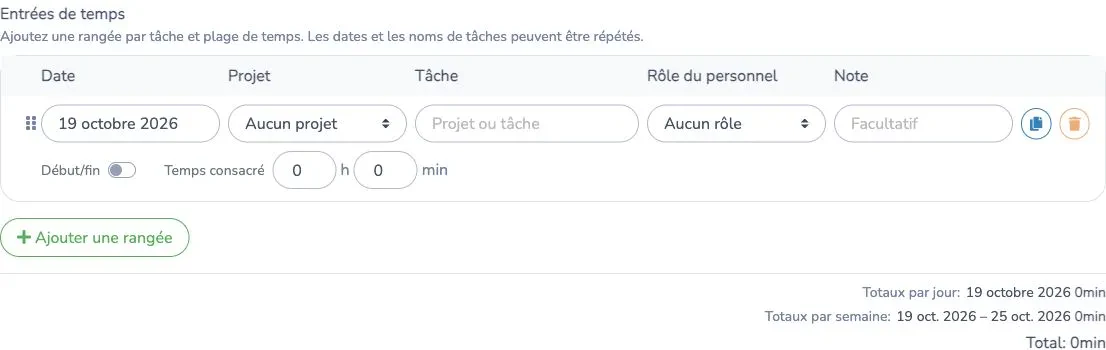
- Pour chaque rangée, choisissez la date, saisissez une Tâche (obligatoire) et une Note (facultative). Choisissez un Projet si les projets sont activés et un Rôle du personnel si la gestion du personnel est activée.
- Saisissez le temps sous forme de durée, ou activez Saisir les heures de début et de fin. Une durée va de 1 minute à 24 heures.
- Ajoutez ou dupliquez des rangées pour saisir davantage de travail à la même date, y compris plusieurs entrées pour un même projet. Faites glisser la poignée pour changer leur ordre; les entrées d'une même date conservent cet ordre après la soumission. Le formulaire accepte jusqu'à 100 rangées à la fois et affiche le temps total.
- Cliquez sur le bouton de soumission, qui indique le nombre d'entrées.
Chaque entrée nouvelle ou modifiée est Soumis. Un gestionnaire la passe à Approuvé ou Refusé. Le personnel peut modifier ou supprimer ses propres entrées tant qu'elles ne sont pas approuvées. Modifier une entrée refusée la soumet de nouveau. Seul un gestionnaire peut modifier une entrée approuvée, et l'entrée revient alors à Soumis. Seules les feuilles de temps approuvées comptent dans les rapports d'heures travaillées et de rémunération.
Un gestionnaire qui a la permission peut saisir du temps pour quelqu'un d'autre avec le sélecteur de personnel, et approuver avec Approuver, Refuser ou Approuver la sélection pour plusieurs entrées à la fois. Activity Messenger n'envoie aucun avis lorsqu'une entrée est soumise, approuvée ou refusée.
Dans la page du gestionnaire, les entrées sont résumées par membre du personnel. Cliquez sur Voir les détails pour déployer ses entrées. Sélectionnez des entrées non approuvées une par une ou sélectionnez tout un groupe, puis cliquez sur Approuver la sélection. Les entrées approuvées sont masquées par défaut; activez Afficher les feuilles de temps approuvées pour les consulter. Lorsque vous modifiez une feuille de temps soumise, la fenêtre comprend les autres entrées soumises de cette personne dans la plage de dates choisie, afin de les modifier et de les enregistrer ensemble. Les entrées approuvées ou refusées s'ouvrent une à la fois.
Le chronomètre
La carte Chronomètre de travail suit une tâche à la fois. Saisissez une Tâche, au besoin un projet et un rôle, puis cliquez sur Démarrer le chronomètre. Le chronomètre fonctionne sur le serveur, il survit donc à une actualisation. Tant qu'il fonctionne, un indicateur Chronomètre actif avec le temps écoulé s'affiche en bas à droite de chaque page et ramène aux feuilles de temps. Afficher dans l'interface le masque sur cet appareil.
Cliquez sur Arrêter et réviser pour vérifier l'heure de début, l'heure de fin et la note. Reprendre le chronomètre continue sans compter la pause. Soumettre l'entrée de temps crée une feuille de temps soumise. Supprimer abandonne le chronomètre. Après 12 heures, un avertissement demande de vérifier les heures. Une entrée dure au plus 24 heures.
Projets
Avec Projets de temps par tâche activé, le personnel peut associer un projet à une entrée ou au chronomètre. C'est facultatif. Les administrateurs (Responsable de compte, Responsable de l'organisation, Ressources humaines ou Administrateur) cliquent sur Gérer les projets pour créer, modifier, archiver et restaurer des projets. Les projets archivés restent sur les anciennes entrées mais ne peuvent plus être choisis. Le graphique Heures par projet compare les heures approuvées et soumises.
Demander et approuver un congé
Avec Demandes de congé activé, le personnel ouvre Horaire › Congé et clique sur Demander un congé.
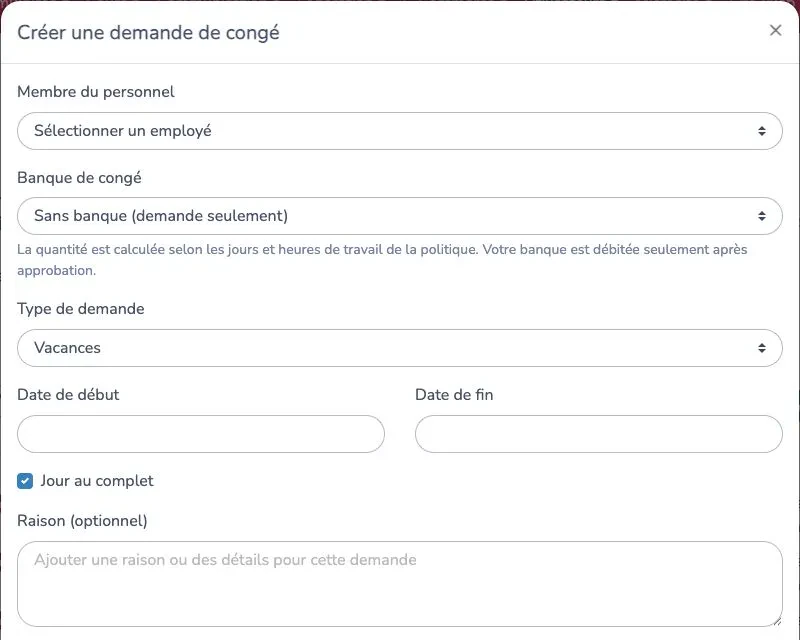
- Choisissez un Type de demande : Vacances, Congé de maladie, Personnel, Congé sans solde ou Autre.
- Sous Jours de congé, cliquez sur chaque jour d'absence. Chaque série de jours consécutifs devient une demande distincte. Avec un seul jour, gardez Jour au complet ou choisissez des heures de début et de fin.
- Saisissez au besoin une Raison, puis cliquez sur Soumettre.
Pour la procédure complète, y compris les banques de congé, consultez Congés : demandes, approbations et banques.
La demande est En cours. Le personnel peut la modifier tant qu'elle est en cours et la supprimer tant qu'elle est en cours ou refusée. Si l'organisation utilise la hiérarchie des utilisateurs, le gestionnaire de la personne est avisé par courriel ou texto.
Les approbateurs ouvrent Gestion des utilisateurs › Horaire du personnel › Congé. Un compte rouge sur l'onglet indique les demandes en cours. Ils peuvent Approuver ou Refuser (une Raison du refus est obligatoire). À la confirmation, ils choisissent d'Envoyer par courriel (activé) ou d'Envoyer par texto (désactivé). Une demande approuvée peut être refusée ou annulée avec Annuler le congé.
Si la personne a des cours, des réservations ou des quarts pendant la période, l'approbation ouvre la fenêtre des remplaçants. Choisissez un remplaçant pour chaque assignation, ou cliquez sur Approuver sans assigner de remplaçant. L'approbation ajoute une période d'indisponibilité aux disponibilités de la personne, et un refus ou une annulation la retire. Qui est en congé liste les congés approuvés pour les dates choisies.
Qui peut approuver dépend de Approuver les congés. Les Responsables de compte, les Responsables de l'organisation et les Ressources humaines le peuvent toujours. Les autres ont besoin de Peut modifier les disponibilités des autres membres du personnel, ou d'un réglage de hiérarchie Personnel sous leur niveau ou Tout le personnel. Un simple Administrateur ne peut pas approuver à moins que l'une de ces conditions s'applique.
Heures travaillées et approbations
Les heures travaillées sont les heures créditées au personnel pour une période. Elles proviennent des cours, des réservations, des quarts, des feuilles de temps approuvées, des présences pointées terminées et approuvées, et des ajustements de paie. Les heures des cours et des réservations comptent quand le personnel est présent ou assigné comme ressource. Le personnel assigné seulement par les Permissions d'un cours compte si vous activez Inclure le personnel assigné dans Permissions.
Les gestionnaires ouvrent Rapports › Rapports financiers › Heures travaillées. Cliquez sur Options pour choisir comment compter les heures :
- Le personnel doit être présent pour comptabiliser les heures travaillées
- Inclure le temps de préparation
- Inclure le personnel assigné dans Permissions
- Utiliser les heures d'arrivée et de départ des instructeurs
- Afficher seulement les rôles ou taux manquants (avec la gestion du personnel)
Sous Fonctionnalités du personnel et Valeurs par défaut du rapport des heures travaillées dans les paramètres de l'organisation, vous choisissez les valeurs de départ. Le personnel voit ses propres heures dans Horaire › Heures travaillées.
Dans Options, utilisez Types d’événements pour choisir les sources à inclure : cours, réservations, quarts, temps par tâche, pointages d’entrée et de sortie, et ajustements de paie. Pour définir la sélection de départ de l’organisation, ouvrez Paramètres de l’organisation › Équipe et opérations › Planification et gestion du personnel › Valeurs par défaut du rapport des heures travaillées et cochez les Types d’événements à inclure. Tous les types sont sélectionnés initialement. Vous pouvez modifier la sélection dans le rapport ou l’exportation pour un rapport particulier sans changer ces valeurs par défaut. Un rapport enregistré avec une sélection explicite de types d’événements conserve cette sélection.
Pour conserver un rapport avant que ses données d'origine changent, consultez Enregistrer et consulter les instantanés des heures travaillées. Les instantanés peuvent être enregistrés manuellement, lors d'une exportation Excel ou selon une programmation; ils n'approuvent pas les heures et ne les marquent pas comme payées.
Approuver les heures
Activez Exiger l'approbation des heures par le personnel dans le même onglet de paramètres. Vous choisissez un Mode d'envoi des demandes (Manuel, Automatique ou Les deux, par défaut) et, pour les demandes automatiques, une Fréquence des rapports (Chaque jour, Chaque semaine, Toutes les deux semaines ou Chaque mois), un jour et une heure de livraison. Par défaut : chaque semaine, le lundi à 8 h.
- Pour une demande manuelle, ouvrez Heures et paie › Approbation des heures travaillées, cliquez sur Envoyer une demande d'approbation, choisissez le personnel et une période, puis cliquez sur Envoyer la demande. Les rapports automatiques sont créés selon l'horaire que vous réglez.
- Chaque personne reçoit un courriel, Veuillez vérifier vos heures travaillées, et un badge rouge sur l'onglet Approbation des heures travaillées.
- Le personnel ouvre le rapport. Il clique sur Approuver les heures, ou sur Refuser et modifier, change les heures de chaque entrée, puis clique sur Soumettre la demande de modification.
- Pour une demande de modification, un gestionnaire saisit Nouvelle valeur de l'administrateur et clique sur Approuver et créer les ajustements ou Demander d'autres modifications. L'approbation crée un ajustement de paie pour chaque changement.
Les statuts sont En cours, Approuvé, Modifications demandées, Modifications approuvées et Modifications requises. Un gestionnaire ne peut pas approuver à la place du membre du personnel un rapport en cours. Seules les heures de présence confirmée sont incluses dans les rapports d'approbation.
Activez Compter uniquement les heures approuvées dans les rapports des heures travaillées pour que les rapports et les exportations n'utilisent que les heures approuvées. Par défaut, toutes les heures calculées sont comptées.
Ajustements de paie
Heures et paie › Ajustements de paie contient les ajouts ou déductions manuels, en heures ou en montant fixe, avec une date et une note. Ils apparaissent comme des lignes Ajustement dans les heures travaillées.
Paie et exportations
Deux choses différentes portent le nom de paie.
Heures travaillées et rémunération. Dans Rapports › Rapports financiers › Heures travaillées, cliquez sur Sauvegarder en ficher Excel pour exporter les heures du personnel. Choisissez les dates, le personnel, et Un seul onglet ou Un onglet par membre du personnel. Chaque fois que vous ouvrez l’exportation, elle reprend les dates, le personnel sélectionné, les types d’événements et les options de calcul du rapport actuel. Vous pouvez modifier ces choix pour l’exportation sans changer le rapport. Utilisez Colonnes affichées pour choisir les colonnes du fichier; les colonnes de rôle, de taux horaire et de rémunération sont disponibles avec la gestion du personnel. Choisissez au moins une colonne, puis préparez et téléchargez le fichier. C'est l'exportation à utiliser pour une paie basée sur les heures.
Pour un rapport d’heures travaillées archivé, les sources d’événements et les options de calcul enregistrées restent fixes. Vous pouvez choisir le personnel, appliquer le filtre de présence, sélectionner la répartition en onglets et choisir les colonnes archivées à exporter.
La page de paie du personnel. Avec le module de paie activé, Gestion des utilisateurs › Traitement de la paie paie les entraîneurs à partir des cours privés payés. Elle n'utilise ni les feuilles de temps, ni les quarts, ni les heures travaillées.
- Cliquez sur +. Choisissez le Type (Travailleur autonome ou Employé), les dates De et À, et la date Fonds disponibles.
- Ouvrez la période et cliquez sur Générer à partir des cours privés. Seuls les cours entièrement payés et absents d'une autre paie sont inclus.
- Vérifiez le montant net de chaque personne. Vous pouvez Déplacer un relevé vers une autre période ou le Retirer avec une raison.
- Réglez le statut à Traité quand c'est terminé. Journal affiche l'historique.
Les exportations d'une période sont un fichier Excel et, pour les périodes de travailleurs autonomes, un fichier bancaire TAF (un fichier texte de transfert automatisé de fonds). Les deux n'incluent que les relevés avec un compte bancaire. Rapport télécharge les périodes traitées. Les coordonnées bancaires proviennent du formulaire du personnel choisi sous Transfert automatisé de fonds (Canada), que le bouton Configuration de la page ouvre. Le fichier TAF exige que les réglages qui s'y trouvent soient remplis. Ouvrir la page exige l'accès à la paie (Responsable de compte, Responsable de l'organisation, Ressources humaines ou Comptable).
Référence des paramètres
| Paramètre | Où | Par défaut | Effet |
|---|---|---|---|
| Temps par tâche | Paramètres de l'organisation › Équipe et opérations › Planification et gestion du personnel › Fonctionnalités du personnel | Désactivé pour un horaire du personnel nouvellement activé, activé pour les organisations plus anciennes | Permet au personnel de soumettre du temps et aux gestionnaires de le réviser. Caché tant que le module d'horaire du personnel n'est pas activé. |
| Projets de temps par tâche | Paramètres de l'organisation › Équipe et opérations › Planification et gestion du personnel › Fonctionnalités du personnel, affiché quand les feuilles de temps sont activées | Activé quand les feuilles de temps le sont | Permet d'associer des projets aux entrées de temps et affiche les rapports par projet aux gestionnaires. |
| Demandes de congé | Paramètres de l'organisation › Équipe et opérations › Planification et gestion du personnel › Fonctionnalités du personnel | Désactivé | Permet au personnel de demander un congé et aux gestionnaires de le réviser. Exige le module d'horaire du personnel. |
| Toujours publier les modifications de l'horaire | Horaire › Paramètres de visibilité de l'horaire | Activé | Le personnel voit chaque changement d'horaire immédiatement. |
| Publier l'horaire par plage de dates | Horaire › Paramètres de visibilité de l'horaire | Désactivé | Les dates futures restent cachées du personnel jusqu'à leur publication. Les dates passées restent visibles. |
| Rappels de réservation, de cours et de quart de travail | Paramètres de l'organisation › Équipe et opérations › Planification et gestion du personnel › Avis liés à l'horaire du personnel | Désactivé, 1 heure avant, courriel | Rappelle au personnel une réservation, un cours ou un quart. Les événements non publiés ne sont pas envoyés. |
| Aviser le personnel lorsque son horaire change | Paramètres de l'organisation › Équipe et opérations › Planification et gestion du personnel › Avis liés à l'horaire du personnel | Désactivé | Envoie au personnel un résumé des assignations, retraits et changements d'heure d'événements publiés. |
| Délai avant l'envoi du résumé (minutes) | Paramètres de l'organisation › Équipe et opérations › Planification et gestion du personnel › Avis liés à l'horaire du personnel | 5 (de 1 à 1440) | Temps sans nouveau changement avant l'envoi du résumé. |
| Exiger l'approbation des heures par le personnel | Paramètres de l'organisation › Équipe et opérations › Planification et gestion du personnel › Approbation des heures travaillées | Désactivé | Active les rapports d'approbation envoyés au personnel. |
| Mode d'envoi des demandes | Paramètres de l'organisation › Équipe et opérations › Planification et gestion du personnel › Approbation des heures travaillées | Les deux | Manuel, Automatique ou Les deux. |
| Fréquence des rapports | Paramètres de l'organisation › Équipe et opérations › Planification et gestion du personnel › Approbation des heures travaillées | Chaque semaine, lundi, 8 h | Chaque jour, Chaque semaine, Toutes les deux semaines ou Chaque mois, pour les demandes automatiques. |
| Compter uniquement les heures approuvées dans les rapports des heures travaillées | Paramètres de l'organisation › Équipe et opérations › Planification et gestion du personnel › Approbation des heures travaillées | Désactivé | Les rapports et les exportations n'utilisent que les heures approuvées. |
| Types d’événements | Paramètres de l’organisation › Équipe et opérations › Planification et gestion du personnel › Valeurs par défaut du rapport des heures travaillées | Tous sélectionnés | Définit les sources de départ des rapports d’heures travaillées. La sélection du rapport ou de l’exportation peut les remplacer. |
| Inclure le personnel assigné dans Permissions | Paramètres de l'organisation › Équipe et opérations › Planification et gestion du personnel › Valeurs par défaut du rapport des heures travaillées | Désactivé | Compte les heures de cours prévues du personnel assigné seulement par l'onglet Permissions du cours. |
| Le personnel doit être présent pour comptabiliser les heures travaillées | Paramètres de l'organisation › Équipe et opérations › Planification et gestion du personnel › Valeurs par défaut du rapport des heures travaillées | Désactivé | Ne compte que les heures où la personne était présente. |
| Inclure le temps de préparation | Paramètres de l'organisation › Équipe et opérations › Planification et gestion du personnel › Valeurs par défaut du rapport des heures travaillées | Activé | Ajoute les minutes de préparation aux heures des cours et des réservations. |
| Utiliser les heures d'arrivée et de départ des instructeurs | Paramètres de l'organisation › Équipe et opérations › Planification et gestion du personnel › Valeurs par défaut du rapport des heures travaillées | Désactivé | Utilise les heures réelles d'arrivée et de départ plutôt que les heures prévues. |
| Afficher seulement les rôles ou taux manquants | Paramètres de l'organisation › Équipe et opérations › Planification et gestion du personnel › Valeurs par défaut du rapport des heures travaillées | Désactivé | N'affiche que les heures sans rôle ou sans taux de rémunération. Exige la gestion du personnel. |
| Peut modifier les disponibilités | Permission propre à chaque utilisateur, réglée par un administrateur | Selon l'utilisateur | Permet à un membre du personnel de modifier ses disponibilités déjà enregistrées. |
| Peut modifier les disponibilités des autres membres du personnel | Permission propre à chaque utilisateur, réglée par un administrateur | Selon l'utilisateur | Permet à un gestionnaire de modifier les disponibilités des autres, de publier et d'approuver les congés. |
| Voir les horaires, Modifier les horaires | Hiérarchie › Permissions d'accès | Permissions existantes | Détermine quel personnel un niveau peut voir ou modifier. Exige la hiérarchie des utilisateurs. |
Questions fréquentes
Pourquoi ne vois-je pas Horaire du personnel, Temps par tâche ou Congé ? Ils exigent des modules que le soutien active, et certains demandent un interrupteur dans les paramètres de l'organisation. Voyez le tableau au début. Le menu Gestion des utilisateurs est réservé aux utilisateurs Responsable de compte, Responsable de l'organisation, Ressources humaines et Administrateur.
Un conflit m'empêche-t-il d'assigner quelqu'un ? Non. Activity Messenger signale Conflit, Non disponible et Rôle non compatible, mais vous pouvez quand même sauvegarder. Un conflit bloque toutefois Envoyer l'horaire dans l'onglet Horaire.
Pourquoi le personnel ne voit-il pas les quarts que j'ai créés ? La publication par plage de dates est peut-être activée et ces dates, non publiées. Vérifiez Paramètres de visibilité de l'horaire. Les événements marqués Non publié sont cachés du personnel.
Que reçoit le personnel quand j'envoie l'horaire ? Un texto avec un lien, un courriel avec un lien Voir l'horaire, ou les deux. Le courriel peut lister les événements assignés. Aucun fichier n'est joint.
Pourquoi mes heures de feuille de temps n'apparaissent-elles pas dans les heures travaillées ? Seules les feuilles de temps approuvées comptent. Ouvrez Heures et paie › Temps par tâche et approuvez les entrées.
Un gestionnaire peut-il approuver les heures travaillées à la place du membre du personnel ? Non. Le membre du personnel approuve ou demande des modifications. Un gestionnaire révise ensuite la demande de modification.
La paie du personnel utilise-t-elle les feuilles de temps ou les heures travaillées ? Non. La page Traitement de la paie est générée seulement à partir des cours privés payés. Utilisez l'exportation Excel des heures travaillées pour une paie basée sur les heures.
Qui peut voir le Traitement de la paie ? L'élément de menu exige le module de paie. Ouvrir la page exige l'accès à la paie : Responsable de compte, Responsable de l'organisation, Ressources humaines ou Comptable.
Le personnel peut-il utiliser le chronomètre dans le portail client ? Non. Le chronomètre, les feuilles de temps, les congés et les approbations se trouvent sur la page Horaire du personnel, après connexion à Activity Messenger.
Une demande de congé approuvée déplace-t-elle les cours de la personne ? Non. L'approbateur choisit des remplaçants pour chaque assignation, ou approuve sans assigner.
Guides connexes
- Gérer les dossiers et les accès du personnel
- Calendrier du personnel
- Le profil et les formulaires du personnel
- Inviter les utilisateurs et gérer leurs accès
- Couleurs et affichages des calendriers
Consigner la présence avec Pointage
Le pointage consigne l'arrivée, le départ et les pauses. Temps par tâche consigne le temps consacré aux tâches. Activez Pointage sous Paramètres de l'organisation › Équipe et opérations › Planification et gestion du personnel › Fonctionnalités pour que le personnel puisse l'utiliser. La fonction est désactivée au départ. Ses paramètres figurent avec l'interrupteur d'activation.
Le personnel ouvre Mon compte › Mon horaire depuis le tableau de bord, ou Mon horaire dans son compte employé. La carte Pointage s’affiche au-dessus de l’horaire pour pointer l’arrivée et le départ. Le choix du lieu d’arrivée affiche uniquement les lieux configurés pour le pointage. Si aucun lieu n’est configuré, un administrateur doit en ajouter un avant que le personnel puisse pointer son arrivée. Le personnel ne pointe pas ses pauses. Les gestionnaires utilisent l'onglet Pointage pour réviser les périodes, ajouter un pointage oublié et corriger les heures. La saisie manuelle sépare la date et l’heure pour l’arrivée et le départ. Les notes sont facultatives pour les saisies, corrections, approbations et refus; l’historique conserve toujours l’action et son auteur. Les entrées manuelles ne constituent pas une preuve de localisation. L'historique conserve les corrections. Une demande de correction du personnel reste provisoire et exclue de la paie jusqu'à son approbation par un gestionnaire.
Définir les installations autorisées
Lorsque vous ajoutez un périmètre autorisé, choisissez un lieu existant ou créez une nouvelle installation avec son propre nom et sa propre adresse. Le sélecteur de lieux existants propose uniquement des lieux; les ressources de personnel et d'équipement ne peuvent pas servir d'installations. Une nouvelle installation est créée comme lieu lorsque vous enregistrez les paramètres de l'organisation.
Pour un lieu existant, l'adresse enregistrée peut servir à rechercher automatiquement le centre du périmètre. Vous pouvez rechercher une autre adresse pour le périmètre de pointage sans modifier l'adresse du lieu existant. L'adresse configurée pour le périmètre est enregistrée séparément et réapparaît, avec le lieu sélectionné et les coordonnées, lorsque vous ouvrez de nouveau sa fenêtre de modification.
Vérifiez le centre dans l’aperçu de carte affiché directement dans la fenêtre du périmètre, puis définissez le rayon autorisé en mètres. Un cercle ombragé montre la zone autorisée et se met à jour lorsque vous modifiez le centre ou le rayon. La latitude et la longitude restent accessibles dans les options avancées pour préciser le centre au besoin. Lorsque vous modifiez un périmètre existant, son centre enregistré est conservé tant que vous ne lancez pas une nouvelle recherche ou ne le modifiez pas.
La règle de localisation détermine ce qui arrive lors du pointage d'arrivée ou de départ :
- Désactivée : aucune vérification de localisation n'est requise.
- Signaler pour révision : le pointage est accepté, mais une position absente, imprécise ou hors du périmètre est signalée au gestionnaire.
- Bloquer : le pointage est accepté seulement si la position peut être vérifiée dans le périmètre d'une installation autorisée. Le personnel doit autoriser l'accès à sa position dans le navigateur et obtenir une précision suffisante.
La position est recueillie lors du pointage; il ne s'agit pas d'un suivi continu. La position fournie par le navigateur et sa précision constituent un indice, sans garantir la présence physique.
Configurer les pauses automatiques
Sous Pauses automatiques, choisissez Aucune pause automatique ou Appliquer les règles de pause automatiques. Le personnel pointe uniquement l’entrée et la sortie; les administrateurs configurent les règles et corrigent les déductions non payées au besoin.
Attribuez à chaque règle un nom, une durée en minutes, un seuil de présence écoulée et le statut payé ou non payé. Une règle unique s’applique une fois lorsque son seuil est atteint; une règle répétée s’applique à chaque multiple de ce seuil.
Par exemple, un dîner non payé de 30 minutes après cinq heures déduit 30 minutes lorsque la période atteint cinq heures écoulées. Si la répétition est activée, une période de dix heures reçoit deux déductions de 30 minutes. Les règles se cumulent. Les pauses payées restent dans les heures travaillées; les pauses non payées réduisent le temps payable de la période.
La configuration des pauses est enregistrée avec chaque nouveau pointage d'arrivée. Les changements apportés aux règles de l'organisation s'appliquent aux nouvelles périodes; une période ouverte conserve donc ses règles initiales. Les gestionnaires peuvent corriger les pauses réelles avant l'approbation, notamment lorsqu'une déduction automatique ne reflète pas ce qui s'est passé.
Réviser les périodes et les heures travaillées
La durée maximale d'une période est de 16 heures écoulées par défaut, pauses comprises. Une période restée ouverte se termine automatiquement à cette limite et doit être révisée. Un gestionnaire peut corriger les heures réelles avant l'approbation.
Seules les périodes terminées et approuvées figurent dans les heures travaillées, dans la catégorie distincte Présence pointée. Les pauses non payées sont déduites. Les périodes sont attribuées à la date locale de leur début, même lorsqu'elles se terminent après minuit.
Choisissez attentivement la source des heures pour la paie. Avec les heures existantes, la présence pointée approuvée s'ajoute aux cours, réservations, quarts prévus, temps par tâche approuvé et ajustements de paie. Ces sources sont additionnées séparément : si la même période figure dans un quart ou une tâche et dans un pointage, les deux peuvent compter. Choisissez la présence pointée pour utiliser seulement les pointages approuvés et les ajustements de paie comme heures payables; les quarts prévus, cours, réservations et temps par tâche restent alors indicatifs. Ce choix s'applique à toute l'organisation. Les lignes indicatives affichent les heures consignées; les exportations distinguent les heures consignées des heures payables.
Le choix de la source des heures s'applique aux rapports dynamiques de toutes les dates. Le modifier peut changer les totaux historiques affichés. Les instantanés sauvegardés conservent les valeurs capturées et leur historique de révision. L'approbation des pointages est distincte des demandes d'approbation des heures travaillées par le personnel.