Centre d’aide Activity Messenger
Méthodes de paiement
Choisissez les méthodes proposées aux clients, puis décidez comment percevoir les dépôts et les soldes. Configurez d’abord Stripe ou Interac; les choix offerts dans un formulaire, un forfait ou une boutique dépendent de ces paramètres.
Méthodes de paiement disponibles
Paiement Hors Ligne
- Permet au client de réserver en ligne sans effectuer le paiement immédiat.
- Une facture est générée et envoyée, et l'inscription est enregistrée comme non payée.
- Le suivi du paiement doit être effectué manuellement.
Carte de Crédit
- Les utilisateurs peuvent payer en ligne avec une carte de crédit.
- Option de demander un dépôt initial au lieu du montant total.
Carte Cadeau
- Si vous vendez des cartes cadeaux, les utilisateurs peuvent payer avec celles-ci.
- En savoir plus...
Virement Interac
- Les utilisateurs peuvent effectuer des paiements par virement Interac.
- Consultez notre guide spécifique pour simplifier et comptabiliser ces virements.
- En savoir plus...
Prélèvement bancaire Stripe
- Pratique pour les transactions plus importantes ou les paiements mensuels réguliers.
- Utile pour des inscriptions annuelles ou des abonnements.
- En savoir plus...
Autres Modes de Paiement
- Vous pouvez configurer un mode de paiement personnalisé, par exemple, par chèque.
- Ajoutez des instructions spécifiques pour ce mode de paiement.
Paiements Planifiés
- Permet de diviser un montant en plusieurs paiements mensuels.
- Configurez le nombre de paiements et les montants; les tentatives suivent les dates et la méthode configurées. Une tentative peut échouer; un paiement planifié n’est pas une garantie d’encaissement.
- Choisissez quand commencent les paiements.
- Déterminez si vous voulez que cette option apparaisse en premier ou si vous préférez proposer d'abord l'option de paiement en totalité.
- À l’étape de facturation, le client peut consulter le montant et les dates des prochains paiements. Vous pouvez consulter ces paiements planifiés directement sur sa facture.
- Une fois l’échéancier configuré sur une facture, utilisez Ajuster les paiements planifiés pour modifier les montants des paiements planifiés déjà listés et, lorsque cette option est disponible, choisir leur mode de paiement. Cette fonction ne permet pas de changer le nombre de versements. Ne présumez pas que cette fenêtre permet de supprimer les paiements futurs.
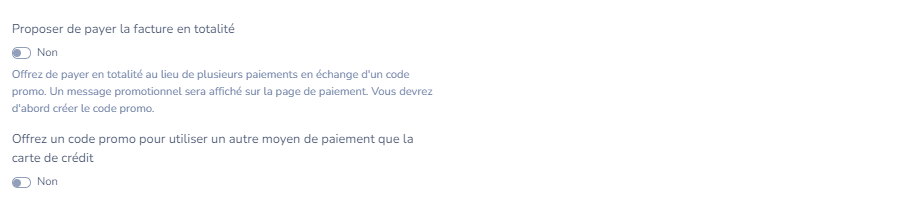
Créez des codes promotionnels pour inciter au paiement intégral ou pour favoriser un mode de paiement spécifique.
Instructions et restrictions
Vous pouvez modifier les instructions en ajustant le texte des boutons et en personnalisant les directives sur le formulaire. Il est également possible de restreindre les options de paiement, par exemple, en interdisant l'utilisation de cartes-cadeaux pour certains programmes.
Payer par carte de crédit via Stripe
Connectez Stripe dans les paramètres de l’organisation avant de proposer les paiements par carte. Un paiement réussi met à jour la facture; le versement bancaire suit l’échéancier de Stripe. Vérifiez les avis d’échec et faites le suivi des soldes impayés.
Frais de transaction par carte de crédit
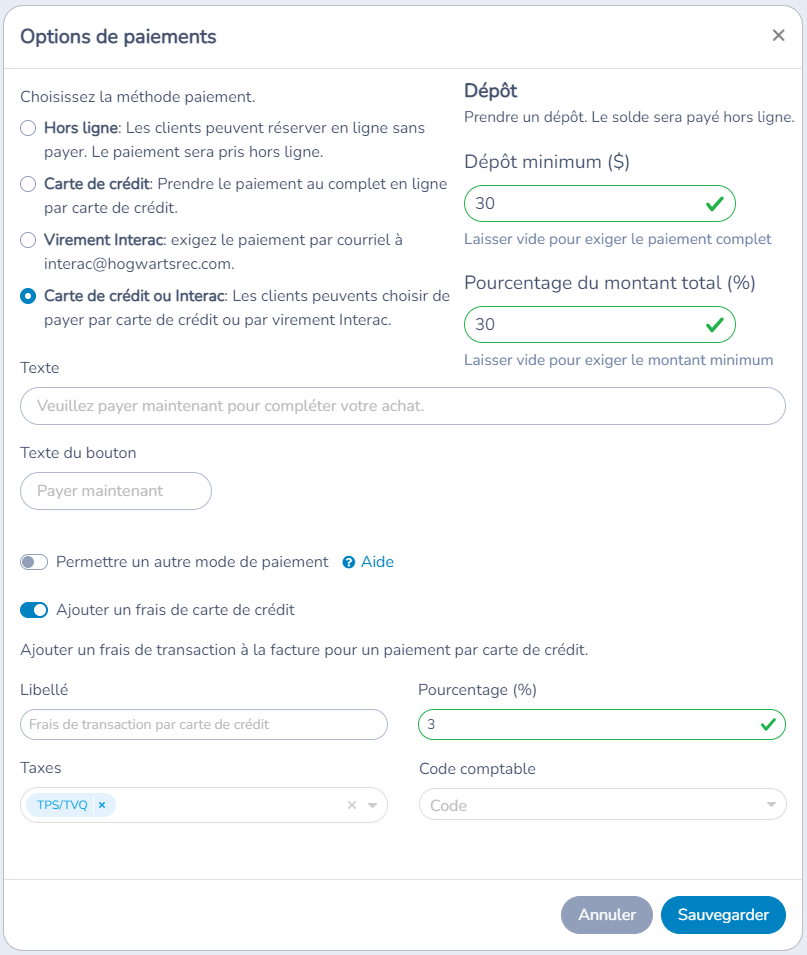
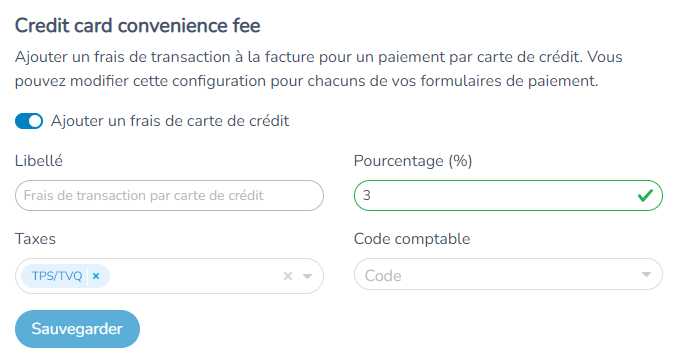
Vous pouvez demander à votre client de payer les frais de transaction s'ils se servent d'un carte de crédit. Activez l'option "Ajouter un frais de carte de crédit". Saisissez le nom du frais ainsi que le pourcentage à appliquer au total de la facture. Par exemple 3%.
Le frais sera ajouté à la facture si le client décide de payer par carte de cérdit. Vous pouvez ajouter les taxes de ventes et assigné un code comptable à ce frais.
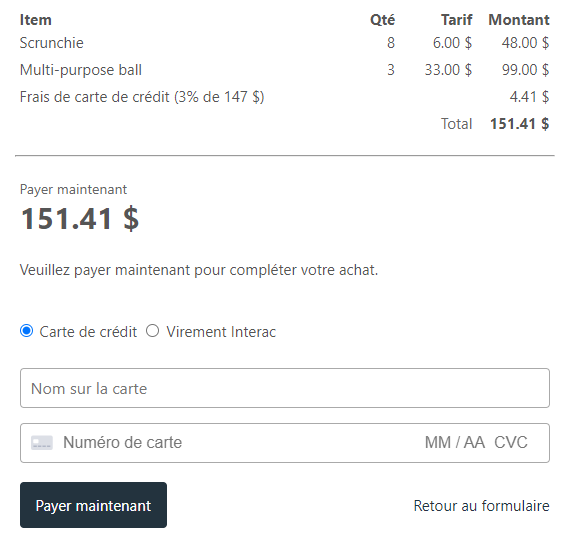
Le frais est ajouté sur le total de la facture avant que les taxes de ventes exclussives soient ajoutées. Si vous exigez un dépôt, le frais sera également ajouté au montant demandé.
Les frais supplémentaires, les frais de service et les frais de commodité pour les paiements par carte de crédit ne sont pas permis au Québec. Dans les autres provinces du Canada, ils sont permis depuis Octobre 2022.
Virement Interac
Vous pouvez configurer Activity Messenger pour permettre de prendre des virements Interac. Consultez la page d'aide sir les Virement Interac pour en savoir plus.
Dépôt (premier paiement par carte de crédit ou par virement Interac)
Vous pouvez permettre à votre client de payer une première partie de la facture avec l'option Dépôt. Le solde pourra être payé plus tard en ligne ou hors ligne.
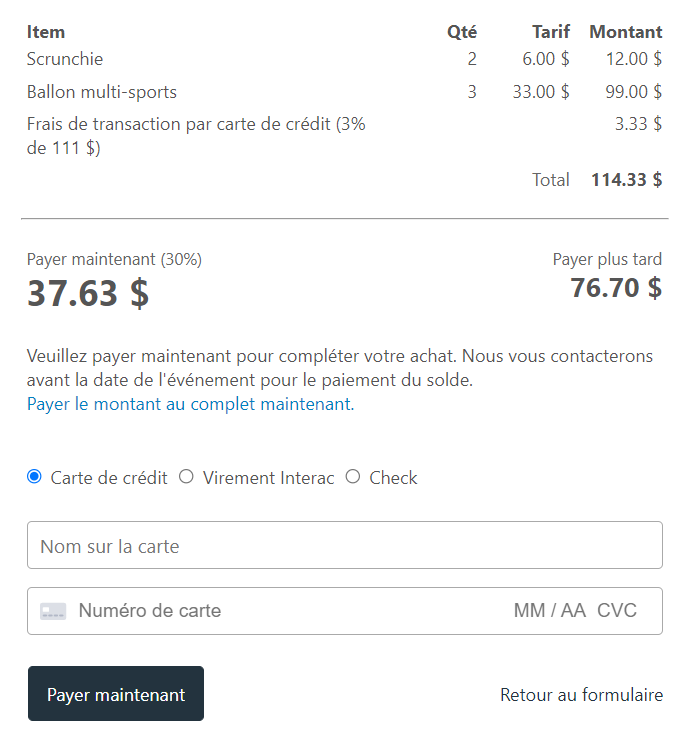
Pour activer cette option, saisissez un montant minimum pour le premier paiement (le dépôt). Le montant peut aussi être un pourcentage du total de la facture. Dans ce cas, saisissez un pourcentage pour permettre au système de cacluler le montant du premier paiement. Activity Messenger présentera le plus grands des deux montants. À noter que si vous avez activité l'option de frais de carte de crédit, le frais devra être payé en sus du dépôt.
Le client peut toujours choisir de payer le montant total de la facture. Pour ce faire, il peut cliquer sur le lien "Payer le montant au complet".
Dépôts en pourcentage pour les membres
Utilisez une règle de paiement des membres dans un forfait de réservation pour demander un dépôt différent aux membres déjà abonnés. Par exemple, les membres peuvent payer 25 % à la caisse, tandis que les autres clients suivent les paramètres de paiement par défaut du forfait.
Vous devez avoir la permission de configurer les forfaits de réservation, et les abonnements doivent être activés pour votre organisation. Les règles de paiement des membres ne sont pas offertes pour les forfaits qui demandent aux clients de sélectionner des joueurs.
- Ouvrez E-Commerce → Forfaits de réservations et modifiez le forfait.
- Ouvrez l’onglet Paiement, développez Options avancées, puis repérez Modes de paiement des membres.
- Cliquez sur Ajouter, ou modifiez une règle existante. Sélectionnez les Abonnements concernés et un mode de paiement qui accepte les dépôts : carte de crédit, virement Interac, ou carte de crédit ou virement Interac. Les modes offerts dépendent de la configuration de votre organisation.
- Réglez Type de dépôt sur Pourcentage et saisissez une valeur de 0,01 à 100. Saisissez 25 pour un dépôt de 25 %.
- Laissez Dépôt minimum (facultatif) vide pour percevoir uniquement le pourcentage. Saisissez un montant si le dépôt de la réservation doit atteindre au moins ce montant.
- Sauvegardez le forfait. Rouvrez-le pour confirmer la règle, puis prévisualisez une réservation avec un compte membre admissible.
Le pourcentage s’applique séparément à la réservation et à ses options supplémentaires, taxes comprises. Pour une réservation de 200 $ taxes comprises, un dépôt de 25 % représente 50 $. Avec un minimum de 75 $ et sans option supplémentaire, le dépôt est de 75 $. Les options supplémentaires utilisent le pourcentage; le minimum s’applique à la réservation elle-même. Les frais de carte de crédit applicables s’ajoutent séparément.
La première règle correspondant au membre s’applique. Si aucune règle ne correspond, les paramètres de paiement par défaut du forfait s’appliquent. Ajouter un abonnement au même panier ne suffit pas à rendre le client admissible à une règle de paiement des membres. Les modifications peuvent mettre à jour les paniers en cours; les factures finalisées conservent leurs paramètres de dépôt enregistrés.
Pour revenir à un dépôt en dollars, sélectionnez Montant fixe et saisissez le montant. Pour exiger le paiement intégral avec un mode en ligne, sélectionnez Montant fixe et laissez Dépôt vide.
NoteSi Modes de paiement des membres affiche uniquement un montant en dollars, sans sélecteur Type de dépôt, les dépôts en pourcentage pour les membres ne sont pas encore offerts dans votre version. Un dépôt en pourcentage dans les paramètres de paiement généraux du forfait ne remplace pas une règle de dépôt propre aux membres.
Autre
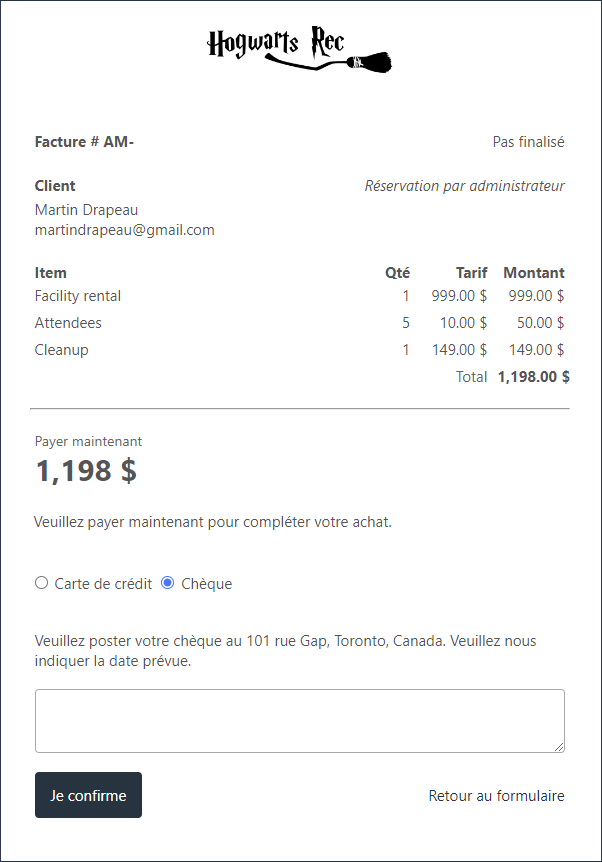
Vous pouvez demander à vos clients de payer par PayPal, par chèque ou d'un autre façon en choisissant l'option Autre. Configurez la méthode de paiement et saisissez une question à demander. Par exemple, ici nous avons configurer le mode de paiement par chèque.
Paiement en ligne du solde d'une facture
Votre client a la possibilité de régler le solde d'une facture en ligne. Pour ce faire, rendez-vous dans le portail administrateur et ouvrez la facture concernée. Ensuite, cliquez sur le lien Payer le solde en ligne. Vous serez redirigé vers une page affichant les détails de la facture et des champs à remplir pour effectuer le paiement du solde en ligne. Le règlement peut être effectué par carte de crédit ou par virement Interac.
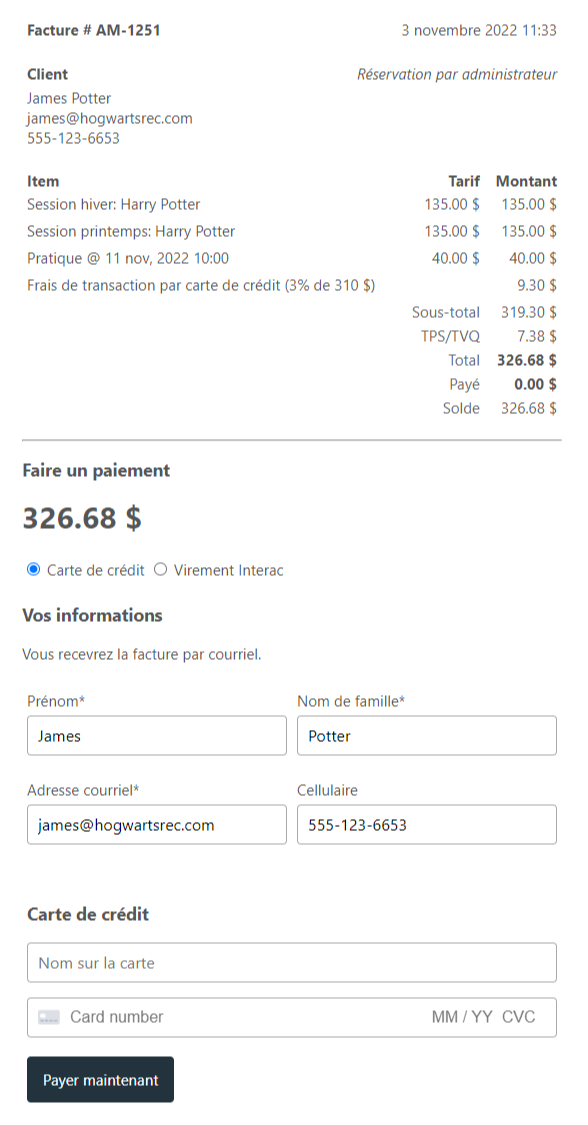
Vous pouvez également envoyer la facture par courriel our par SMS. Le destinataire recevra un lien vers cette page.
Le solde peut être payé par quiconque a le lien à cette page. Par exemple, permettre à un grandparent de payer le camp de jour ou la saison de hockey de son petit enfant. Le grandparent pourra saisir son nom et son adresse courriel pour recevoir le reçu de paiement par courriel.
Gestion des Factures avec Solde
Lien de Paiement : Une fois qu'une facture comporte un solde, un lien vers une page de paiement est généré.
Modifier le Montant à Payer : Décidez si les clients peuvent modifier le montant du paiement restant.
Utiliser une Carte Cadeau pour les soldes restants : Option disponible pour les paiements restants après un dépôt initial.
Pour remettre de l'argent à un client, consultez Remboursements, crédits et annulations. Seuls les remboursements Stripe sont traités en ligne; les autres modes sont enregistrés comme remboursements hors ligne.
Ajouter un frais de transaction par carte de crédit au solde d'une facture
Pour ajouter un frais de transaction par carte de crédit au paiement en lignes d'une facture, il faut en premier lieu activer cette option dans les paramètres de frais de l'organisation.
Ouvrez les paramètres de l'organisation et choisissez Frais. Sous "Frais de transaction par carte de crédit", activez "Forcer le frais de carte de crédit par defaut", puis indiquez le libellé, le pourcentage, les taxes et le code comptable. Dorénavant, un frais sera ajouté au solde de la facture lorsqu'elle sera payée en ligne par carte de crédit. Si "Ne jamais facturer de frais de commodité" est activé, aucun frais n'est facturé.
Configurer le produit pour les frais d’insuffisance de fonds
Dans Paramètres de l’organisation → Finances → Paiements → Frais pour insuffisance de fonds, choisissez un produit ordinaire actif à prix positif, puis cliquez sur Sauvegarder. Le résumé indique le montant, le code comptable et les taxes. Utilisez un produit sans variantes, suppléments, cartes cadeaux ni coupons.
Les administrateurs ajoutent les frais manuellement avec + Item → Ajouter des frais d’insuffisance de fonds sur une facture finalisée active. Cette fonction ne se limite pas au TAF : avec des paiements planifiés, choisissez le paiement admissible qui doit inclure les frais; sans échéancier, ajoutez-les sans affectation. L’ajout ne relance pas un paiement échoué. Consultez Ajouter et gérer les frais d’insuffisance de fonds pour ajouter, transférer, détacher, modifier ou supprimer les frais.
Référence des paramètres
| Paramètre | Où | Valeur par défaut | Effet |
|---|---|---|---|
| Chèque | Paramètres de l'organisation › Paiements › Modes de paiement | Actif | Désactivez pour masquer partout le mode de paiement Chèque. |
| Autre | Paramètres de l'organisation › Paiements › Modes de paiement | Actif | Désactivez pour masquer partout le mode de paiement Autre. |
| Ne pas permettre les paiements avec d'autres terminaux | Paramètres de l'organisation › Paiements › Options des modes de paiement | Désactivé | Masque les autres terminaux de carte de crédit ou de débit des modes de paiement permis. |
| Le préposé peut payer un forfait de réservation plus tard / Le préposé peut payer un article plus tard | Paramètres de l'organisation › Paiements › Boutique en ligne du Microsite (l'option de forfait n'apparaît qu'avec le module de réservations) | Désactivé | Permet à un préposé de terminer un achat pour un client dans la boutique du Microsite sans prendre le paiement; le client paiera plus tard. |
| Ne jamais facturer de frais de commodité | Paramètres de l'organisation › Frais › Frais de transaction par carte de crédit (affiché si vous avez une passerelle de carte en ligne) | Désactivé | Masque partout les options de frais de commodité et empêche leur facturation. |
| Forcer le frais de carte de crédit par defaut | Paramètres de l'organisation › Frais › Frais de transaction par carte de crédit | Désactivé | Applique le frais par défaut. Son Libellé, son Pourcentage (3 % au départ), ses Taxes et son Code comptable se règlent au même endroit. |
| Mode de paiement | Fenêtre Options de paiements d'un formulaire de paiement (Formulaires › formulaire) | Hors ligne | Un de ces choix : Hors ligne, Carte de crédit, Virement Interac (par courriel), Carte de crédit ou virement Interac (par courriel), Prélèvement préautorisé (TAF) ou Carte cadeau. Les choix dépendent des services connectés à votre organisation. |
| Exiger une carte de crédit au dossier pour les paiements par virement Interac | Fenêtre Options de paiements | Désactivé | Conserve une carte de secours. Elle est débitée si le virement n'est pas reçu : automatiquement lorsque l'annulation automatique Interac est activée, sinon manuellement par un administrateur. |
| Prélèvement bancaire Stripe | Fenêtre Options de paiements, lorsque offert | Désactivé | Permet au client de payer par prélèvement bancaire via Stripe. Le paiement reste en attente jusqu'à 5 jours ouvrables, puis est concilié automatiquement. |
| Dépôt | Fenêtre Options de paiements | Vide, donc le montant complet est exigé | Un Montant fixe ou un Pourcentage du montant total (avec un Dépôt minimum facultatif). Le dépôt inclut les taxes. Le solde est payé plus tard. |
| Permettre au client de saisir le montant du dépôt | Fenêtre Options de paiements, lorsqu'un dépôt est défini | Désactivé | Permet au client de modifier le montant du dépôt. |
| Permettre au client de décider de payer plus tard | Fenêtre Options de paiements, lorsqu'un dépôt est défini et que le client peut le saisir | Désactivé | Permet au client de reporter le dépôt et de payer plus tard. |
| Permettre plusieurs paiements (paiements planifiés) | Fenêtre Options de paiements | Non | Divise le montant en Nombre de paiements (avec un Montant minimal de 10 au départ), tous les mois, semaines ou jours, à partir d'une Date de début (vide : dès l'achat). Exige Carte de crédit (Stripe), Prélèvement bancaire Stripe ou Virement Interac, et n'est pas offert lorsqu'un dépôt est défini. |
| Permettre un autre mode de paiement | Fenêtre Options de paiements | Désactivé | Ajoute un mode personnalisé comme le chèque. Réglez le Type et une Description modifiable. Restreindre ce mode de paiement à l'administrateur… le réserve aux administrateurs. |
| Ajouter un frais additionnel | Fenêtre Options de paiements | Désactivé | Ajoute un frais à la facture pour tout mode de paiement : Pourcentage (1 % au départ) ou Montant fixe, avec Taxes, Code comptable et Codes promo acceptés. |
| Ajouter un frais de carte de crédit | Fenêtre Options de paiements | Désactivé | Ajoute un frais de transaction (3 % au départ) lorsque le client paie par carte, avec Libellé, Taxes et Code comptable. Masqué lorsque Ne jamais facturer de frais de commodité est activé. |
| Proposer le moyen de paiement suivant en premier | Fenêtre Options de paiements | Automatique | Choisit le mode offert en premier. |
| Ne pas permettre de faire le paiement avec une carte cadeau | Fenêtre Options de paiements | Désactivé | Bloque les cartes cadeaux pour ce formulaire, par exemple pour certains programmes. |
| Ne pas autoriser le paiement du montant total | Fenêtre Options de paiements | Désactivé | Empêche le client de payer le montant total de la facture au lieu des paiements planifiés. |
| Instructions / Texte du bouton | Fenêtre Options de paiements | Vide (texte par défaut) | Personnalise les indications et le bouton de paiement du formulaire. |
| Page du client pour payer le solde › Permettre au client de modifier le montant à payer | Fenêtre Options de paiements | Activé | Permet au client de choisir combien du solde il paie. |
| Page du client pour payer le solde › Permettre au client de payer le solde de sa facture avec une carte cadeau | Fenêtre Options de paiements | Activé | Permet au client d'utiliser une carte cadeau pour le solde. |
Questions fréquentes
Où activer le frais de transaction par carte de crédit? Pour un formulaire, activez Ajouter un frais de carte de crédit dans sa fenêtre Options de paiements. Pour l'appliquer par défaut, utilisez Paramètres de l'organisation › Frais › Frais de transaction par carte de crédit, où Forcer le frais de carte de crédit par defaut est désactivé tant que vous ne l'activez pas. Voir Frais de transaction par carte de crédit.
Puis-je interdire tous les frais de commodité? Oui. Activez Ne jamais facturer de frais de commodité dans Paramètres de l'organisation › Frais. Les options de frais sont masquées partout et aucun frais de commodité n'est facturé. Voir Frais de transaction par carte de crédit.
Puis-je combiner un dépôt et des paiements planifiés? Non. L'option de paiements planifiés n'est pas offerte lorsqu'un dépôt est défini : laissez le champ Dépôt vide pour utiliser les paiements planifiés. Voir Paiements planifiés.
Que se passe-t-il si un paiement planifié échoue? Activity Messenger essaie la carte au dossier à chaque date de paiement et écrit au client pour qu'il mette à jour sa carte s'il n'y en a pas. Si le paiement par carte échoue, il n'essaie pas à nouveau; la facture affiche l'erreur et vous faites un suivi auprès du client. Voir Paiements planifiés.
Le client peut-il payer le montant total lorsqu'un dépôt est demandé? Oui. Le client peut toujours choisir de payer le montant total plutôt que le dépôt avec le lien Payer le montant au complet maintenant. Voir Dépôt (premier paiement par carte de crédit ou par virement Interac).
Comment permettre le paiement par chèque ou un autre mode? Activez Permettre un autre mode de paiement dans la fenêtre Options de paiements, réglez le Type (par exemple Chèque) et rédigez les instructions dans Description. Vous pouvez le réserver aux administrateurs. N'y demandez pas de numéro de carte; utilisez plutôt Stripe. Voir Autre.
Pourquoi Interac ou le prélèvement préautorisé ne figurent-ils pas dans les modes de paiement? Ils ne sont offerts que si le service est actif pour votre organisation : le virement Interac doit être activé et le prélèvement préautorisé (TAF) doit être disponible sur votre compte. La fenêtre Options de paiements affiche un lien pour activer Stripe ou Interac lorsqu'un service manque. Voir Virement Interac.
Une carte cadeau permet-elle d'acheter une carte cadeau? Non. L'option de payer avec une carte cadeau n'est pas offerte lors de l'achat d'une carte cadeau. Voir Cartes cadeaux.
Choisir la prochaine configuration
Prélèvements bancaires : admissibilité et délais
Règlement Interac et factures impayées
Paiements par carte en personne et frais