Centre d’aide Activity Messenger
Exporter les écritures comptables vers QuickBooks ou Sage
Activity Messenger peut transformer vos ventes et vos paiements en écritures comptables équilibrées pour QuickBooks ou Sage. L’intégration repose sur l’exportation de fichiers : vous configurez votre charte comptable dans Activity Messenger, prévisualisez les écritures, puis téléchargez un fichier CSV pour QuickBooks ou TXT pour Sage. Activity Messenger ne se connecte pas à votre logiciel comptable et ne synchronise pas automatiquement les modifications.
Avant de commencer
Vous avez besoin :
- De la permission de configurer votre organisation et de consulter les rapports financiers.
- Des noms ou des numéros de comptes de votre charte comptable.
- De codes comptables assignés aux items vendus. Consultez Configurer la comptabilité et les codes comptables.
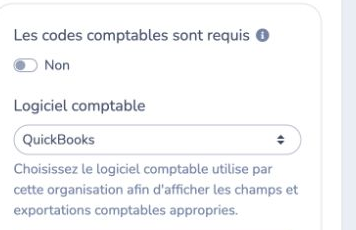
Si chaque item vendu doit avoir un code comptable, activez Les codes comptables sont requis.
1. Sélectionner le logiciel comptable
- Allez dans E-Commerce → Codes comptables.
- Sous Logiciel comptable, sélectionnez QuickBooks ou Sage.
Activity Messenger affiche alors les champs de comptes et le format de téléchargement correspondants.
2. Configurer les codes comptables
Créez des codes comptables qui correspondent aux comptes de votre logiciel comptable, puis assignez-les aux items vendus.
QuickBooks
Pour chaque code comptable :
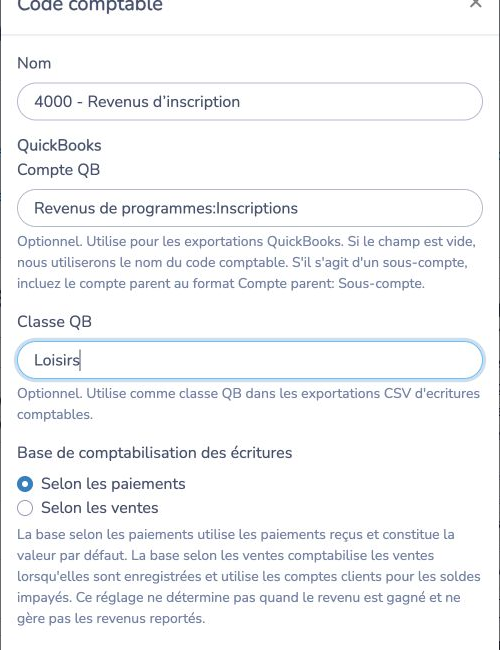
- Saisissez un Nom clair.
- Saisissez le Compte QB exactement comme il apparaît dans QuickBooks.
- Pour un sous-compte, utilisez le format
Compte parent: Sous-compte. - Saisissez une Classe QB au besoin.
- Sélectionnez la Base de comptabilisation des écritures.
Si le Compte QB est vide, l’exportation utilise le nom du code comptable. La Classe QB est facultative et apparaît dans la colonne de classe du fichier CSV des écritures.
Sage
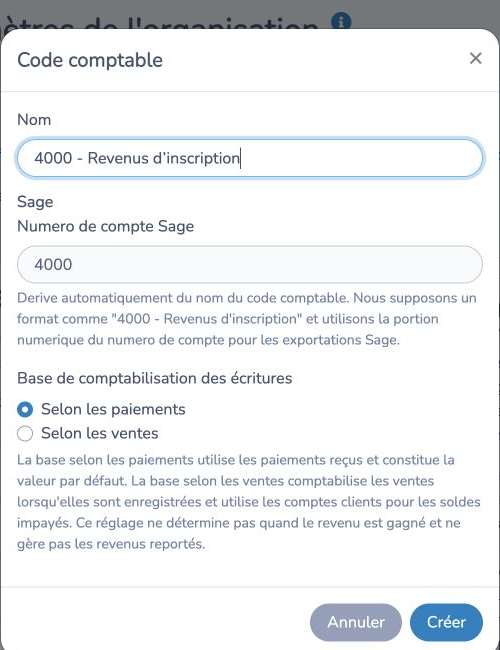
Incluez le numéro de compte Sage dans le nom du code comptable, par exemple 4000 - Revenus d’inscription. Activity Messenger extrait la portion numérique et l’affiche sous Numéro de compte Sage.
3. Choisir la base de comptabilisation
Chaque code comptable peut utiliser l’une des deux bases suivantes :
- Selon les paiements est la valeur par défaut. Cette base crée les écritures à partir des paiements reçus. Les activités selon les paiements sont incluses dans Ventes → Écritures comptables de période selon la base du code comptable; elles peuvent aussi être examinées dans les rapports Paiements et Virements Stripe.
- Selon les ventes crée les écritures lorsqu’une vente est enregistrée et utilise les comptes clients pour les soldes impayés. Le rapport Écritures comptables de période combine les ventes et les paiements selon la base du code comptable de chaque item vendu.
Le rapport Écritures comptables de période n’ajoute pas de ligne distincte pour les frais de traitement Stripe. Pour examiner les frais Stripe et l’écriture du virement net, utilisez Écritures comptables pour le virement concerné dans Virements Stripe. La base de comptabilisation détermine le traitement des ventes et paiements; elle ne signifie pas que les frais figurent comme ligne dans l’écriture de période.
4. Configurer les comptes de rapport
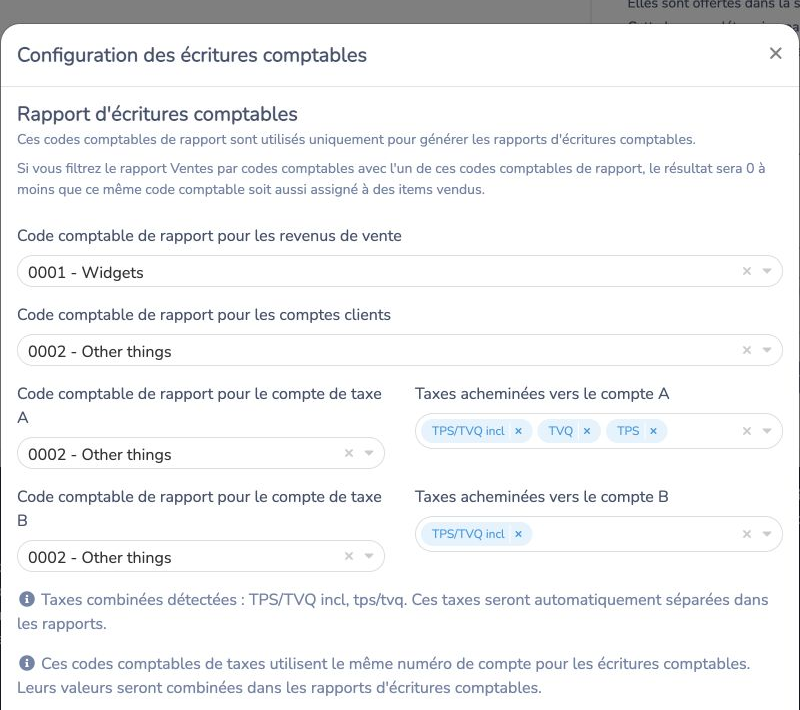
Dans la page Codes comptables, sélectionnez Configuration des écritures comptables. Associez les comptes nécessaires à vos rapports :
- Revenus de vente
- Comptes clients
- Compte de taxe A et les taxes qui y sont acheminées
- Compte de taxe B et les taxes qui y sont acheminées
- Frais Stripe
- Frais Activity Messenger sur Stripe
- Taxes fédérales et provinciales sur les frais Activity Messenger sur Stripe
Configurez seulement les comptes qui s’appliquent à vos modes de paiement et à vos taxes. Les taxes combinées sont automatiquement séparées entre les comptes de taxes configurés. Les comptes de rapport servent à générer les rapports d’écritures comptables; ils ne sont pas automatiquement assignés aux items vendus.
5. Prévisualiser et exporter les écritures
- Allez dans E-Commerce → Rapports.
- Choisissez une plage de dates.
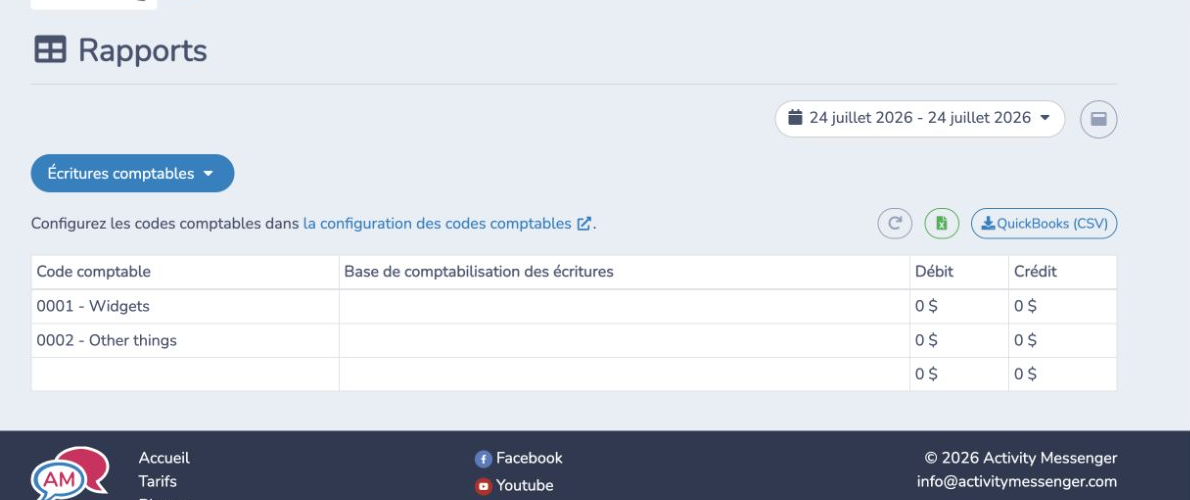
- Sélectionnez Écritures comptables dans le menu des rapports.
- Confirmez que le total des débits et celui des crédits sont équilibrés.
- Sélectionnez QuickBooks (CSV) ou Sage (TXT).
Le fichier QuickBooks contient le numéro et la date de l’écriture, le nom du compte, la description, les débits, les crédits et la classe facultative. Le fichier Sage est une exportation texte qui utilise les numéros extraits de vos codes comptables.
Les écritures fondées sur les paiements peuvent aussi être consultées dans le rapport Paiements. Les écritures des paiements par carte Stripe sont offertes par versement dans Versements Stripe.
Exemple
Supposons que les inscriptions sont assignées au code 4000 - Revenus d’inscription.
- Dans QuickBooks, vous pouvez l’associer à
Revenus de programmes:Inscriptionset utiliser la classe facultativeLoisirs. - Dans Sage, Activity Messenger extrait
4000comme numéro de compte. - Avec la base Selon les paiements, l’écriture est générée lorsque le paiement est reçu.
- Avec la base Selon les ventes, la vente est comptabilisée lorsqu’elle est enregistrée et tout montant impayé est assigné aux comptes clients.
Vérifiez la prévisualisation avant le téléchargement, puis importez le fichier avec le processus d’écritures comptables pris en charge par votre configuration comptable ou transmettez-le à votre comptable.
Notes importantes
- Il s’agit d’une exportation de fichier, et non d’une synchronisation bidirectionnelle en direct.
- Les noms de comptes QuickBooks et les numéros de comptes Sage doivent correspondre à votre charte comptable.
- Les sous-comptes QuickBooks doivent utiliser le format
Compte parent: Sous-compte. - Un compte QuickBooks vide utilise le nom du code comptable.
- Les soldes impayés fondés sur les ventes nécessitent un compte de rapport pour les comptes clients.
- Les items sans code comptable réduisent la précision de la ventilation exportée. Exiger les codes comptables aide à éviter les ventes non catégorisées.
- Vérifiez toujours la plage de dates, les associations de comptes, le total des débits et le total des crédits avant l’importation.