Centre d’aide Activity Messenger
Équilibrer les catégories d’inscription dans la capacité du cours
Gardez deux choix d’un même champ personnalisé de participant, par exemple Leader et Follower, sous un écart maximal. Le cours se ferme tout de même lorsque le Nombre maximal de participants est atteint. La catégorie qui prend de l’avance suspend ses inscriptions à cet écart, puis les rouvre lorsque l’autre catégorie rattrape.
Configurez la relation une seule fois, sur une des deux catégories. Les limites fixes par catégorie restent en vigueur pour les cours qui n’utilisent pas cette relation.
Avant de commencer
- Dans le formulaire d’inscription, ajoutez un Champ personnalisé obligatoire au participant. Donnez-lui deux choix, par exemple Leader et Follower. Utilisez le même libellé de champ pour les deux règles de catégorie.
- Ouvrez Cours > Tous les cours et événements, modifiez le cours et saisissez un Nombre maximal de participants supérieur à zéro. Enregistrez le cours.
- Effacez Maximum de participants par session et Maximum de participants par événement lorsque tout le monde doit partager ce total. Ces deux réglages créent des capacités distinctes, et l’équilibrage des catégories suit le Nombre maximal de participants.
Pour la question de cours et les champs du participant, consultez Vendre des cours et des événements.
Si vous ouvrez Présence dynamique avant d’avoir enregistré le cours, Activity Messenger affiche Enregistrez le cours avant de configurer ses catégories d’inscription.
Configurer les deux catégories
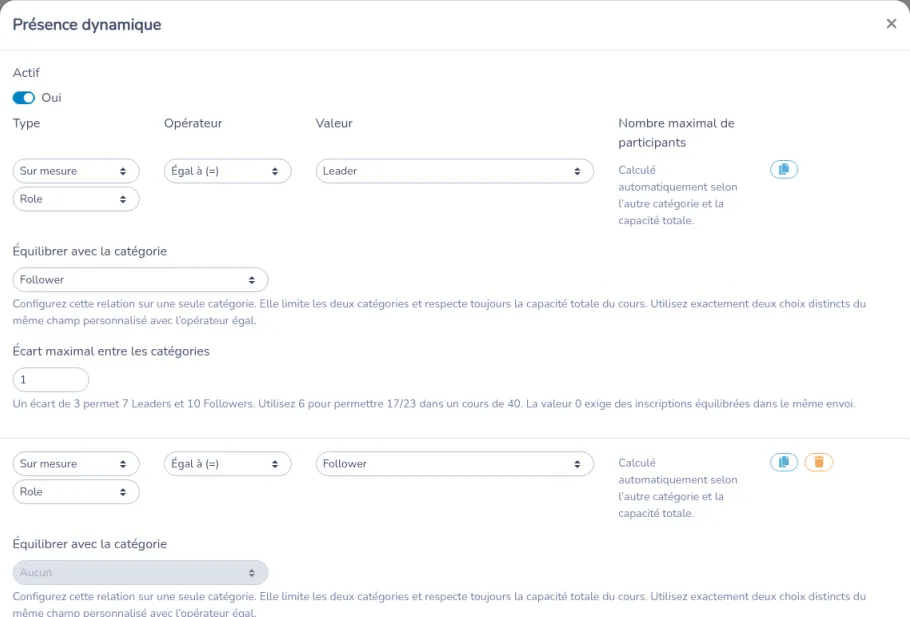
- Dans le cours, ouvrez Présence dynamique.
- Réglez Actif sur Oui.
- Utilisez Ajouter une règle jusqu’à ce que la fenêtre contienne exactement deux règles.
- Pour chaque règle, réglez Type sur Sur mesure et Opérateur sur Égal à (=). Choisissez le même champ personnalisé, puis réglez Valeur sur un choix différent pour chaque règle.
- Sur une seule règle, sous Équilibrer avec la catégorie, choisissez l’autre choix. L’Écart maximal entre les catégories apparaît alors sur cette règle et commence à 3. Saisissez un nombre entier de 0 jusqu’au Nombre maximal de participants du cours.
- Laissez l’autre règle à Aucun. Ce contrôle Équilibrer avec la catégorie reste désactivé, et la règle affiche Cette catégorie utilise la relation d’équilibrage configurée sur l’autre catégorie.
- Enregistrez.
Le texte sous Équilibrer avec la catégorie indique : « Configurez cette relation sur une seule catégorie. Elle limite les deux catégories et respecte toujours la capacité totale du cours. Utilisez exactement deux choix distincts du même champ personnalisé avec l’opérateur égal. »
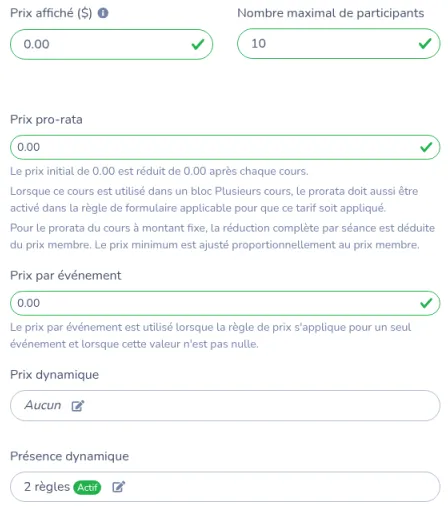
Après l’enregistrement, Présence dynamique sur le cours indique le nombre de règles et si elles sont actives, par exemple 2 règles Actif.
Pendant que la relation est enregistrée :
- Le Nombre maximal de participants de chacune des deux règles affiche Calculé automatiquement selon l’autre catégorie et la capacité totale.
- Ajouter une règle, la copie et la suppression restent indisponibles. Remettez Équilibrer avec la catégorie à Aucun avant d’ajouter, de copier ou de retirer une règle.
Un maximum de catégorie saisi plus tôt reste conservé. Il s’applique de nouveau lorsque Équilibrer avec la catégorie est à Aucun.
Si la relation ne peut pas être enregistrée, la fenêtre affiche L’équilibrage exige une capacité totale positive, exactement deux choix distincts du même champ personnalisé avec l’opérateur égal, une seule relation et un écart entier de 0 à la capacité du cours. Abaisser le Nombre maximal de participants sous l’écart enregistré produit le même message.
Comment les places s’ouvrent et se suspendent
Une catégorie peut monter seulement jusqu’au nombre actuel de l’autre catégorie, plus l’écart maximal. Elle s’arrête aussi lorsque le cours n’a plus de places. Chaque date choisie est vérifiée séparément. Lorsqu’une occurrence a un maximum inférieur au Nombre maximal de participants du cours, cette date utilise le nombre le plus bas.
Le texte sous Écart maximal entre les catégories indique : « Un écart de 3 permet 7 Leaders et 10 Followers. Utilisez 6 pour permettre 17/23 dans un cours de 40. La valeur 0 exige des inscriptions équilibrées dans le même envoi. »
Dans un cours de 40 avec un écart de 3 :
| Leaders | Followers | Places encore ouvertes |
|---|---|---|
| 0 | 0 | Chaque catégorie peut prendre ses 3 premières inscriptions. |
| 7 | 10 | Les Followers sont suspendus. Six Leaders de plus peuvent s’inscrire, jusqu’à 13. |
| 8 | 10 | La limite des Followers monte à 11, donc une place Follower est ouverte. |
| 10 | 7 | Les Leaders sont suspendus. Les Followers peuvent rattraper. |
| 20 | 20 | Le cours est complet. |
Avec un écart de 1, un cours encore vide affiche 1 place disponible pour chaque catégorie. La prochaine inscription doit être l’autre catégorie, donc les deux catégories alternent.
Un écart de 6 permet 17 Leaders et 23 Followers dans ce cours de 40. Un écart de 3 maintient 17 et 23 fermés.
Un écart de 0 accepte un envoi qui contient le même nombre de chaque catégorie. Une inscription pour une seule catégorie reste suspendue jusqu’à ce que l’autre catégorie soit incluse dans ce même envoi.
Activity Messenger vérifie ensemble toutes les personnes d’un même envoi. À 7 Leaders et 10 Followers, un Leader et un Follower dans le même envoi sont acceptés et terminent à 8 et 11. À 18 Leaders et 21 Followers dans un cours de 40, il reste une place, et seul un Leader peut la prendre. Une paire a besoin de deux places, donc cet envoi est refusé. Après l’inscription du Leader, le cours est complet.
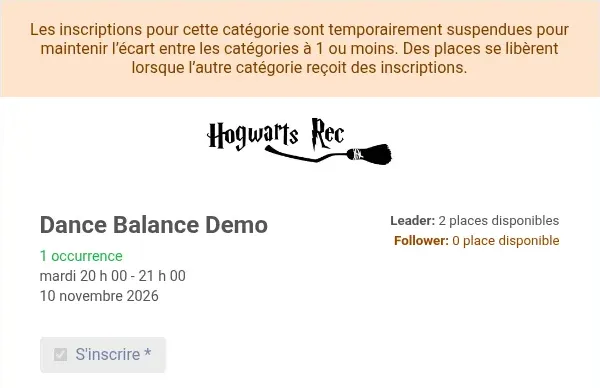
Avant l’envoi, le formulaire affiche les places restantes pour chaque catégorie. Avec 2 Leaders, 3 Followers et un écart de 1, il affiche Leader: 2 places disponibles et Follower: 0 place disponible. L’envoi de la catégorie suspendue affiche Les inscriptions pour cette catégorie sont temporairement suspendues pour maintenir l’écart entre les catégories à 1 ou moins. Des places se libèrent lorsque l’autre catégorie reçoit des inscriptions. Le nombre est l’écart enregistré sur le cours.
Lorsque le cours n’a plus de places, le message est Il ne reste pas assez de places dans la capacité totale du cours.
Chaque participant doit correspondre à exactement un des deux choix. Le libellé du champ personnalisé doit correspondre au libellé de la règle. La réponse ignore les majuscules et les espaces supplémentaires. Une réponse manquante, un autre champ ou une réponse qui correspond aux deux catégories affiche Chaque participant doit sélectionner exactement une des deux catégories d’inscription.
Quelles inscriptions occupent une place
Pour chaque date, une place est occupée par un participant inscrit, y compris une personne marquée En retard, et par un panier actif ou une réservation qui n’est pas expirée.
Un participant marqué Absent libère la place. Une inscription en attente laisse la place libre jusqu’à son approbation. Un panier ou une réservation expiré libère ses places.
Une réservation qui a déjà une catégorie compte pour cette catégorie et pour le total. Une réservation faite avant le choix d’une catégorie compte seulement pour le total. Un panier et une réservation pour la même inscription comptent une seule fois.
La retenue utilise le délai de panier de l’organisation, y compris sur un formulaire de paiement. Après ce délai, la personne voit Votre réservation de sièges est expirée. Veuillez sélectionner vos sièges à nouveau.
Les personnes déjà inscrites le restent lorsqu’une annulation laisse un écart plus grand que l’écart maximal. Les inscriptions suivantes peuvent réduire cet écart. Enregistrer une inscription existante, sans ajouter une autre personne à la catégorie qui est en avance, reste possible.
Où la même vérification s’applique
Ces limites s’appliquent lorsqu’une personne :
- envoie le formulaire public, y compris plusieurs participants ou invités dans un même envoi, depuis une question Cours/Événement
- conserve un panier ou une réservation actif
- finalise une facture
- est ajoutée à la liste de présence, y compris lors d’un ajout en lot
- voit sa catégorie ou ses dates modifiées
- est transférée dans le cours, ou y est restaurée
- voit une inscription en attente approuvée
Lors d’une action de présence ou de facture, le nom du cours apparaît avant le message.
Une question de cours avec Forcer le statut en attente sur les inscriptions peut d’abord accepter le formulaire. La vérification de catégorie s’exécute à l’approbation de l’inscription. Consultez Approuver les inscriptions aux cours en attente en lot.
Un mot de passe d’offre de liste d’attente doit tout de même respecter l’écart maximal et les places restantes dans le cours. Consultez Liste d'attente.
Les ajouts, les modifications, les transferts, les restaurations et les approbations faits par le personnel utilisent ces mêmes messages.