Centre d’aide Activity Messenger
Sauvegarder, pré-saisir, restreindre et fermer un formulaire
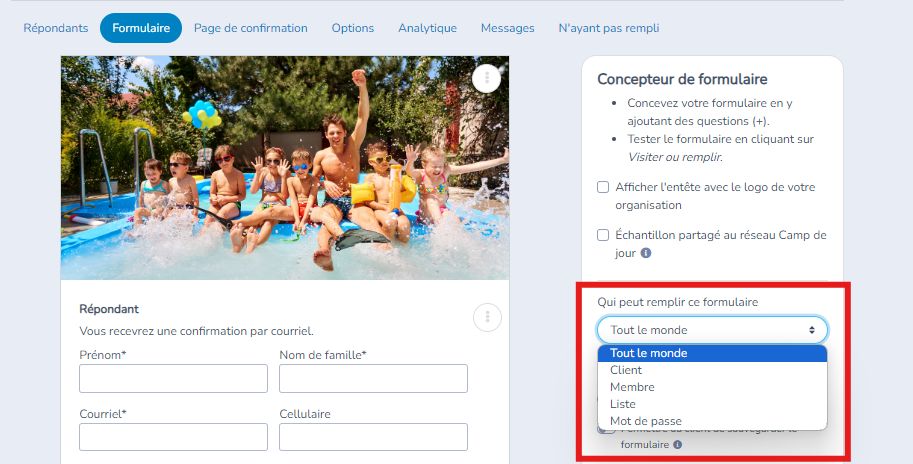
Activity Messenger permet au répondant de sauvegarder son formulaire pour le remplir plus tard. Vous pouvez également restreindre l'accès d'un formulaire à vos clients existants. Vous pouvez permettre à vos clients de se connecter à leur compte afin de pré-remplir certaines questions. Finalement, vous pouvez fermer le formulaire lorsqu'il n'est plus utilisé. Ces options sont disponibles dans le panneau de configuration lors de la conception du formulaire:
Accès et Restrictions des Formulaires
Client : Limitez l’accès aux clients enregistrés. Les utilisateurs doivent se connecter pour remplir le formulaire.
Membre : Restreignez l’accès aux membres spécifiques en fonction de leur abonnement.
Listes: Autorisez uniquement les personnes figurant sur des listes spécifiques (ex. : abonnés à l'infolettre) à remplir le formulaire.
Mot de Passe : Protégez le formulaire avec un mot de passe. Les utilisateurs doivent entrer ce mot de passe pour y accéder.
Restreindre un formulaire aux personnes d’une liste précise
Oui. Vous pouvez limiter les soumissions aux personnes d’une liste de destinataires. Par exemple, un formulaire médical de camp peut accepter seulement les soumissions dont le courriel du responsable de compte figure dans une liste représentant les inscrits de ce camp. Envoyer le lien uniquement à ces familles est utile, mais c’est la règle Liste du formulaire qui vérifie l’admissibilité à la soumission.
- Ouvrez le formulaire et sélectionnez l’onglet Formulaire.
- Dans le panneau latéral du concepteur, trouvez Qui peut remplir ce formulaire et choisissez Liste.
- Sélectionnez la liste de destinataires représentant les inscrits admissibles du camp ou du cours. Ne laissez pas la sélection vide. Confirmez que la liste souhaitée est disponible dans le sélecteur; sinon, créez ou maintenez d’abord une liste de destinataires appropriée.
- Assurez-vous que le formulaire recueille le courriel du responsable de compte ou répondant et que ce champ est obligatoire. Pour le formulaire médical d’un enfant, le parent doit utiliser un courriel présent dans la liste choisie; le nom de l’enfant ou son cours ne suffit pas.
- Utilisez Modifier le message pour personnaliser le message destiné aux personnes non autorisées. Par exemple : « Ce formulaire est réservé aux familles inscrites au camp. Veuillez utiliser le courriel associé à votre inscription. »
- Attendez l’enregistrement des paramètres. Avant de partager le formulaire, vérifiez la liste choisie et testez la soumission finale avec un courriel admissible et un courriel absent de la liste, en utilisant des renseignements fictifs non sensibles.
Envoyer à une liste d’attente ne nécessite pas une nouvelle liste d’envoi
Pour envoyer un sondage ou un message, ouvrez la liste d’attente du cours et utilisez Envoyer un message à tous. Activity Messenger prépare automatiquement une liste ponctuelle de destinataires; aucune création manuelle de liste d’envoi n’est nécessaire pour cet envoi. Vérifiez le formulaire et l’événement sélectionnés, puis activez Afficher seulement les participants toujours en attente si c’est le groupe visé. Consultez Envoyer un message à la liste d’attente d’un cours.
Cette action n’applique pas la restriction d’accès Liste du formulaire. La liste ponctuelle générée est exclue du sélecteur de cette règle. Pour limiter les soumissions, réutilisez une liste persistante appropriée disponible dans ce sélecteur, ou créez-en et maintenez-en une spécifiquement pour l’admissibilité. Envoyer le lien et vérifier l’admissibilité sont deux opérations distinctes.
Ce que la restriction vérifie
À la soumission finale, Activity Messenger vérifie le courriel du responsable de compte dans la liste choisie. Si ce courriel n’y figure pas, la soumission est refusée avec le message d’accès. Cette vérification repose sur le courriel; elle ne porte pas sur le nom de l’enfant, son choix de cours ou ses réponses médicales, et elle ne prouve pas à elle seule que la personne possède le courriel saisi.
Cette restriction ne garantit pas que les questions du formulaire seront masquées à une personne qui ouvre son lien. La sauvegarde d’un formulaire inachevé est distincte de sa soumission finale. Maintenez la liste à jour lorsque les inscriptions au camp changent et vérifiez les paramètres Planifier des changements qui pourraient modifier l’accès plus tard. Choisir Client limite le formulaire aux clients existants; cette option ne sélectionne pas les familles inscrites à un camp précis.
Fonctionnalités Avancées
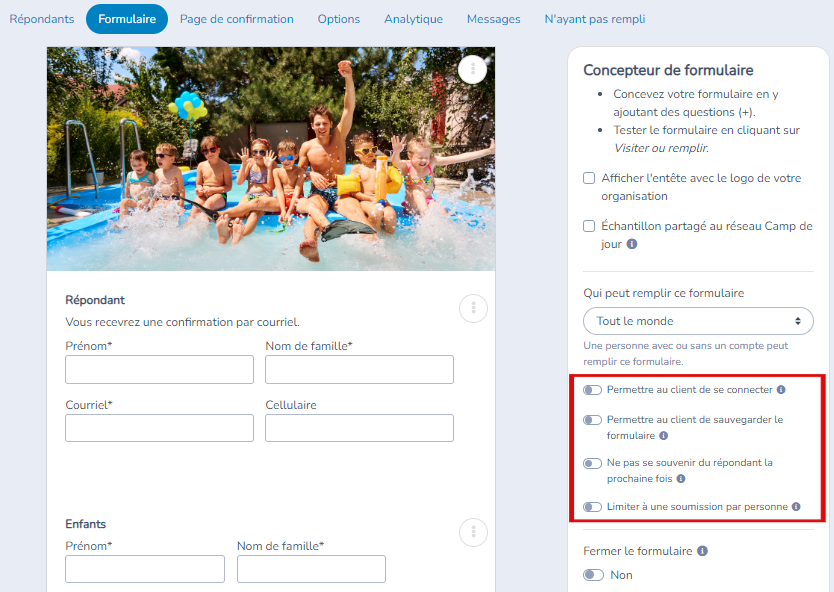
Permettre au client de se connecter : Permettez aux clients de se connecter et pré-remplir le formulaire avec les informations de leur compte.
Ne pas se souvenir du répondant la prochaine fois : Si le formulaire est saisi sur un kiosque et que plusieurs répondants utiliseront le même appareil.
Limitation des Soumissions : Limitez le nombre de soumissions par personne. Utile pour les sondages afin d’éviter les réponses multiples.
Permettre au client de sauvegarder le formulaire : Si votre formulaire est très long, vous pouvez permettre au répondant de sauvegarder son travail et de reprendre plus tard.
Fonctionnement de « Limiter à une soumission par personne »
La limite n’est pas liée au lien du formulaire, au navigateur, à l’appareil ni au nom du répondant. Lorsqu’une personne soumet le formulaire, Activity Messenger cherche une soumission antérieure de ce formulaire avec la même adresse courriel du responsable de compte. S’il en trouve une, la nouvelle soumission est refusée avec le message « Vous avez déjà rempli ce formulaire. Vous ne pouvez le remplir à nouveau. »
- Si le courriel du responsable de compte est laissé vide ou n’est pas demandé dans le formulaire, la vérification n’est pas appliquée et la personne peut soumettre de nouveau. Rendez la question du courriel obligatoire si vous voulez que la limite s’applique.
- Une personne qui saisit une autre adresse courriel est considérée comme une autre personne et n’est pas bloquée.
- La sauvegarde d’un formulaire inachevé n’est pas comptée comme une soumission; seule la soumission finale est vérifiée.
- Le paramètre s’enregistre automatiquement quelques instants après avoir été activé; il n’y a pas d’étape de publication distincte. Attendez que les paramètres soient enregistrés, puis testez le lien avec le même courriel deux fois.
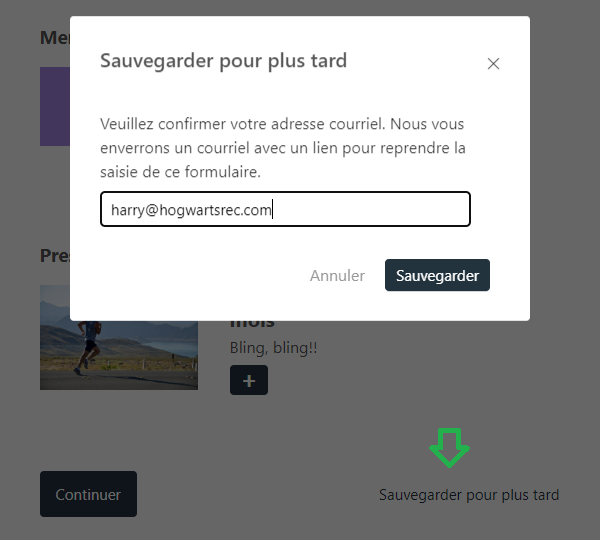
Activez l'option "Permettre au client de sauvegarder le formulaire". Ouvrez le formulaire et rendez-vous au bas. Vous trouverez un lien pour sauvegarder le formulaire. En cliquant sur ce lien une fenêtre s'ouvrira permettant au répondant de sauvegarder le formulaire. Il recevra un courriel avec un lien pour ouvrir le formulaire et lui permettre de reprendre la saisie.
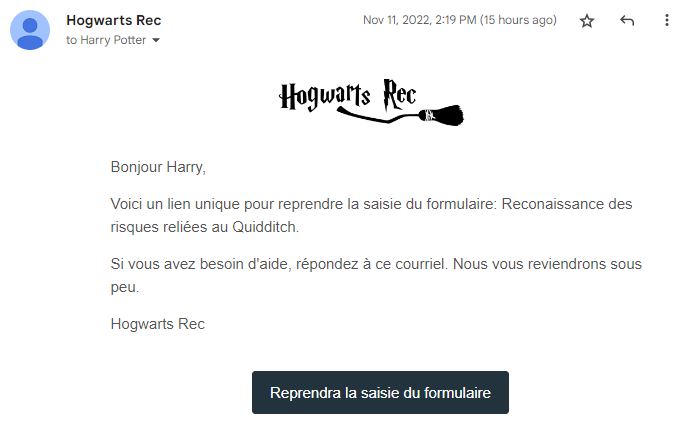
Vous pouvez personnaliser le courriel que reçoit le client. Allez dans Tous vos gabarits et ouvrez le gabarit intitulé "Lien vers votre formulaire". Adaptez-le à vos besoins.
Forcer une Date de Début/Fin : Définissez des dates spécifiques pour l’ouverture et la fermeture du formulaire. Exemple : ouverture le 15 juin et fermeture le 30 juin.
Fermeture du Formulaire : Fermez le formulaire à une date précise ou lorsque vous le souhaitez, empêchant ainsi toute nouvelle soumission.
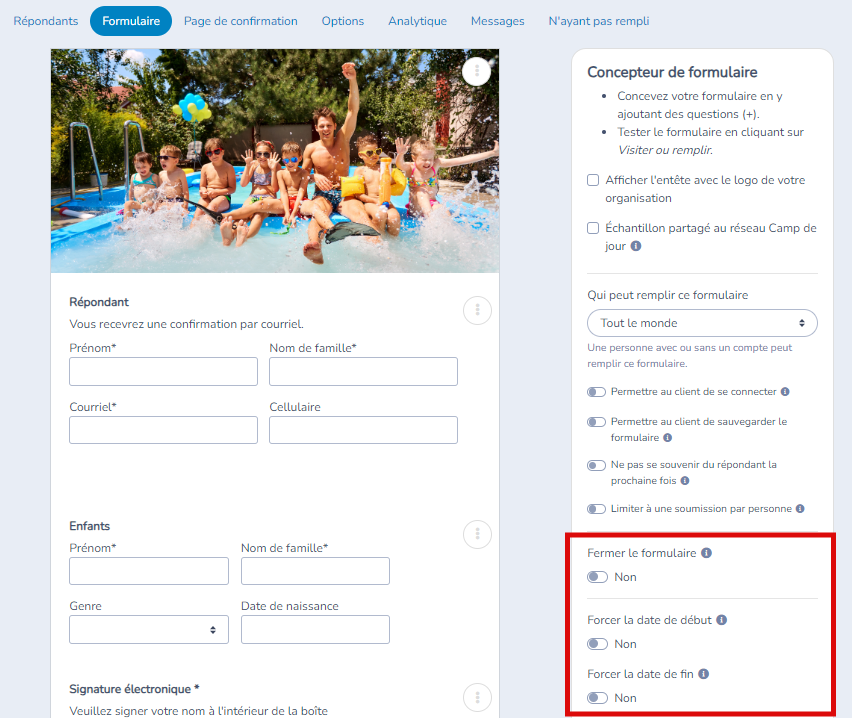
Référence des paramètres
Tous les paramètres ci-dessous se trouvent dans le panneau Concepteur de formulaire, sur le côté du formulaire. Ils s’enregistrent automatiquement quelques instants après chaque changement. Vous ne les voyez que si vos permissions vous autorisent à modifier les formulaires.
| Paramètre | Emplacement | Valeur par défaut | Effet |
|---|---|---|---|
| Qui peut remplir ce formulaire | Formulaires › Gestion des formulaires › formulaire › onglet Formulaire › panneau Concepteur de formulaire | Tout le monde | Choisit qui peut soumettre : Tout le monde (avec ou sans compte), Client (un client existant qui se connecte avec son courriel ou son mobile), Membre (une personne ayant un abonnement actif), Liste (seulement les personnes d’une liste de destinataires), Mot de passe, Courriel vérifié (un code à 6 chiffres est envoyé par courriel pour prouver l’adresse), Code postal (seulement les codes listés) ou Personnel (seulement les utilisateurs de votre organisation, jamais les clients). |
| Limiter à des abonnements spécifiques | Même endroit, lorsque Qui peut remplir ce formulaire est Membre | Vide (tous les membres) | Seuls les membres ayant l’un des abonnements sélectionnés peuvent remplir le formulaire. |
| Liste | Même endroit, lorsque Qui peut remplir ce formulaire est Liste | Aucune sélectionnée (obligatoire) | La liste de destinataires qui détermine l’admissibilité. La personne doit saisir la même adresse courriel que sur la liste. Consultez Restreindre un formulaire aux personnes d’une liste précise. |
| Mot de passe | Même endroit, lorsque Qui peut remplir ce formulaire est Mot de passe | Vide (obligatoire) | Le mot de passe que les gens doivent saisir pour ouvrir le formulaire. Le message d’accès ne peut pas être modifié pour ce choix. |
| Codes postaux | Même endroit, lorsque Qui peut remplir ce formulaire est Code postal | Aucun | Un code par ligne. Les codes partiels (les 3 premiers caractères) sont acceptés. La question du responsable de compte doit exiger le code postal ou l’adresse. |
| Modifier le message | Même endroit, lorsque Qui peut remplir ce formulaire n’est pas Tout le monde | Message par défaut (par exemple « Vous devez être un client pour remplir ce formulaire. ») | Remplace le message affiché aux personnes qui ne peuvent pas remplir le formulaire. Laissez vide pour le message par défaut. |
| Planifier des changements | Même endroit | Aucun changement planifié | Ajoute des dates futures où Qui peut remplir ce formulaire change automatiquement. La date et l’heure utilisent le fuseau horaire de votre appareil. Tant que des changements sont planifiés, l’étiquette devient Qui peut actuellement remplir ce formulaire. |
| Permettre au client de se connecter | Même endroit | Activé pour les formulaires créés à partir de zéro | Ajoute un lien de connexion près de la question du responsable de compte pour qu’un client existant se connecte et que les questions courantes soient pré-remplies. La session dure 30 jours. Non affiché lorsque Qui peut remplir ce formulaire est Client, Membre, Courriel vérifié ou Code postal. |
| Permettre au client de sauvegarder le formulaire | Même endroit | Désactivé | Ajoute un lien près du bouton de soumission. Le répondant saisit une adresse courriel et reçoit un lien unique pour terminer plus tard. Le courriel utilise le gabarit Lien vers votre formulaire. |
| Permettre au client d’imprimer ou sauvegarder en PDF | Même endroit | Désactivé | Ajoute un bouton en haut du formulaire pour imprimer ou sauvegarder le formulaire complet en PDF avant de le soumettre. Les sauts de page sont ignorés. |
| Afficher le décompte de l’expiration du formulaire | Même endroit | Copié du réglage de votre organisation à la création du formulaire (désactivé sauf si vous l’avez activé) | Affiche un décompte avant l’expiration de la page du formulaire. Lorsqu’il est activé, Afficher le décompte ... minutes avant l’expiration indique quand il apparaît. Laissé vide, il utilise 10 minutes. |
| Ne pas se souvenir du répondant la prochaine fois | Même endroit | Désactivé | Réinitialise le formulaire après chaque utilisation pour que la personne suivante sur un appareil partagé, comme un kiosque, ne voie pas les réponses précédentes. |
| Limiter à une soumission par personne | Même endroit | Désactivé | Refuse une deuxième soumission finale avec la même adresse courriel du responsable de compte. Non appliqué si le courriel est vide. Consultez Fonctionnement de « Limiter à une soumission par personne ». |
| Permettre la soumission par un membre suspendu ou en attente d’approbation | Même endroit | Désactivé | Par défaut, les membres suspendus ou en attente d’approbation ne peuvent pas soumettre de formulaires. Activez cette option pour leur permettre de soumettre celui-ci. |
| Empêcher les clients ayant un solde de facture de soumettre le formulaire | Même endroit | Désactivé | Bloque la soumission d’un client qui a un solde de facture impayé. |
| Décharge client requise | Même endroit | Aucune sélectionnée | Les clients doivent remplir les décharges client sélectionnées avant de soumettre. Utilisez Écrivez un message personnalisé pour changer le texte affiché. Consultez Gérer les décharges client. |
| Fermer le formulaire | Même endroit | Non | Lorsque Oui, le formulaire reste visible mais ne peut plus être soumis. Un formulaire fermé affiche « Ce formulaire est fermé. Nous ne prenons plus de soumission. » sauf si vous écrivez votre propre message. |
| Forcer la date de début | Même endroit | Non | Lorsque Oui, choisissez une date et une heure. Avant celle-ci, le formulaire peut être consulté mais pas soumis. Modifier le message change le texte affiché. Masqué lorsque le formulaire est fermé. |
| Forcer la date de fin | Même endroit | Non | Lorsque Oui, choisissez une date et une heure. Après celle-ci, le formulaire peut être consulté mais pas soumis. Modifier le message change le texte affiché. Masqué lorsque le formulaire est fermé. |
Questions fréquentes
Qui puis-je autoriser à remplir un formulaire? Utilisez Qui peut remplir ce formulaire : Tout le monde (par défaut), Client, Membre, Liste, Mot de passe, Courriel vérifié, Code postal ou Personnel. Chaque choix affiche une courte explication sous le champ. Consultez Restreindre un formulaire aux personnes d’une liste précise et Accès et Restrictions des Formulaires.
Puis-je limiter un formulaire aux familles d’un camp ou d’un cours? Oui, avec une liste de destinataires. Choisissez Liste, sélectionnez la liste et rendez obligatoire le courriel du responsable de compte dans le formulaire. Activity Messenger vérifie ce courriel dans la liste à la soumission. Client signifie n’importe quel client existant : ce choix ne cible pas un camp précis. Consultez Restreindre un formulaire aux personnes d’une liste précise.
Quelqu’un peut-il soumettre deux fois le même formulaire? Oui, sauf si vous activez Limiter à une soumission par personne. La vérification repose sur le courriel du responsable de compte : une personne qui saisit une autre adresse n’est pas bloquée et un formulaire sans question de courriel n’est pas limité. Consultez Fonctionnement de « Limiter à une soumission par personne ».
Comment permettre de terminer un long formulaire plus tard? Activez Permettre au client de sauvegarder le formulaire. Un lien de sauvegarde apparaît près du bouton de soumission et le répondant reçoit un courriel avec un lien pour continuer. Vous pouvez modifier ce courriel dans le gabarit Lien vers votre formulaire. Consultez Fonctionnalités Avancées.
Quelle est la différence entre Fermer le formulaire et Forcer la date de fin? Fermer le formulaire arrête les soumissions immédiatement, jusqu’à ce que vous remettiez l’option à Non. Forcer la date de fin les arrête automatiquement à la date et l’heure choisies, et Forcer la date de début les ouvre automatiquement. Dans les deux cas, le formulaire reste visible. Consultez Fonctionnalités Avancées.
Pourquoi un membre ne peut-il pas soumettre un formulaire réservé aux membres? Membre exige un abonnement actif. Les membres suspendus ou en attente d’approbation sont refusés, sauf si vous activez Permettre la soumission par un membre suspendu ou en attente d’approbation. Si le formulaire doit être limité à certains abonnements, remplissez Limiter à des abonnements spécifiques.
Puis-je changer le message vu par ceux qui ne peuvent pas remplir le formulaire? Oui. Cliquez sur Modifier le message sous Qui peut remplir ce formulaire. Cela ne s’applique pas au choix Mot de passe, qui indique toujours qu’un mot de passe est requis. Chaque changement planifié avec Planifier des changements peut avoir son propre message.
Pourquoi ne vois-je pas ces paramètres? Le panneau exige la permission de modifier les formulaires, et le formulaire ne doit être ni verrouillé ni en lecture seule pour vous. Sinon, vous ne voyez qu’un aperçu avec le message indiquant que vous n’avez pas le niveau de permission requis. Demandez à un propriétaire de changer vos permissions ou d’effectuer la modification. Consultez Inviter les utilisateurs et gérer leurs accès.