Centre d’aide Activity Messenger
Partager les résultats d’un formulaire sur un site ou un microsite
Le bloc Résultats du formulaire affiche les réponses soumises sur une page. Utilisez-le dans le créateur de site Web ou dans l’ancien éditeur de microsite. Le Format d’affichage peut être HTML personnalisé, un Tableau des résultats du formulaire ou Statistiques.
Le bloc ne contient que les réponses soumises. Un formulaire commencé et non soumis n’apparaît pas.
Le personnel consulte, corrige et exporte toujours les réponses individuelles dans Formulaires. Ce bloc ne remplace pas cet écran et n’a pas de bouton d’exportation. Consultez Gérer les formulaires et les réponses reçues.
Ajouter le bloc
Créateur de site Web
- Ouvrez la page dans le créateur de site Web.
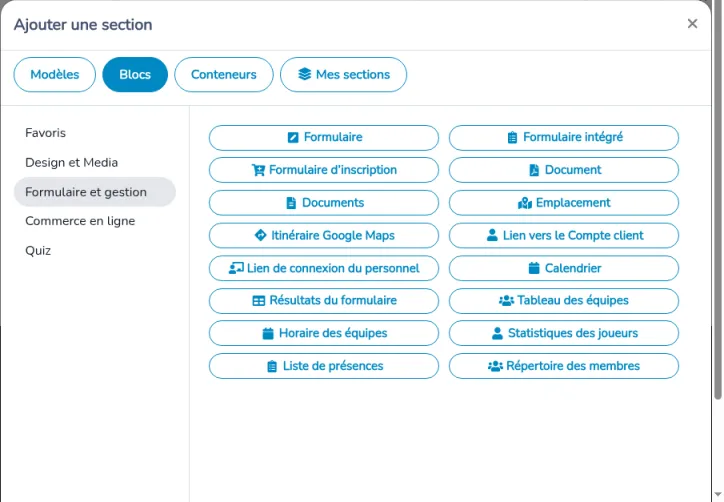
- Sélectionnez Ajouter une section, puis Blocs.
- Sous Formulaire et gestion, sélectionnez Résultats du formulaire.
- Choisissez le formulaire et les paramètres d’affichage décrits ci-dessous.
- Sélectionnez Enregistrer ce bloc. Publiez la page lorsque les visiteurs doivent la voir. Consultez Modifier, prévisualiser, enregistrer et publier un site Web.
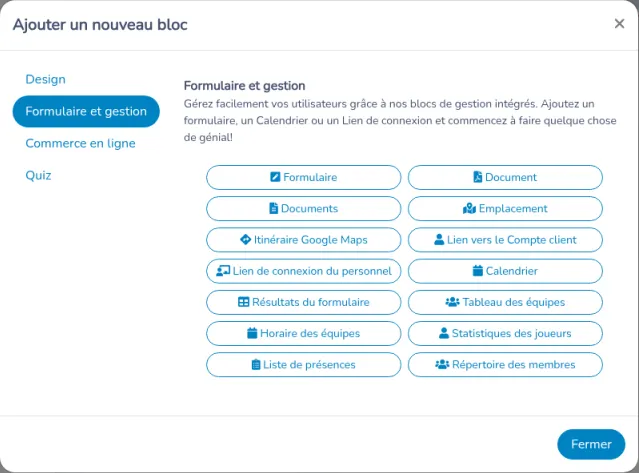
L’éditeur affiche le tableau ou les graphiques selon les paramètres actuels du bloc. Les visiteurs voient le bloc enregistré une fois la page publiée.
Ancien microsite
- Ouvrez Microsite et le portail client, puis activez le mode conception. Consultez Créer les pages du microsite et du portail.
- Sélectionnez +, puis Résultats du formulaire.
- Le titre de la fenêtre est Résultats du formulaire. Choisissez le formulaire et les paramètres, puis Créer.
- Pour modifier le bloc plus tard, ouvrez-le et sélectionnez Sauvegarder. Annuler ferme la fenêtre sans enregistrer.
Choisir le formulaire et les filtres
Formulaire commence par Choisir un formulaire.
Filtres ne conserve que les réponses soumises à afficher. Chaque filtre est une question égale à une valeur. Sélectionnez Ajouter pour un autre filtre, et retirez un filtre avec son contrôle de retrait. Une question de date offre Dans le futur ou Dans le passé. Pour toute autre question, saisissez la réponse à faire correspondre.
Les mêmes filtres enregistrés s’appliquent au HTML personnalisé, au tableau et à tous les graphiques. Changer de formulaire réinitialise le tableau à la seule colonne Nom du répondant et retire les graphiques. Il efface aussi les filtres, sauf lorsque le Format d’affichage est HTML personnalisé. Après un changement de formulaire en HTML personnalisé, relisez les filtres pour qu’ils visent encore des questions du nouveau formulaire. Sélectionnez de nouveau Sélectionner tous les champs si vous voulez toutes les colonnes du nouveau formulaire.
Choisir un format d’affichage
Format d’affichage offre HTML personnalisé, Tableau des résultats du formulaire et Statistiques. Le paramètre précise : « Choisissez le HTML personnalisé, un tableau de résultats en lecture seule ou un résumé analytique. Chaque format conserve ses paramètres lorsque vous changez de format. »
Un bloc enregistré avant ces formats reste en HTML personnalisé jusqu’à ce que vous changiez le Format d’affichage. Changer de format ne supprime ni le HTML, ni les colonnes, ni les graphiques. Revenez au format précédent : ses paramètres sont encore là.
HTML personnalisé
Le HTML personnalisé sert à présenter une liste mise en forme, avec une fenêtre facultative pour une seule réponse.
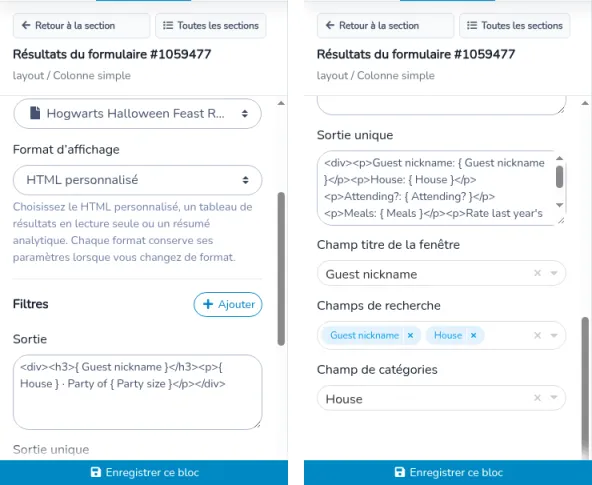
Ces paramètres n’apparaissent que lorsque le Format d’affichage est HTML personnalisé. Dans le créateur de site, ce sont des champs distincts :
- Sortie est le HTML de chaque réponse dans la liste.
- Sortie unique est le HTML de la fenêtre de détail.
- Champ titre de la fenêtre choisit la réponse utilisée comme titre de cette fenêtre. Aucun laisse le titre vide.
- Champs de recherche choisit les questions que les visiteurs peuvent rechercher. Laissez ce champ vide et la page n’a pas de zone de recherche.
- Champ de catégories choisit la question dont les réponses deviennent des pastilles de catégorie. Aucun masque les pastilles.
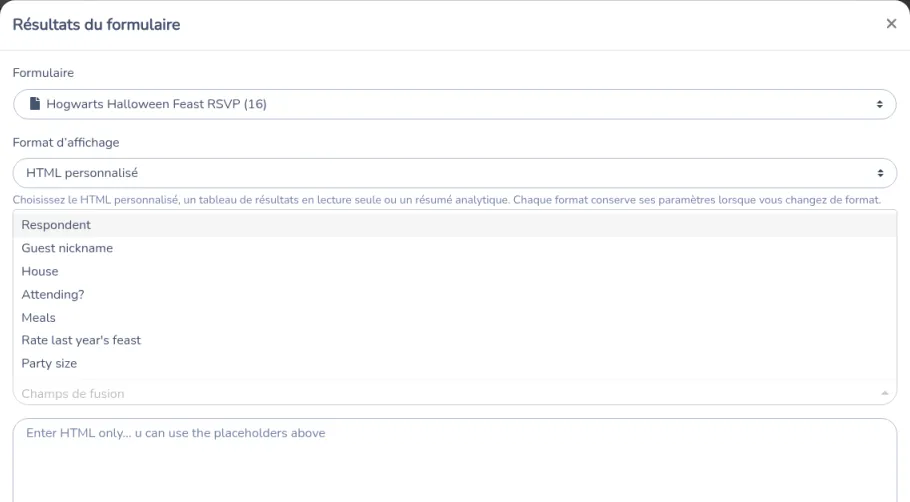
Dans la fenêtre Résultats du formulaire de l’ancien microsite, les mêmes paramètres sont des onglets :
- Sortie. Champs de fusion liste les questions du formulaire. En choisir une insère
{ Libellé de la question }au curseur, avec une espace après{et avant}. Une question nommée Guest nickname est insérée comme{ Guest nickname }. - Sortie unique, y compris Champ titre de la fenêtre. Saisissez les mêmes espaces réservés
{ Libellé de la question }dans ce HTML. La liste de champs de fusion de cet onglet ne remplit pas cette zone : utilisez Champs de fusion de l’onglet Sortie, ou saisissez l’espace réservé vous-même. - Options, avec Champs de recherche et Champ de catégories.
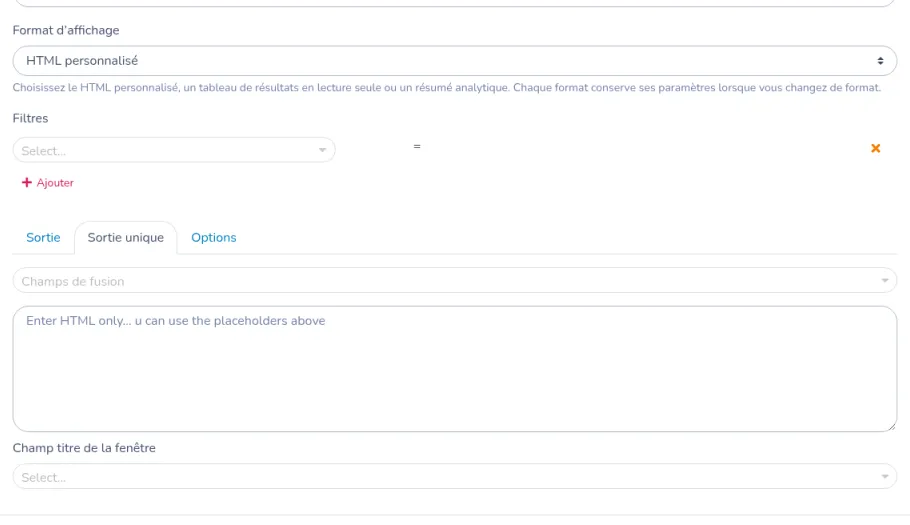
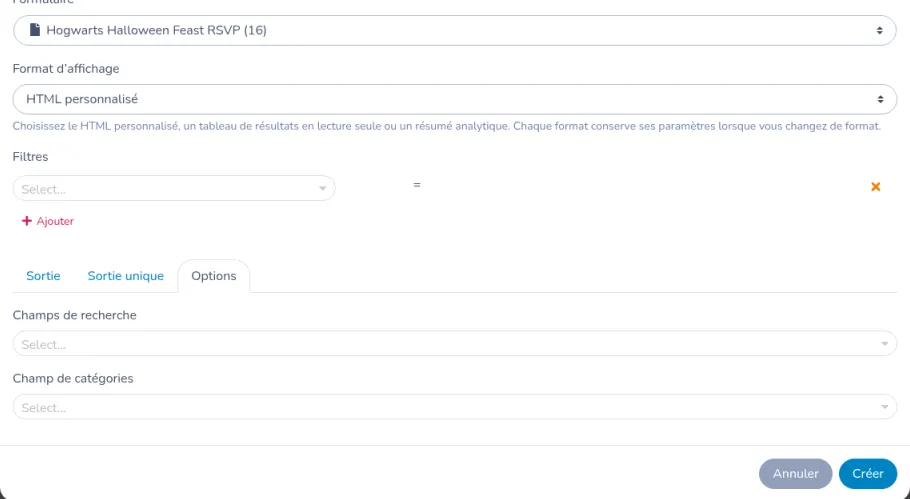
Dans le créateur de site, saisissez les espaces réservés { Libellé de la question } dans Sortie et Sortie unique. Les mots entre les accolades sont le libellé de la question.
Les visiteurs voient ensuite :
- Mots-clés... et Rechercher lorsqu’au moins un champ de recherche est sélectionné. Les pastilles de catégorie apparaissent lorsqu’un champ de catégories est défini. Sélectionner une pastille filtre la liste. La sélectionner de nouveau affiche la liste filtrée complète.
- Un bloc Sortie par réponse soumise. Au-delà de dix réponses, la liste est divisée en pages de dix.
- Une fenêtre de détail lorsque Sortie unique contient du HTML et que le visiteur sélectionne une réponse. Le bouton de la fenêtre est Fermer. L’adresse de la page reçoit
post_idpour rouvrir cette réponse.
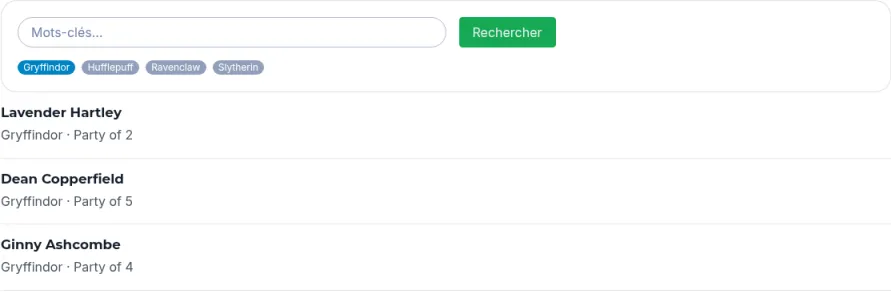
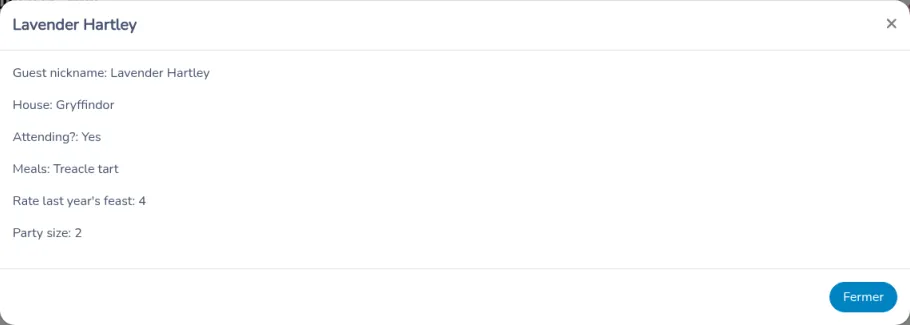
Le HTML personnalisé peut afficher des noms, des adresses courriel et toute autre réponse que vous placez dans le HTML. Ne publiez que les questions que les visiteurs doivent lire.
Partager un tableau
Réglez Format d’affichage sur Tableau des résultats du formulaire.
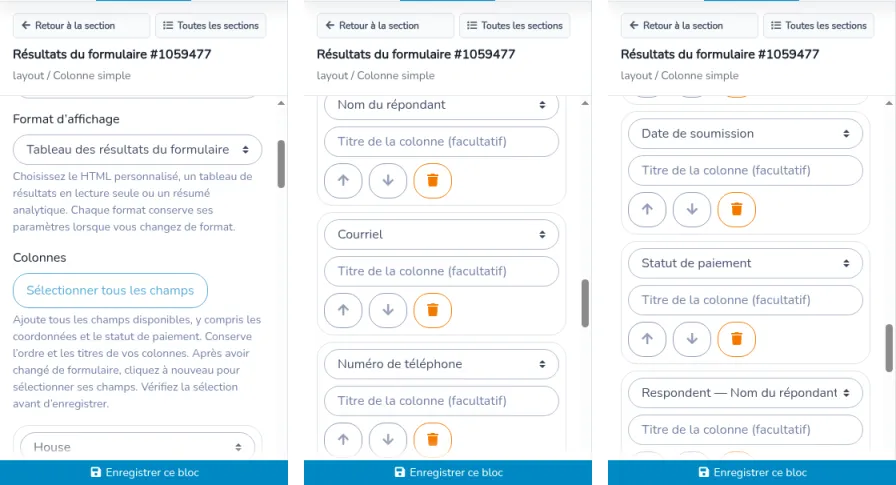
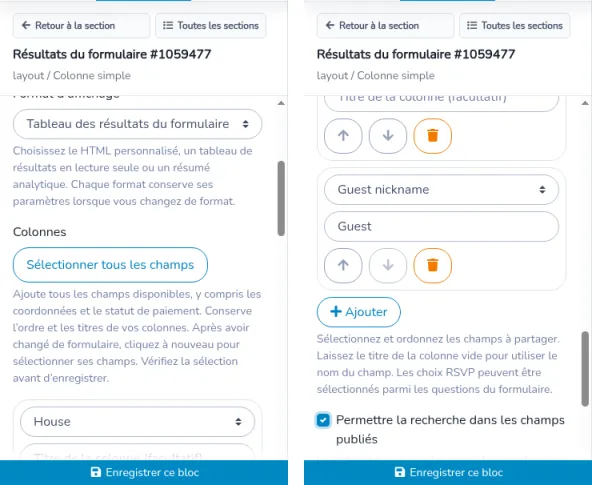
Colonnes précise : « Sélectionnez et ordonnez les champs à partager. Laissez le titre de la colonne vide pour utiliser le nom du champ. Les choix RSVP peuvent être sélectionnés parmi les questions du formulaire. »
Un nouveau tableau commence par Nom du répondant. Pour chaque colonne :
- Choisissez le champ.
- Saisissez un Titre de la colonne (facultatif), ou laissez-le vide pour utiliser le nom du champ. Un titre peut compter 120 caractères.
- Utilisez Déplacer vers le haut et Déplacer vers le bas pour l’ordre.
- Utilisez Retirer pour enlever une colonne.
- Sélectionnez Ajouter pour ajouter le prochain champ qui n’est pas déjà une colonne.
Sélectionner tous les champs ajoute les champs disponibles en une étape. Sa note dit : « Ajoute tous les champs disponibles, y compris les coordonnées et le statut de paiement. Conserve l’ordre et les titres de vos colonnes. Après avoir changé de formulaire, cliquez à nouveau pour sélectionner ses champs. Vérifiez la sélection avant d’enregistrer. »
Le bouton attend que les questions de ce formulaire soient chargées. Il est indisponible lorsque tous les champs disponibles sont déjà sélectionnés dans l’ordre actuel. Les champs qui ne sont plus sur le formulaire sont retirés. Les titres personnalisés et l’ordre déjà choisi sont conservés, et les nouveaux champs sont ajoutés après eux.
Un tableau permet 30 colonnes. Lorsque le formulaire offre plus de 30 champs, vous voyez aussi : « Un tableau de résultats peut contenir jusqu’à 30 colonnes. La sélection de tous les champs remplit les places disponibles; vous pouvez supprimer ou remplacer des colonnes pour choisir les champs à partager. » Ajouter et Sélectionner tous les champs s’arrêtent à 30. Retirez ou remplacez une colonne pour choisir un autre champ.
Vous pouvez sélectionner :
- Nom du répondant, Courriel, Numéro de téléphone, Date de soumission et Statut de paiement;
- la réponse à une question de texte, de nombre, de boutons radio, de branchement conditionnel, de menu déroulant, de cases à cocher, de date, d’évaluation ou de description;
- pour une question personne, enfant ou responsable de compte qui ne recueille pas plusieurs personnes : le nom, le courriel et le téléphone de cette question, en colonnes distinctes, libellées avec le nom de la question et Nom du répondant, Courriel ou Numéro de téléphone;
- pour une question de billets : Quantité de billets et Type de billet.
Les questions internes, cachées et chiffrées ne sont pas offertes. Si une question sélectionnée est ensuite cachée, chiffrée ou retirée, elle disparaît du tableau.
Permettre la recherche dans les champs publiés ajoute une zone de recherche. La note dit : « La recherche porte sur les noms, les coordonnées et les réponses textuelles publiés. Les dates, les quantités de billets et les statuts de paiement sont exclus de la recherche. »
La note de confidentialité dit : « Les visiteurs ayant accès à cette page peuvent consulter les champs sélectionnés. Les coordonnées et le statut de paiement sont partagés uniquement s’ils sont sélectionnés. Les champs internes et chiffrés sont exclus. Le tableau est en lecture seule, sans bouton d’exportation. Les paramètres d’accès à la page et de mot de passe du site continuent de s’appliquer. »
Sur la page :
- S’il ne reste aucune colonne, les visiteurs voient Aucun champ n’a été sélectionné pour ce tableau de résultats.
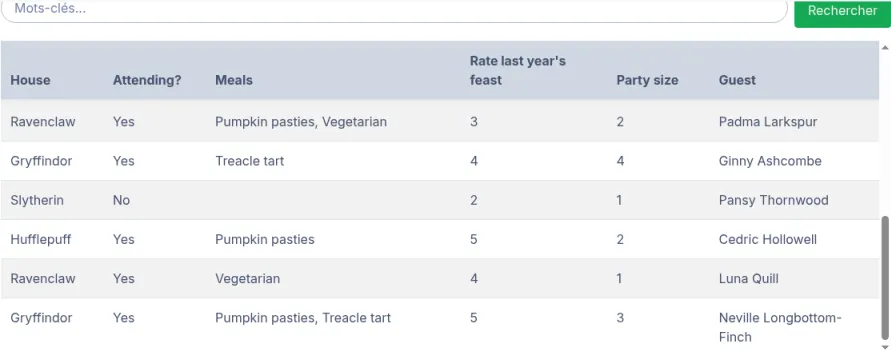
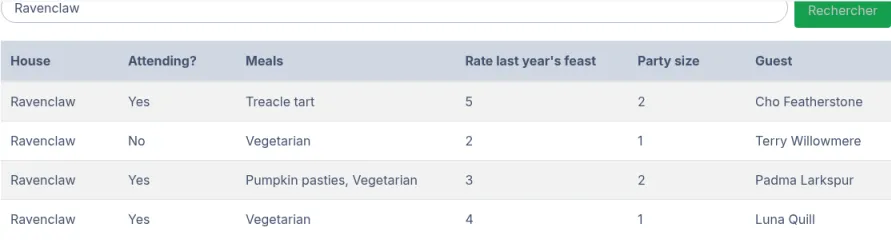
- Sinon, ils voient un tableau à lignes alternées. Les titres de colonnes restent visibles pendant le défilement dans le tableau. Sur un écran étroit, le tableau défile sur le côté.
- La recherche, si vous l’avez activée, est Mots-clés... et Rechercher. Elle ne porte que sur les colonnes publiées de nom, de coordonnées et de texte.
- Précédent et Suivant parcourent 25 réponses à la fois. Le numéro de page est affiché à côté de Page.
- Il n’y a pas de bouton d’exportation. Téléchargez les réponses depuis Gérer les formulaires et les réponses reçues.
Statut de paiement, lorsque cette colonne est sélectionnée, est Payé, Non payé, En cours, Crédit ou Annulé.
Statistiques
Réglez Format d’affichage sur Statistiques.
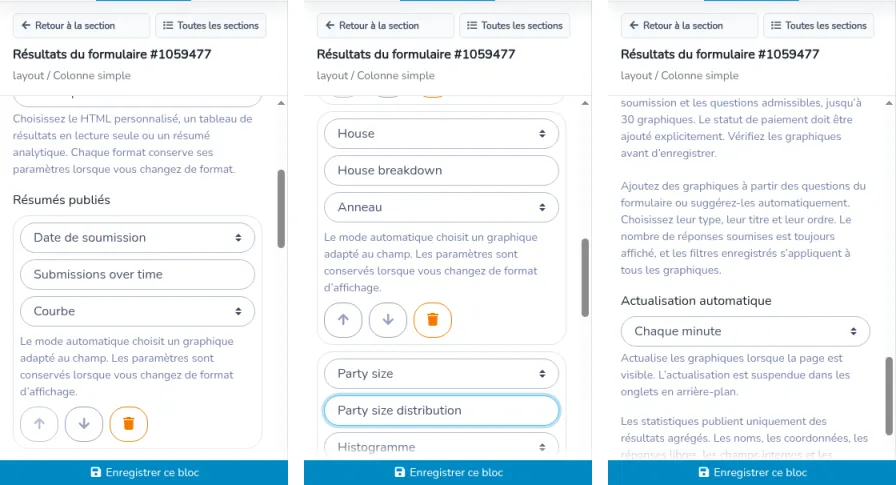
Résumés publiés précise : « Ajoutez des graphiques à partir des questions du formulaire ou suggérez-les automatiquement. Choisissez leur type, leur titre et leur ordre. Le nombre de réponses soumises est toujours affiché, et les filtres enregistrés s’appliquent à tous les graphiques. »
Pour chaque graphique :
- Sélectionnez Ajouter un graphique — choisir un champ, ou Suggérer des graphiques.
- Saisissez un Titre du graphique (facultatif), ou laissez-le vide pour utiliser le nom du champ. Un titre peut compter 120 caractères.
- Réglez Type de graphique. Automatique choisit un graphique pour ce champ et le nomme, par exemple Automatique (Barres horizontales). La note dit : « Le mode automatique choisit un graphique adapté au champ. Les paramètres sont conservés lorsque vous changez de format d’affichage. »
- Utilisez Déplacer vers le haut et Déplacer vers le bas pour l’ordre des graphiques, et le contrôle de retrait pour en supprimer un.
Suggérer des graphiques précise : « Ajoute des graphiques pour les dates de soumission et les questions admissibles, jusqu’à 30 graphiques. Le statut de paiement doit être ajouté explicitement. Vérifiez les graphiques avant d’enregistrer. »
Vous pouvez publier 30 graphiques. Si un champ enregistré n’est plus permis, l’éditeur affiche : « Ce champ n’est plus disponible pour les statistiques. Choisissez un autre champ ou retirez ce graphique. »
| Ce que vous résumez | Graphique automatique | Autres types |
|---|---|---|
| Date de soumission | Courbe | Barres verticales |
| Boutons radio, branchement conditionnel ou menu déroulant | Barres horizontales | Barres verticales, Anneau |
| Cases à cocher | Barres horizontales | Barres verticales |
| Une évaluation | Barres verticales | Barres horizontales, Moyenne |
| Un nombre | Histogramme | Total, Moyenne |
| Quantité de billets | Total | Moyenne, Histogramme |
| Statut de paiement | Barres horizontales | Barres verticales, Anneau |
Suggérer des graphiques ajoute Date de soumission et les questions admissibles. Il n’ajoute pas Statut de paiement. Les noms, les adresses courriel, les numéros de téléphone, les réponses libres, les questions de description et les questions de personne ne peuvent pas être mis en graphique. Les questions internes, cachées et chiffrées ne peuvent pas non plus l’être.
Actualisation automatique précise : « Actualise les graphiques lorsque la page est visible. L’actualisation est suspendue dans les onglets en arrière-plan. » Choisissez :
- Au chargement ou à l’actualisation manuelle
- Toutes les 30 secondes
- Chaque minute
- Toutes les 5 minutes
La note de confidentialité dit : « Les statistiques publient uniquement des résultats agrégés. Les noms, les coordonnées, les réponses libres, les champs internes et les champs chiffrés sont exclus. Les choix non reconnus sont regroupés sous Autres réponses. Les restrictions d’accès à la page et les mots de passe du site s’appliquent toujours. »
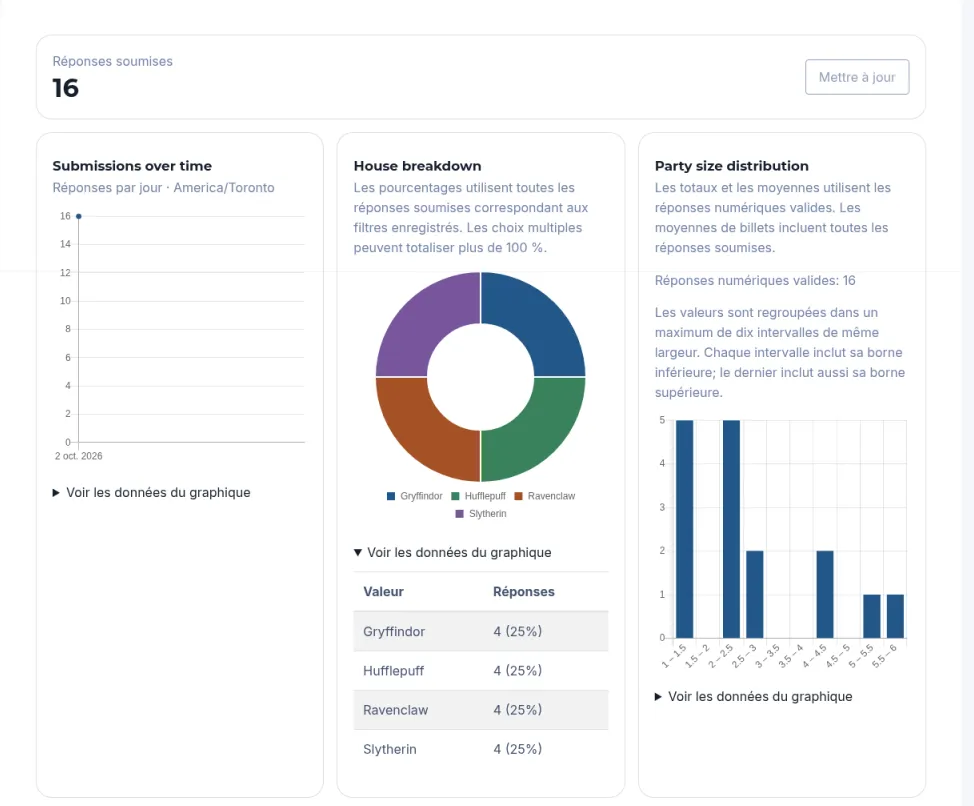
Sur la page, les visiteurs voient :
- Réponses soumises avec le nombre, et Mettre à jour.
- Chaque graphique enregistré. Total et Moyenne affichent un nombre. La note dit : « Les totaux et les moyennes utilisent les réponses numériques valides. Les moyennes de billets incluent toutes les réponses soumises. » Un graphique de nombre affiche aussi Réponses numériques valides et le nombre de réponses qui étaient des nombres.
- Pour les graphiques de choix : « Les pourcentages utilisent toutes les réponses soumises correspondant aux filtres enregistrés. Les choix multiples peuvent totaliser plus de 100 %. »
- Autres réponses pour un choix qui n’est pas dans la liste de la question. Le texte saisi dans une option Autre n’est pas affiché seul. Aucune réponse compte les réponses sans sélection.
- Pour Date de soumission, le graphique est libellé Réponses par jour, Réponses par mois, Réponses par année, Réponses par décennie ou Réponses par siècle, suivi du fuseau horaire utilisé pour regrouper les dates. Une longue période utilise un regroupement plus large.
- Pour un Histogramme : « Les valeurs sont regroupées dans un maximum de dix intervalles de même largeur. Chaque intervalle inclut sa borne inférieure; le dernier inclut aussi sa borne supérieure. »
- Voir les données du graphique liste chaque Valeur et son nombre de Réponses, ou Réponses à la question sur un graphique numérique. Les graphiques de choix affichent aussi le pourcentage.
- Aucun résultat lorsqu’un graphique n’a aucun compte, ou lorsqu’aucune réponse soumise ne correspond aux filtres.
Ce qui reste privé
- Les questions internes, cachées et chiffrées n’apparaissent jamais dans le tableau ni dans les graphiques, y compris une question sélectionnée puis restreinte ensuite.
- Les statistiques publient des comptes, des totaux et des moyennes. Elles ne publient pas les noms, les adresses courriel, les numéros de téléphone ni les réponses libres.
- Le tableau n’affiche que les colonnes enregistrées. Courriel, Numéro de téléphone et Statut de paiement n’apparaissent que si vous les sélectionnez. Sélectionner tous les champs sélectionne les coordonnées et le statut de paiement : vérifiez cette liste avant d’enregistrer.
- La recherche du tableau ne parcourt pas les dates, les quantités de billets, les statuts de paiement ni les colonnes non publiées.
- Le tableau et les graphiques n’ont pas de bouton d’exportation.
- Masquer la page dans la navigation, ou demander aux moteurs de recherche de ne pas l’indexer, ne masque pas les réponses. Consultez Gérer les pages, la navigation et le référencement.
Qui peut ouvrir la page
L’accès à la page et un mot de passe de site ou de page s’appliquent toujours. Faites l’essai en étant déconnecté. Le mode conception et le créateur de site ne vous montrent pas l’invite de mot de passe du visiteur.
Dans le créateur de site, une page Brouillon n’est pas publique. Publier la page rend la page enregistrée disponible. Un mot de passe de site demande le mot de passe partagé à chaque visiteur. Consultez Gérer les domaines, les mots de passe et plusieurs sites. Laisser une page hors du menu ne bloque pas une personne qui a l’adresse.
Sur l’ancien microsite, la permission de la page s’applique encore :
- Public est ouvert à tout le monde.
- Client est ouvert à un client connecté et aux administrateurs.
- Admin est ouvert aux administrateurs.
- Membre est ouvert à un membre connecté dont l’abonnement valide fait partie des abonnements choisis pour cette page, et aux administrateurs.
- Participants du cours est ouvert à un participant du cours choisi.
- Une page limitée à une liste est ouverte à un client connecté qui figure sur cette liste.
- Caché retire le lien du menu. Une personne qui a l’adresse peut encore ouvrir une page publique.
- Protéger cette page avec un mot de passe doit être saisi avant le chargement des résultats. Quittez le mode conception pour l’essayer. En mode conception, le mot de passe n’est pas demandé.
ImportantVérifiez la page publiée en anglais et en français en étant déconnecté, avec des réponses fictives. Un tableau qui comprend Nom du répondant, Courriel ou Numéro de téléphone montre ces valeurs à toute personne qui peut ouvrir la page.
Articles connexes
- Ajouter des formulaires, des inscriptions, des réservations et des produits
- Ajouter des sections, des blocs et des mises en page
- Gérer les pages, la navigation et le référencement
- Gérer les domaines, les mots de passe et plusieurs sites
- Créer les pages du microsite et du portail
- Gérer les formulaires et les réponses reçues