Centre d’aide Activity Messenger
Lecteur Stripe
Connectez un lecteur compatible pour encaisser des paiements par carte en personne, puis choisissez le paiement dans la facture ou le parcours d’achat. Distinguez la configuration du lecteur, les frais facturés au client et les frais de votre fournisseur. Les options de frais dépendent de la fenêtre de paiement utilisée.
Peut-on facturer des frais de commodité avec un lecteur Stripe?
Oui. Vous pouvez facturer au client des frais de commodité pour carte de crédit lors d’un paiement avec un lecteur Stripe, depuis la fenêtre de paiement d’une facture. Le paiement administrateur de la boutique propose aussi une option lorsque des frais de carte sont configurés pour l’organisation. Le lecteur n’ajoute pas automatiquement des frais de commodité simplement parce qu’une carte est utilisée. Vérifiez les frais et le total dans Activity Messenger avant d’envoyer le paiement au lecteur.
Depuis une facture
- Ouvrez la facture du client et choisissez Faire un paiement.
- Sélectionnez Lecteur Stripe comme mode de paiement.
- Cochez Ajouter Frais de transaction par carte de crédit (ou le libellé personnalisé de votre organisation), lorsque l’option est offerte.
- Vérifiez les frais, les taxes applicables et le total, puis poursuivez le paiement avec le lecteur.
Le libellé et le pourcentage applicables peuvent provenir du formulaire lié à la facture ou des paramètres de frais de l’organisation. Si les frais de commodité sont désactivés, l’option est masquée. Si des frais de commodité sont déjà inclus dans les items impayés de la facture, Activity Messenger indique qu’ils sont déjà inclus au lieu de proposer de les ajouter de nouveau. Les forfaits de réservation exemptés sont exclus du calcul des frais.
Au point de vente
Le paiement administrateur de la boutique propose une case pour inclure les Frais de transaction par carte de crédit lorsqu’ils sont configurés. La fenêtre de paiement du PDV actuel ne propose pas cette case et n’ajoute pas automatiquement le pourcentage configuré. Pour choisir d’ajouter les frais depuis la fenêtre de paiement d’une facture, ouvrez celle-ci dans Factures et suivez les étapes ci-dessus. Vérifiez toujours les frais et le total avant le paiement.
De quels frais parle-t-on?
Les frais de commodité pour carte de crédit sont les frais que votre organisation facture au client. Ils sont distincts des frais de traitement de Stripe et des frais de service d’Activity Messenger facturés à votre organisation. Les frais de service d’Activity Messenger pour les paiements par carte en personne dépendent de la configuration de votre organisation et peuvent être annulés. Une exemption des frais de service d’AM n’ajoute ni ne retire à elle seule les frais de commodité facturés au client.
Activity Messenger vous permet de prendre un paiement en personne avec un lecteur de cartes Stripe BBPOS WisePOS E. Le lecteur accepte les cartes de crédits et les cartes de débits (Interac au Canada).
Vous pouvez vous procurer des lecteurs chez Stripe. Dans le portail Stripe, cliquez sur le menu Paiements et choisissez le sous-menu Lecteurs. Si vous en faites une utilisation occasionnelle, Activity Messenger peut vous les louer. Contactez-nous au support@activitymessenger.com pour en savoir plus.
Pour les frais de traitement de Stripe, consultez les tarifs Stripe Terminal. Les frais de service d’Activity Messenger dépendent de la configuration des paiements par carte en personne de votre organisation et peuvent être annulés.
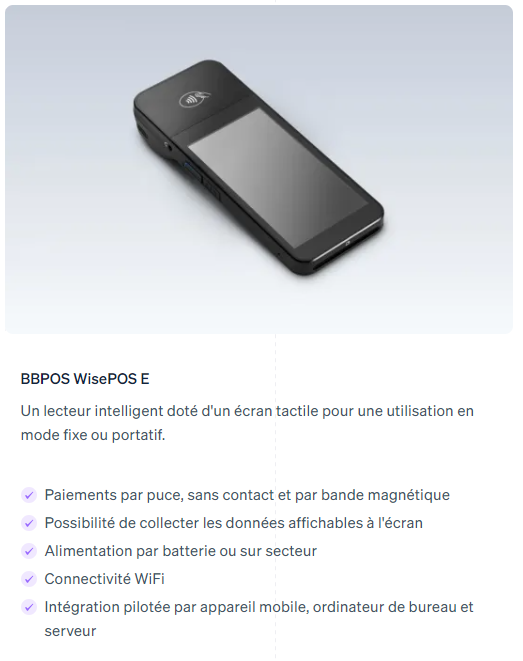
Lecteurs pris en charge
Activity Messenger se connecte à Stripe Terminal de deux façons différentes. Qu’un lecteur fonctionne ou non dépend de son mode de connexion, pas seulement de son modèle.
| Lecteur | Mode de connexion | Où prendre le paiement |
|---|---|---|
| BBPOS WisePOS E (lecteur Internet Stripe) | Lié à un Emplacement depuis Activity Messenger avec un Code de jumelage. Activity Messenger envoie chaque paiement au lecteur par Stripe et suit son état jusqu’à ce que le client ait présenté ou inséré sa carte. | Lecteur Stripe dans la fenêtre de paiement du point de vente, dans la fenêtre Faire un paiement d’une facture (y compris les factures ouvertes depuis Réservations › Aujourd’hui) et dans le paiement administrateur de la boutique en ligne. |
| Stripe Reader M2 et autres lecteurs Bluetooth ou USB | Aucun mode de connexion. L’application web ne lie que des lecteurs avec un code de jumelage et les pilote par Internet. | Non disponible dans Activity Messenger. |
- Le formulaire de lecteur sous Lecteurs accepte exactement trois valeurs : Nom, Emplacement et Code de jumelage. Tout lecteur Stripe qui fournit un code de jumelage est lié de la même manière; le réglage Image sur l’écran d’accueil du lecteur ne s’applique qu’au WisePOS E.
- La liste Lecteurs affiche le Type et le Statut (En ligne ou Hors ligne) de chaque lecteur tels que rapportés par Stripe. Pendant un paiement, seuls les lecteurs en ligne peuvent être sélectionnés; si aucun n’est en ligne, allumez un lecteur puis utilisez le bouton de rafraîchissement de la fenêtre de paiement.
- Les étapes de jumelage ci-dessous (bouton Settings, NIP admin, Generate pairing code) sont la procédure du WisePOS E. Elles ne s’appliquent pas au Stripe Reader M2.
Configuration de vos lecteurs Stripe
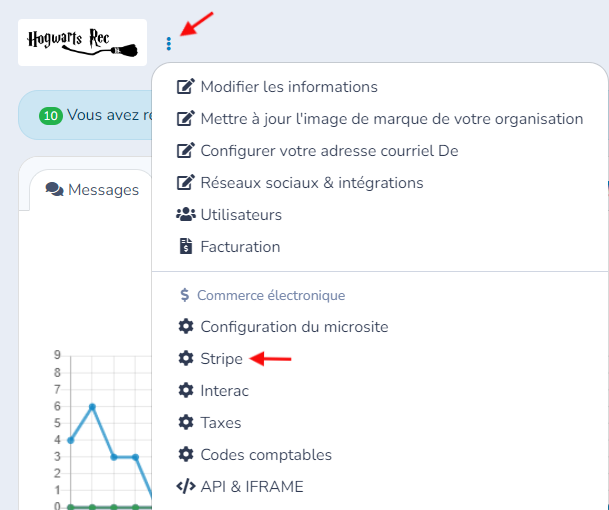
Accéder à la section Stripe dans votre compte :
Cliquez sur le menu à droite de votre logo dans votre tableau de bord et choisissez l'option Stripe.
Assurez-vous que votre compte Stripe est bien connecté. Vous pouvez activer le mode test si nécessaire.
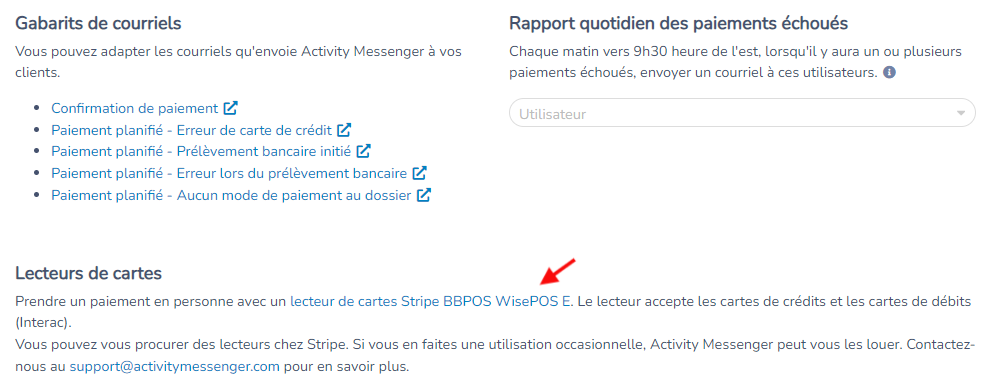
Accéder à la gestion des lecteurs de cartes :
Faites défiler jusqu'en bas de la page pour trouver l'option Lecteurs de cartes.
Si vous n'avez pas encore acheté de lecteur, vous pouvez cliquer sur le lien pour acheter directement le lecteur recommandé par Stripe.
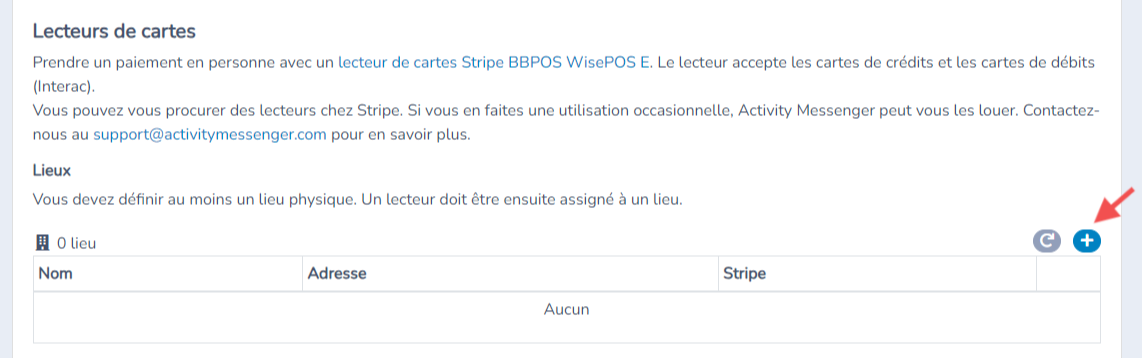
Ajouter un lieu d'utilisation :
Tout d'abord, vous devez définir un emplacement physique pour votre terminal.
Appuyez sur + pour ajouter un lieu.
Entrez les informations du lieu (nom, adresse, ville, code postal) où vous utiliserez le lecteur Stripe.
Lier votre lecteur Stripe :
Une fois votre lecteur en main, cliquez sur + pour lier le lecteur à votre compte.
À ce stade, veuillez lancer la procédure de synchronisation de votre lecteur Stripe.
Ensuite, dans la section Lecteurs, cliquez sur le bouton (+) pour connecter un lecteur.
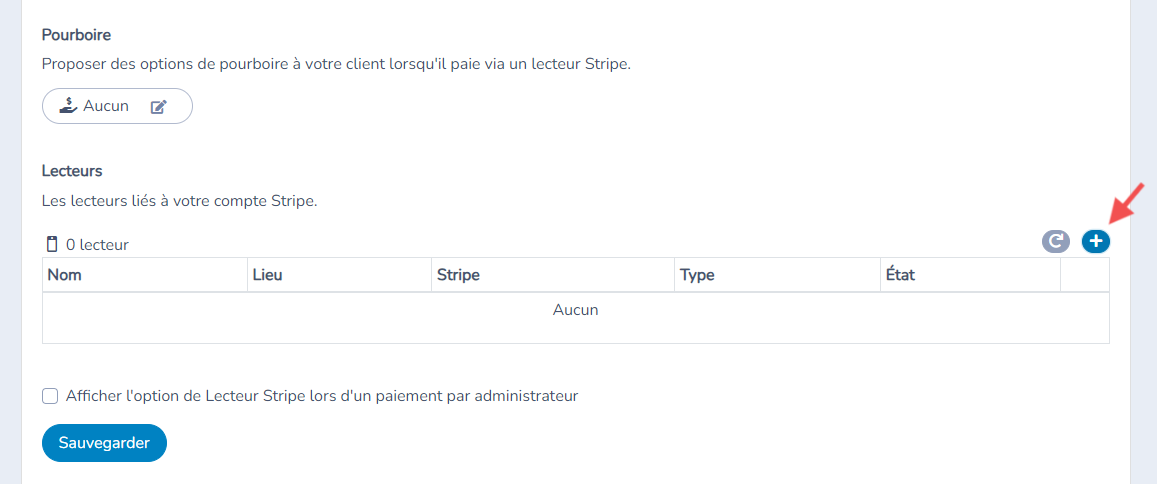
Accédez à votre lecteur et faites glisser votre doigt vers la droite depuis le bord gauche de l'écran pour faire apparaître un bouton Paramètres. Appuyez sur le bouton Paramètres et entrez le code PIN administrateur 07139. Choisissez l'option de menu Générer un code d'association.
De retour à l'écran Activity Messenger, donnez-lui un nom, choisissez votre emplacement et saisissez le code d'appariement affiché sur votre appareil.
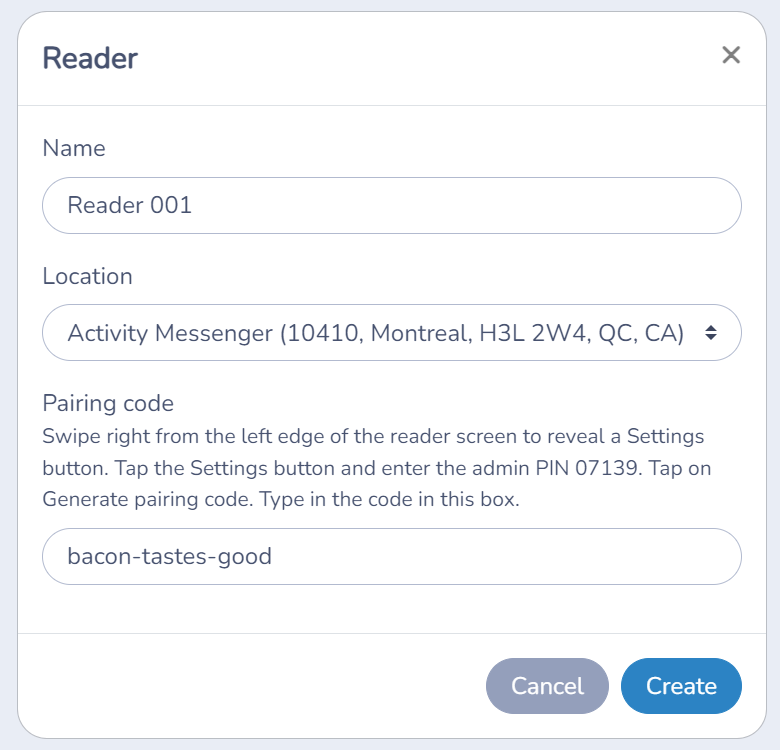
Appuyez sur Sauvegarder pour terminer la connexion.
Une fois votre lecteur ajouté, il sera affiché en ligne. Vous êtes prêt à accepter les paiements par carte de crédit et de débit en personne. Consultez la page d'aide Point de vente pour en savoir plus.
Configurer votre boutique en ligne
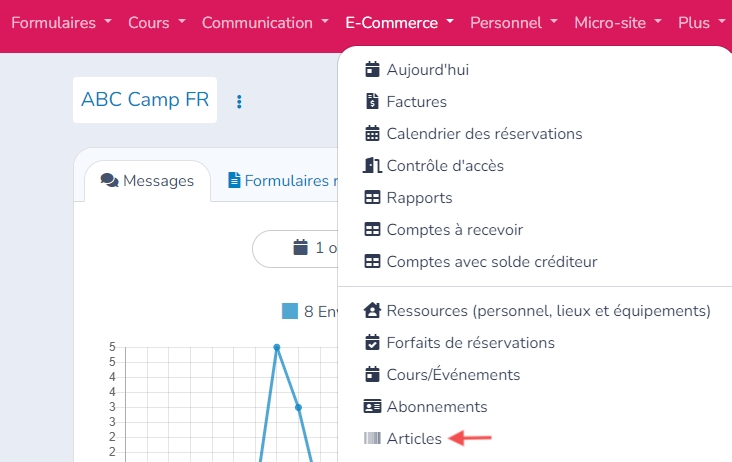
Accédez à l'onglet « Articles » dans la section Ecommerce.
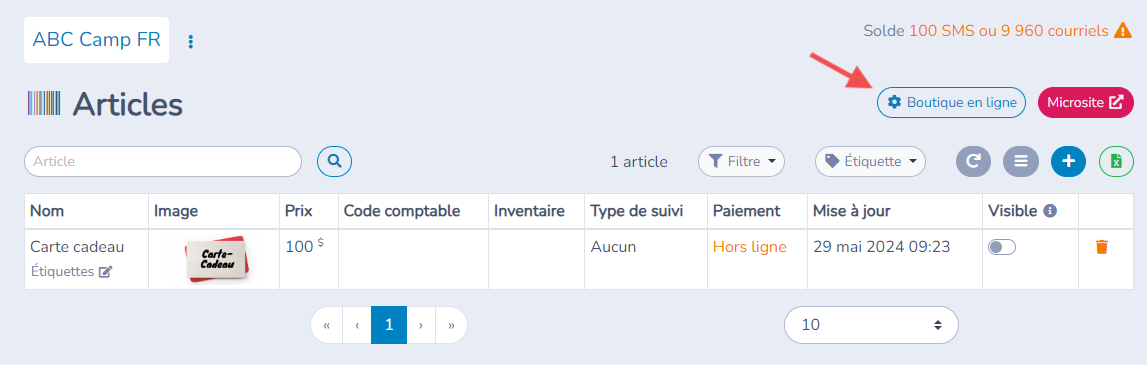
Sélectionnez l'option « Configuration de la boutique en ligne ».
Assurez-vous que le lecteur Stripe est correctement connecté à votre boutique en ligne.
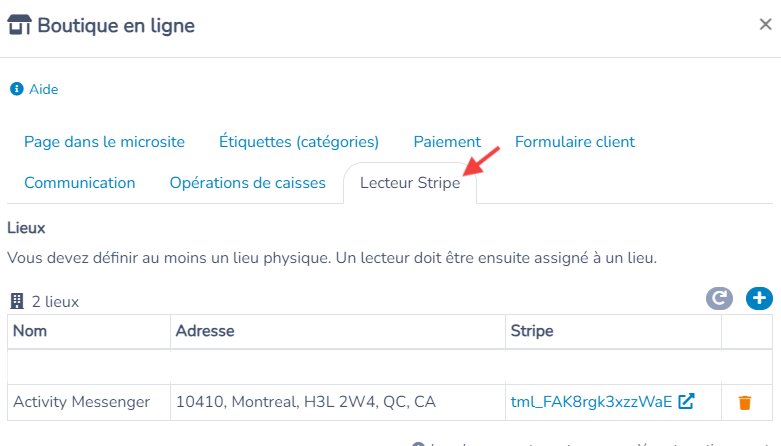
Cela vous permettra d'accepter diverses méthodes de paiement, telles que les cartes de crédit, Interac et espèces, grâce au lecteur Stripe.
Voir la démonstration de paiement

Apparence du lecteur et pourboires facultatifs
Dans la configuration des lecteurs, consultez Pourboires si vous souhaitez proposer un pourboire au client sur le terminal. Configurez les choix avant d’utiliser le lecteur. Le réglage Image sur l’écran d’accueil du lecteur modifie l’image du terminal; la mise à jour peut prendre plusieurs minutes. Le pourboire est distinct des frais de carte de crédit.
Les paramètres Stripe de l’organisation déterminent aussi si l’option de lecteur Stripe apparaît lors des paiements par administrateur et si les paiements enregistrés avec d’autres terminaux sont masqués. Vérifiez et enregistrez ces réglages. Un point de vente peut avoir sa propre option de terminal; confirmez donc l’interface utilisée par le personnel.
Un lecteur doit être connecté et disponible avant de traiter un paiement en personne. Son emplacement et son état aident à choisir le bon appareil. Ces commandes concernent les paiements sur lecteur; elles n’activent pas les pourboires dans tous les achats en ligne.
Prochaines étapes
Encaisser au point de vente · Consulter les paiements et les versements Stripe
Référence des paramètres
| Paramètre | Où | Par défaut | Effet |
|---|---|---|---|
| Afficher l’option de Lecteur Stripe lors d’un paiement par administrateur | Menu du tableau de bord › Stripe › Lecteurs de cartes; aussi Point de vente › un point de vente › onglet Lecteur Stripe | Désactivé | Ajoute Lecteur Stripe aux fenêtres de paiement administrateur (facture, point de vente, paiement administrateur de la boutique). |
| Ne pas permettre les autres lecteurs ou terminaux que Stripe. | Menu du tableau de bord › Stripe › Lecteurs de cartes | Désactivé | Retire Carte de crédit (terminal) et Débit (terminal) des options de paiement administrateur afin que seul le lecteur Stripe serve aux cartes en personne. |
| Lieux | Menu du tableau de bord › Stripe › Lecteurs de cartes › Lieux | Aucun | Au moins un lieu physique est requis. Chaque lecteur est rattaché à un lieu. |
| Lecteurs (Nom, Emplacement, Code de jumelage) | Menu du tableau de bord › Stripe › Lecteurs de cartes › Lecteurs › + | Aucun | Lie un lecteur Internet comme le WisePOS E à votre compte Stripe. |
| Désactiver les pourboires sur ce lecteur | Lecteurs › modifier un lecteur | Désactivé | Saute l’écran de pourboire sur ce lecteur seulement. |
| Pourboire | Menu du tableau de bord › Stripe › Lecteurs de cartes › Pourboire | Aucun pourcentage | Pourcentages de pourboire proposés sur l’écran du lecteur. Un lecteur peut utiliser un code comptable différent. |
| Image sur l’écran d’accueil du lecteur | Menu du tableau de bord › Stripe › Lecteurs de cartes | Image Activity Messenger | Modifie l’image d’attente du BBPOS WisePOS E seulement. La mise à jour peut prendre plusieurs minutes. |
| Afficher les méthodes de paiement | Point de vente › un point de vente › paramètres | Toutes les méthodes, avec Lecteur Stripe en premier lorsque Stripe est connecté | Choisit les boutons de paiement affichés par ce point de vente. Retirez Lecteur Stripe ici pour le masquer sur un seul point de vente. |
Questions fréquentes
Comment configurer le Stripe Reader M2? Il n’est pas possible de jumeler un Stripe Reader M2 avec Activity Messenger. L’application web ne lie que des lecteurs Internet avec un code de jumelage et leur envoie les paiements par Internet.
Les étapes de jumelage du WisePOS E s’appliquent-elles aux autres lecteurs? Non. Les étapes du bouton Settings, du NIP admin et de Generate pairing code sont la procédure du WisePOS E. Le Stripe Reader M2 ne peut pas être connecté à Activity Messenger.
Quels lecteurs apparaissent dans la liste Lecteurs? Seuls les lecteurs Internet liés à votre compte Stripe avec un code de jumelage, avec leur Type et leur Statut fournis par Stripe.
Pourquoi ne puis-je pas sélectionner mon lecteur pendant un paiement? Les lecteurs dont le statut est Hors ligne sont désactivés dans la fenêtre de paiement. Allumez le lecteur, attendez qu’il se connecte, puis utilisez le bouton de rafraîchissement de la fenêtre. Si aucun lecteur n’est lié, la fenêtre indique qu’aucun lecteur de cartes Stripe n’est connecté.
Où prendre un paiement avec un lecteur Stripe? Depuis le point de vente, depuis une facture (Faire un paiement › Lecteur Stripe), depuis le paiement administrateur de la boutique en ligne ou depuis une facture ouverte dans Réservations › Aujourd’hui. Voir Point de vente, Méthodes de paiement et Boutique en ligne.