Centre d’aide Activity Messenger
Configurer les paiements et le suivi financier
Avant de vendre un cours, une réservation, un abonnement ou un article, choisissez comment les clients paieront et comment votre équipe retrouvera la vente dans ses rapports. Les formulaires, la boutique, les réservations et les factures créées par le personnel partagent les mêmes mécanismes de facturation. Préparer ces paramètres facilite ensuite la conciliation.
Avant de commencer
Vous devez avoir accès aux paramètres de paiement de votre organisation. Préparez votre compte de fournisseur de paiement, vos taux de taxes et vos codes comptables. Pour des inscriptions gratuites ou des paiements reçus en dehors d’Activity Messenger, vous pouvez commencer sans connecter Stripe.
Ce guide concerne les sommes perçues auprès des clients. L’abonnement de votre organisation à Activity Messenger se gère séparément dans Facturation.
1. Choisir le parcours de vente
| Votre objectif | Point de départ |
|---|---|
| Recueillir des inscriptions ou un paiement personnalisé | Formulaires de paiement |
| Vendre des articles dans un panier | Boutique en ligne |
| Réserver une ressource pour une durée donnée | Forfaits de réservation |
| Vendre une passe ou un abonnement | Abonnements |
| Encaisser un paiement au comptoir | Point de vente |
Commencez par le parcours nécessaire à votre première offre. Vous n’avez pas besoin de configurer tous les canaux de vente pour la lancer.
2. Connecter les services de paiement
Ouvrez les paramètres Stripe de l’organisation pour connecter un compte et suivez les étapes du fournisseur. La disponibilité dépend du compte et de la région; la connexion ne garantit pas l’activation immédiate de toutes les méthodes.
Vérifiez le mode test avant d’essayer des formulaires de paiement, puis confirmez le mode réel avant d’encaisser de vrais paiements. Un paiement par carte réussi et un versement à votre compte bancaire sont deux événements distincts. La Liste de vérification avant la mise en service détaille la sortie du mode test.
Pour les virements Interac au Canada, configurez l’adresse de réception et le règlement à l’aide du guide Interac. Le dépôt automatique à la banque et la conciliation des factures dans Activity Messenger sont deux étapes distinctes. Pour les prélèvements canadiens ou ACH américains, consultez le guide des prélèvements bancaires. Pour les prélèvements préautorisés canadiens planifiés et perçus par fichier de lot, consultez Lots de prélèvements préautorisés (TAF) au Canada.
Choisissez ensuite les méthodes proposées dans chaque formulaire, forfait ou boutique. Le guide Méthodes de paiement explique les dépôts, les instructions et les options de solde. Les lecteurs de cartes servent aux paiements en personne; vous pouvez attendre la préparation de votre comptoir pour les configurer.
3. Configurer les taxes
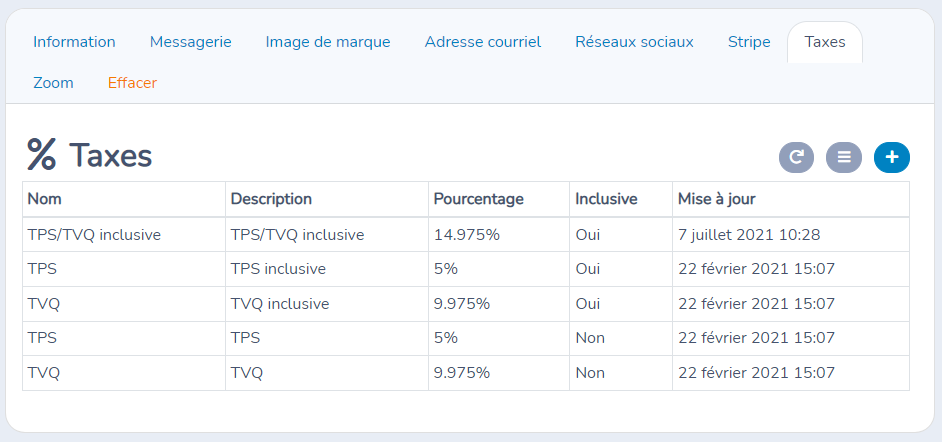
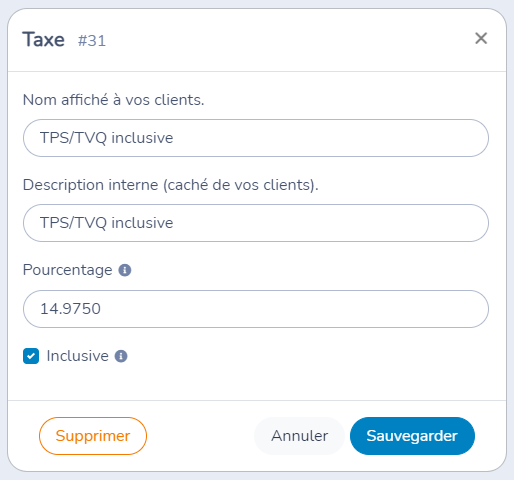
Dans Taxes, ajoutez une taxe et saisissez son nom, sa description et son pourcentage. Choisissez une taxe inclusive ou exclusive :
- Inclusive : le prix affiché comprend déjà la portion de taxe.
- Exclusive : la taxe s’ajoute au prix.
Vous pouvez aussi choisir une ou plusieurs Taxes par défaut dans Finances → Taxes. Lorsque vous créez une facture, une réservation, un cours, un article, un forfait, des frais ou un item de formulaire sans taxe sélectionnée, les taxes par défaut remplissent le sélecteur vide. Les taxes déjà sélectionnées sont conservées, et vous pouvez retirer ou modifier les taxes proposées pour un item précis.
Appliquez les taxes configurées aux items concernés. La création d’une taxe ou le choix de taxes par défaut ne remplace pas la vérification de chaque cours, article, forfait ou item de formulaire. Consultez une facture d’exemple pour vérifier le prix et le détail des taxes. Utilisez les taux et le traitement qui conviennent à votre organisation.
4. Attribuer les codes comptables
Les codes comptables identifient ce qui a été vendu, par exemple un programme, un département ou une activité. Créez-les avant de préparer vos offres, puis attribuez-les aux items vendus. Vos rapports de ventes et de paiements seront ainsi utiles dès la première transaction.
Consultez Comptabilité et codes comptables pour la configuration, l’assignation en masse et les corrections historiques. Les catégories de codes comptables, facultatives, regroupent les codes existants sans les remplacer.
5. Vérifier l’achat et le suivi
Avant de partager une offre, vérifiez le prix, les taxes, les méthodes acceptées, le dépôt ou l’échéancier, le formulaire client et le message de confirmation. Vérifiez le parcours de paiement d’un solde impayé. Configurez volontairement les rappels, les avis d’échec et les annulations; une facture impayée n’annule pas nécessairement une inscription.
Pour les ventes en personne, terminez la configuration du point de vente et, au besoin, du terminal Stripe. Distinguez les frais du fournisseur, les frais de service Activity Messenger et les frais facturés au client. Consultez vos paramètres plutôt que de présumer un pourcentage universel.
Prochaines étapes
Après une première vente, ouvrez la facture client, confirmez l’état du paiement et choisissez le bon rapport financier. Les ventes, les paiements encaissés et les versements bancaires répondent à des questions différentes.