Centre d’aide Activity Messenger
Compte client
Offrez aux clients un endroit central pour consulter leurs inscriptions, formulaires, factures et actions disponibles. Les renseignements affichés et les modifications permises dépendent de votre configuration et de leurs dossiers.
Le compte client est l'endroit où les clients peuvent se connecter pour voir toutes leurs factures, inscriptions, calendriers, annuler un cours (si autorisé), faire une reprise de cours, et gérer leurs abonnements. Tout ce que le client fait avec votre organisation se retrouve dans ce compte.
Chaque facture/reçu qu'ils reçoivent par email contient un lien pour se connecter à leur compte client sur votre Microsite.
Vos clients n'ont pas besoin de mot de passe. Au lieu de cela, ils saisissent leur adresse e-mail ou leur numéro de téléphone portable pour se connecter. Ils recevront un code de connexion par email ou par SMS. Ils n'auront qu'à entrer le code à 6 chiffres pour se connecter à leur compte.
Une fois connectés, ils auront accès à leur emploi du temps de classe, aux formulaires remplis et aux factures. S'ils ont acheté une classe Zoom chez vous, ils recevront également des liens pour se connecter à leur réunion Zoom.
Accès au Compte Client
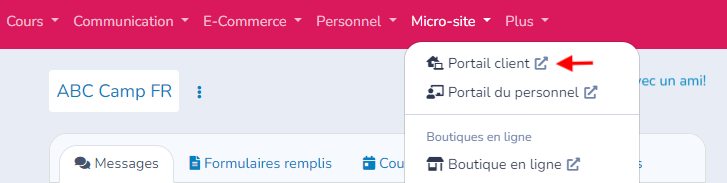
Allez dans l'onglet Microsite et sélectionnez Portail client.
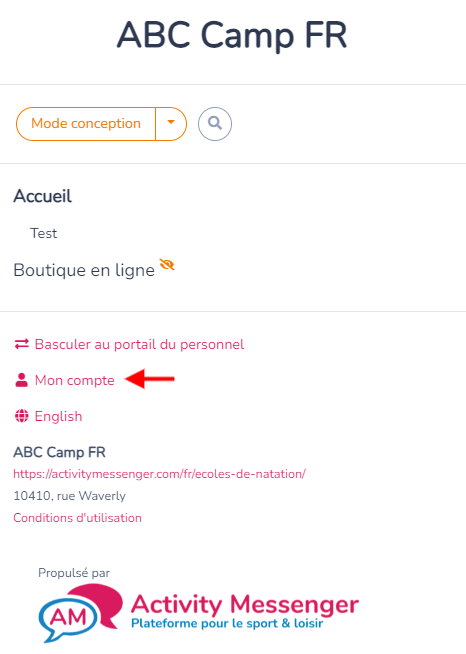
Cliquez sur le bouton Mon compte (un lien unique que vous pouvez également intégrer sur votre site web).
# Vue d'Ensemble du Compte Client
En tant qu'administrateur, vous pouvez choisir un client et voir son compte. Voici ce que les clients peuvent voir et gérer .
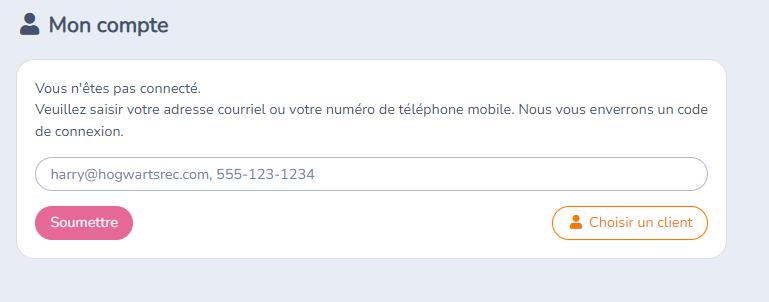
L'option choisir un client est seulement visible par les administrateurs.
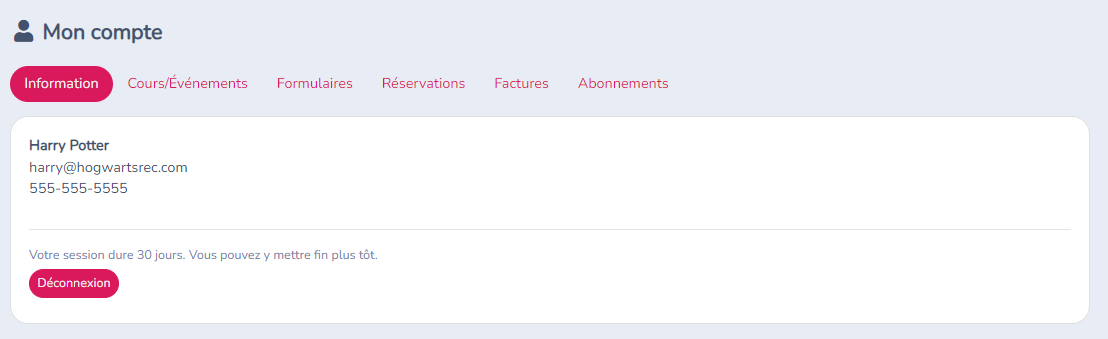
Inscriptions et Calendriers
Onglet « Événements » : Affiche les événements auxquels le client est inscrit, les activités passées et à venir.
Calendrier : Visualisation des cours et événements par jour, semaine, ou mois. Inclut les cours des différents membres de la famille.
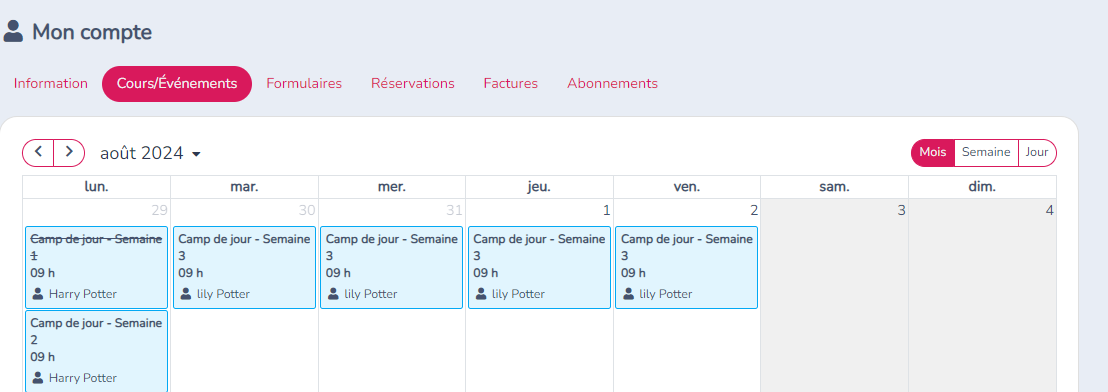
Dans Activités › Cours/événements/ligue, un client connecté peut sélectionner Synchroniser mon calendrier, à côté des filtres Activité et Participants, et s’abonner une seule fois à un calendrier privé de ses cours confirmés. Envoyez aux participants Synchroniser vos cours avec un calendrier personnel.
Formulaires et Réservations
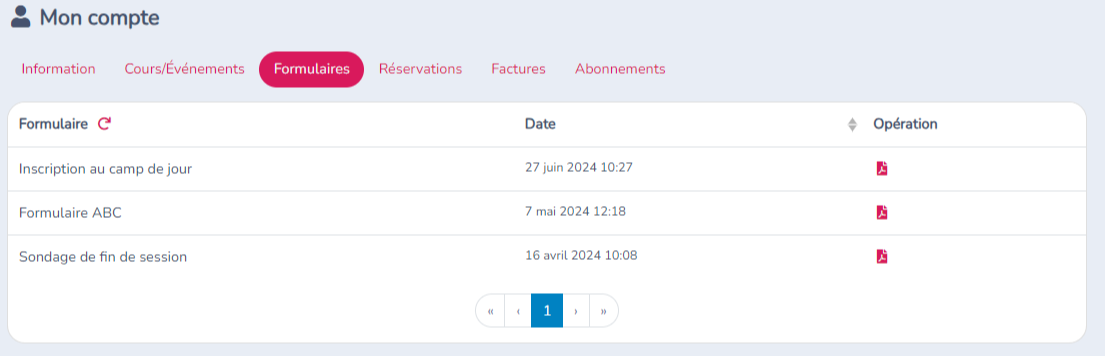
Formulaires : Affiche tous les formulaires remplis par le client, avec accès aux PDF des inscriptions.
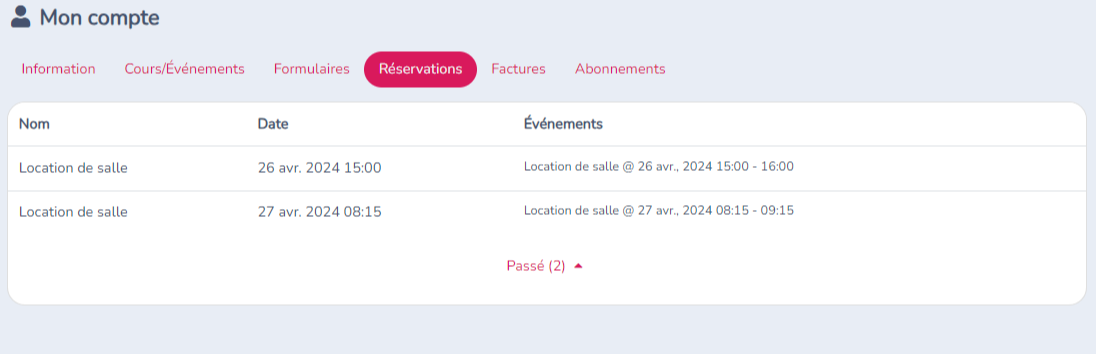
Réservations : Montre les réservations passées et actuelles (e.g., location de salle).
Factures et Abonnements
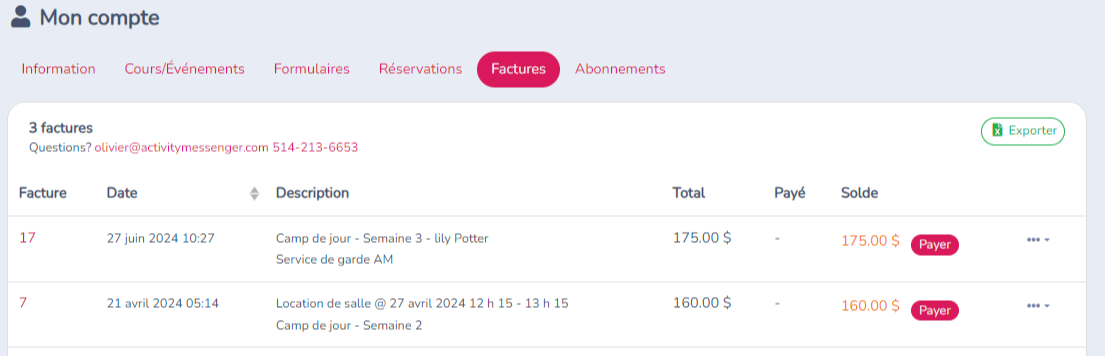
Factures : Affiche toutes les factures, permet de payer en ligne (intégré avec Stripe), et de télécharger les factures.
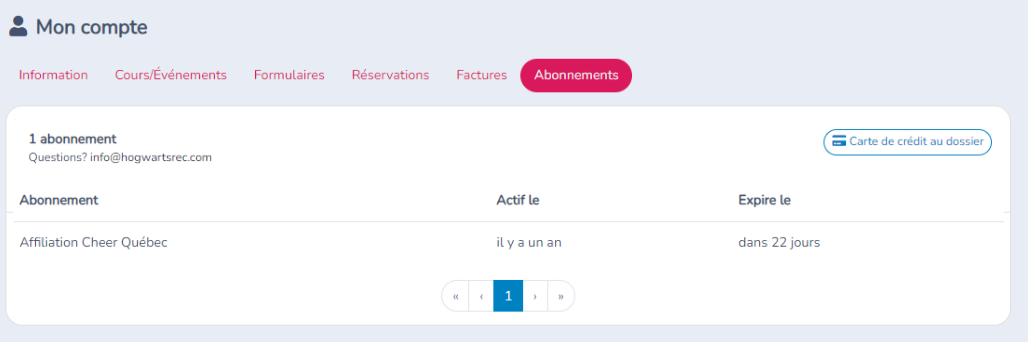
Abonnements : Affiche les abonnements actifs, la date d'activation, et la date d'expiration. Inclut les abonnements mensuels, affiliations, et fédérations.
Compétences : un onglet Compétences en lecture seule apparaît dès qu'au moins un des élèves du client a une compétence. Consultez Élèves et compétences.
Consulter et payer les factures impayées
Dans Mon compte → Factures, une pastille avec un point d’exclamation indique qu’une facture a un solde non couvert par un échéancier de paiement, ou qu’un paiement échoué nécessite un suivi. Une même facture peut répondre aux deux conditions; la pastille n’affiche donc pas de nombre.
Utilisez les boutons de filtre au-dessus des factures :
- Solde à payer affiche le montant non couvert et le nombre de factures concernées, par exemple 86 $ solde à payer (4 factures). Ce filtre est sélectionné lorsque de telles factures existent; sinon, toutes les factures sont affichées au départ.
- Toutes les factures affiche la liste complète et son nombre de factures.
- Paiements échoués, lorsqu’il est affiché, isole les factures ayant des paiements échoués. Son nombre peut comprendre des factures déjà comptées dans le solde à payer.
Payer plusieurs factures ensemble
- Sélectionnez Payer le solde pour ouvrir la page de vérification.
- Vérifiez les factures incluses et le montant à payer maintenant. Ce montant comprend les versements échoués ou en retard admissibles; les versements futurs restent prévus à leur échéancier.
- Passez au formulaire de paiement par carte, vérifiez les frais applicables et confirmez le paiement.
Vous n’avez pas besoin de demander d’abord un relevé à un administrateur. Cette action crée une demande de paiement sans produire de PDF de relevé. Après un paiement réussi, le reçu indique la répartition du paiement unique entre les factures.
Certaines factures exigent une vérification distincte, par exemple lorsqu’un paiement est déjà en cours ou qu’un échéancier ne peut pas être payé depuis cette page. Un avis indique les exclusions; contactez l’organisation pour ces factures. Le montant du bouton de paiement peut donc différer de celui du filtre de solde.
Ouvrir un relevé de compte émis
Lorsque l’organisation a émis un relevé de compte courant, l’onglet Factures affiche aussi son montant actuellement dû et un lien pour télécharger le PDF. Sélectionnez Consulter et payer le relevé, lorsque disponible, pour ouvrir sa page de paiement. Le PDF conserve le portrait à l’émission; la page de paiement tient compte des paiements ultérieurs aux factures incluses. Consultez Relevés de compte.
Faire payer une autre personne
Ouvrez la page de vérification et copiez l’URL de cette page de paiement. Envoyez ce lien à la personne qui paie pour vous, par exemple votre conjoint ou conjointe. Elle peut vérifier les factures incluses et payer avec sa propre carte sans se connecter à votre compte. Le paiement est appliqué à vos factures et les coordonnées du payeur sont enregistrées séparément.
Partagez ce lien uniquement avec une personne de confiance : il donne accès aux factures incluses et aux coordonnées affichées. Il ne donne pas accès à votre compte ni à vos cartes enregistrées. Transmettez le lien de la page de paiement, jamais votre code de connexion ni un lien de compte authentifié. Le PDF du relevé n’est pas nécessaire pour payer.
Modifier les informations
Ajouter ou modifier une carte de crédit au dossier
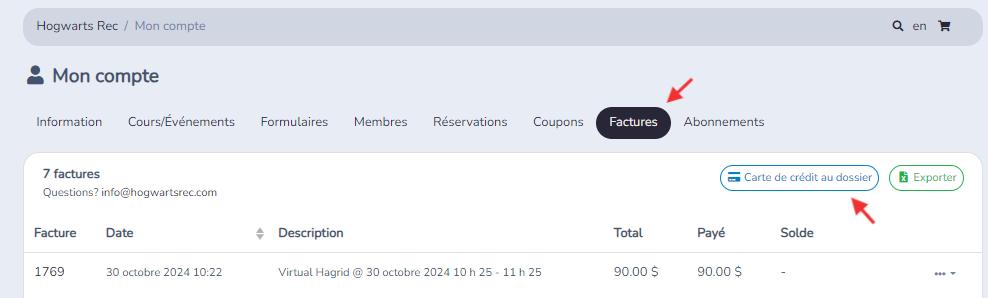
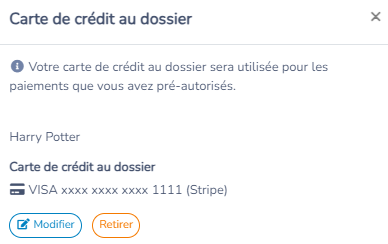
Le client peut ajouter ou remplacer une carte enregistrée depuis son compte client; il n’a pas besoin d’avoir une facture. Il se connecte à Mon compte, ouvre les commandes de mode de paiement du compte et choisit Ajouter (ou Modifier pour remplacer la carte enregistrée). Il saisit ensuite les renseignements de la carte et les enregistre. L’option Factures → Carte de crédit au dossier constitue une autre méthode lorsque des factures sont disponibles.
Retirer une carte de crédit au dossier
Le client peut ajouter ou remplacer sa carte sous Factures → Carte de crédit au dossier, mais il ne peut pas la retirer lui-même. Un administrateur peut la retirer en ouvrant n'importe quelle facture du client, en modifiant les Modes de paiement au dossier, puis en sélectionnant Retirer sous Carte de crédit Stripe au dossier. Le retrait empêche le traitement des paiements planifiés avec cette carte.
Créer un compte client manuellement
Il n’y a pas de bouton Nouveau client dans la page Comptes clients. Activity Messenger crée automatiquement un compte client à partir de l’adresse courriel d’une personne la première fois qu’elle s’inscrit, fait un achat ou remplit un de vos formulaires. Pour créer vous-même un compte pour quelqu’un, utilisez l’une de ces méthodes :
- Remplir un formulaire au nom du client. Ouvrez un de vos formulaires, par exemple un formulaire d’inscription ou de contact, et soumettez-le avec le nom et l’adresse courriel du client. À la soumission, Activity Messenger crée le compte client, ou lie la réponse au compte qui utilise déjà cette adresse courriel. Le client peut ensuite se connecter à Mon compte avec cette adresse courriel.
- Téléverser une liste avec Créer des comptes clients. Lorsque vous créez une liste à partir d’un fichier Excel ou CSV, cochez Créer des comptes clients dans la fenêtre d’importation. L’option est désactivée par défaut. Lorsqu’elle est activée, le texte d’aide indique « Créer des comptes clients pour chaque répondant. Le client pourra se connecter à son compte. » Un destinataire doit avoir un nom et une adresse courriel pour obtenir un compte. Consultez Création d'une liste de destinataires à partir d'un fichier Excel ou CSV.
La page de connexion de Mon compte ne crée pas de comptes. Une personne qui saisit une adresse courriel ou un numéro de téléphone mobile inconnu voit le message « Aucun compte n'existe à cette adresse courriel ou à ce numéro de téléphone mobile ». La seule exception est un formulaire dont le paramètre Qui peut remplir ce formulaire est réglé à Courriel vérifié : le répondant saisit son nom et son adresse courriel, reçoit un code à 6 chiffres, et son compte est créé lorsqu’il le confirme.
Une fois le compte créé, il apparaît dans la page Comptes clients sous Clients. Si vous n’en avez plus besoin, archivez le client; Activity Messenger n’offre aucune action qui supprime un compte client.
Profil du compte : Journal et Historique
Les administrateurs et les responsables de compte peuvent consulter l’activité d’un compte et restaurer une personne retirée du profil d’un client. Ces commandes se trouvent dans l’interface d’administration, et non dans la vue Mon compte du client. Ouvrez le client depuis Clients → Comptes clients.
Consulter le Journal
- Dans la fenêtre du profil du client, sélectionnez Actions → Journal.
- Repérez l’opération par sa date, sa description et l’administrateur. Vous pouvez rechercher une opération.
- Sélectionnez Voir les changements pour consulter les valeurs avant/après consignées et la personne ou la fiche concernée. Sélectionnez JSON pour consulter tous les détails enregistrés, y compris les anciennes entrées dont les champs ne peuvent pas être affichés dans le tableau des changements.
Les entrées de restauration indiquent la personne responsable et le motif saisi. Les dates et heures utilisent le fuseau horaire de votre appareil. Le Journal présente ce qui a été consigné au moment de l’action; il ne peut pas reconstituer les valeurs manquantes d’anciennes entrées. La synchronisation automatique du profil à l’ouverture de la fenêtre est exclue de cette liste.
Restaurer une personne retirée depuis l’Historique
- Dans la section des membres du compte, sélectionnez Historique, à côté de la flèche en rond. Le nom de la section des membres peut varier selon l’organisation. Historique apparaît seulement si des personnes retirées peuvent être examinées.
- Repérez la personne dans Personnes retirées et sélectionnez Actions. La fenêtre Examiner les fiches s’ouvre; rien n’est restauré à cette étape.
- Consultez les renseignements de la personne en haut, puis les détails de la fiche en bas. Lorsqu’ils sont disponibles, vérifiez les dates de création et de modification, l’origine, les formulaires soumis, les cours et les compétences. Si d’autres fiches liées sont présentées, utilisez Examiner cette fiche pour les consulter.
- Saisissez un Motif de la restauration, sélectionnez Restaurer cette fiche, puis confirmez.
Appuyez-vous sur les formulaires d’inscription et les activités existantes pour identifier la bonne fiche. La fiche créée ou modifiée le plus récemment n’est pas nécessairement celle d’origine : une fiche de remplacement ajoutée manuellement peut être plus récente. Toute suggestion affichée dans la fenêtre sert de repère, sans constituer une garantie. Vérifiez les avertissements concernant les renseignements incomplets ou les activités liées à différentes fiches avant de choisir.
La restauration rattache la personne ou la fiche existante au profil. Elle préserve les inscriptions, présences, factures et compétences existantes, sans fusionner les fiches liées ni transférer leurs activités. L’administrateur, la date, le motif et les liens restaurés sont consignés dans le Journal du compte et, s’il y a lieu, dans celui de la fiche liée.
Référence des paramètres
| Paramètre | Où | Par défaut | Effet |
|---|---|---|---|
| Créer des comptes clients | Listes › téléversement Excel ou CSV › fenêtre d’importation | Désactivé | Crée un compte client pour chaque destinataire importé qui a un nom et une adresse courriel. Le client peut ensuite se connecter à son compte. |
| Qui peut remplir ce formulaire | Panneau latéral du concepteur de formulaire | Tout le monde | Avec Courriel vérifié, le répondant doit confirmer son adresse courriel avec un code à 6 chiffres avant de remplir le formulaire, et un compte client est créé pour lui s’il n’en existe pas. Avec Tout le monde, soumettre le formulaire avec une adresse courriel crée ou lie aussi le compte client. |
| Peut se connecter au compte d'un client | Permission d’utilisateur | Toujours activée pour les Responsables de compte, les administrateurs et les préposés; réglée par instructeur | Permet à l’utilisateur d’ouvrir la vue du compte d’un client avec Actions › Ouvrir le compte client dans la fenêtre du compte client. |
| Carte de crédit au dossier | Mon compte › commandes de mode de paiement; aussi accessible sous Factures lorsqu’il y en a | — | Le client peut ajouter ou remplacer une carte sans facture. Seul un administrateur peut la retirer, à partir des Modes de paiement au dossier d’une facture. |
Questions fréquentes
Comment créer un compte client moi-même? Il n’y a pas de bouton Nouveau client. Remplissez un de vos formulaires avec le nom et l’adresse courriel du client, ou téléversez une liste en cochant Créer des comptes clients. Le compte est créé à partir de l’adresse courriel. Voir « Créer un compte client manuellement » plus haut.
Un client peut-il créer lui-même son compte à partir de la page de connexion de Mon compte? Non. La page de connexion envoie seulement un code à 6 chiffres à une adresse courriel ou à un numéro mobile déjà au dossier; sinon, elle affiche « Aucun compte n'existe à cette adresse courriel ou à ce numéro de téléphone mobile ». Les clients obtiennent un compte en s’inscrivant, en achetant ou en remplissant un de vos formulaires.
Que se passe-t-il si je remplis un formulaire avec une adresse courriel qui a déjà un compte? La réponse est liée à ce compte existant au lieu d’en créer un deuxième. Si deux comptes ont été créés pour la même personne, consultez Fusionner des comptes clients en double.
Un client a-t-il besoin d’un mot de passe? Non. Les clients se connectent avec leur adresse courriel ou leur numéro de téléphone mobile et saisissent le code de connexion à 6 chiffres qu’ils reçoivent.
Puis-je supprimer un compte client? Non. Activity Messenger n’offre aucune action de suppression des comptes clients. Archivez le client pour le retirer de votre liste par défaut, ou anonymisez le client pour retirer son nom et son numéro de téléphone.
Puis-je voir le compte exactement comme le client le voit? Oui. Dans Mon compte, les administrateurs peuvent choisir un client, ou ouvrir le client à partir de Clients et cliquer sur Actions › Ouvrir le compte client, ce qui exige la permission Peut se connecter au compte d'un client.
Un client peut-il ajouter ses cours à Google Calendar, Outlook ou Apple Calendar? Oui. Dans Activités › Cours/événements/ligue, il sélectionne Synchroniser mon calendrier, crée un lien privé et s’abonne une seule fois. Les inscriptions confirmées et les changements ultérieurs apparaissent lorsque le fournisseur de calendrier rafraîchit le flux. Consultez Synchroniser vos cours avec un calendrier personnel.