Centre d’aide Activity Messenger
Dupliquer un cours ou un événement
Dupliquez une activité lorsque sa configuration constitue un bon point de départ. Révisez les dates, la capacité et les réglages copiés avant de proposer la nouvelle activité aux clients.
Dupliquer un cours offre une méthode rapide pour reproduire un cours sans avoir à recommencer à zéro. Vous n'aurez qu'à remplacer les informations existantes par celles de votre nouveau cours.
Dans le menu en haut, cliquez sur Cours puis sélectionnez Tous les cours et événements.

Utilisez la barre de recherche pour trouver le cours que vous souhaitez dupliquer en tapant son nom.
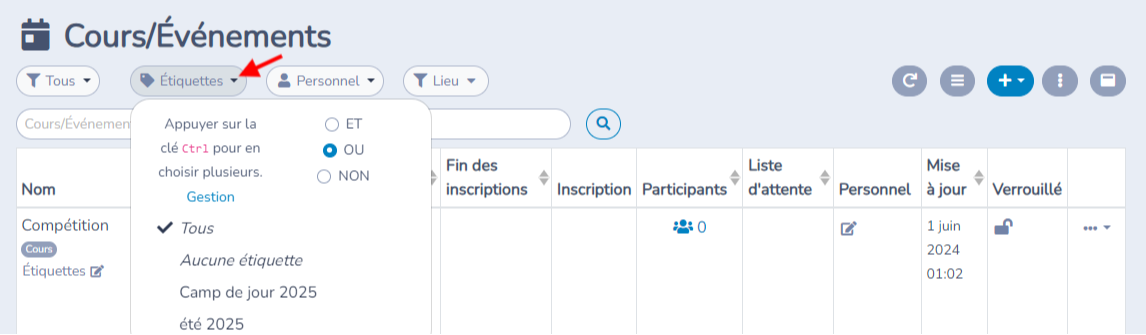
Vous pouvez également filtrer les cours par état (actif ou archivé) ou par étiquettes.
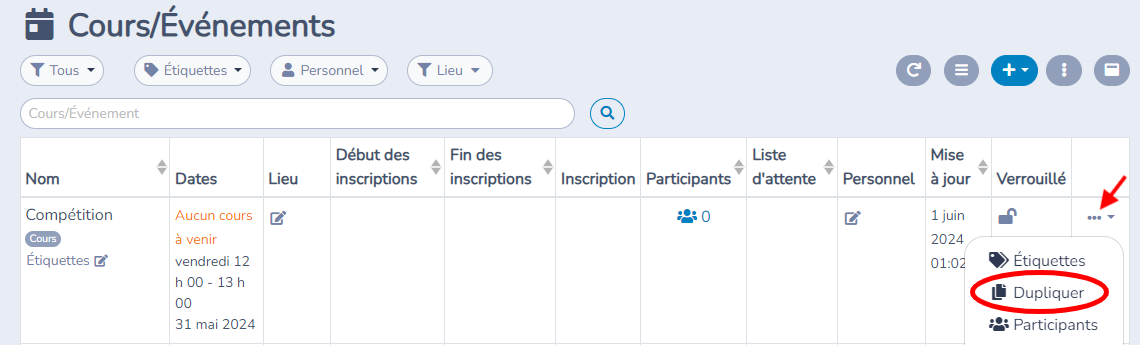
Une fois le cours trouvé, cliquez sur les points de suspension à sa droite, puis sélectionnez Dupliquer pour ouvrir les options de copie.
Personnalisation de la copie
Vérifiez le nom, les dates et les autres options dans la fenêtre Dupliquer avant de créer le cours. Vous pourrez ensuite modifier le cours copié si d'autres changements sont nécessaires.
Dans la fenêtre Dupliquer, nommez la copie et vérifiez ses Étiquettes. Dans la même organisation, la copie reprend les étiquettes du cours initial; vous pouvez modifier la sélection avant de dupliquer. Si vous copiez vers une autre organisation, choisissez de conserver les étiquettes originales ou sélectionnez celles de l'organisation de destination.
Copier les occurrences est activé par défaut. Désactivez cette option pour créer une copie sans horaire ni occurrences. Pour déplacer l'horaire, activez Changer la première occurrence, indiquez la nouvelle date et l'heure, puis utilisez Prévisualiser et modifier les occurrences copiées pour vérifier et ajuster les dates avant de dupliquer. Si vous laissez l'option désactivée, les dates initiales sont conservées.
Ouvrez Autres options de copie pour choisir séparément de copier le personnel assigné, les lieux assignés, l'équipement assigné et les paramètres du personnel. Les quatre options sont activées par défaut. Les paramètres du personnel comprennent le nombre de personnes requises, le temps de préparation et les exigences de rôles; les organisations qui utilisent la gestion ou la planification du personnel peuvent aussi copier les paramètres de rémunération du cours. Vous pouvez ainsi conserver le lieu sans reprendre le personnel de la saison précédente.
Si l'organisation de destination utilise la planification du personnel, choisissez Publié ou Non publié sous Publication de l’horaire du personnel. Les copies sont Non publiées au départ, ce qui vous laisse le temps de vérifier l'horaire avant que le personnel puisse le voir.
Validation et enregistrement
Une fois les modifications apportées, assurez-vous de les enregistrer pour finaliser la duplication du cours.
Ouvrez le cours dupliqué pour vous assurer que toutes les informations ont été correctement copiées.
Par exemple, pour préparer le cours de la prochaine saison, laissez Copier les occurrences activé, déplacez la première date et prévisualisez l'horaire obtenu. Gardez Copier les lieux assignés activé, mais désactivez Copier le personnel assigné si les affectations vont changer. Vérifiez le nouveau cours et ses occurrences après la duplication; certains paramètres peuvent devoir être complétés dans la copie.
Référence des paramètres
| Paramètre | Où | Valeur par défaut | Effet |
|---|---|---|---|
| Copier les occurrences | Cours › Tous les cours et événements › menu du cours › Dupliquer | Activé | Copie l'horaire et les occurrences; désactivé, crée un cours sans eux. |
| Changer la première occurrence | Fenêtre Dupliquer | Désactivé | Permet de déplacer et de prévisualiser les dates copiées. |
| Copier le personnel assigné / les lieux assignés / l'équipement assigné | Fenêtre Dupliquer › Autres options de copie | Activé pour chacun | Copie chaque type d'affectation indépendamment. |
| Copier les paramètres du personnel | Fenêtre Dupliquer › Autres options de copie | Activé | Copie les exigences de personnel et les paramètres de rémunération applicables. |
| Publication de l’horaire du personnel | Fenêtre Dupliquer › Autres options de copie | Non publié | Détermine si la copie est visible dans l'horaire du personnel lorsque ce module est disponible. |
Questions fréquentes
Puis-je déplacer toutes les dates copiées sans refaire l'horaire? Oui. Gardez Copier les occurrences activé, activez Changer la première occurrence, puis prévisualisez les occurrences copiées avant de dupliquer.
Puis-je conserver le lieu et affecter un autre personnel plus tard? Oui. Dans Autres options de copie, gardez Copier les lieux assignés activé et désactivez Copier le personnel assigné.