Centre d’aide Activity Messenger
Organiser les listes et le contenu avec des étiquettes
Avec l'utilisation régulière de la plateforme, vous accumulez un grand nombre de listes dans votre compte. Voici comment les gérer efficacement.
Rendez vous dans la section Listes et cliquez sur Toutes les listes pour voir l’ensemble des listes répertoriées.

Assigner des étiquettes
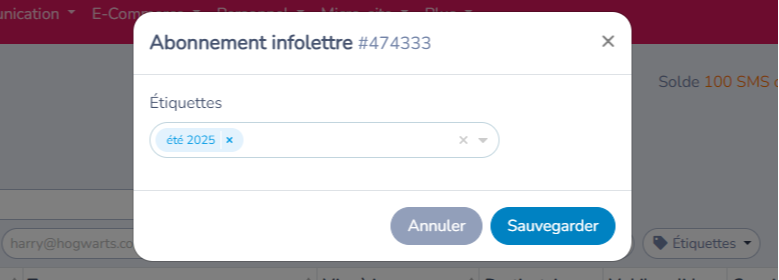
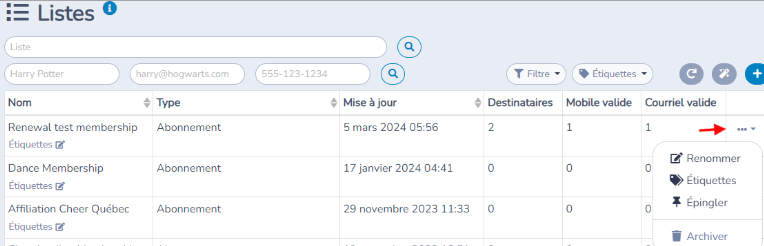
Cliquez sur Étiquettes sous le nom de la liste ou sélectionnez l'option Étiquettes dans le menu à droite de la liste choisie. Une fenêtre vous permettra d'assigner, de créer et de renommer les étiquettes.
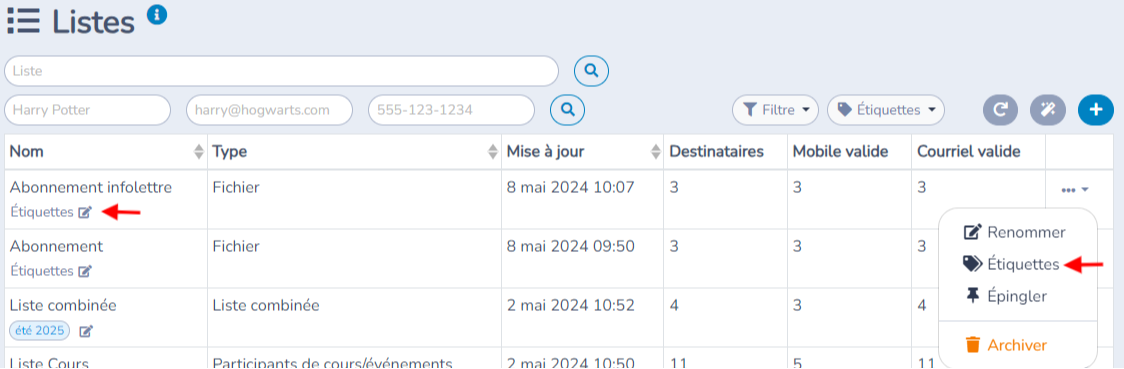
Les étiquettes permettent d'organiser les listes, les formulaires et les gabarits.
Par exemple, on peut créer l'étiquette Été 2025 et l'assigner à toutes les listes de cette saison.
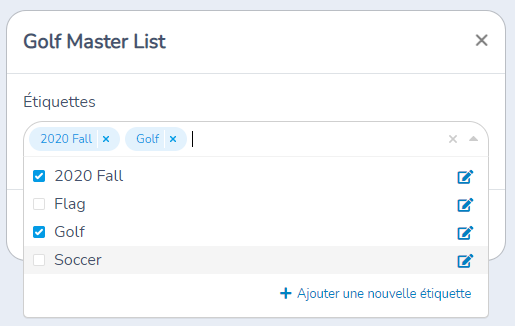
Il est également possible d'étiqueter les formulaires selon le type de sport ou d'activité, par exemple "Soccer" ou "Golf". Ensuite, il est possible de filtrer pour afficher uniquement les éléments portant une étiquette spécifique.
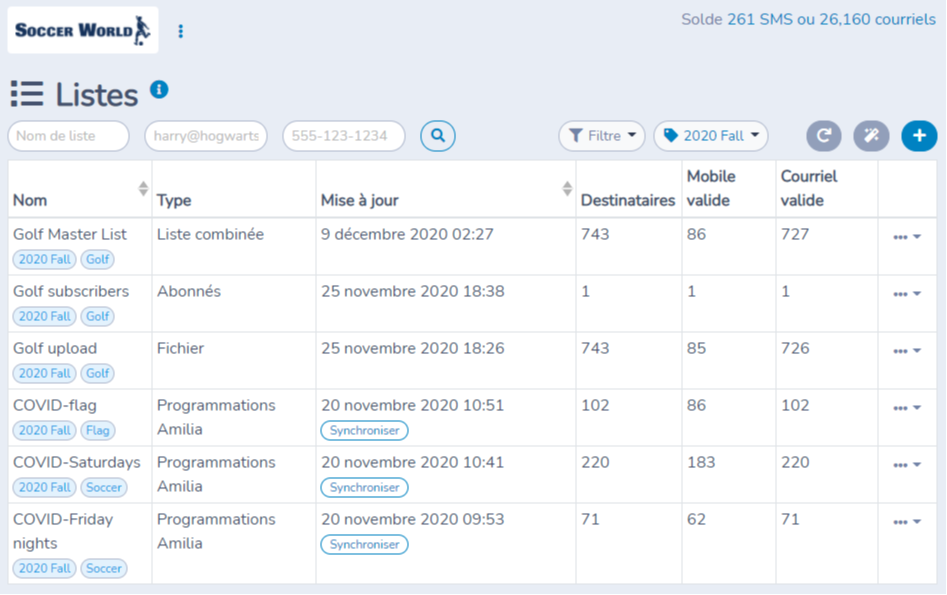
Filtrer par étiquette
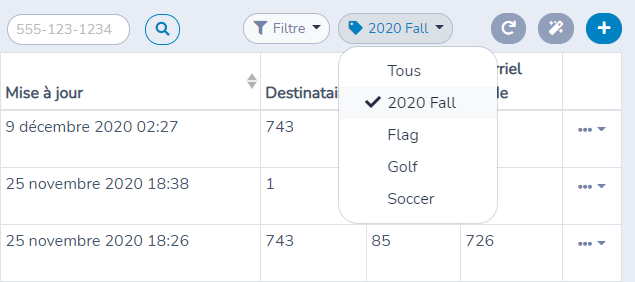
Cliquez sur le filtre Étiquette et choisissez une étiquette. Les items affichés seront filtrés.
En cliquant sur les options d'une liste, vous avez également la possibilité de la renommer, d'ajouter ou de retirer des participants, de l’épingler pour la mettre en haut de toutes les listes, ou de l'archiver si vous ne souhaitez plus l'utiliser pour le moment. Les listes archivées peuvent être désarchivées ultérieurement si nécessaire.
Bonne pratique: étiqueter par saison et par sport

Nous recommandons la création d'étiquettes par saisons et par sports ou par types d'activité. Ceci permettra de facilement retrouver les listes, les formulaires et les gabarits au fil des saisons. Par exemple, vous pouvez créer les étiquettes "2020 Automne", "Golf", "Football" et "Soccer". Assurez-vous d'assigner la saison en premier, et ensuite le sport. L'ordre dans lequel vous assignez les étiquettes sera respecté. Ceci permet de reproduire la structure de dossiers.
Les étiquettes organisent le contenu; elles ne modifient pas le consentement ou les désabonnements. Consultez la gestion des désabonnements.
Référence des paramètres
| Paramètre | Emplacement | Valeur par défaut | Effet |
|---|---|---|---|
| Étiquettes (assignation) | Listes › Toutes les listes › Étiquettes sous le nom de la liste, ou menu ... à droite de la liste › Étiquettes. Les formulaires, gabarits et cours ont la même option Étiquettes sur l'item. | Aucune étiquette | Ouvre la fenêtre où vous choisissez, créez et renommez les étiquettes. Cliquez sur Sauvegarder pour appliquer votre sélection à cet item seulement. |
| Champ Étiquettes de la fenêtre | Fenêtre Étiquettes | Les étiquettes actuelles de l'item | Choisissez une ou plusieurs étiquettes existantes. La sauvegarde remplace les étiquettes de l'item par exactement la sélection; retirer une étiquette ici la retire de cet item seulement. |
| Créer | Bas du menu d'étiquettes dans la fenêtre Étiquettes, ou touche Entrée après avoir tapé un nom | Sans objet | Ouvre une fenêtre avec le champ obligatoire Nom (pré-rempli avec votre texte). Cliquez sur Créer. Si une étiquette de ce nom existe déjà, elle est réutilisée au lieu de créer un doublon. |
| Modifier (icône crayon) | À côté de chaque étiquette dans le menu d'étiquettes de la fenêtre Étiquettes | Sans objet | Ouvre une fenêtre avec le champ Nom; cliquez sur Sauvegarder. L'étiquette est renommée partout où elle est utilisée. Un nom déjà utilisé est refusé avec le message « Un étiquette avec le même nom existe déjà ». |
| Filtre Étiquettes | Haut des pages Listes, Formulaires, Gabarits et Cours | Aucun filtre (Toutes est sélectionné) | Limite la page aux items portant les étiquettes choisies. Dans Gabarits, vous choisissez une seule étiquette. |
| ET / OU / NON | Filtre Étiquettes sur Listes, Formulaires et Cours | OU | ET : ayant toutes ses étiquettes. OU : ayant une de ses étiquettes. NON : n'ayant pas ses étiquettes. |
| Aucune étiquette | Filtre Étiquettes sur Listes, Formulaires et Cours | Désactivé | Affiche seulement les items sans étiquette. |
| Épingler (icône punaise) | À côté d'une étiquette dans le filtre Étiquettes, pour le personnel de niveau administrateur | Non épinglée | Garde l'étiquette en haut du menu du filtre pour ce type de page (listes, formulaires ou cours). Les autres étiquettes sont classées en ordre alphabétique. |
| Gestion | Filtre Étiquettes sur Listes, Formulaires et Cours, pour le personnel de niveau administrateur | Sans objet | Ouvre la fenêtre Gestion: étiquettes pour ajouter, modifier, archiver et restaurer les étiquettes. Le sélecteur Tous / Archivé affiche les étiquettes archivées. La page se recharge quand vous cliquez sur Fermer. |
| Archiver (étiquette) | Fenêtre Gestion › menu d'une étiquette | Non archivée | Retire l'étiquette des menus d'étiquettes après confirmation. Une étiquette archivée peut être remise en service avec Restaurer. |
Questions fréquentes
Comment ajouter une étiquette à une liste, un formulaire ou un gabarit? Ouvrez le menu ... de l'item et choisissez Étiquettes, ou cliquez sur Étiquettes sous le nom, puis choisissez ou créez des étiquettes et cliquez sur Sauvegarder. Voir Assigner des étiquettes.
Pourquoi une nouvelle étiquette n'apparaît-elle pas dans le filtre Étiquettes? Le filtre d'une page n'affiche que les étiquettes déjà utilisées par au moins un item de ce type (par exemple, au moins une liste sur la page Listes). Assignez d'abord l'étiquette à un item et elle apparaîtra dans le filtre. Voir Filtrer par étiquette.
Puis-je filtrer avec plusieurs étiquettes? Oui sur les pages Listes, Formulaires et Cours. Sélectionnez plusieurs étiquettes, puis choisissez ET, OU ou NON; OU est sélectionné par défaut. Le filtre des Gabarits n'accepte qu'une seule étiquette à la fois.
Si je renomme une étiquette, est-elle renommée partout? Oui. Une étiquette est un seul enregistrement partagé par tous les items qui l'utilisent; la renommer dans la fenêtre Étiquettes les met tous à jour. Vous ne pouvez pas la renommer avec un nom qui existe déjà. Pour étiqueter un autre item avec le même nom, sélectionnez l'étiquette existante plutôt que d'en créer une copie.
Puis-je supprimer une étiquette? Pas définitivement. Le personnel de niveau administrateur peut archiver une étiquette avec Gestion dans le filtre Étiquettes, puis la restaurer plus tard dans la vue Archivé. Les autres membres du personnel ne voient pas le bouton Gestion.
Les étiquettes déterminent-elles qui reçoit mes messages ou qui est désabonné? Non. Les étiquettes organisent seulement les listes, les formulaires, les gabarits et d'autres contenus; elles ne modifient pas le consentement ni les désabonnements. Voir Gérer les désabonnements et les préférences de communication. Les étiquettes de communication que les clients choisissent dans Mes préférences forment un réglage distinct, géré dans Paramètres de l'organisation › Messagerie, limité à 50 étiquettes.
Comment nommer mes étiquettes? Utilisez une étiquette pour la saison et une pour le sport ou l'activité, en assignant la saison en premier. Voir Bonne pratique: étiqueter par saison et par sport.