Centre d’aide Activity Messenger
Navigation, menu et raccourcis rapides
Utilisez le menu vertical pour passer d’un outil à l’autre, gardez vos destinations fréquentes dans les raccourcis rapides et retrouvez une fonctionnalité sans ouvrir chaque sous-menu. Vous pouvez personnaliser votre navigation même si votre organisation utilise un autre menu par défaut.
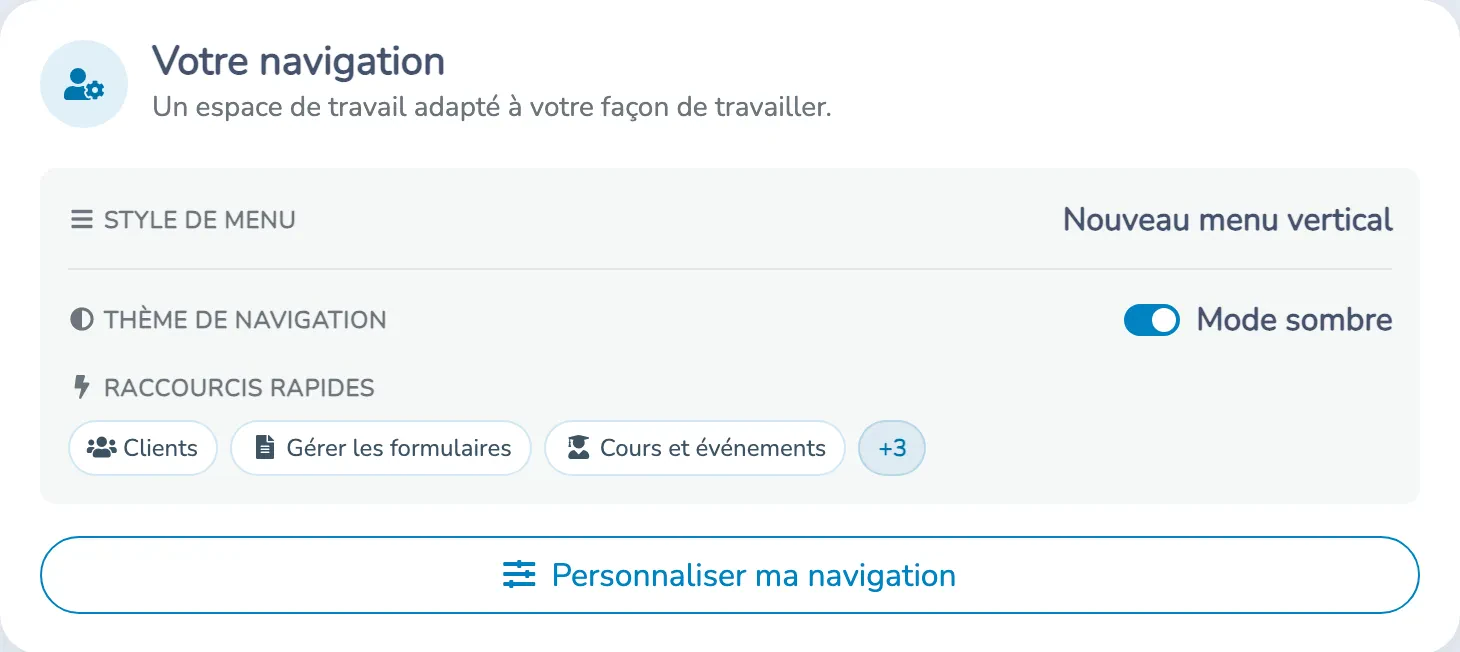
Où trouver vos préférences de navigation
- Sélectionnez l’organisation dans laquelle vous souhaitez travailler.
- Ouvrez le Tableau de bord.
- Repérez la carte Votre navigation. Selon votre tableau de bord, elle peut se trouver plus bas dans la page ou dans votre panneau d’accueil.
- Cliquez sur Personnaliser ma navigation.
Vous n’avez pas à modifier les paramètres de l’organisation pour personnaliser votre propre navigation. Les outils et raccourcis disponibles dépendent toujours de vos permissions et des fonctionnalités activées dans l’organisation.
Choisir le menu vertical ou classique
Dans Style de menu, choisissez une des options suivantes, puis cliquez sur Sauvegarder :
| Choix | Résultat |
|---|---|
| Choix de l’organisation (…) | Suivre le réglage de l’organisation, y compris ses modifications ultérieures. |
| Nouveau menu vertical | Utiliser le menu latéral pour votre compte dans cette organisation. |
| Menu horizontal classique | Conserver le menu horizontal pour votre compte dans cette organisation. |
Votre choix personnel de menu a priorité sur celui de l’organisation. Il ne modifie pas les menus de vos collègues. Si vous appartenez à plusieurs organisations, réglez votre menu et vos raccourcis séparément dans chacune.
Si le menu principal a changé de place et que vous souhaitez retrouver le menu horizontal classique, choisissez Menu horizontal classique dans Style de menu, puis cliquez sur Sauvegarder. Pour utiliser plutôt la barre latérale verticale, choisissez Nouveau menu vertical. Cette préférence permet de passer d’une configuration de menu à l’autre; elle ne permet pas de déplacer le menu vers un bord précis de l’écran. Si vous souhaitez précisément un menu en haut de l’écran, sélectionnez Menu horizontal classique et vérifiez si cette disposition vous convient.
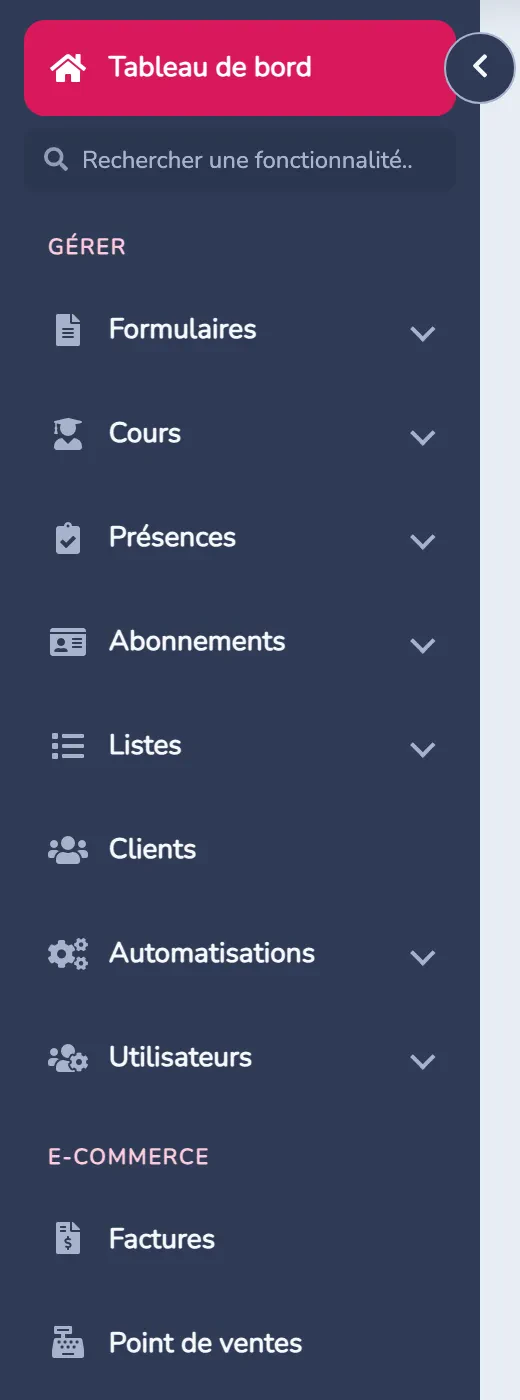
Avec le menu vertical, utilisez la flèche pour replier ou déplier le menu latéral. Sur téléphone, ouvrez le menu avec le bouton à trois lignes. Le menu vertical donne aussi accès à la recherche de fonctionnalités et aux raccourcis rapides.
Personnaliser vos raccourcis rapides
Les raccourcis rapides s’affichent au-dessus du contenu de la page lorsque le menu vertical est actif et que des raccourcis sont sélectionnés.
- Dans Tableau de bord → Votre navigation → Personnaliser ma navigation, désactivez Utiliser les choix par défaut de l’organisation pour faire votre propre sélection.
- Choisissez jusqu’à six destinations dans Raccourci 1 à Raccourci 6. Leur position détermine l’ordre dans la barre.
- Choisissez Aucun pour les positions inutilisées. Une même destination ne peut pas occuper deux positions.
- Cliquez sur Sauvegarder.
Par exemple, une personne responsable des inscriptions peut choisir les formulaires, les cours, les clients et les factures. Un collègue peut conserver une autre sélection. Ne sélectionner aucun raccourci laisse votre barre vide; cela ne rétablit pas les choix de l’organisation.
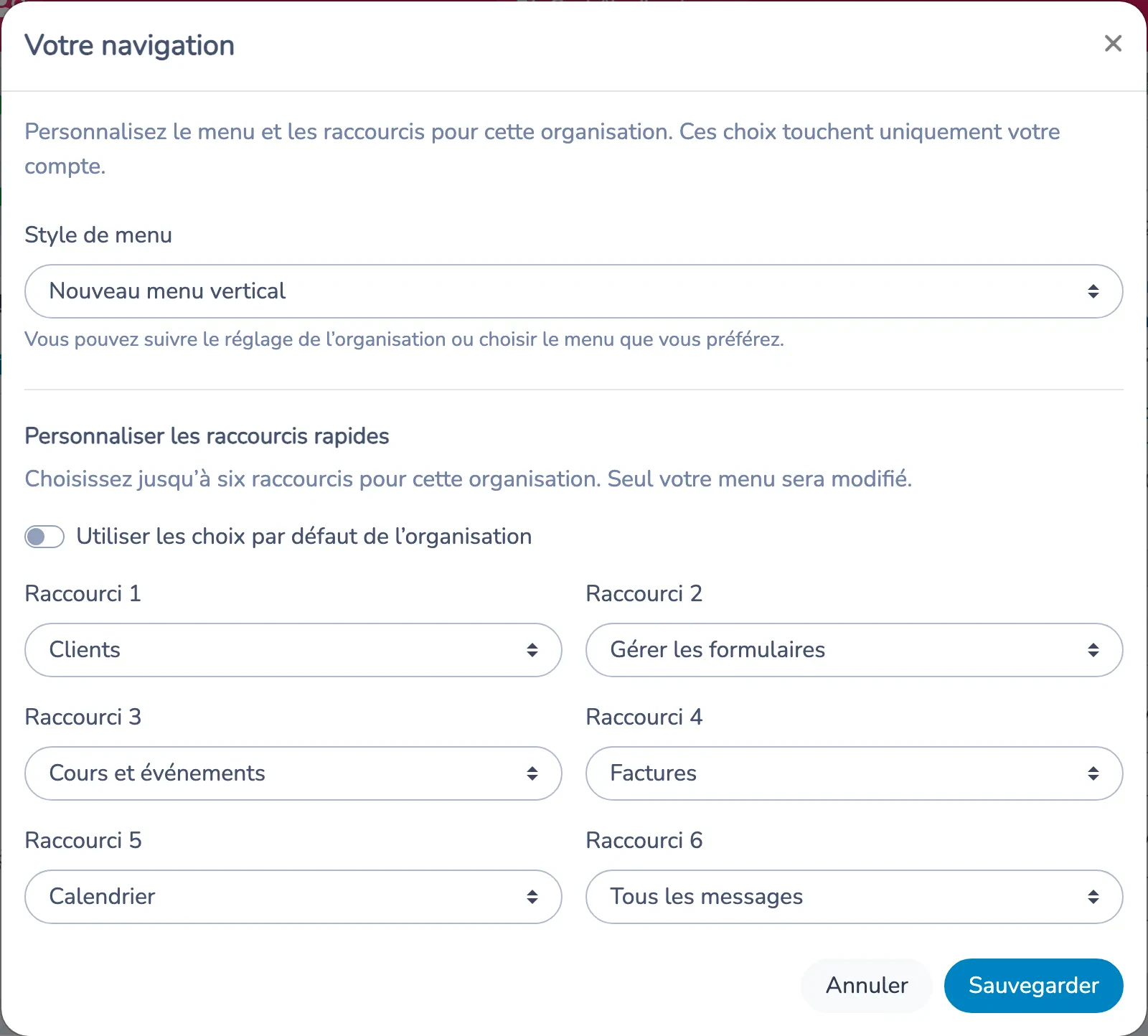
Lorsque la barre de raccourcis est visible, son bouton d’engrenage Personnaliser les raccourcis rapides ouvre une fenêtre plus courte pour modifier les mêmes raccourcis personnels. Pour revenir aux choix partagés, choisissez Utiliser les choix par défaut de l’organisation, puis enregistrez. Si aucune barre n’est visible, passez par la carte du tableau de bord.
Le bouton d’épingle dans l’en-tête masque ou affiche la barre sans supprimer vos choix. Cette préférence d’affichage est mémorisée dans ce navigateur. Les raccourcis du menu vertical ne s’affichent pas lorsque vous utilisez le menu classique.

Rechercher une fonctionnalité
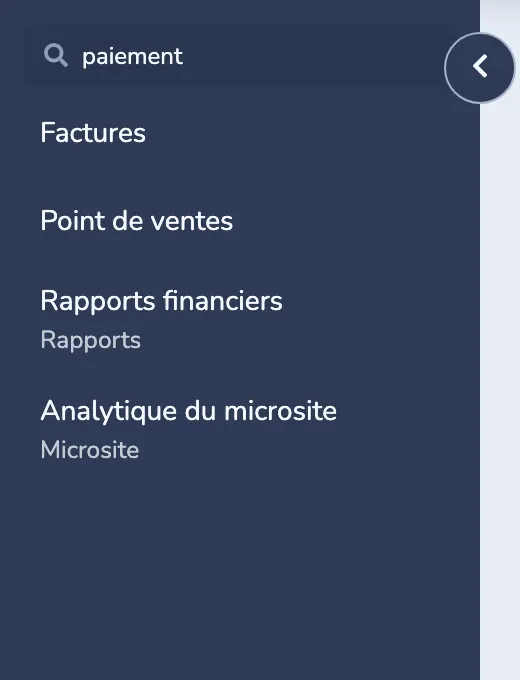
- Dans le menu vertical, repérez Rechercher une fonctionnalité…, juste sous Tableau de bord. Si le menu est replié, cliquez d’abord sur la loupe.
- Saisissez le nom d’une fonctionnalité ou un mot-clé, comme paiement, formulaires ou calendrier.
- Cliquez sur un résultat pour l’ouvrir. Effacez la saisie pour retrouver le menu complet.
La recherche ignore la casse et les accents et reconnaît des mots-clés français et anglais. Les résultats comprennent les destinations et sous-menus disponibles; la recherche porte sur la navigation, pas sur les dossiers clients, les factures individuelles ou les réponses de formulaires. Elle n’accorde aucune permission supplémentaire.
Vous pouvez aussi utiliser les flèches vers le bas et le haut pour parcourir les résultats, Entrée dans le champ pour ouvrir le premier résultat et Échap pour effacer la recherche.
Changer le thème de navigation
Dans Tableau de bord → Votre navigation, activez ou désactivez Mode sombre. Le changement est enregistré immédiatement pour votre compte utilisateur. Contrairement au menu et aux raccourcis, le thème est une préférence de compte commune à vos organisations. Il ne modifie pas l’image de marque de l’organisation.
Définir les choix par défaut de l’organisation
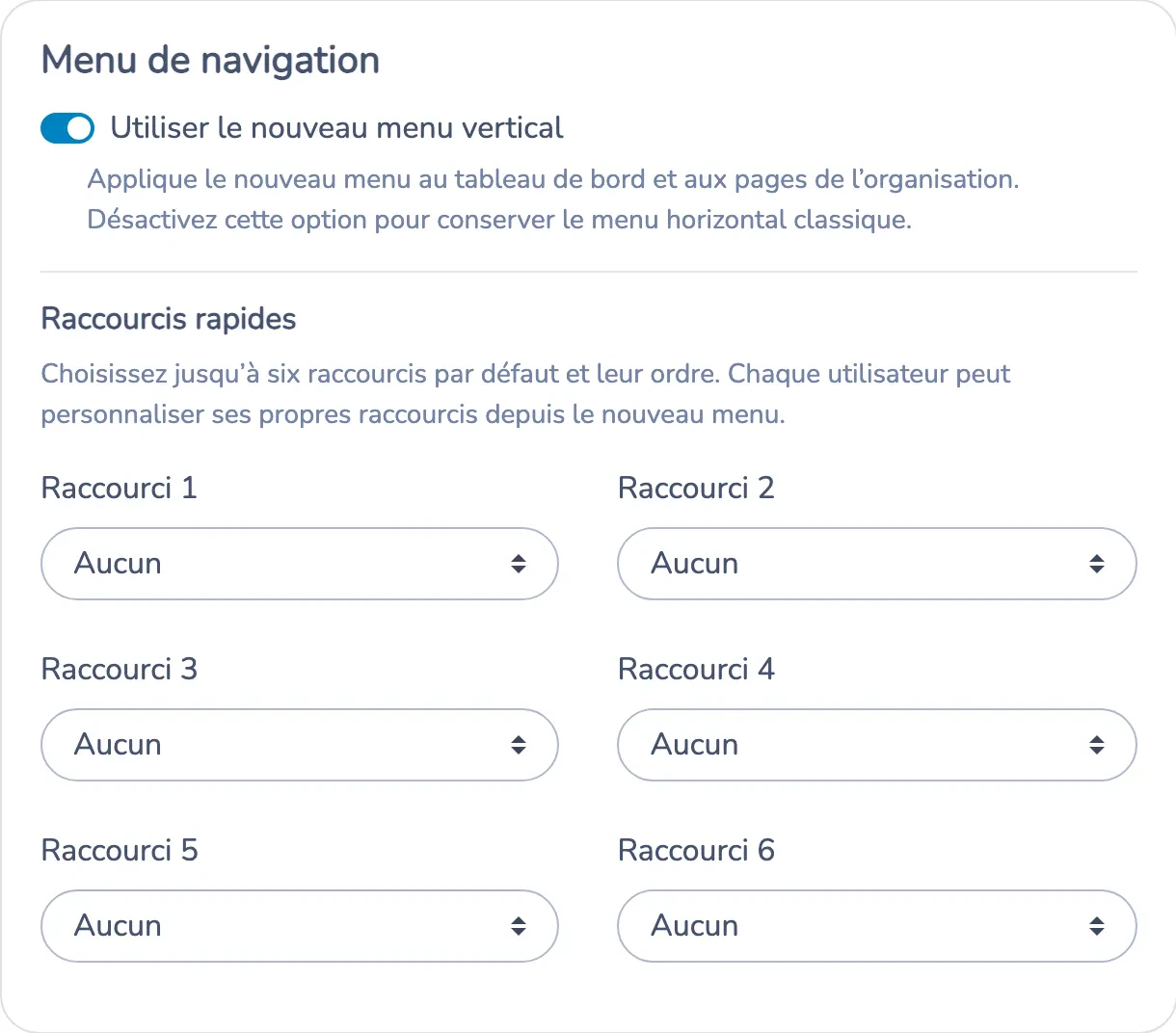
Avec la permission de modifier les paramètres de l’organisation, ouvrez le menu de votre compte, puis Paramètres de l’organisation → Options avancées → Menu de navigation.
- Activez ou désactivez Utiliser le nouveau menu vertical.
- Dans Raccourcis rapides, choisissez jusqu’à six destinations par défaut et leur ordre.
- Cliquez sur Mettre à jour.
Ces réglages sont des valeurs partagées. Les utilisateurs qui suivent le choix de l’organisation reçoivent son style de menu; ceux qui suivent ses raccourcis par défaut reçoivent les raccourcis disponibles. Une personnalisation reste active tant que la personne ne choisit pas de revenir aux valeurs de l’organisation. Chacun voit uniquement les destinations autorisées par ses permissions.