Centre d’aide Activity Messenger
Configurer les listes d’attente dans les formulaires de cours
Activez une liste d’attente dans le formulaire qui propose vos cours afin que les clients puissent faire une demande lorsqu’un cours est complet. Vous pouvez recueillir leurs renseignements, confirmer la réception de leur demande et choisir comment les inviter lorsqu’une place se libère. Le module Cours → Liste d’attente centralise ensuite leur suivi.
Choisir le bon écran
| Vous voulez… | Ouvrez… |
|---|---|
| Afficher le bouton de liste d’attente pour un cours. | Le formulaire d’inscription, puis le bloc de cours concerné. |
| Activer la liste pour plusieurs cours d’un même bloc. | Le bloc Cours multiples, puis Règles des cours → Modifier pour les règles concernées. |
| Modifier les questions posées à une personne en attente. | Cours → Liste d’attente → Réglages du formulaire. |
| Suivre ou nettoyer les demandes. | Le module Liste d’attente. |
| Ajouter une personne, réordonner ou déclencher une file précise. | Gérer la file d’attente dans le module, ou la colonne Liste d’attente du tableau des cours. |
Vous devez pouvoir modifier les formulaires concernés. Pour traiter les files par cours et consulter les inscriptions actuelles, vos droits de gestion des cours, d’accès aux présences et aux renseignements clients doivent également être suffisants.
Activer la liste pour un cours individuel
- Ouvrez Formulaires et sélectionnez le formulaire d’inscription qui propose le cours.
- Dans l’onglet Formulaire, trouvez le bloc de cours. Ouvrez son menu ⋮ → Modifier.
- Vérifiez le cours associé au bloc, sa capacité et les dates de la session.
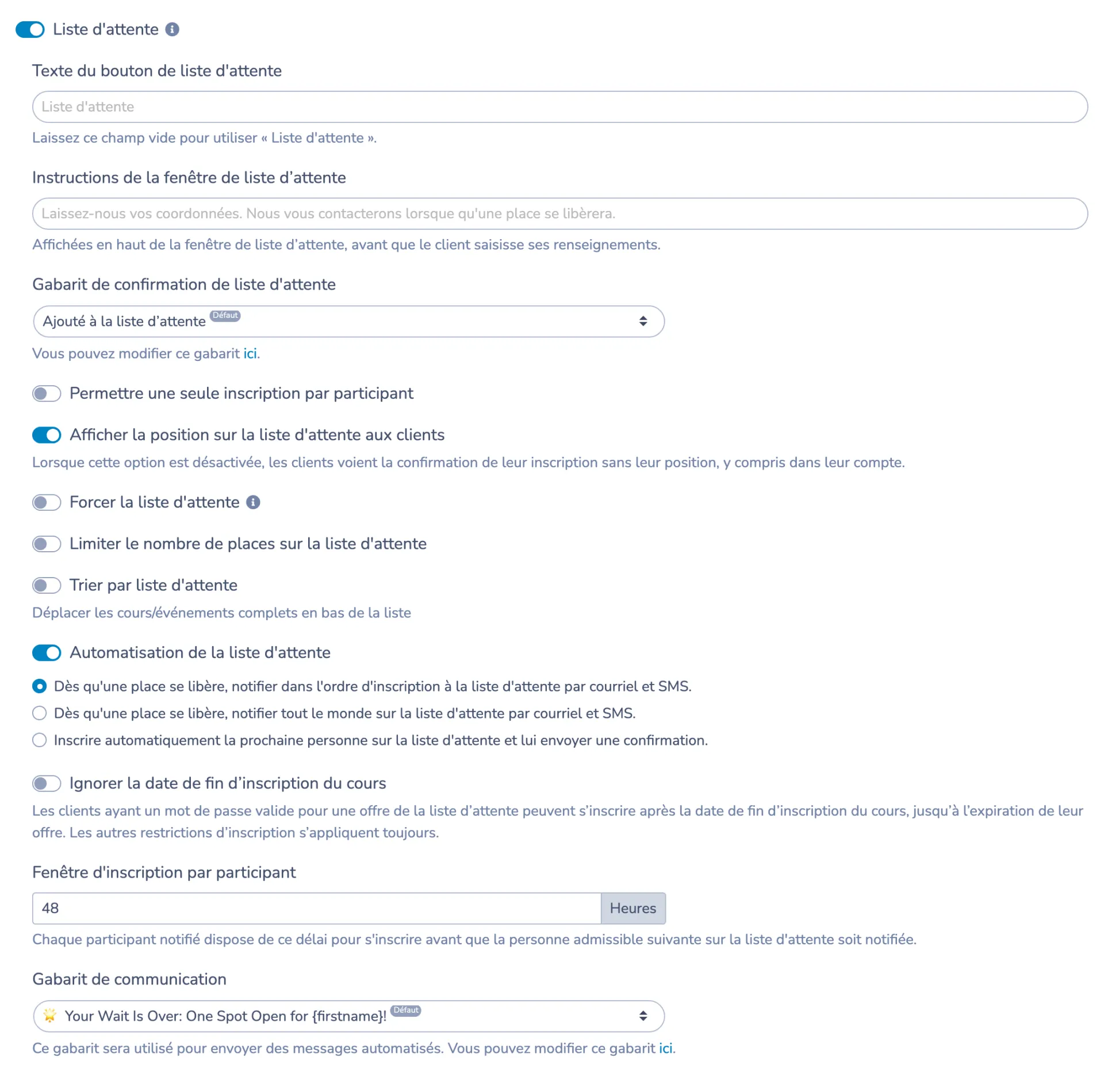
- Descendez à Liste d’attente et activez cette option.
- Ajustez le texte du bouton, les instructions et les autres options utiles décrites ci-dessous.
- Enregistrez le bloc.
- Testez le formulaire du côté client. Lorsque le cours est complet et que la sélection est admissible, le bouton de liste d’attente permet de saisir une demande.
Activer Liste d’attente ne signifie pas qu’une place sera attribuée automatiquement. Vous pouvez conserver un traitement manuel ou activer l’automatisation séparément.
Activer la liste dans un bloc Cours multiples
- Ouvrez le formulaire d’inscription, puis ⋮ → Modifier sur le bloc Cours multiples.
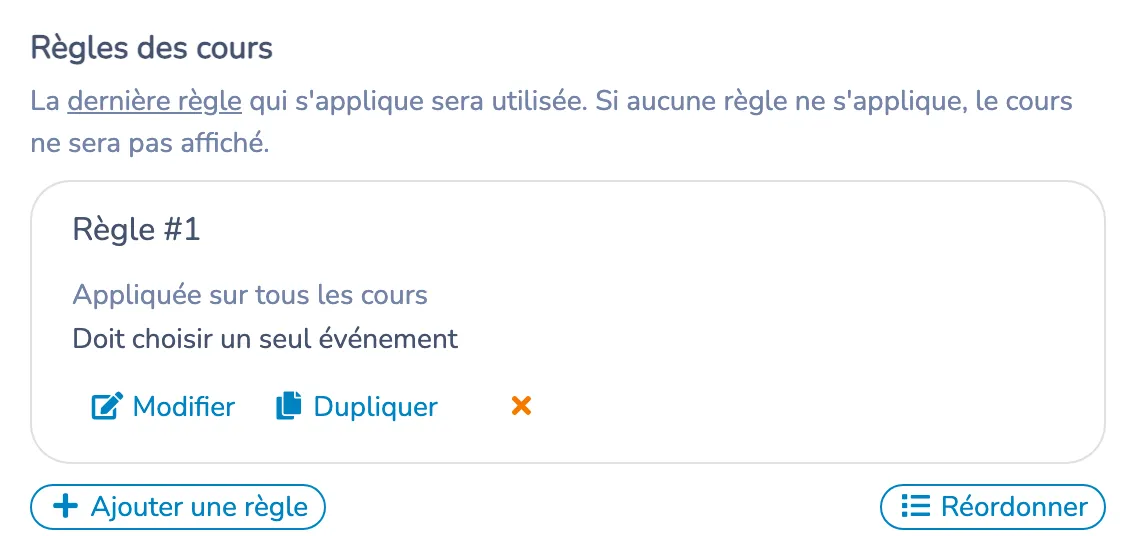
- Vérifiez les cours proposés par le bloc et descendez à Règles des cours.
- Cliquez sur Modifier pour la règle qui s’applique au cours voulu, ou ajoutez la règle nécessaire.
- Vérifiez son périmètre : tous les cours, un cours précis ou les cours sélectionnés par étiquettes.
- Dans cette règle, activez Liste d’attente et configurez ses options et son automatisation.
- Enregistrez la règle et le bloc de cours multiples. Répétez pour les autres règles concernées.
- Testez un cours de chaque groupe pour vérifier le résultat.
La dernière règle applicable est utilisée. Une règle placée plus loin peut remplacer les options d’une règle précédente. Si aucune règle ne s’applique à un cours, celui-ci n’est pas affiché. Si la liste d’attente n’apparaît pas sur un cours, vérifiez les règles réellement appliquées, pas seulement la première règle du bloc.
Pour une inscription à une occurrence précise ou à des dates choisies, vérifiez également le mode d’achat et les dates sélectionnables. La demande conserve le contexte du cours et des dates concernés; n’assimilez pas deux occurrences distinctes à un doublon.
Régler ce que le client voit
| Option | Utilité |
|---|---|
| Texte du bouton de liste d’attente | Personnalise le bouton; vide, il utilise « Liste d’attente ». |
| Instructions de la fenêtre de liste d’attente | Ajoute les consignes affichées avant les champs. |
| Gabarit de confirmation de liste d’attente | Choisit la confirmation de réception de la demande pour ce cours ou cette règle. |
| Permettre une seule inscription par participant | Limite les demandes répétées selon les vérifications du parcours. Cela ne remplace pas la vérification des doublons déjà enregistrés dans le module. |
| Afficher la position sur la liste d’attente aux clients | Choisit si le client voit sa position. |
| Forcer la liste d’attente | Dirige les clients vers la liste d’attente même s’il reste de la place. Pendant ce temps, l’inscription ordinaire à cette sélection n’est pas disponible. |
| Réserver les places disponibles pour la liste d’attente | Conserve des places pour les personnes actives en attente dans les inscriptions à la session prises en charge, indépendamment des invitations automatiques. Les places excédentaires restent publiques. |
| Limiter le nombre de places sur la liste d’attente | Fixe la capacité de la liste d’attente, distincte de la capacité réelle du cours. |
| Trier par liste d’attente | Repousse les cours complets vers le bas de la présentation. Cela ne réordonne pas les personnes de la file. |
Si le formulaire impose des conditions d’accès, vérifiez aussi leur application à la liste d’attente. Un bouton visible ne dispense pas le client de respecter les conditions d’admissibilité applicables.
Modifier les renseignements demandés au client
Dans Cours → Liste d’attente, cliquez sur Réglages du formulaire. L’onglet Formulaire du formulaire commun s’ouvre. Modifiez les blocs voulus avec ⋮ → Modifier, puis enregistrez. Vous pouvez adapter les champs du responsable, ceux du participant et les questions supplémentaires offertes par l’éditeur.
Le responsable du compte peut être le parent, et le participant l’enfant. Le champ Cours est alimenté automatiquement et masqué dans la fenêtre de demande : il sert au suivi; le client ne le choisit pas une seconde fois. Un ancien formulaire peut contenir d’autres champs ou un ancien avertissement associé à ce bloc.
La fenêtre publique peut utiliser ce formulaire personnalisé ou le parcours standard, selon le réglage de l’organisation. Modifier les questions n’active pas à lui seul le mode personnalisé. Vérifiez toujours le résultat à partir du formulaire d’inscription au cours. Consultez le guide du module et des réglages du formulaire pour les étapes détaillées et les réponses visibles dans le tableau.
Distinguer les deux types de communication
La confirmation de réception indique que la demande a été ajoutée à la liste. Elle ne confirme pas une inscription au cours. Un gabarit particulier peut être choisi dans le bloc de cours; les réglages du formulaire commun permettent aussi de consulter sa configuration de confirmation. Lors d’un ajout manuel, Envoyer un courriel de confirmation est une option distincte.
L’invitation ou la confirmation d’inscription liée à une place disponible peut suivre l’automatisation du cours ou une invitation manuelle lorsque la réservation des places est activée. Modifier le message de réception ne désactive pas l’automatisation, et décocher la confirmation d’un ajout manuel ne la désactive pas non plus.
Réserver les places sans invitations automatiques
Pour les inscriptions à la session sans catégories de présence, vous pouvez protéger les places disponibles tout en choisissant vous-même qui inviter. Cette option ne couvre pas les inscriptions par date ni les listes d’attente de billetterie.
- Ouvrez les réglages Liste d’attente du bloc de cours ou la règle applicable dans Règles des cours → Modifier d’un bloc Cours multiples.
- Activez Réserver les places disponibles pour la liste d’attente.
- Laissez Automatisation de la liste d’attente désactivée.
- Réglez la Fenêtre d’inscription par participant et choisissez le Gabarit de communication des invitations manuelles.
- Enregistrez la règle et le bloc.
- Ouvrez Cours → Liste d’attente, trouvez la demande et cliquez sur Gérer la file d’attente. Vous pouvez aussi ouvrir la file depuis la colonne Liste d’attente du tableau des cours.
- Ouvrez le menu ⋯ de la personne en attente choisie, sélectionnez Inviter à s’inscrire, puis confirmez.
Vous devez avoir accès aux listes d’attente et pouvoir gérer les formulaires et envoyer des messages. Avant l’envoi, Activity Messenger vérifie l’admissibilité, les places disponibles et les invitations déjà ouvertes. Cette action ne renvoie pas une invitation déjà ouverte pour cette personne. Activer la réservation seule n’envoie aucune invitation et n’active pas l’automatisation.
Une place est réservée par personne active sur la liste d’attente, dans la limite des places disponibles. Par exemple, avec trois places libres et deux personnes actives en attente, une place reste publique. Lorsque toutes les places libres sont réservées, l’inscription ordinaire est protégée par mot de passe. Le lien d’invitation temporaire fournit un code d’accès à la personne invitée; vous n’avez pas à définir un mot de passe de cours supplémentaire. L’invitation expire après le délai configuré et ne termine pas à elle seule l’inscription.
Pour rendre les places libres accessibles à tout le monde, désactivez Réserver les places disponibles pour la liste d’attente, puis enregistrez. Les demandes restent sur la liste d’attente. Ce réglage est distinct de Forcer la liste d’attente, qui dirige tout le monde vers la liste même s’il reste des places.
En mode manuel, Mettre à jour recharge seulement la file. Utilisez Inviter à s’inscrire pour la personne choisie; Déclencher les automatisations appartient au parcours automatique.
Choisir l’automatisation
Dans le bloc de cours ou sa règle, activez Automatisation de la liste d’attente. Choisissez le mode proposé qui correspond à votre fonctionnement :
| Mode | Fonctionnement |
|---|---|
| Notifier dans l’ordre de la liste | La prochaine personne admissible reçoit une invitation. Le délai configuré lui permet de terminer l’inscription avant que la file passe à la suivante. |
| Notifier tout le monde | Les personnes admissibles de la file sont avisées lorsqu’une place se libère. L’avis ne garantit pas une place à chacun. Vérifiez les options de protection par mot de passe et le gabarit proposés. |
| Inscrire automatiquement la prochaine personne | Pour les blocs de cours compatibles, utilise les dates et suppléments conservés dans la demande et crée une inscription avec facture, même si le montant est nul. Si des renseignements obligatoires manquent, la personne reçoit plutôt une invitation pour terminer son inscription. |
L’inscription automatique n’est pas offerte dans tous les contextes. Si son option est désactivée, utilisez un mode d’invitation disponible et vérifiez le type de bloc et de formulaire.
Pour les invitations protégées envoyées par l’automatisation de la liste d’attente, réglez la Fenêtre d’inscription par participant ou la Fenêtre d’inscription de la liste d’attente, selon le mode choisi. Activity Messenger crée une offre protégée par mot de passe pour la personne invitée, avec la période d’inscription configurée; le personnel ne choisit ni ne personnalise un mot de passe par personne. Choisissez le Gabarit de communication et vérifiez son contenu et ses canaux; ne supposez pas qu’un courriel et un SMS seront tous deux envoyés sans vérifier la configuration et les coordonnées. En mode d’envoi dans l’ordre de la file, le traitement automatique suit la file admissible. Pour déclencher maintenant l’invitation d’une personne précise, utilisez Exécuter immédiatement dans le menu de sa ligne, comme expliqué ci-dessous.
Ignorer la date de fin d’inscription du cours permet aux personnes ayant une offre valide avec mot de passe de s’inscrire après la fermeture des inscriptions, jusqu’à l’expiration de leur offre. Les autres restrictions restent applicables. Cette option n’autorise pas des invitations pour un cours ou une occurrence déjà terminé et ne doit pas être confondue avec les autres options d’ignorance de période d’inscription du bloc.
Enregistrez la règle et le bloc après vos changements.
Quand la file est-elle vérifiée ?
Pour un cours actif avec l’automatisation configurée, la vérification des places peut notamment suivre :
- le retrait d’un participant inscrit, qui libère une place réelle;
- un ajout à la liste d’attente alors qu’une place est disponible;
- le bouton Déclencher les automatisations dans la file du cours.
L’automatisation vérifie la disponibilité avant d’envoyer une invitation. Si vous augmentez la capacité d’un cours, ouvrez sa file et cliquez sur Déclencher les automatisations pour lancer la vérification. Le refus d’une offre ou le retrait d’une demande d’un cours actif peut aussi faire avancer la file.
Mettre à jour recharge les données. Déclencher les automatisations lance un traitement qui peut envoyer des communications ou inscrire une personne, selon le mode choisi. Ne les confondez pas.
Inviter maintenant une personne précise lorsque l’automatisation est activée
Si vous voyez Message et Exécuter immédiatement dans le menu d’une personne, vous êtes dans la file du cours avec les actions d’automatisation. Vous n’avez pas à désactiver l’automatisation pour déclencher son invitation.
- Ouvrez Cours → Liste d’attente, puis Gérer la file d’attente pour le cours concerné.
- Vérifiez le formulaire et l’occurrence sélectionnés, s’il y a lieu.
- Dans le menu ⋯ de la personne à inviter, choisissez Exécuter immédiatement, puis confirmez.
Avec le mode Notifier dans l’ordre de la liste, cette action déclenche maintenant l’invitation de cette personne, sans attendre l’heure planifiée, si une place est disponible et que les conditions d’admissibilité sont respectées. Par exemple, pour inviter une enfant, utilisez le menu de sa ligne : son contact reçoit le lien pour compléter son inscription. L’action ne l’inscrit pas automatiquement et n’envoie pas une invitation à toute la file.
L’automatisation reste active pour les autres personnes et leurs prochaines heures de traitement sont recalculées. Exécuter immédiatement sur une ligne est différent du bouton Déclencher les automatisations, qui lance la vérification de la file du cours.
L’action exécute le mode configuré : avec Inscrire automatiquement la prochaine personne, elle peut créer l’inscription plutôt qu’envoyer seulement une invitation. Vérifiez donc le mode avant de confirmer.
Pourquoi « Inviter à s’inscrire » n’apparaît-il pas ? Cette action manuelle est proposée lorsque l’automatisation est désactivée, que les places sont réservées à la liste d’attente et que le contexte et vos permissions le permettent. Lorsque l’automatisation est activée, utilisez Exécuter immédiatement sur la personne concernée. Réserver les places disponibles pour la liste d’attente protège les places; ce réglage n’active pas un mode manuel et peut rester activé avec l’automatisation.
Invitation planifiée signifie que l’invitation n’a pas encore été envoyée. Après un envoi réussi, le statut du module devient Place proposée; la personne doit encore compléter son inscription.
Nettoyer les anciennes listes sans envoyer d’invitation
Dans le module, filtrez Expirées → Expirée — cours terminé pour les anciennes sessions, ou vérifiez les demandes de Cours supprimés ou introuvables pour identifier les cours supprimés.
Retirer et archiver des demandes pour un cours terminé ou supprimé ne déclenche pas de courriel ou SMS annonçant une place disponible aux autres personnes en attente. Les invitations déjà planifiées pour ces cours sont également bloquées à l’exécution. L’action du module ne transmet pas non plus un avis de retrait à la personne archivée.
En revanche, une Invitation expirée pour un cours encore actif peut être suivie d’une nouvelle invitation à une autre personne. Vérifiez la fin du cours ou de l’occurrence, pas seulement l’expiration de l’offre. Un cours introuvable n’est pas nécessairement un cours dont la suppression est confirmée.
Archiver une demande ne supprime pas une inscription confirmée au cours. Le guide du module explique les filtres, la sélection par page, l’archivage individuel et l’archivage groupé.
Vérifier votre configuration
- Testez un cours complet et confirmez que le bouton de liste d’attente apparaît.
- Si vous utilisez Forcer la liste d’attente, vérifiez qu’il apparaît aussi lorsqu’il reste des places.
- Ouvrez la fenêtre et vérifiez les coordonnées du responsable, le participant et les questions complémentaires.
- Si vous soumettez un essai, utilisez des coordonnées de test que vous contrôlez et vérifiez les confirmations et automatisations avant de le faire.
- Retrouvez la demande dans Cours → Liste d’attente, filtrez le formulaire d’origine et le cours, puis ouvrez sa fiche.
- Pour une vérification sans envoi, consultez les réglages et les fiches sans soumettre de demande ni cliquer sur Déclencher les automatisations.
Résoudre les problèmes courants
| Problème | Points à vérifier |
|---|---|
| Le bouton n’apparaît pas. | Bonne question ou règle, liste activée, cours complet ou liste forcée, capacité de la liste non atteinte, règles de visibilité et d’admissibilité. |
| Certains cours multiples offrent la liste et d’autres non. | Périmètre et ordre des règles; vérifiez la dernière règle applicable à chaque cours. |
| Aucune invitation n’est envoyée. | En mode manuel, activez la réservation et utilisez Inviter à s’inscrire pour une personne en attente. En mode automatique, vérifiez l’automatisation du bon cours. Dans les deux modes, vérifiez les places, les dates du cours, les invitations ouvertes, l’admissibilité, le gabarit et les coordonnées. Consultez les journaux de la file en cas d’erreur. |
| Une place ajoutée à la capacité n’est pas proposée. | Ouvrez la file et utilisez Déclencher les automatisations après vérification des réglages. |
| Les nouveaux champs ne s’affichent pas au client. | Bon formulaire commun et mode de fenêtre personnalisé de l’organisation; testez depuis le formulaire d’inscription d’origine. |
| Le client confond confirmation et inscription. | Précisez dans le gabarit de réception qu’il s’agit d’une demande en attente; réservez la confirmation d’inscription au parcours approprié. |