Centre d’aide Activity Messenger
Rapport Géographie et démographie
Utilisez Géographie et démographie pour voir où habitent vos participants, consulter leurs âges et leurs genres, et mesurer la part des inscriptions ou des réservations provenant de clients à proximité. Passez entre Participants, Cours par rayon et Réservations par rayon selon la question à laquelle vous souhaitez répondre.
Avant de commencer
Le rapport est offert aux propriétaires et aux administrateurs de l’organisation. Les comptables et les autres rôles n’y ont pas accès. Réservations par rayon est disponible lorsque votre organisation utilise les réservations.
Les comparaisons par rayon utilisent l’adresse de l’organisation comme point de départ. Assurez-vous que cette adresse est complète. Le filtre des valeurs aberrantes de la carte nécessite aussi une position pour l’organisation.
Ouvrir le rapport et choisir la période
- Ouvrez E-Commerce > Rapports.
- Sélectionnez Géographie et démographie dans le menu des rapports.
- Sélectionnez la période en haut de la page.
- Choisissez Participants, Cours par rayon ou Réservations par rayon sous la carte.
- Pour restreindre la population des cours, utilisez Étiquettes classe dans la barre sous la carte. Retirez ce filtre pour utiliser Réservations par rayon.
Un cours est inclus lorsqu’au moins une de ses séances commence dans la période sélectionnée. Les réservations payées sont incluses selon leur date de début. Ces dates servent à sélectionner les activités; elles ne créent pas un instantané historique des adresses ou des données démographiques.
Consulter la vue Participants
Participants regroupe les personnes provenant des cours et des réservations sélectionnés. Le filtre d’étiquettes limite cette vue aux cours correspondants et exclut les réservations.
Le sommaire en haut affiche les Cours, les Réservations et les Clients de la sélection. Sous la carte, consultez :
- Genres : le nombre de personnes pour chaque valeur de genre disponible.
- Âges : le nombre de personnes pour chaque âge disponible. Les âges sont calculés à partir de la date de naissance disponible au moment de produire le rapport.
- Codes postaux uniques : les codes postaux et le nombre de personnes associés à chacun. Le message de couverture indique combien de participants ont un code postal.
Les personnes sont identifiées par leur nom et leur compte client lié. Une personne figurant dans plusieurs cours ou réservations est comptée une seule fois dans la population; les membres d’une famille portant des noms distincts peuvent être comptés séparément. Les valeurs démographiques manquantes peuvent faire en sorte que les tableaux des genres et des âges couvrent moins de personnes que le total Clients. Les personnes sans code postal restent dans la population globale, mais ne figurent pas dans le tableau des codes postaux ni sur la carte de cette vue.
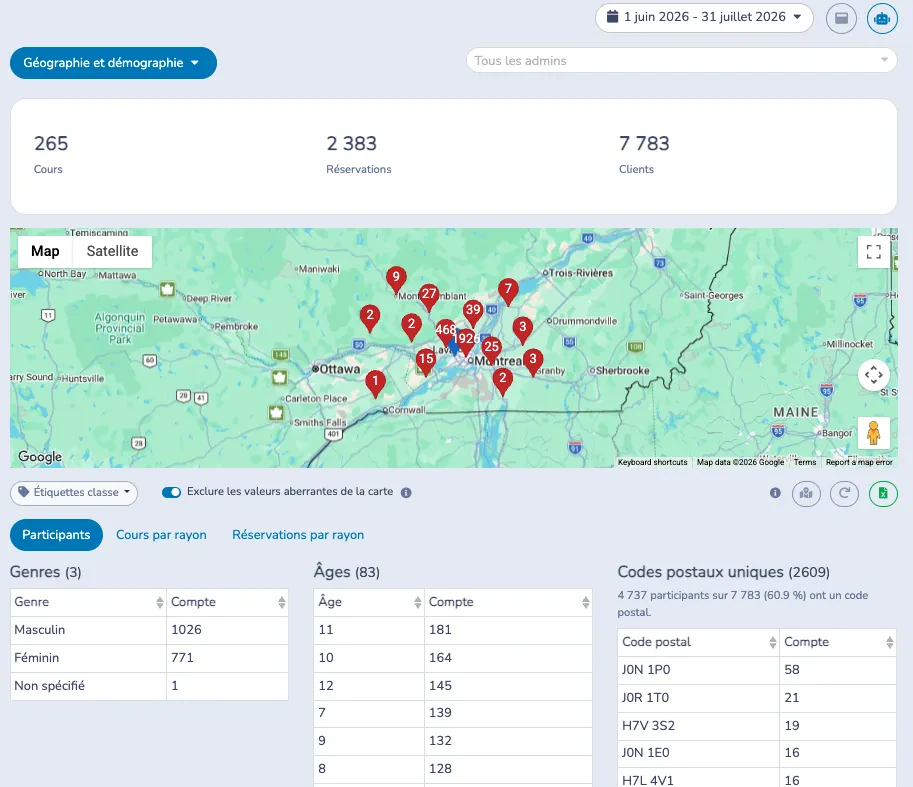
Par exemple, le message de cette image indique que 4 737 participants sur 7 783 (60,9 %) ont un code postal. La carte représente donc les données postales disponibles, plutôt que toutes les personnes du rapport.
Comprendre la carte et sa barre de commandes
Le repère bleu indique votre organisation. Les repères rouges représentent des positions de codes postaux ou des regroupements de positions voisines. Dans Participants, les nombres sur les repères indiquent combien de codes postaux sont représentés; dans une vue par rayon, ils comptent les inscriptions ou les réservations. Cliquez sur un regroupement pour zoomer sur ses positions.
Les codes postaux canadiens sont regroupés selon leurs trois premiers caractères dans la carte Participants. Les positions sont approximatives; un repère ne correspond pas à une adresse individuelle. Les valeurs postales invalides ou ambiguës peuvent être exclues de la carte.
La barre sous la carte comprend Étiquettes classe, le filtre des valeurs aberrantes, les icônes d’information, un bouton pour ajuster la carte, un bouton d’actualisation et le bouton vert Excel. Les icônes d’information discrètes expliquent la méthode de calcul et les commandes. Le bouton d’ajustement cadre les positions visibles dans Participants ou le rayon sélectionné dans une vue par rayon. L’actualisation recharge le rapport et tient compte des positions nouvellement résolues.
Exclure les valeurs aberrantes de la carte
Activez Exclure les valeurs aberrantes de la carte pour masquer les repères à plus de 100 km de votre organisation. Cela évite que des positions éloignées obligent la carte à afficher une zone trop large.
Ce réglage modifie uniquement la carte. Il ne retire aucune personne, inscription ou réservation des totaux, des tableaux, des barres de pourcentage ou des exports Excel. Il utilise la distance à vol d’oiseau : une position dans une autre province peut donc rester visible si elle se trouve dans un rayon de 100 km.
La limite de 100 km est indépendante du Rayon local (km). Si vous choisissez un rayon local supérieur à 100 km et souhaitez voir toutes les positions qu’il contient, désactivez ce filtre.
Définir un rayon local
- Choisissez Cours par rayon ou Réservations par rayon.
- Entrez un nombre entier de 1 à 500 dans Rayon local (km). La valeur par défaut est 5 km.
- Sélectionnez Appliquer.
- Consultez les totaux, les barres de pourcentage et le détail par code postal sous les commandes.
La distance est mesurée à vol d’oiseau entre l’adresse de l’organisation et une position approximative du code postal. Une position exactement sur la limite du rayon est incluse dans Local.
| Secteur | Signification |
|---|---|
| Local | La position se trouve dans le rayon sélectionné, limite incluse. |
| Hors rayon | La position se trouve au-delà du rayon sélectionné. |
| Inconnu | Une adresse ou un code postal est manquant, non pris en charge, non résolu ou ne peut pas être situé de façon fiable d’un côté ou de l’autre du rayon. |
Ces secteurs permettent de comparer votre zone de service. Ils ne confirment pas la résidence municipale ni la distance routière.
Comparer les Cours par rayon
Cours par rayon inclut les participants inscrits aux cours ayant une séance dans la période sélectionnée. Le filtre Étiquettes classe s’applique à cette vue. Les réservations sont exclues.
Les deux barres mesurent des éléments différents :
- Participants uniques aux cours : chaque personne compte une seule fois parmi les cours sélectionnés.
- Inscriptions : chaque inscription à un cours compte une seule fois, quel que soit le nombre de séances de ce cours dans la période.
Par exemple, une personne inscrite à trois cours admissibles contribue 1 participant unique et 3 inscriptions. Un cours comportant plusieurs séances ne multiplie pas cette inscription par son nombre de séances.
Le tableau Inscriptions aux cours par code postal indique les participants uniques, les inscriptions, la part des inscriptions, la distance approximative et le secteur. Comparez les deux barres pour voir si les participants à proximité représentent une plus grande part des inscriptions que leur part des personnes.
Comparer les Réservations par rayon
Retirez le filtre Étiquettes classe, puis choisissez Réservations par rayon. Cette vue inclut les réservations payées qui commencent dans la période sélectionnée.
- Réservants uniques : les titulaires uniques des factures ayant réservé dans la période. Les réservations répétées d’un même titulaire n’augmentent pas ce nombre.
- Réservations : chaque réservation payée compte une seule fois. Une réservation partagée est attribuée au titulaire de sa première facture d’achat; les joueurs additionnels ne multiplient pas le nombre de réservations.
Une réservation sans titulaire identifiable reste dans le total des réservations sous Inconnu, mais n’ajoute pas de réservant unique.
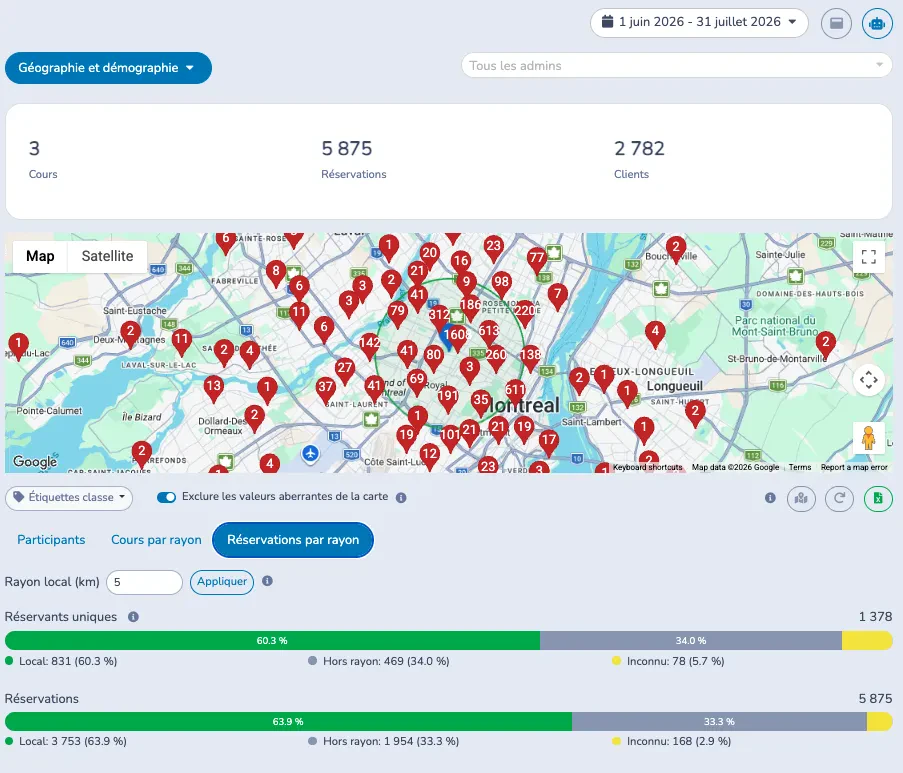
Dans cet exemple, 831 réservants uniques sur 1 378 (60,3 %) sont locaux, tandis que 3 753 réservations sur 5 875 (63,9 %) sont locales. Les clients locaux représentent une part légèrement plus grande de l’activité de réservation que leur part des réservants uniques.
Le tableau Réservations par code postal indique les réservants, les réservations, la part des réservations, la distance approximative et le secteur. Les deux tableaux par rayon offrent une pagination numérotée et des choix de Lignes par page de 10, 25, 50 et 100.
Comprendre les positions inconnues et estimées
Inconnu reste inclus dans les dénominateurs des pourcentages. Par exemple, une part locale de 60 % signifie 60 % de toute la population ou de toute l’activité, positions inconnues comprises, plutôt que 60 % des seuls dossiers localisés.
Certains codes postaux canadiens utilisent une estimation de secteur postal lorsqu’une position exacte n’est pas disponible. Si tout le secteur estimé se trouve à l’intérieur ou à l’extérieur du rayon, il peut être classé de ce côté. Si le secteur peut chevaucher la limite, il reste Inconnu. Le tableau indique les secteurs estimés et l’état des recherches de position.
Si l’adresse de l’organisation est manquante ou n’a pas encore été localisée, tous les résultats par rayon restent Inconnu. Les recherches de codes postaux peuvent aussi être en attente ou faire l’objet d’une nouvelle tentative. Actualisez après la résolution des positions; modifier le rayon ne complète pas les adresses manquantes.
Les chiffres de chaque vue par rayon utilisent sa propre population. Les participants aux cours, les réservants uniques et le sommaire combiné Clients peuvent donc avoir des totaux différents.
Exporter ou retrouver les mêmes paramètres
Utilisez le bouton vert Excel dans la barre pour exporter la sélection courante. Le classeur comprend le détail du rapport de base. Depuis une vue par rayon, il inclut aussi le sommaire par secteur et le détail par code postal des inscriptions aux cours ou des réservations selon le rayon sélectionné. Les positions inconnues restent dans l’export par rayon, et le filtre des valeurs aberrantes de la carte ne filtre pas le classeur.
L’URL du rapport conserve les dates, les étiquettes de cours, la vue, le rayon, le filtre des valeurs aberrantes et les tailles de page des tableaux. Copiez l’URL ou utilisez Rapports enregistrés pour retrouver cette configuration. La réouverture utilise les données courantes et exige toujours l’autorisation d’accéder au rapport.