Centre d’aide Activity Messenger
Gérer les pages, la navigation et le référencement
Utilisez Gérer les pages pour créer la structure du site, choisir les pages affichées dans la navigation, publier ou dépublier chaque page et configurer les informations de référencement et de partage social.
Ouvrir Gérer les pages
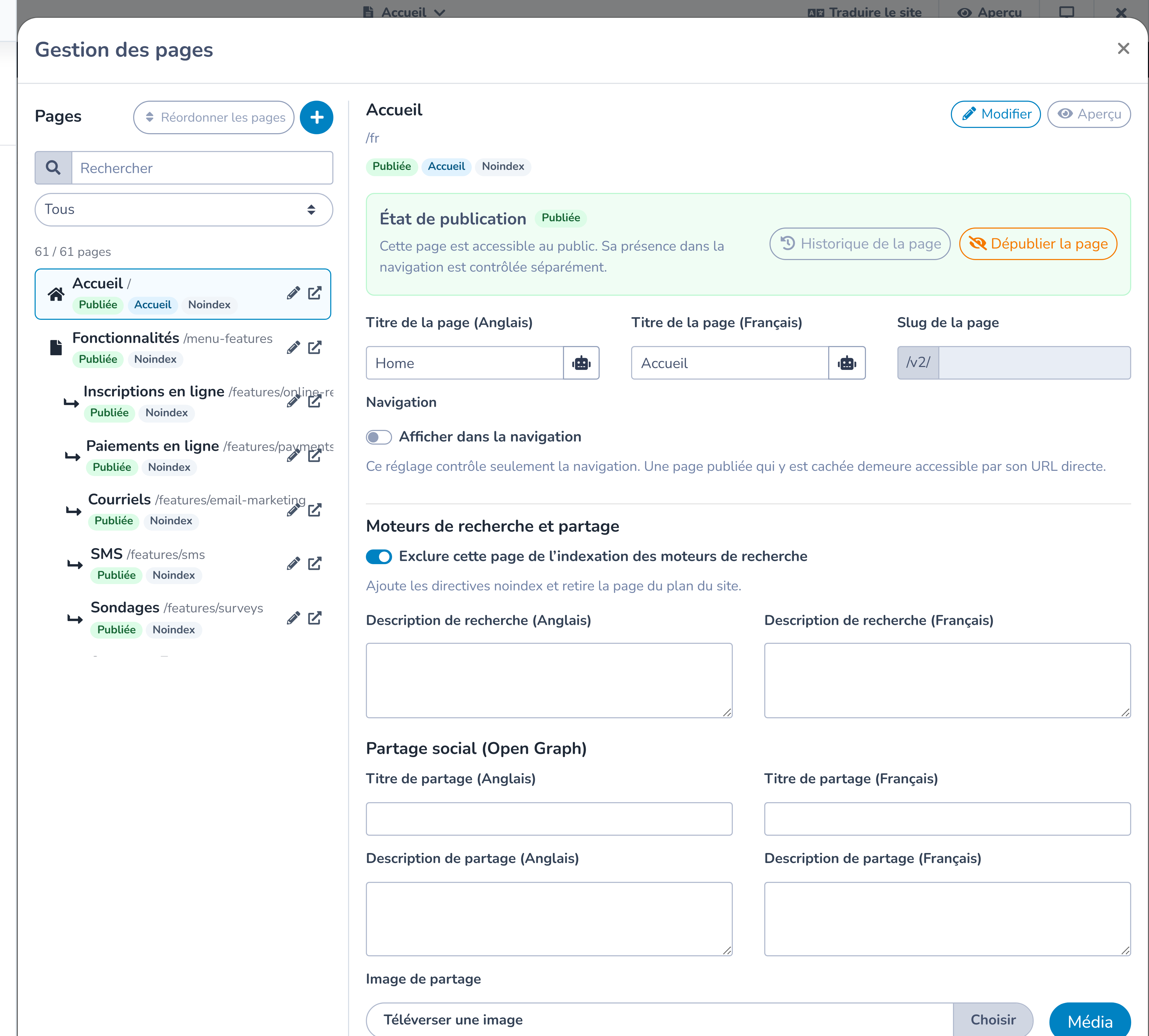
Dans le créateur, ouvrez le sélecteur de page et sélectionnez Gérer les pages. Vous pouvez aussi choisir Gérer les pages dans l'inspecteur de page.
La liste permet de rechercher et de filtrer :
- toutes les pages;
- les brouillons;
- les pages publiées;
- les pages dans la navigation;
- les pages masquées de la navigation; et
- les pages exclues des moteurs de recherche.
Sélectionnez une page pour modifier ses réglages. Utilisez le crayon pour l'ouvrir dans l'éditeur ou l'action de lien externe pour la prévisualiser.
Créer une page
- Ouvrez Gérer les pages.
- Sélectionnez le bouton plus à côté de Pages.
- Saisissez les titres français et anglais pour un site bilingue.
- Modifiez le slug de la page.
- Choisissez si elle apparaît dans la navigation et si elle se trouve sous une autre page.
- Complétez les réglages de référencement, de partage, d'espacement et d'arrière-plan.
- Sélectionnez Enregistrer.
Le slug est le chemin de la page dans son URL publique. Utilisez un slug court et descriptif. Renommer l’URI d’une page crée une redirection permanente depuis son ancienne URI. Révisez cette redirection et mettez à jour les liens importants après un changement. Un site bilingue peut utiliser des chemins français et anglais différents; un site unilingue affiche seulement les champs de titre et de chemin de sa langue principale.
Organiser la navigation
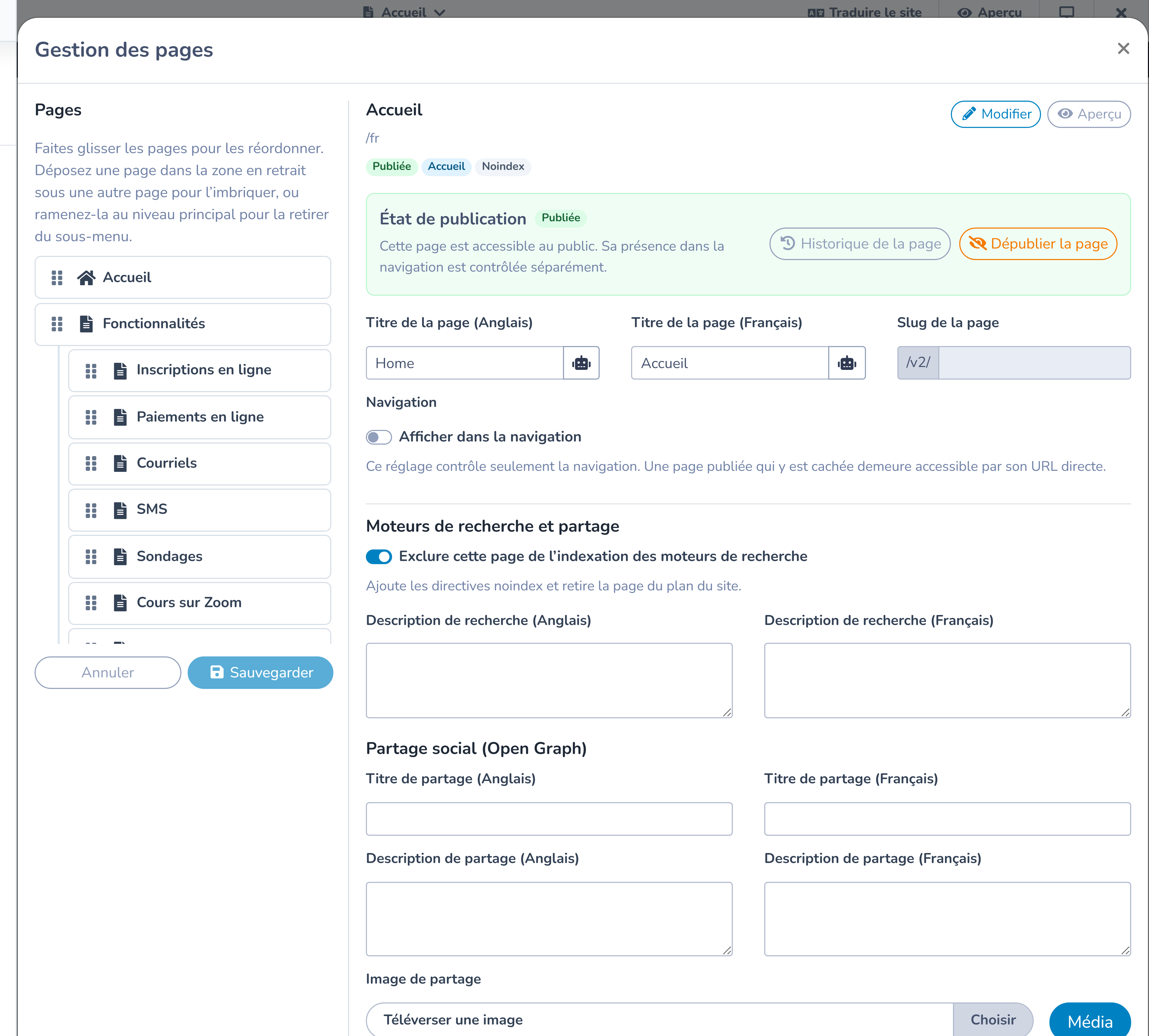
Activez Afficher dans la navigation pour ajouter la page au menu. Pour une page régulière, choisissez Navigation de premier niveau ou une page parente admissible.
Utilisez Réorganiser les pages pour déplacer les pages et placer les sous-pages sous une page parente. Enregistrez l'ordre lorsque vous avez terminé.
La navigation actuelle prend en charge un seul niveau de sous-pages. La page d'accueil ne peut pas servir de parent et une sous-page ne peut pas devenir le parent d'une autre sous-page.
Masquée de la navigation ne signifie pas privée
Désactiver Afficher dans la navigation retire seulement le lien du menu. Si la page est publiée, toute personne qui possède son URL peut encore l'ouvrir. Cette option convient aux pages de campagne, aux confirmations ou aux pages partagées directement avec un public choisi.
Utilisez Dépublier la page lorsqu'elle ne doit pas être accessible au public.
Comprendre l'état de publication
- Publiée signifie que la page est accessible au public.
- Brouillon signifie que les visiteurs ne peuvent pas l'ouvrir; un éditeur connecté peut la prévisualiser.
- Afficher dans la navigation contrôle le lien du menu, pas la publication.
- Exclure des moteurs de recherche contrôle les directives aux robots, pas la publication.
Dans Gérer les pages, la publication rend accessible la dernière version enregistrée. Enregistrez d'abord les changements de l'éditeur. Dans l'inspecteur de la page actuelle, la publication enregistre les modifications en cours, puis rend la page publique.
Dépublier ne supprime ni la page ni son contenu. Vous pouvez continuer à la modifier et la republier plus tard.
Configurer le référencement
Sous Référencement :
- activez Exclure des moteurs de recherche pour ajouter une directive
noindex; - saisissez une méta-description française concise; et
- saisissez la méta-description anglaise pour un site bilingue.
Le site possède aussi un réglage global dans Réglages du site. Lorsque tout le site est exclu, chaque page reçoit une directive noindex et le plan du site est retiré. Les choix propres à chaque page sont conservés et s'appliquent de nouveau lorsque l'option globale est désactivée.
Noindex demande aux moteurs de recherche conformes de ne pas indexer la page. Il ne s'agit pas d'un contrôle d'accès. Utilisez le mode brouillon ou la protection par mot de passe pour restreindre l'accès.
Configurer le partage social
Sous Partage social, saisissez un titre et une description dans chaque langue, puis choisissez une image. Ces valeurs aident à contrôler l'aperçu du lien sur les services qui lisent les métadonnées Open Graph.
Choisissez une image claire qui accepte plusieurs recadrages. N'utilisez jamais de renseignements privés sur les inscriptions ou les clients.
Régler l'espacement et l'arrière-plan
Choisissez l'Espacement des sections. Conservez la valeur du site pour suivre l'apparence globale ou sélectionnez une valeur propre à la page.
L'arrière-plan peut être :
- une couleur unie;
- un dégradé avec deux couleurs et une direction; ou
- une image choisie avec les outils de médias.
Les arrière-plans des sections s'affichent par-dessus celui de la page. Prévisualisez les pages courtes et longues sur ordinateur, tablette et mobile.
Pages d'accueil et introuvable
La page d'accueil représente la racine du site. Son slug n'est pas modifiable dans Gérer les pages et elle ne peut pas être supprimée.
La page introuvable (404) s'affiche lorsqu'une adresse n'existe pas. Elle :
- demeure toujours accessible au public;
- est toujours masquée de la navigation;
- est toujours exclue des moteurs de recherche;
- ne peut pas être dépubliée;
- ne peut pas être supprimée; et
- possède un chemin fixe.
Vous pouvez tout de même modifier son contenu et son apparence. Ajoutez une explication claire et un lien vers l'accueil ou une autre page utile.
Vérifier l’état du site
Ouvrez État du site dans la barre d’outils du créateur, ou ouvrez Site Web → Gérer les sites Web, puis le menu à trois points du site et État du site. Vous devez avoir la permission de modifier le site Web.
Le résumé signale les chemins non résolus, les descriptions manquantes ou les titres de recherche en double et les titres à traduire. Sélectionnez un résumé pour filtrer le tableau compact Pages. Il présente les titres, les URI, les mots-clés, l’état de publication, l’Autorisation d’indexation, l’inclusion dans le sitemap et les détails SEO dépliables. Les versions bilingues restent ensemble; un site unilingue affiche seulement sa langue configurée. Le nombre de pages correspondantes reste visible.
L’Autorisation d’indexation indique si vos réglages permettent l’indexation, pas si Google a réellement indexé la page. Ouvrez Modifier les paramètres SEO dans les détails de la page pour réviser ses exclusions et ses métadonnées. La fenêtre s’ouvre au-dessus de l’état du site; vous retrouvez le tableau en la fermant.
Pour permettre l’indexation, ouvrez Paramètres du site web → Général et publication → Moteurs de recherche, désactivez Exclure des moteurs de recherche, puis enregistrez. Vérifiez aussi l’exclusion propre à la page, sa publication et la protection par mot de passe. Le forfait Démo empêche normalement l’indexation même si ces réglages la permettent. Seul un super administrateur peut activer Permettre l’indexation malgré le forfait Démo (super admin) pour un site; les autres restrictions continuent de s’appliquer. Demandez au soutien Activity Messenger de réviser cette restriction au besoin.
Télécharger les listes et ouvrir le sitemap
L’icône Excel est la dernière action des onglets Pages, Redirections 301 et Introuvables 404. Les exports comprennent tous les résultats correspondants, pas seulement la page actuelle du tableau. L’export des pages utilise une ligne par langue activée. L’export des 404 respecte les filtres des chemins ignorés et des redirections configurées.
Sélectionnez Voir le sitemap XML pour ouvrir le sitemap du domaine public de ce site. Il est généré automatiquement à partir des pages publiées et des articles de blogue admissibles, dans les langues activées; vous n’avez pas à téléverser ni à régénérer un fichier. Les contenus exclus ou protégés et la page système 404 n’y figurent pas. Le sitemap facilite la découverte des URL sans garantir leur indexation.
Ajouter une redirection permanente
- Ouvrez Redirections 301, puis sélectionnez Ajouter une redirection.
- Saisissez l’ancien chemin et choisissez la destination.
- Enregistrez après avoir vérifié les deux adresses.
Pour une page du même site, utilisez son URI, comme /programmes/, plutôt qu’un domaine d’éditeur ou d’aperçu. Une destination externe utilise une URL HTTPS. Gérer les redirections permet toujours de modifier, retirer ou tester les règles. Les règles existantes et les conflits sont vérifiés avant l’enregistrement.
Résoudre les chemins introuvables
Introuvables 404 regroupe par chemin les requêtes publiques enregistrées au cours des 30 derniers jours, avec le nombre de requêtes, la dernière occurrence et le dernier référent. Les comptes incluent le trafic automatisé; il ne s’agit pas de visiteurs uniques.
- Sélectionnez Résoudre à côté d’un chemin, ou sélectionnez plusieurs chemins sur la page actuelle du tableau et vérifiez la sélection.
- Révisez les pages suggérées. Les suggestions ne sont jamais appliquées automatiquement.
- Utilisez le sélecteur de page avec recherche pour trouver une page publiée ou un article de blogue par titre, URI, description ou mots-clés.
- Choisissez une destination ou Conserver la réponse 404 si aucune redirection ne convient.
- Vérifiez les correspondances, puis enregistrez les redirections permanentes 301 sélectionnées.
Par exemple, redirigez /anciens-programmes/ vers /programmes/ si cette page la remplace. Ne redirigez pas une requête de scanner sans rapport vers l’accueil uniquement pour retirer une alerte. Ignorer masque un chemin dans les alertes sans changer sa réponse 404. Utilisez Afficher les chemins ignorés pour rétablir une alerte ou Afficher les chemins avec redirections pour revoir les chemins résolus. Une adresse enregistrée potentiellement tronquée nécessite une vérification manuelle.
Consulter les chemins de robots bloqués
Sélectionnez Chemins de robots bloqués dans Introuvables 404 pour consulter le catalogue partagé des chemins de scanners connus, notamment les anciens chemins WordPress et les noms de fichiers PHP. Les requêtes correspondantes reçoivent rapidement une réponse 404 vide et sont exclues du rapport et de son export Excel. Activity Messenger maintient ce catalogue, qui peut s’enrichir; cette fenêtre sert à consulter les règles, pas à les modifier. Les autres pages introuvables utilisent toujours la page 404 normale.
Exemple de structure
Une organisation de loisirs pourrait utiliser :
- Accueil;
- Programmes, avec Enfants et Adultes comme sous-pages;
- Horaire;
- À propos; et
- une page Campagne d'été publiée, masquée de la navigation et partagée par courriel et sur les réseaux sociaux.
La campagne demeure publique à son URL directe. Après la campagne, dépubliez-la plutôt que de vous fier à sa visibilité dans la navigation.
Comportements importants
- Les titres et les chemins suivent les langues activées du site. Les titres enregistrés dans la langue inactive sont conservés lorsque vous enregistrez une page unilingue.
- Une page publiée masquée de la navigation demeure publique.
- Noindex n'est ni une protection de la vie privée ni un mot de passe.
- L'option noindex globale du site a priorité lorsqu'elle est activée.
- La suppression d'une page régulière la retire du site actif. Utilisez l'historique pour les changements de contenu récupérables, sans considérer la suppression comme un archivage.
- La restauration d'une ancienne version peut échouer si son ancien slug est maintenant utilisé par une autre page.