Centre d’aide Activity Messenger
Boutique en ligne
Vendez des articles dans le panier de votre microsite, avec un formulaire client, des méthodes de paiement et des messages de confirmation. Préparez d’abord les articles, puis choisissez ce que les clients peuvent voir et comment ils paieront. L’achat assisté par le personnel est décrit ci-dessous; le point de vente dédié a son propre guide.
Microsite
La Boutique en ligne se trouve dans votre Microsite. Cliquez sur le bouton Mode conception pour ajouter des articles à votre boutique.

Les articles peuvent être catégorisés grâce aux étiquettes. Depuis le portail administrateur, cliquez sur le menu E-Commerce, et choisissez l'option Articles pour saisir les étiquettes et organiser votre boutique. Cliquez sur le bouton Microsite pour tester votre Boutique en ligne.

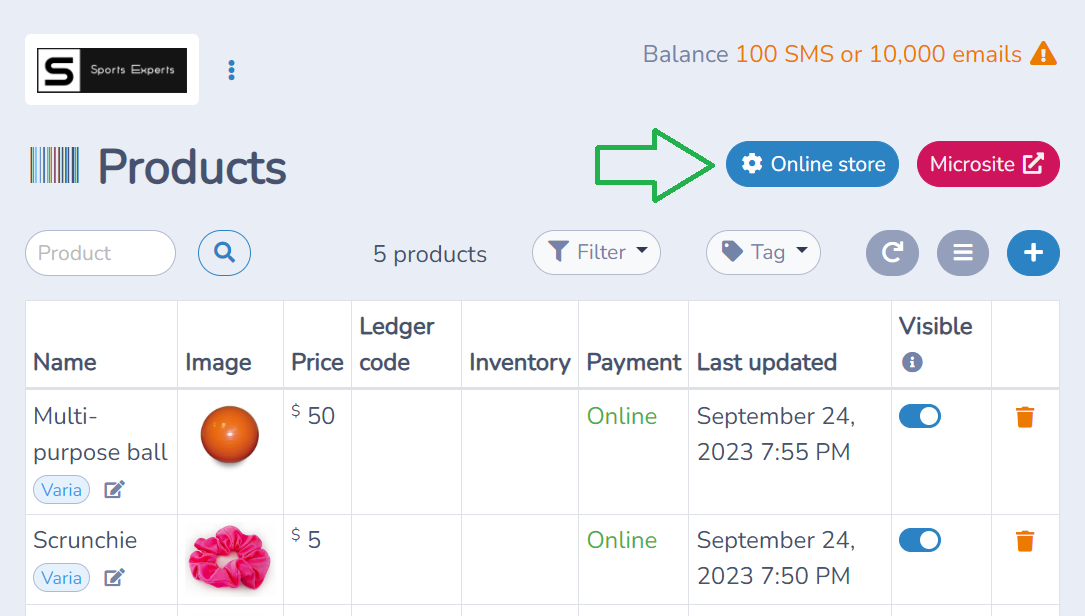
Depuis le portail administrateur, vous pouvez configurer votre boutique en ligne en appuyant sur le bouton avec l'icône de rouage.
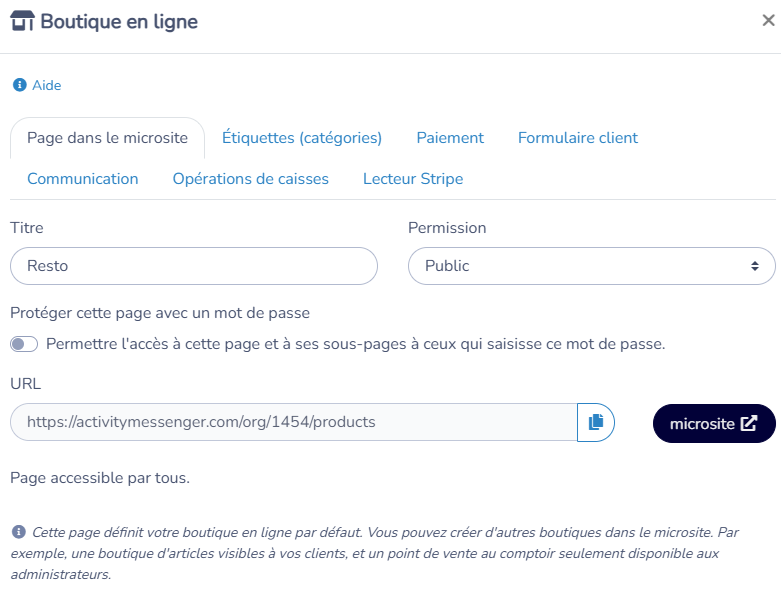
Sur l'onglet Page dans le microsite, vous pouvez changer le nom du magasin ou de la page. Vous pouvez également modifier les autorisations d'accès à la page. Par exemple, accordez l'accès uniquement aux personnes disposant d'un mot de passe. Consultez les propriétés de la page Microsite pour en savoir plus.
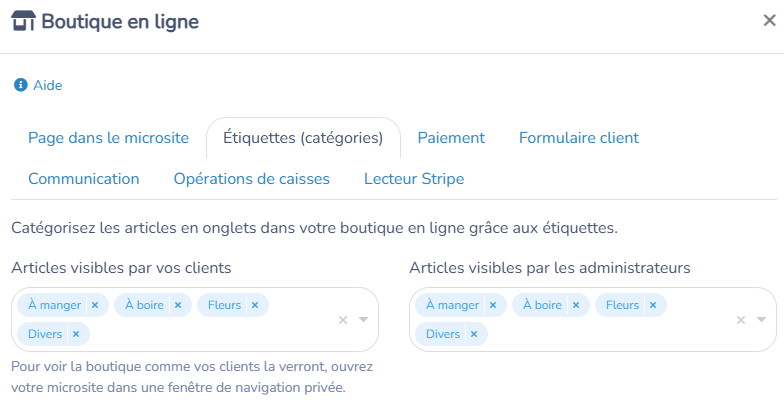
L'onglet Étiquettes (catégories) vous permet de définir quelles catégories (identifiées par des étiquettes) sont visibles pour les clients et les administrateurs. Vous pouvez par exemple permettre aux administrateurs de vendre plus de marchandises en personne et de les garder cachées des clients.
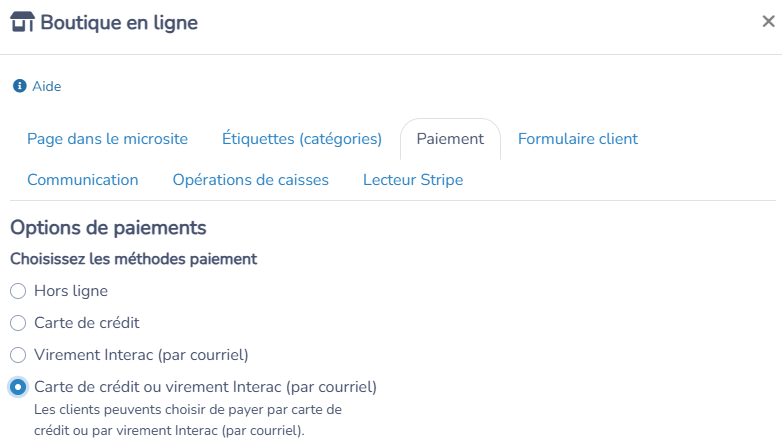
L'onglet Paiement vous permet de spécifier les méthodes de paiement que les clients peuvent utiliser pour acheter en ligne. Si vous gardez l'option Hors ligne, ils devront payer en personne. Si vous choisissez Carte de crédit, ils paieront via Stripe. Au Canada, vous pouvez accepter les Virements Interac par courriel.
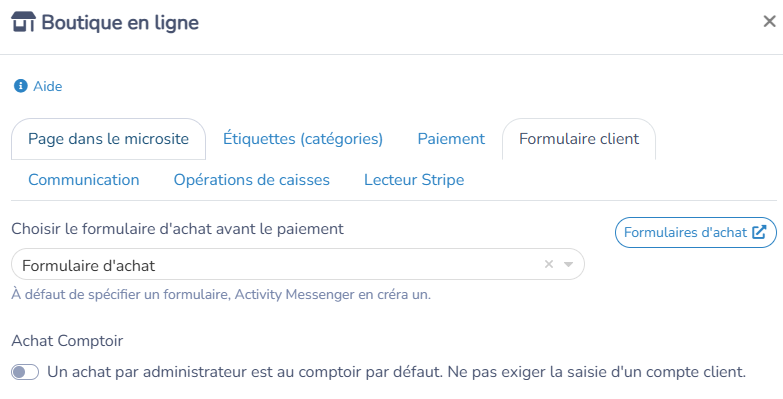
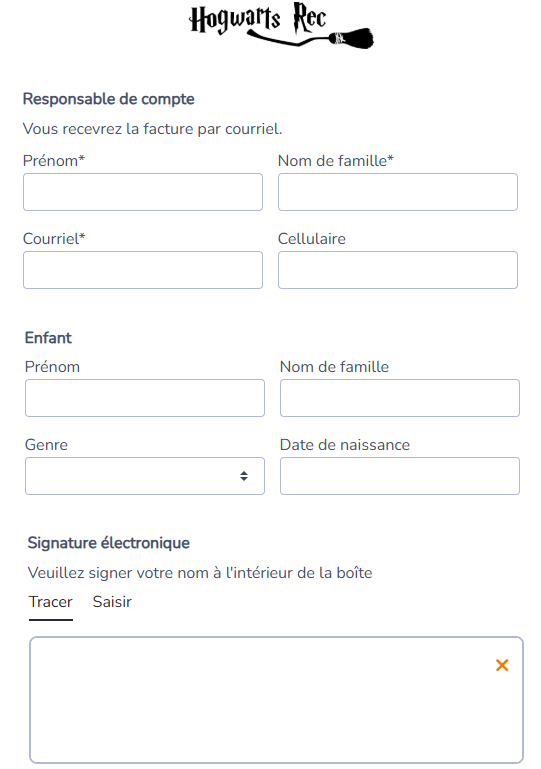
L'onglet Formulaire client vous permet de configurer le formulaire de paiement. Il est présenté avant le paiement pour capturer le nom et l'email du propriétaire du compte, ainsi que tout autre type d'information que vous avez requis. Par exemple, un consentement avec signature électronique.
Les formulaires de caisse de sortie peuvent être accessibles en cliquant sur le menu E-Commerce, puis en choisissant l'option Formulaires de caisse de sortie. Vous pouvez configurer plusieurs formulaires de caisse de sortie et les utiliser pour différents articles. Les formulaires de caisse de sortie sont très similaires aux Formulaires de paiement, mais sont dédiés au processus de caisse de sortie de votre boutique en ligne. Notez que pendant la caisse de sortie, un seul formulaire sera présenté au client.
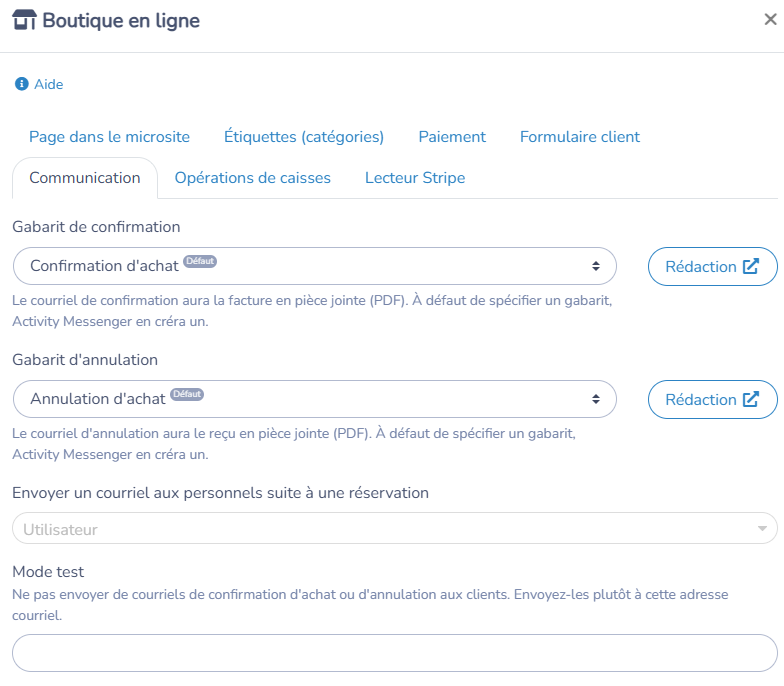
L'onglet Communication vous permet de configurer le gabarit de courriel de confirmation qui sera envoyé au responsable du compte après un achat. Vous pouvez également configurer le gabarit d'annulation en cas de remboursement. Consultez la page d'aide sur les gabarits pour en savoir plus.
Activity Messenger peut vous notifier, vous ou d'autres administrateurs, lorsqu'un achat est effectué. Vous pouvez forcer Activity Messenger à envoyer les emails de confirmation et d'annulation à une adresse spécifique.
L'onglet Lecteur Stripe vous permet de connecter des lecteurs Stripe pour effectuer des paiements en personne par carte de crédit ou carte de débit (Interac). Consultez la page d'aide Lecteur Stripe pour en savoir plus.
Expérience d'achat client: Panier et Paiement

Votre boutique en ligne est similaire à un magasin de commerce électronique traditionnel. Les clients ajoutent des marchandises à un panier et passent ensuite à la caisse. Le processus de paiement se compose de 4 étapes :
- Paniers
- Vos informations (formulaire de paiement)
- Paiement
- Confirmation
Avant la dernière étape de paiement, le formulaire de caisse de sortie est présenté au client.
Administrateur
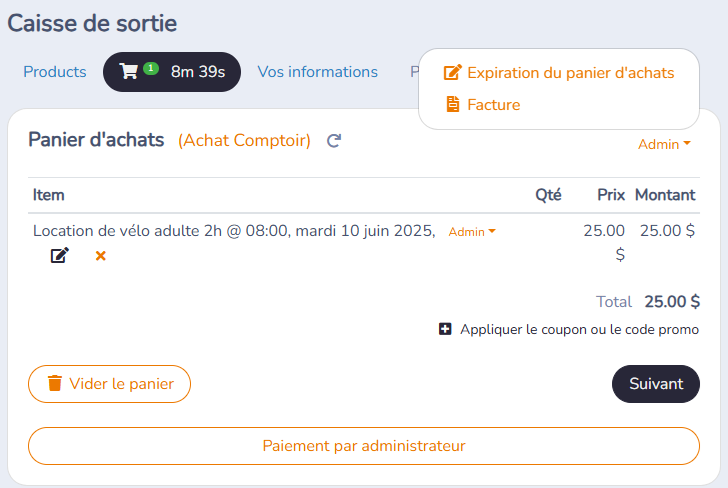
Les administrateurs disposent de fonctionnalités supplémentaires sur la boutique en ligne. L'expérience d'achat est la même que pour les clients, cependant il y a des boutons orange supplémentaires et des actions à chaque étape de la commande.
À l'étape du Panier, l'administrateur peut modifier les prix des articles du panier, changer le temps d'expiration du panier et prévisualiser la facture finale.
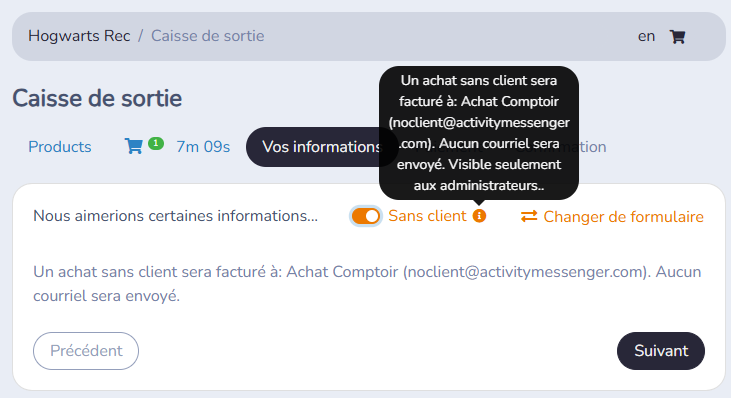
Lors de l'étape Vos informations, l'administrateur peut activer le commutateur Client pour contourner le formulaire de commande en effectuant un Achat au comptoir. Utile lorsque la capture du nom et de l'adresse courriel n'est pas pertinente. Ils peuvent également passer à un autre formulaire de caisse de sortie pour capturer des informations différentes.
Ou, ils peuvent choisir un client dans leur base de données pour effectuer un achat en leur nom.

Lors de l'étape Paiement, l'administrateur peut choisir un autre mode de paiement. Par exemple, accepter des espèces ou permettre au client de payer plus tard.
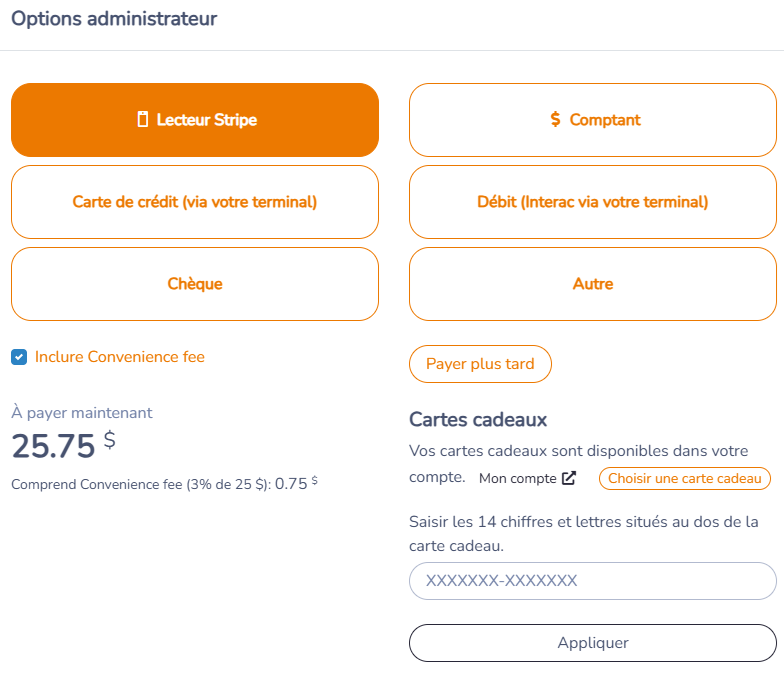
Si vous avez configuré un Lecteur Stripe, l'administrateur peut accepter des paiements par carte de crédit/débit en personne.
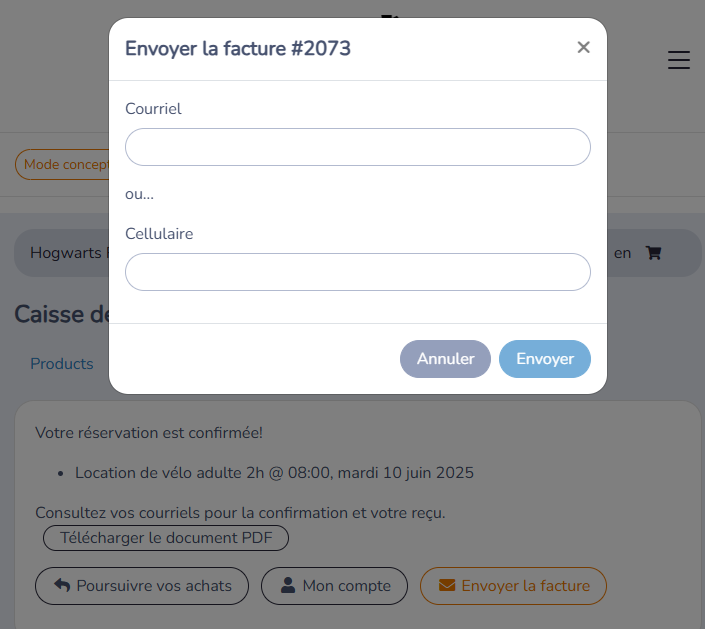
Enfin, à l'étape de Confirmation, l'administrateur peut envoyer une facture électronique au client par courriel ou par texto.
Référence des paramètres
| Paramètre | Où | Valeur par défaut | Effet |
|---|---|---|---|
| Titre | Fenêtre Boutique en ligne (bouton en forme d'engrenage) › onglet Page dans le microsite | Nom de la page de la boutique (obligatoire) | Le nom de la page de la boutique. |
| Permission | Fenêtre Boutique en ligne › onglet Page dans le microsite | Public | Qui peut ouvrir la page : Public, Client, Membre, Admin ou Caché. Caché retire le lien du menu, mais la page reste accessible à quiconque connaît son adresse; Admin la limite aux administrateurs. |
| Protéger cette page avec un mot de passe | Fenêtre Boutique en ligne › onglet Page dans le microsite | Désactivé | Seules les personnes qui connaissent le mot de passe peuvent ouvrir la page. Le mode conception ne demande jamais le mot de passe; quittez-le pour tester. |
| Étiquettes (catégories) › Articles visibles par vos clients | Fenêtre Boutique en ligne › onglet Étiquettes (catégories) | Aucune sélection | Les articles portant les étiquettes choisies apparaissent aux clients, en onglets distincts dans la boutique. |
| Étiquettes (catégories) › Articles visibles par les administrateurs | Fenêtre Boutique en ligne › onglet Étiquettes (catégories) | Aucune sélection | Les articles portant les étiquettes choisies apparaissent aux administrateurs. Si aucune des deux listes n'a d'étiquette, tous les articles sont visibles dans cette boutique. |
| Paiement | Fenêtre Boutique en ligne › onglet Paiement | Carte de crédit si Stripe ou Moneris est configuré, sinon Hors ligne | Comment les clients paient dans la boutique : hors ligne (en personne), carte de crédit, virement Interac ou une combinaison. Aucune option de dépôt n'est offerte ici. |
| Formulaire client | Fenêtre Boutique en ligne › onglet Formulaire client | Aucun : Activity Messenger en crée un | Le formulaire d'achat présenté avant le paiement. Gérez les formulaires sous Formulaires d'achat. |
| Achat Comptoir : Un achat par administrateur est au comptoir par défaut. Ne pas exiger la saisie d'un compte client. | Fenêtre Boutique en ligne › onglet Formulaire client | Désactivé | Permet aux administrateurs de passer à la caisse sans client. L'achat est facturé à un compte générique sans client et aucun courriel n'est envoyé. |
| Gabarit de confirmation | Fenêtre Boutique en ligne › onglet Communication | Aucun : Activity Messenger en crée un | Le courriel envoyé après un achat, avec la facture en PDF. |
| Gabarit d'annulation | Fenêtre Boutique en ligne › onglet Communication | Aucun : Activity Messenger en crée un | Le courriel envoyé après un remboursement, avec le reçu en PDF. |
| Envoyer un courriel aux personnels suite à une réservation | Fenêtre Boutique en ligne › onglet Communication | Personne | Envoie un courriel aux utilisateurs choisis lorsqu'un achat est effectué. |
| Mode test | Fenêtre Boutique en ligne › onglet Communication | Vide (désactivé) | Lorsqu'une adresse courriel est saisie, les courriels de confirmation et d'annulation et la facture lui sont envoyés plutôt qu'au client. L'avertissement « Mode test activé » s'affiche tant qu'elle est définie. |
| Lecteur Stripe | Fenêtre Boutique en ligne › onglet Lecteur Stripe, lorsque Stripe est connecté | Sans objet | Gère les emplacements de lecteurs, le pourboire, l'image sur l'écran d'accueil du lecteur et les lecteurs. Les changements sont sauvegardés automatiquement. |
| Afficher l'option de Lecteur Stripe lors d'un paiement par administrateur | Onglet Lecteur Stripe | Non | Affiche l'option Lecteur Stripe quand un administrateur prend un paiement. |
| Le préposé peut payer un article plus tard | Paramètres de l'organisation › Paiements › Boutique en ligne du Microsite | Désactivé | Permet à un préposé de terminer un achat en boutique pour un client sans prendre le paiement. |
Questions fréquentes
Puis-je avoir plus d'une boutique en ligne? Oui. La boutique par défaut se configure depuis E-Commerce › Articles, et vous pouvez créer d'autres boutiques en ligne comme pages du Microsite, par exemple une boutique de marchandises pour les clients et un point de vente réservé aux administrateurs. Voir Microsite.
Comment n'afficher que certains articles aux clients? Donnez des étiquettes aux articles, puis choisissez ces étiquettes sous Articles visibles par vos clients dans l'onglet Étiquettes (catégories). Chaque étiquette devient un onglet de la boutique. Si aucune étiquette n'est choisie pour les clients ni pour les administrateurs, tous les articles sont visibles. Voir Microsite.
Les administrateurs peuvent-ils vendre des articles que les clients ne voient pas? Oui. Sélectionnez sous Articles visibles par les administrateurs des étiquettes qui ne figurent pas dans la liste des clients. Ouvrez votre microsite dans une fenêtre de navigation privée pour voir ce que voient les clients. Voir Microsite.
Les clients peuvent-ils payer plus tard dans la boutique? Oui, lorsque Paiement est réglé sur Hors ligne : le client termine la commande et paie en personne. Avec le paiement par carte de crédit ou Interac, il paie à la caisse. Lorsqu'un préposé achète pour un client, Le préposé peut payer un article plus tard lui permet de ne pas prendre le paiement. Voir Microsite.
Comment tester des achats sans envoyer de courriel aux clients? Saisissez votre adresse courriel dans Mode test sous l'onglet Communication. Les courriels de confirmation et d'annulation et la facture sont alors envoyés à cette adresse jusqu'à ce que vous la retiriez. Voir Microsite.
Un administrateur peut-il vendre sans choisir de client? Oui, par un achat comptoir : activez l'option d'achat comptoir dans l'onglet Formulaire client, ou utilisez l'interrupteur Client à la caisse. L'achat est facturé à un compte sans client et aucun courriel n'est envoyé. Voir Administrateur.
Puis-je protéger la boutique par un mot de passe? Oui. Activez Protéger cette page avec un mot de passe dans l'onglet Page dans le microsite et définissez un mot de passe. Sans lui, la page ne s'ouvre pas. Voir Microsite.
Un article peut-il utiliser un autre formulaire d'achat? Oui, un article peut avoir son propre Formulaire client dans son onglet Microsite; sinon, le formulaire d'achat par défaut de la configuration de la boutique est utilisé. Un seul formulaire est présenté pendant l'achat. Voir Microsite.
Prochaines étapes
Configurer un point de vente dédié · Faire le suivi des factures