Centre d’aide Activity Messenger
Archiver et restaurer des clients
Archivez un client pour le retirer de votre liste de clients par défaut, sans rien supprimer. L’archivage modifie seulement l’endroit où le client apparaît dans la page Comptes clients. Son compte, ses dossiers, ses communications, sa facturation et ses inscriptions restent exactement les mêmes, et vous pouvez restaurer le client en tout temps.
Utilisez l’archivage pour alléger votre liste de clients, par exemple pour les familles qui ne fréquentent plus votre organisation, mais dont vous voulez conserver l’historique.
Puis-je supprimer un client?
Non. Activity Messenger n’offre aucune action qui supprime définitivement un compte client : il n’y a pas de bouton Supprimer le client dans la page Comptes clients ni dans la fenêtre du compte, et les factures, inscriptions et l’historique du client restent liés à son compte. Choisissez l’opération qui correspond à ce que vous voulez faire :
- Archiver : masquer le client de la liste de clients par défaut sans rien changer d’autre. C’est ainsi que vous « supprimez » un client de votre liste sans le bannir. Voir Archiver un client plus bas.
- Restaurer : ramener un client archivé dans la liste par défaut. Voir Restaurer un client plus bas.
- Anonymiser : retirer le nom et le numéro de téléphone du client de son compte et des dossiers associés, pour une demande de confidentialité ou un pourriel. L’adresse courriel est conservée et le compte n’est pas supprimé. Responsable de compte seulement. Consultez Anonymiser un client.
- Bannir : ajouter le client à votre liste de clients bannis pour que vos règles de bannissement bloquent ses formulaires et ses réservations. Ses dossiers sont conservés. Dans la fenêtre du compte client, cliquez sur Actions, puis sur Bannir le client. Consultez Bloquer l'inscription de certains clients.
- Fusionner : combiner en un seul deux comptes qui appartiennent à la même personne. Consultez Fusionner des comptes clients en double.
- Désabonner : cesser d’envoyer des messages à une personne sans modifier son compte. Consultez Gestion de listes et désabonnement.
Si vous avez une demande légale de suppression que l’anonymisation ne satisfait pas, communiquez avec le soutien d’Activity Messenger.
Avant de commencer
Vous devez avoir un accès Administrateur ou Responsable de compte à l’organisation. Les utilisateurs ayant un autre niveau d’accès, comme Instructeur, Préposé ou Point de vente, ne voient pas l’option d’archivage.
Certains comptes ne peuvent pas être archivés :
- les clients qui font aussi partie du personnel;
- le compte Sans client, utilisé pour les ventes qui ne sont pas liées à un client;
- les clients anonymisés.
Un solde impayé, un abonnement actif ou des paiements planifiés n’empêchent pas l’archivage. Ils se poursuivent normalement.
Ce que l’archivage change
Pour voir vos clients, cliquez sur Clients dans le menu principal. La page Comptes clients s’ouvre avec le filtre de clients réglé à Tous.
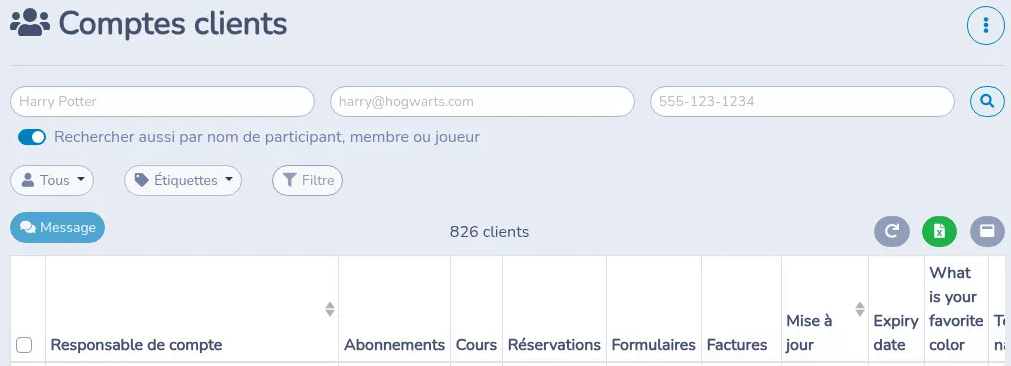
Après l’archivage d’un client :
- Il n’apparaît plus dans la page Comptes clients, peu importe le filtre de clients choisi, sauf Archivé.
- Une recherche dans la page Comptes clients ne le trouve pas, à moins de sélectionner d’abord le filtre Archivé.
- L’exportation Excel de la page Comptes clients suit le filtre sélectionné : les clients archivés sont exportés seulement lorsque le filtre Archivé est sélectionné.
Ce que l’archivage ne change pas
L’archivage n’est pas une suppression et ne restreint pas l’accès du client. Après l’archivage d’un client :
- il peut toujours se connecter à son compte et s’inscrire;
- il reçoit toujours vos communications, y compris les messages envoyés aux listes dont il fait partie;
- ses factures, paiements, abonnements et inscriptions sont conservés et se poursuivent normalement, y compris les paiements planifiés;
- tous ses dossiers et son historique sont conservés.
Le client reste archivé jusqu’à ce qu’un administrateur le restaure. Le fait de se connecter, de s’inscrire ou de payer ne le restaure pas automatiquement.
Si vous voulez cesser d’envoyer des messages à une personne, l’archivage n’est pas le bon outil. Consultez Gestion de listes et désabonnement. Si vous avez deux comptes pour la même personne, consultez plutôt Fusionner des comptes clients en double. Si votre objectif est de retirer les renseignements identifiants, consultez Anonymiser un client : l’anonymisation retire certains renseignements personnels, mais conserve le courriel du compte et ne supprime pas le compte client.
Archiver un client
- Cliquez sur Clients dans le menu principal.
- Trouvez le client et cliquez sur sa rangée pour ouvrir son compte.
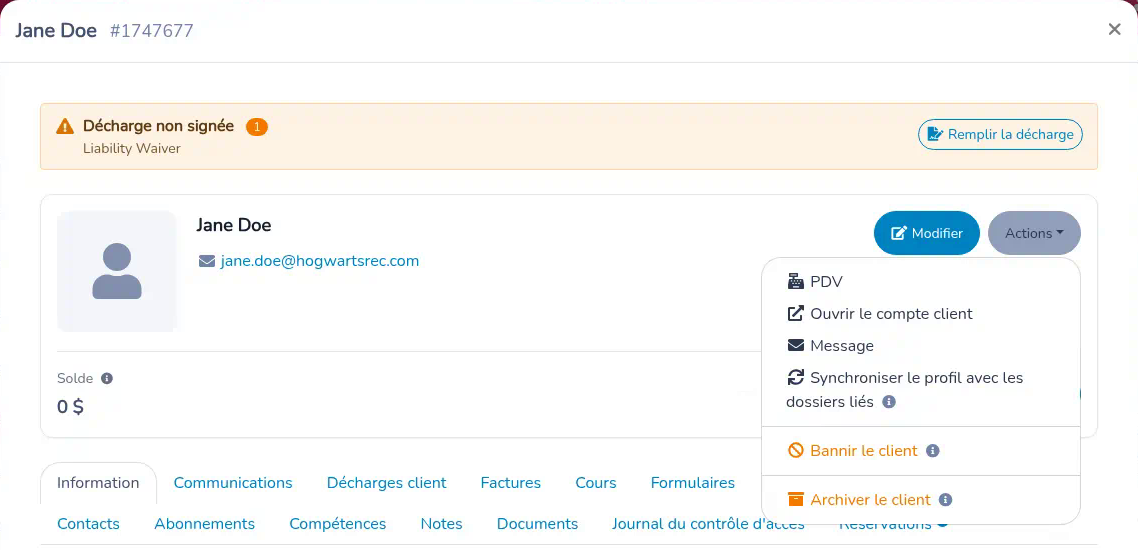
- Cliquez sur Actions, à côté de Modifier, puis sur Archiver le client au bas du menu. Survolez l’icône ⓘ à côté de l’option pour voir un bref rappel de l’effet de l’archivage.
- Lisez le message de confirmation et cliquez sur Archiver le client. Cliquez sur Annuler pour garder le client dans votre liste.
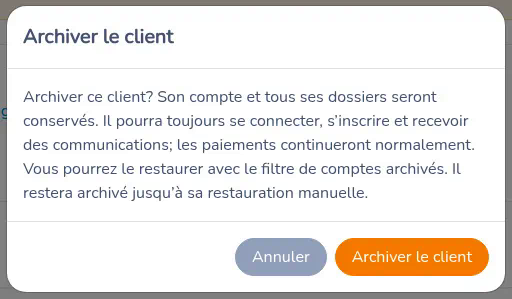
La fenêtre du compte se ferme et le client n’apparaît plus dans votre liste de clients par défaut.
Voir les clients archivés
- Cliquez sur Clients dans le menu principal.
- Cliquez sur le filtre de clients au-dessus de la liste. Il affiche Tous par défaut.
- Sélectionnez Archivé, la dernière option.
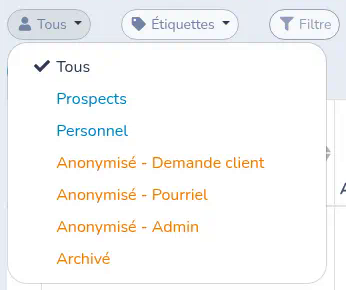
Le filtre affiche maintenant Archivé et la liste présente seulement les clients archivés. Chacun porte l’étiquette Archivé au-dessus de son nom. Vous pouvez faire une recherche dans cette liste comme d’habitude.
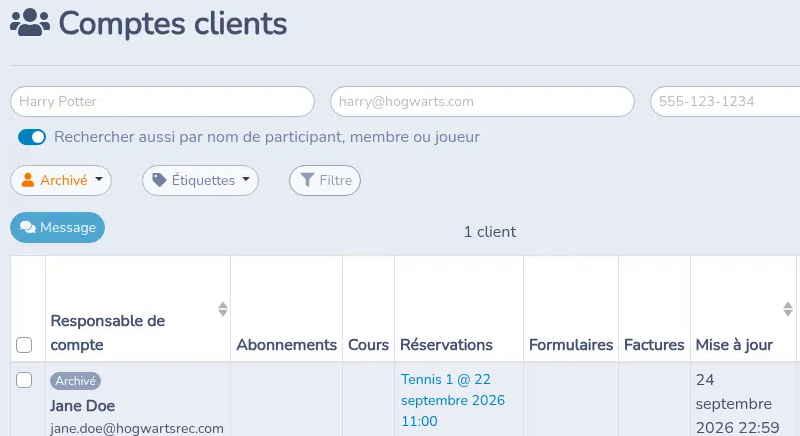
Pour revenir à votre liste habituelle, ouvrez de nouveau le filtre de clients et sélectionnez Tous.
Lorsque vous ouvrez le compte d’un client archivé, un avis gris Archivé en haut de la fenêtre vous rappelle que le client est masqué de la liste par défaut et que l’accès à son compte, ses communications, sa facturation et ses inscriptions restent inchangés.
Restaurer un client
- Dans la page Comptes clients, sélectionnez le filtre Archivé.
- Cliquez sur la rangée du client pour ouvrir son compte.
- Cliquez sur Actions, puis sur Restaurer le client.
- Cliquez sur Restaurer le client pour confirmer.
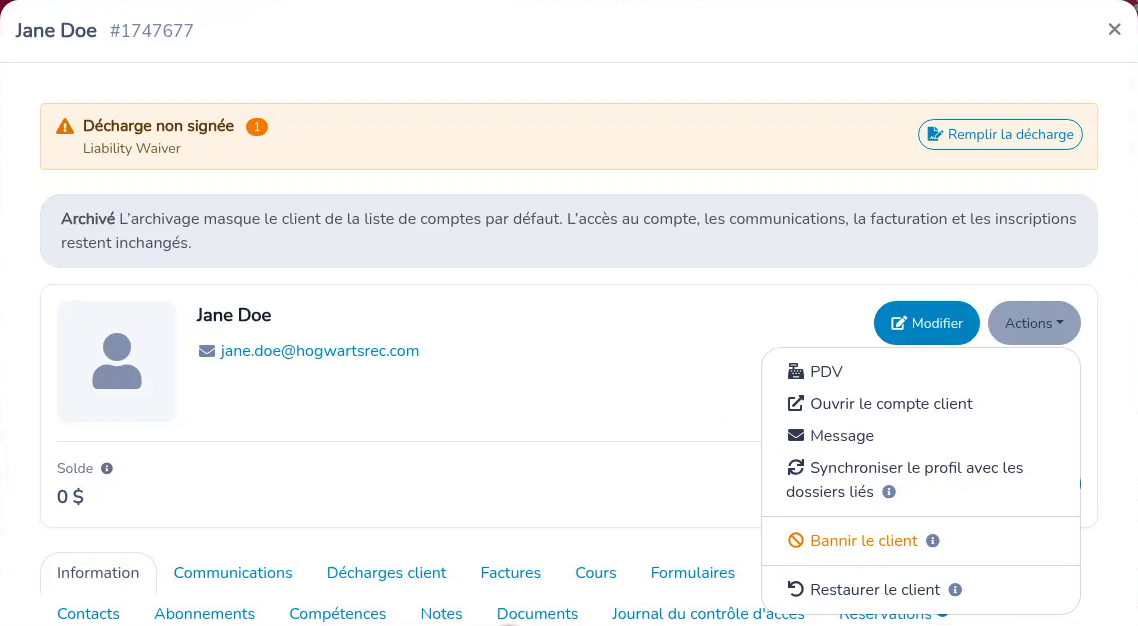
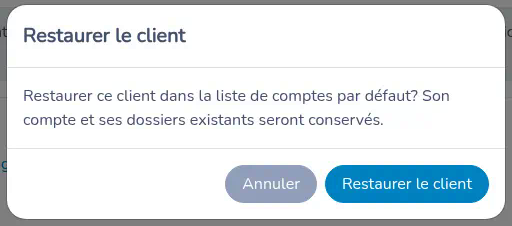
Le client revient dans votre liste de clients par défaut. Son compte et ses dossiers sont conservés.
Clients, membres et factures archivés
L’archivage d’un client est distinct des autres éléments « archivés » dans Activity Messenger. Les factures archivées de la page Factures et les membres archivés des listes d’abonnements sont gérés séparément, et l’archivage d’un client n’archive ni ses factures ni ses abonnements.
Référence des paramètres
| Paramètre | Où | Par défaut | Effet |
|---|---|---|---|
| Filtre de clients | Clients › Comptes clients, au-dessus de la liste | Tous | Sélectionner Archivé affiche seulement les clients archivés. Tout autre choix, y compris Clients, Prospects, Personnel et les options Anonymisé, affiche seulement les clients actifs. La recherche et l’exportation Excel suivent le filtre sélectionné. |
| Archiver le client | Fenêtre du compte client › Actions, dernière option | Non archivé | Masque le client de la liste de clients par défaut. L’accès au compte, les communications, la facturation et les inscriptions restent inchangés. Offert aux Administrateurs et aux Responsables de compte; non offert pour le personnel, le compte Sans client ou les clients anonymisés. |
| Restaurer le client | Fenêtre du compte client › Actions, pour un client archivé | — | Ramène le client dans la liste de clients par défaut. Le compte et les dossiers sont conservés. |
| Bannir le client | Fenêtre du compte client › Actions | Non banni | Ajoute le client à votre liste de clients bannis, ou applique l’étiquette configurée pour cette liste, pour que vos règles de bannissement bloquent les formulaires et réservations visés. Les dossiers existants sont conservés. Administrateurs et Responsables de compte seulement. |
Questions fréquentes
Puis-je supprimer définitivement un client? Non. Il n’existe aucune action de suppression des comptes clients dans Activity Messenger. Archivez le client pour le retirer de votre liste, ou anonymisez-le pour retirer son nom et son numéro de téléphone tout en conservant le compte. Voir « Puis-je supprimer un client? » plus haut.
Comment supprimer un client sans le bannir? Archivez-le : ouvrez le client à partir de Clients, cliquez sur Actions, puis sur Archiver le client. Il disparaît de la liste par défaut, mais conserve son accès et ses dossiers. Le bannissement est une action distincte, utile seulement si vous voulez aussi bloquer ses formulaires et ses réservations.
L’archivage arrête-t-il les courriels, les paiements ou les inscriptions? Non. Un client archivé peut toujours se connecter, s’inscrire et recevoir des communications, et les paiements planifiés se poursuivent. Pour arrêter les messages, utilisez le désabonnement; pour bloquer les inscriptions, utilisez la liste de clients bannis.
Quelle est la différence entre archiver et anonymiser? L’archivage masque seulement le client et se renverse avec Restaurer le client. L’anonymisation retire le nom et le numéro de téléphone du client de son compte et des dossiers associés, conserve l’adresse courriel et n’a aucun bouton d’annulation dans l’interface. Consultez Anonymiser un client.
Puis-je archiver plusieurs clients à la fois? Non. Archiver le client est offert seulement dans la fenêtre du compte d’un client; il n’y a pas d’archivage ni de restauration en lot.
Pourquoi ne vois-je pas Archiver le client? Vous devez avoir un accès Administrateur ou Responsable de compte, et l’option n’est pas affichée pour les clients qui font partie du personnel, le compte Sans client ou les clients anonymisés.