Centre d’aide Activity Messenger
Configurer votre organisation
Configurez les paramètres nécessaires à votre premier lancement. Vous n'avez pas à terminer toutes les options avancées avant de créer un formulaire ou de préparer un message.
Avant de commencer
Utilisez un compte autorisé à modifier les paramètres de l'organisation. Préparez vos coordonnées et vos logos. Pour utiliser votre domaine d'envoi, impliquez la personne qui gère son DNS. Pour percevoir des paiements, confirmez la devise et les modes de paiement avec votre équipe.
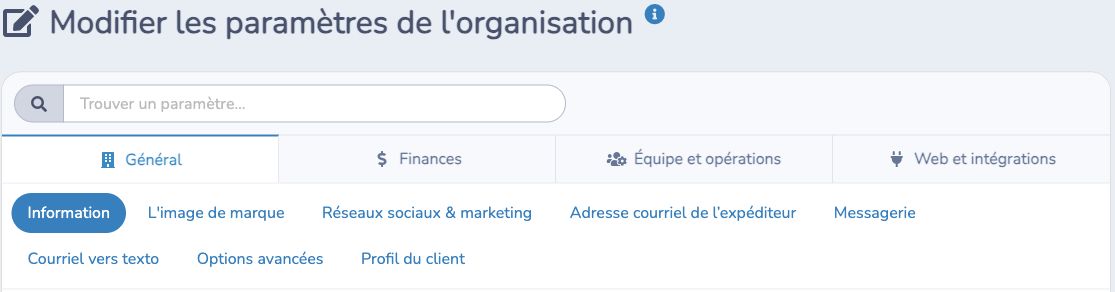
Ouvrez le menu des paramètres près du nom de votre organisation. Les sections disponibles dépendent de vos accès.
Configurer l'essentiel
- Identité et image de marque : vérifiez le nom, l'adresse, le site Web, les coordonnées, la langue et le fuseau horaire. Ajoutez vos logos et choisissez la couleur des boutons. Ajoutez les liens sociaux utilisés. Consultez l'identité et l'image de marque.
- Identité d'envoi : vérifiez votre domaine et vos adresses pour afficher votre propre adresse De. Celle-ci est distincte de l'adresse qui reçoit les réponses. Consultez l'envoi depuis votre domaine.
- Messagerie : choisissez les valeurs par défaut et les destinations des réponses. Vérifiez le canal et le type de communication à chaque envoi. Consultez les paramètres de messagerie.
- Paiements, au besoin : configurez la connexion de paiement, la devise, les taxes et les codes comptables avant d'ouvrir les inscriptions payantes. Consultez la configuration financière.
- Votre abonnement : vérifiez votre forfait Activity Messenger, le solde de SMS et les factures du compte dans Facturation. Cette section est distincte de la facturation des clients.
- Votre équipe : invitez les personnes qui travailleront dans la plateforme. Vérifiez leurs rôles, leurs permissions détaillées et les formulaires ou cours attribués. Consultez les utilisateurs et permissions.
Enregistrez les modifications dans chaque section. Vérifiez l'aperçu d'un formulaire et d'un message avant de les partager avec les clients. Avant votre première inscription réelle, utilisez la Liste de vérification avant la mise en service.
Transmettre les données clients pour votre intégration
Si Activity Messenger vous aide à importer vos données clients existantes, utilisez le Coffre-fort de fichiers pour transmettre vos fichiers. Par exemple, vous pouvez téléverser un classeur Excel exporté de votre ancien système d’inscription afin que l’équipe d’intégration prépare l’importation.
Qui peut accéder au coffre-fort?
L’accès est réservé aux utilisateurs ayant la permission Responsable de compte ou Responsable de l’organisation, ainsi qu’aux super administrateurs d’Activity Messenger. La permission Administrateur seule ne donne pas accès au coffre-fort. Si vous ne le voyez pas, demandez à un responsable de compte ou de l’organisation de téléverser les fichiers.
Le contenu des fichiers est chiffré au repos. Les fichiers n’ont aucun lien de partage public ni code QR. Il faut se connecter avec la permission requise pour les télécharger. Utilisez le coffre-fort pour cette transmission à l’équipe d’intégration plutôt que les documents réutilisables de Média.
Téléverser vos fichiers
- Sélectionnez la bonne organisation, ouvrez le menu à roue dentée près de son nom et choisissez Modifier les paramètres de l’organisation.
- Sous Général, ouvrez Coffre-fort de fichiers.
- Cliquez sur Téléverser un fichier.
- Sélectionnez un fichier ou glissez-le dans la fenêtre de téléversement, puis cliquez sur Téléverser un fichier pour l’enregistrer. Répétez l’opération pour les autres fichiers.
- Vérifiez que le fichier apparaît dans la liste avec son nom, sa taille et sa date de téléversement. Indiquez à votre contact d’intégration chez Activity Messenger quels fichiers sont prêts et confirmez les données à importer. Pour organiser une importation, contactez le soutien.
Les formats acceptés sont Excel (.xlsx, .xls), CSV (.csv), tableurs OpenDocument (.ods), PDF (.pdf), Word (.doc, .docx) et texte (.txt). Le maximum est de 10 Mo par fichier. Le téléversement d’un fichier n’importe pas son contenu et ne crée pas automatiquement de fiches clients.
Consulter ou retirer un fichier
Recherchez un fichier par son nom, triez la liste ou cliquez sur Mettre à jour pour vérifier les nouveaux téléversements. Télécharger enregistre une copie pour un utilisateur autorisé. Supprimer ouvre une confirmation avant de retirer définitivement le fichier du coffre-fort; vérifiez auprès de votre contact d’intégration avant de retirer un fichier encore nécessaire à l’importation.
Les téléversements, les téléchargements et les suppressions sont consignés dans le journal des utilisateurs. Supprimer un fichier du coffre-fort ne retire pas les copies déjà téléchargées.
Reporter les réglages facultatifs
Connectez les applications externes lorsque votre parcours le nécessite. Consultez les options avancées pour les paramètres de présence, les restrictions de clients et les autres règles de l'organisation. La configuration du site Web et du point de vente peut attendre si elle ne fait pas partie de votre lancement.
Commencer à créer
Choisissez les formulaires pour recueillir des renseignements, les cours et événements pour les inscriptions à des activités planifiées, ou les communications pour les courriels et SMS. Le guide des parcours vous aide à choisir la suite.