Centre d’aide Activity Messenger
Suivre et gérer les codes QR
Créez un code QR avec suivi pour un formulaire, une page de microsite, un site Web, une vidéo, un document ou un lien externe, puis comparez les résultats sous Communication → Codes QR. Chaque code conserve un lien de suivi. Lorsque vous modifiez ensuite la destination, le code imprimé et ce lien restent les mêmes, et les ouvertures déjà enregistrées restent associées à ce code.
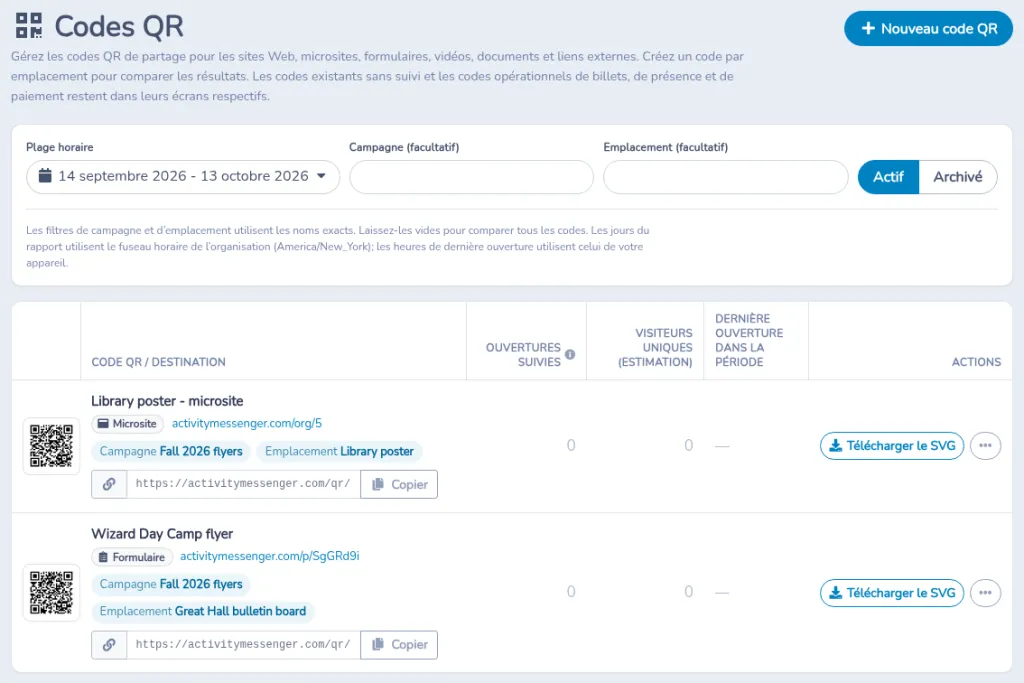
La page présente la liste ainsi : « Gérez les codes QR de partage pour les sites Web, microsites, formulaires, vidéos, documents et liens externes. Créez un code par emplacement pour comparer les résultats. Les codes existants sans suivi et les codes opérationnels de billets, de présence et de paiement restent dans leurs écrans respectifs. »
Ouvrir Codes QR
Ouvrez Communication, puis Codes QR. Le titre de la page est Codes QR.
La liste est offerte au personnel qui peut accéder aux messages. Nouveau code QR, Modifier le code QR, Archiver et Restaurer sont offerts au personnel qui peut envoyer des messages ou gérer l’organisation. Pour un formulaire, un membre du personnel qui peut modifier ce formulaire, ou qui y est assigné, peut aussi générer son code. Pour une page de microsite ou un site Web, un membre du personnel qui peut modifier le microsite peut générer le code.
Lorsqu’aucun code suivi n’existe encore et que votre compte ne peut pas en générer un, l’écran affiche Aucun code QR avec suivi n’a encore été généré. Demandez à un administrateur d’en générer un.
Lire les ouvertures pour les dates choisies
Plage horaire affiche une date de début et une date de fin. Elle s’ouvre sur aujourd’hui et les 29 jours précédents. Les jours inclus dans les totaux utilisent le fuseau horaire de l’organisation. L’heure sous Dernière ouverture dans la période utilise le fuseau horaire de l’appareil qui affiche la page.
Campagne (facultatif) et Emplacement (facultatif) ne conservent que les codes dont la campagne ou l’emplacement correspond exactement au texte. Laissez les deux vides pour comparer tous les codes. Sélectionnez la campagne ou l’emplacement affiché sur une ligne pour remplir ce filtre.
Actif affiche les codes encore utilisés. Archivé affiche les codes archivés. Le nom accessible du contrôle est Afficher les codes archivés plutôt que les codes actifs.
Sous les filtres, la page indique : « Les filtres de campagne et d’emplacement utilisent les noms exacts. Laissez-les vides pour comparer tous les codes. Les jours du rapport utilisent le fuseau horaire de l’organisation (:timezone); les heures de dernière ouverture utilisent celui de votre appareil. » Le nom du fuseau horaire remplace :timezone.
Les colonnes du tableau sont :
- Code QR / destination — le nom, le type de destination, l’adresse de destination, la campagne et l’emplacement lorsqu’ils sont renseignés, et Lien de suivi (sélectionner pour copier).
- Ouvertures suivies
- Visiteurs uniques (estimation)
- Dernière ouverture dans la période
- Actions
Le type de destination est Site Web, Microsite, Formulaire, Vidéo, Document ou Lien externe. Un code que personne n’a encore ouvert affiche 0 dans Ouvertures suivies et Visiteurs uniques (estimation), et un tiret dans Dernière ouverture dans la période.
Le bouton d’information à côté d’Ouvertures suivies explique les totaux : « Une ouverture suivie est comptée lorsque le lien de suivi QR est ouvert. Les robots connus sont exclus. Les ouvertures répétées comptent; la détection par la caméra sans ouverture ne compte pas. Les liens de suivi partagés comptent aussi. Les visiteurs uniques sont estimés à partir des sessions du navigateur : un changement de navigateur, la suppression des témoins ou une session expirée peut compter à nouveau. Ces mesures sont distinctes des visites ordinaires, des clics vers les inscriptions et des inscriptions terminées. Seule l’activité après la création du code suivi est disponible. »
Une inscription terminée reste dans les répondants du formulaire. Ce décompte est distinct des Ouvertures suivies.
Lorsqu’aucun code ne correspond, le tableau affiche Aucun code QR ne correspond à ces filtres. Créez un code QR avec suivi pour commencer à recueillir des résultats. La liste présente 25 codes à la fois, avec Précédent et Suivant. Si la liste ne peut pas se charger ou qu’un enregistrement échoue, la page affiche Impossible de charger ou d’enregistrer les codes QR. Veuillez réessayer.
Créer un code dans Codes QR
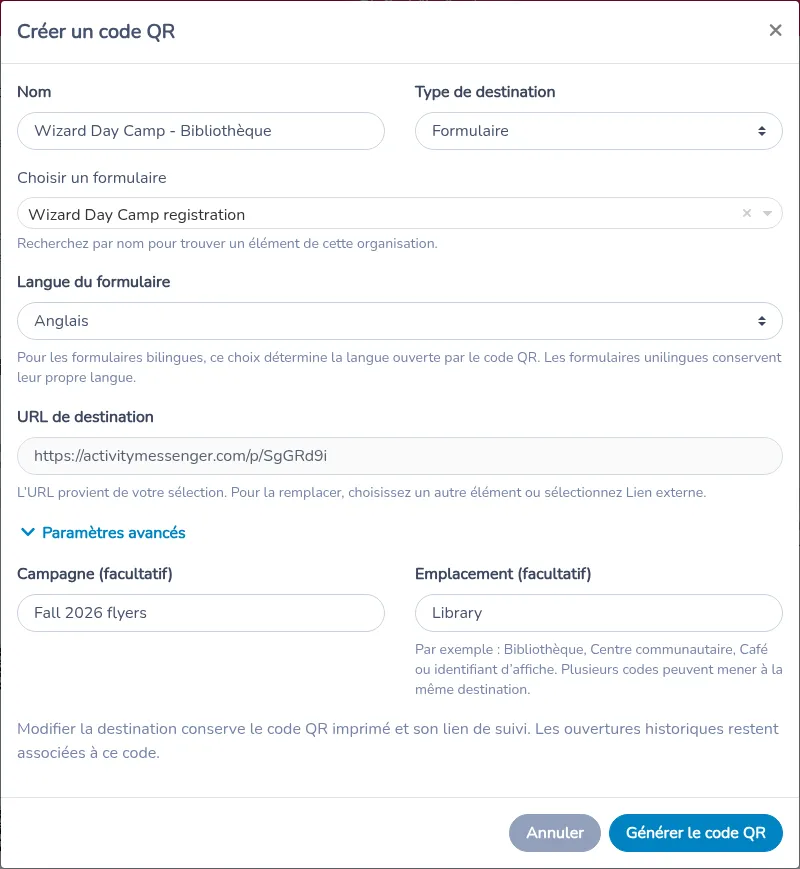
Sélectionnez Nouveau code QR. Le titre de la fenêtre est Créer un code QR, et le bouton de confirmation est Générer le code QR.
-
Saisissez un Nom. Le choix d’une destination remplit le nom tant que celui-ci est vide.
-
Choisissez un Type de destination : Site Web, Microsite, Formulaire, Vidéo, Document ou Lien externe. Changer le type efface l’élément et l’adresse déjà choisis.
-
Pour un élément de cette organisation, utilisez le sélecteur du type :
- Choisir un formulaire
- Choisir une page du microsite
- Choisir un site Web ou une page Web. Une page de cette liste porte la mention Page Web.
- Choisir une vidéo
- Choisir un document
L’espace réservé est Choisir une destination…. L’indication est Recherchez par nom pour trouver un élément de cette organisation. La liste contient les éléments qui appartiennent à cette organisation. Si une destination ne peut pas se charger, la fenêtre affiche Impossible de charger cette destination. Réessayez ou sélectionnez un autre élément.
-
Pour un formulaire, réglez Langue du formulaire. La description indique : « Pour les formulaires bilingues, ce choix détermine la langue ouverte par le code QR. Les formulaires unilingues conservent leur propre langue. » Les choix sont Anglais et Français.
-
URL de destination est remplie à partir de la sélection. Le champ indique : « L’URL provient de votre sélection. Pour la remplacer, choisissez un autre élément ou sélectionnez Lien externe. » Pour un lien externe, collez l’adresse publique. Le champ indique : « Collez l’URL publique d’une page, d’un formulaire, d’une vidéo, d’un document ou d’un site externe. Seuls les liens HTTP et HTTPS sans identifiants intégrés sont acceptés. » Une adresse que la fenêtre ne peut pas utiliser affiche Saisissez une destination HTTP ou HTTPS valide, sans identifiants ni redirection de suivi QR.
-
Ouvrez Paramètres avancés et saisissez Campagne (facultatif) et Emplacement (facultatif). L’indication de l’emplacement est : « Par exemple : Bibliothèque, Centre communautaire, Café ou identifiant d’affiche. Plusieurs codes peuvent mener à la même destination. »
-
Sélectionnez Générer le code QR.
La fenêtre indique aussi : « Modifier la destination conserve le code QR imprimé et son lien de suivi. Les ouvertures historiques restent associées à ce code. »
Pour modifier un code plus tard, dans la colonne Actions, ouvrez le menu et sélectionnez Modifier. Le titre de la fenêtre est Modifier le code QR. Changez le nom, la destination, la campagne ou l’emplacement, puis sélectionnez Sauvegarder. Annuler ferme la fenêtre. Le lien de suivi reste le même.
Créer un code depuis l’écran que vous partagez
Formulaire
Ouvrez le formulaire et sélectionnez Partager. Dans Partager le formulaire, la section du code QR est le code suivi de ce formulaire et de la langue choisie dans la fenêtre de partage. Le nom commence par le nom du formulaire. Ouvrez Paramètres avancés pour la campagne et l’emplacement, puis sélectionnez Générer le code QR.
La note sous les champs indique : « Générez un code unique avec suivi et enregistrez-le dans Codes QR. Utilisez un code distinct pour chaque emplacement d’affiche. La copie, le téléchargement, l’impression et l’envoi utiliseront ce code. »
Lorsqu’un code existe, la fenêtre affiche le dernier code encore actif pour ce formulaire et cette langue : le nom, l’emplacement lorsqu’il est renseigné, Lien de suivi (sélectionner pour copier), URL de destination et un aperçu. Les actions sont Copier le code QR, Télécharger le code QR, Imprimer et Envoyer le code QR. La copie et le téléchargement sur cet écran utilisent un PNG. Télécharger le SVG se trouve dans la liste Codes QR. Générer un autre code QR crée un code distinct. Voir tous les codes QR et les résultats ouvre Codes QR lorsque votre compte peut accéder aux messages.
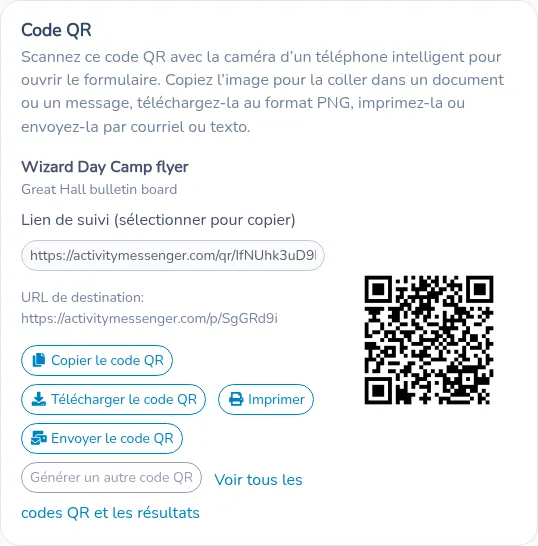
L’envoi de l’image avant qu’un code suivi existe affiche Générez un code QR avec suivi avant de l’envoyer. Le message contient « Ouvrez la caméra de votre téléphone et pointez-la vers ce code QR pour ouvrir le lien. » et le lien de suivi. L’envoi est offert au personnel qui peut envoyer des messages.
Le même écran de génération est offert depuis la page QR du formulaire. Un formulaire bilingue conserve un dernier code distinct pour l’anglais et pour le français.
Microsite, site Web, vidéo ou document
Sur une page de microsite, le menu de la page comprend Générer le code QR. Dans le menu Microsite, le personnel qui peut accéder aux messages voit aussi Créer un code QR avec suivi pour le portail client.
Dans le menu Site Web, Créer un code QR avec suivi apparaît sous un site pour le personnel qui peut accéder aux messages. Dans Gérer les sites Web, Générer le code QR ouvre une fenêtre pour ce site sans quitter la liste. Elle offre les mêmes actions de génération et de partage du code avec suivi. La fenêtre ne peut pas être fermée pendant la génération.
Sur un document ou une vidéo, Générer le code QR ouvre une page distincte dans un nouvel onglet pour ce fichier. La même étiquette est le nom accessible de l’icône QR dans les tableaux des documents et des vidéos.
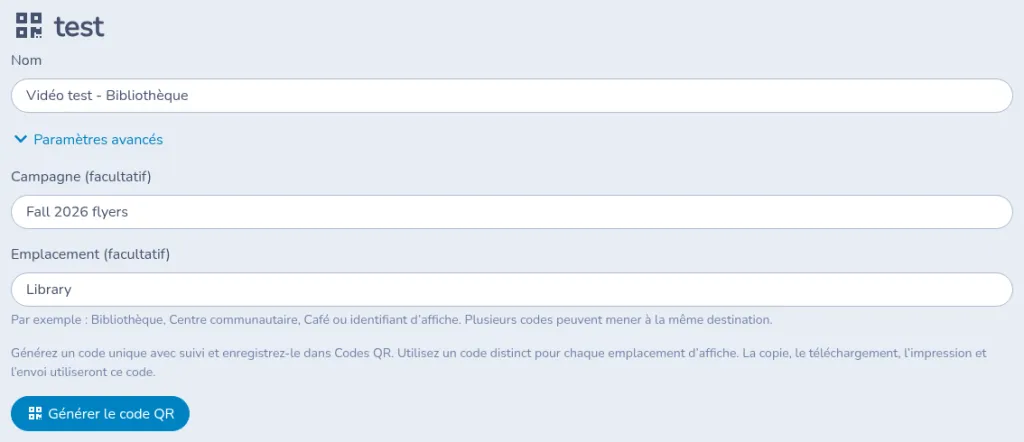
Chacune de ces pages commence par le nom de l’élément, Paramètres avancés pour Campagne (facultatif) et Emplacement (facultatif), et Générer le code QR. Après la génération, l’écran affiche le dernier code actif de cet élément, avec Générer un autre code QR et, lorsque vous pouvez accéder aux messages, Voir tous les codes QR et les résultats.
Imprimer, télécharger et archiver
Dans Codes QR, Télécharger le SVG enregistre l’image dans un fichier SVG. L’aperçu, et Imprimer dans le menu Actions, ouvrent une page d’impression pour ce code.
La page d’impression affiche le nom, l’emplacement lorsqu’il est renseigné, l’image QR et l’adresse de suivi. Elle indique « Pour accéder à cet hyperlien, ouvrez la caméra de votre téléphone intelligent et pointez vers ce code QR. » Vous pouvez modifier le nom et l’emplacement sur cette page avant l’impression. La page indique « Cliquez sur le titre ou le texte pour modifier. » Ce changement reste sur la feuille. Imprimer imprime la page. Pour renommer le code dans Codes QR, utilisez Modifier.
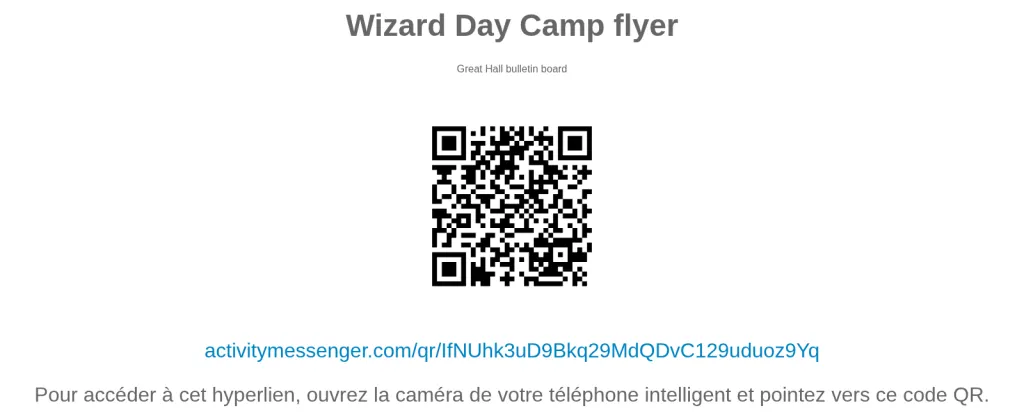
Archiver demande une confirmation avec ce texte : « L’archivage retire un code de la liste active, mais son code QR imprimé fonctionne toujours et les ouvertures continuent d’être enregistrées. La restauration le remet dans la liste active. » Restaurer utilise la même explication et remet le code dans la liste active. L’image imprimée d’un code archivé continue d’ouvrir le lien de suivi, et les nouvelles ouvertures continuent d’être enregistrées.
Questions
L’adresse du formulaire a changé. Le code imprimé fonctionne-t-il encore? Le lien de suivi reste sur ce code. Les personnes qui le numérisent sont envoyées vers la destination actuellement enregistrée sur le code. Modifier la destination dans Modifier le code QR conserve l’image imprimée et le lien de suivi. L’adresse personnalisée d’un formulaire peut changer pendant que le code suivi continue d’ouvrir ce formulaire.
Deux affiches utilisent le même code. Puis-je les distinguer? Les ouvertures des deux affiches s’additionnent dans les mêmes totaux. Créez un code distinct pour chaque emplacement lorsque vous voulez comparer les lieux. Plusieurs codes peuvent mener à la même destination.
Pourquoi Visiteurs uniques (estimation) est-il plus bas que Ouvertures suivies? Chaque fois qu’une personne ouvre le lien de suivi, Ouvertures suivies augmente. Visiteurs uniques (estimation) compte une session de navigateur une seule fois. Ouvrir le lien de nouveau dans cette même session augmente les ouvertures et laisse l’estimation des visiteurs inchangée. Un autre navigateur, la suppression des témoins ou une session expirée peut compter comme un autre visiteur.
L’appareil photo voit le code et le total reste le même. Ouvertures suivies augmente lorsque le lien de suivi est ouvert. Une détection par la caméra qui n’ouvre jamais le lien laisse les totaux inchangés.