Centre d’aide Activity Messenger
Plusieurs cours avec utilisation de filtres
La configuration du parcours client dans un multicours sur Activity Messenger permet d'optimiser l'expérience utilisateur en facilitant la recherche de cours selon des critères spécifiques. En utilisant des filtres comme l'emplacement, l'âge, le type de cours ou les jours disponibles, vous offrez à vos clients un moyen simple et efficace de sélectionner les options qui répondent le mieux à leurs besoins. Ces filtres personnalisés améliorent la navigation et garantissent que chaque client trouve rapidement le cours qui lui correspond, tout en rendant l'ensemble du processus d'inscription plus fluide et intuitif.
Configurer le Parcours Client
Définir le parcours :
L'objectif est d'offrir à vos clients la possibilité de filtrer les options disponibles en fonction de critères spécifiques tels que l'emplacement, le type de cours, l'âge et les jours de la semaine.
Accéder aux options multicours :
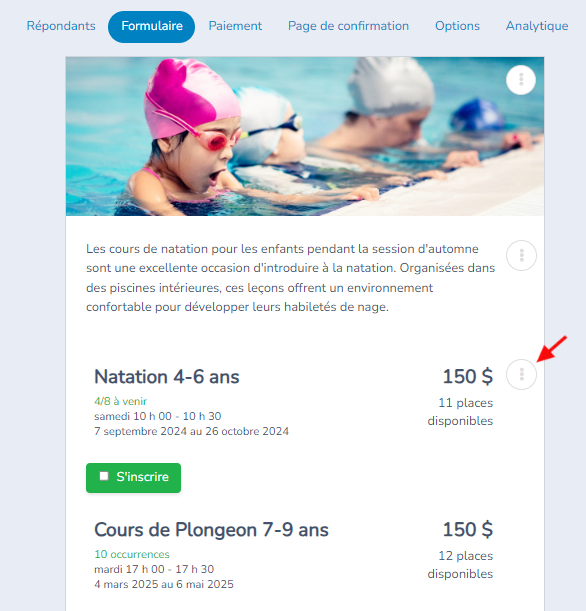
Pour ce faire, rendez-vous dans le bloc Plusieurs Cours, où vous avez déjà ajouté vos cours et configuré vos règles.
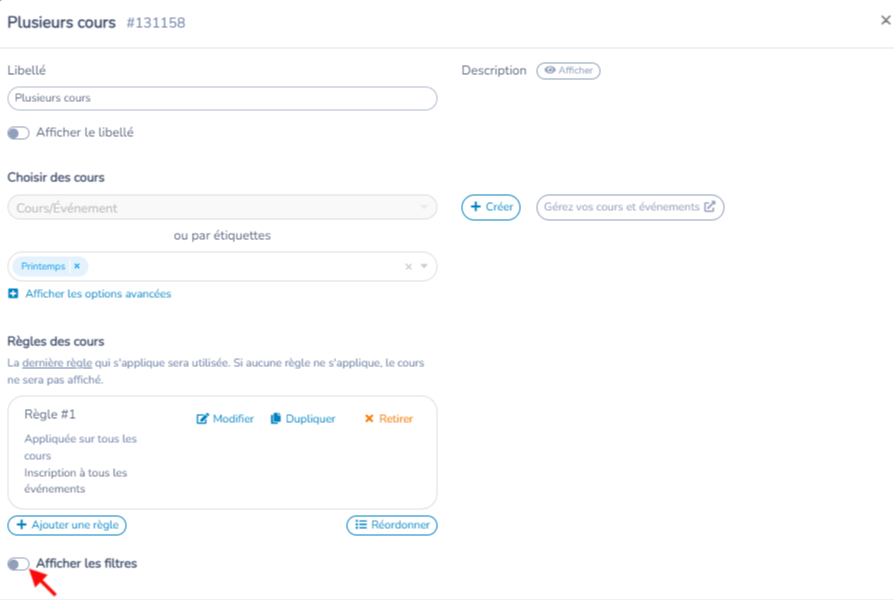
Sous les règles des cours, activez le bouton pour afficher les filtres.
Liste d'attente et Forcer la liste d'attente se règlent sur chaque règle de cours (Règles des cours › Modifier), pas sur le bloc. Consultez Comment les inscriptions arrivent sur la liste d'attente.
Types de filtres :
Vous pouvez créer différents types de filtres pour aider les clients à naviguer plus facilement :
-
Filtres par étiquette : Utiles pour filtrer selon des caractéristiques comme l'emplacement ou le type de cours.
-
Filtres par âge : Permettent de filtrer les cours par tranches d'âge (par ex., 4-6 ans).
-
Filtres par jour de la semaine : Filtrer les cours selon les jours disponibles (lundi, mardi, etc.).
Filtres par étiquette:
Exemple : Créez un filtre Emplacement avec les options Piscine A et Piscine B.
Lorsque le client choisit une piscine, seules les options de cette piscine apparaîtront.
Ajoutez d'autres filtres comme le type de cours (natation, plongeon, etc.) et associez-les aux étiquettes.
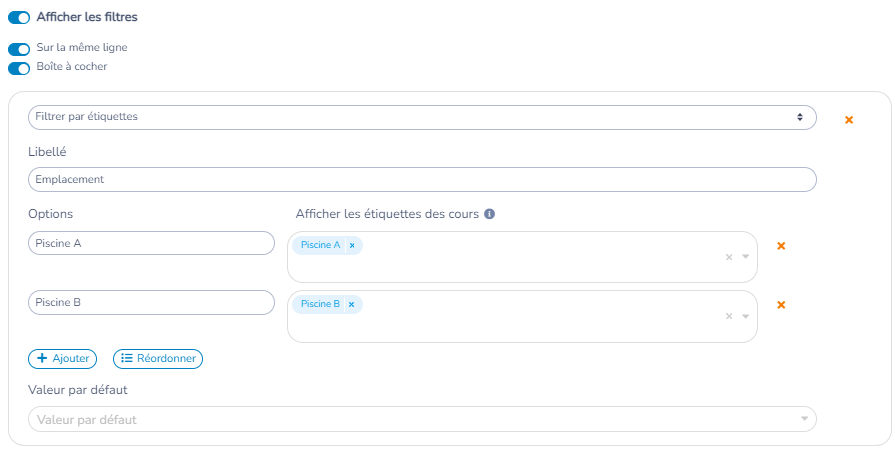
🔔 En sélectionnant boîte à cocher, le client pourra sélectionner plusieurs options et ainsi explorer l'ensemble de ses choix possibles.
Filtres par âge :
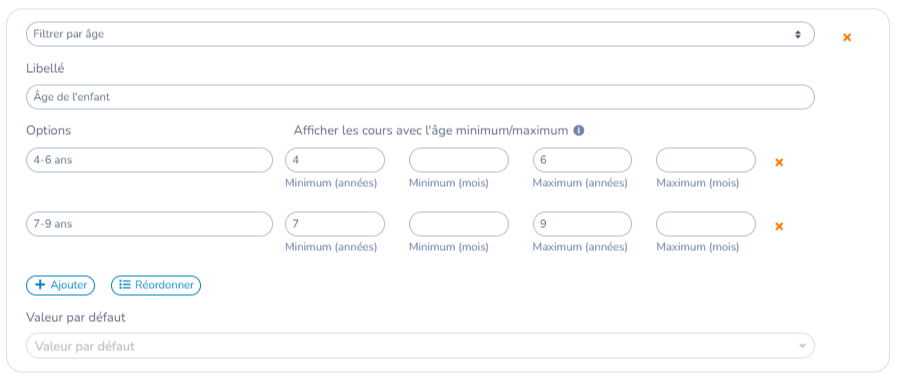
Configurez les tranches d'âge dans les cours (ex., 4-6 ans) et assurez-vous d’avoir défini l’âge minimum et maximum dans les réglages de chaque cours.
Exemple : Lorsqu'un client sélectionne 6 ans, tous les cours disponibles pour les enfants de 4 à 6 ans apparaîtront.
Filtres par jour de la semaine :
Vous n'avez qu’à activer cette option, et les jours de la semaine seront automatiquement disponibles comme filtres.
Exiger et ajouter automatiquement un abonnement
Les exigences d’abonnement se configurent dans une Règle des cours de la question Plusieurs cours. Elles s’appliquent aux cours visés par cette règle; les filtres servent à aider les clients à trouver les cours.
- Ouvrez votre formulaire de paiement et modifiez la question Plusieurs cours.
- Sous Règles des cours, cliquez sur Modifier pour la règle qui vise les cours souhaités.
- Sous Règles des participants, activez Participant distinct, puis Abonnement. Ces deux options sont nécessaires pour accéder aux paramètres d’abonnement du participant dans l’éditeur actuel de la règle.
- Pour ajouter et facturer automatiquement un abonnement requis lorsque le participant ne le possède pas, activez Facturer les abonnements si le participant ne les possède pas, puis sélectionnez l’abonnement requis.
- Enregistrez la règle, puis la question Plusieurs cours. Si vous utilisez plusieurs règles, vérifiez celle qui s’applique réellement à chaque cours : la dernière règle correspondante est utilisée.
- Prévisualisez le formulaire et vérifiez le participant, le cours sélectionné, l’abonnement et le total de la facture avant de le partager.
Lorsqu’un adulte s’inscrit lui-même
Laissez Participant distinct activé même si le participant est l’adulte qui remplit le formulaire. Ce libellé ne signifie pas que le participant doit être un enfant ou une autre personne : ce réglage donne aussi accès aux règles d’abonnement. Le participant peut être le responsable de compte ou le répondant. Sélectionnez cet adulte lorsque le formulaire offre ce choix, ou saisissez les coordonnées du même adulte dans les champs du participant.
Si Participant distinct est désactivé, Abonnement et ces règles au niveau du participant sont masqués. L’activation peut afficher des champs ou un sélecteur de participant; elle ne garantit pas une inscription sans sélection du participant. Ne remplacez pas cette configuration de facturation automatique par un lien d’abonnement au niveau du cours sans vérifier ce processus séparément.
Un filtre d’âge détermine quels cours sont affichés; il ne choisit pas l’abonnement requis à facturer. Pour la sélection selon l’âge, consultez Sélectionner un abonnement requis selon l’âge du participant. Pour les options de facturation, consultez Abonnements.
Filtrer les cours selon l'âge et le genre du participant
La question Plusieurs cours ne lit pas la date de naissance ni le genre du participant pour masquer des cours automatiquement. Vous avez plutôt deux outils : un filtre par âge que le client choisit, et des règles d'admissibilité qui vérifient la date de naissance et le genre du participant à l'envoi du formulaire. Il n'existe pas de type de filtre par genre.
Laisser les clients réduire la liste selon l'âge
- Définissez la tranche d'âge de chaque cours. Allez dans Cours, ouvrez le cours et, dans l'onglet Information, cliquez sur l'icône de modification à côté de Contrainte d'âge. Saisissez Âge minimal et Âge maximal moins de en années et en mois. Vous pouvez aussi vérifier l'âge à la date du premier cours, à la fin de l'année courante ou à une date de votre choix, ou utiliser une plage de dates de naissance.
- Modifiez la question Plusieurs cours et activez Afficher les filtres.
- Cliquez sur Ajouter un filtre et choisissez Filtrer par âge.
- Sous Afficher les cours avec l'âge minimum/maximum, ajoutez une option par groupe d'âge. Donnez un nom à chaque option, par exemple « 4-6 ans », et remplissez Minimum (années), Minimum (mois), Maximum (années) et Maximum (mois).
Une option liste tous les cours dont la tranche d'âge chevauche celle de l'option. Un cours sans Contrainte d'âge n'est rattaché à aucune option d'âge. Le client choisit l'option; le formulaire ne la sélectionne pas à partir de la date de naissance du participant.
Vérifier la date de naissance et le genre du participant
Utilisez cette méthode pour refuser une inscription lorsque le participant n'est pas admissible.
- Modifiez la question Plusieurs cours, et sous Règles des cours cliquez sur Modifier pour la règle qui vise les cours.
- Sous Règles des participants, activez Participant distinct. La date de naissance et le genre sont offerts seulement avec ce réglage activé, même lorsque le participant est la personne qui remplit le formulaire.
- Réglez Date de naissance à Requis, puis cliquez sur l'icône de modification à côté de Contrainte d'âge pour définir les limites d'âge de cette règle.
- Réglez Genre à Requis. Cliquez sur l'icône de modification à côté de Choix pour l'identité de genre pour choisir les genres offerts dans le formulaire, et sur celle à côté de Contrainte de genre pour choisir les genres autorisés à s'inscrire.
- Enregistrez la règle, puis la question.
À l'envoi du formulaire, un participant qui ne correspond pas reçoit une erreur et l'inscription n'est pas acceptée. Pour un genre qui ne correspond pas, l'erreur indique le genre autorisé. Si la règle n'a pas de limites d'âge propres mais que le cours a une Contrainte d'âge, ce sont les limites d'âge du cours qui sont vérifiées.
Comme chaque règle peut viser des cours précis, vous pouvez créer une règle pour les cours réservés aux filles et une autre pour les cours réservés aux garçons. La dernière règle qui s'applique à un cours est celle qui est utilisée.
Pour laisser les clients réduire la liste selon autre chose que l'âge, comme le genre, attribuez une étiquette à ces cours et ajoutez un Filtrer par étiquettes. Le client choisit l'option, et rien n'empêche un participant de choisir un cours destiné à un autre groupe, sauf si vous réglez aussi la Contrainte de genre ci-dessus.
Réorganiser les Filtres et Questions
Ordre des filtres :
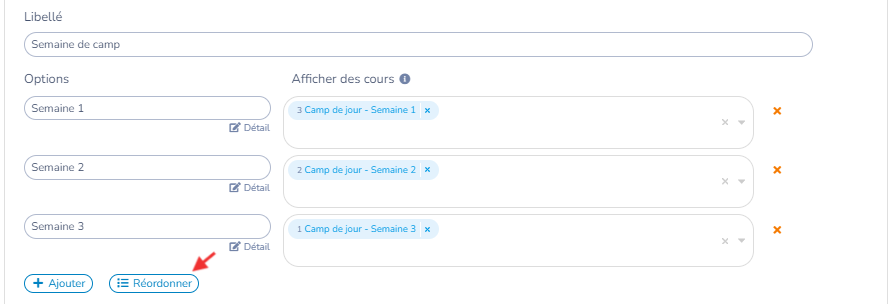
Vous pouvez ajuster l'ordre dans lequel les filtres apparaissent. Par exemple, vous pouvez choisir de demander d'abord l'emplacement ou le jour de la semaine.
Réorganiser les questions :
De la même manière, vous pouvez réorganiser l’ordre des questions dans le formulaire pour optimiser l'expérience utilisateur.
Générer des Liens Pré-filtrés
Créer des liens pré-filtrés :

Si vous souhaitez partager un lien spécifique qui pré-filtre les options, par exemple dans une promotion Facebook, vous pouvez le faire.
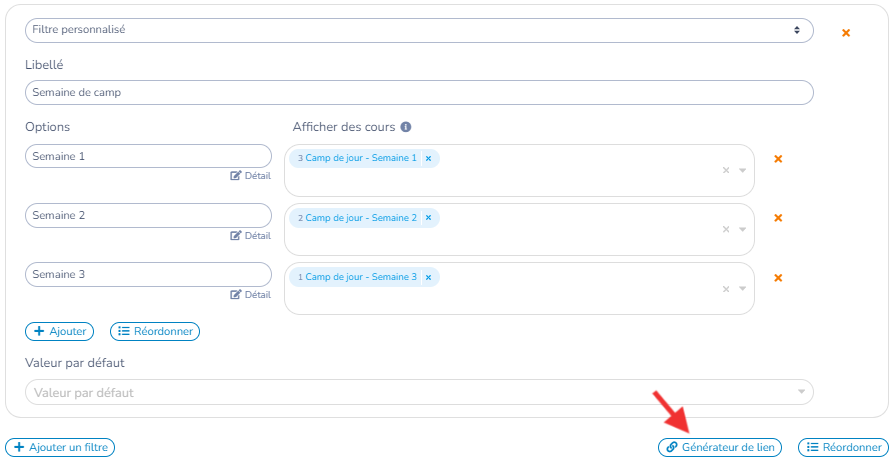
Exemple : Un lien pour les cours de plongeon à la Piscine B peut être partagé, et lorsqu'un client clique dessus, les options seront déjà filtrées pour afficher uniquement les cours correspondants.
Référence des paramètres
| Paramètre | Où | Valeur par défaut | Effet |
|---|---|---|---|
| Afficher les filtres | Question Plusieurs cours | Désactivé | Affiche des filtres au client. L'activer ajoute un premier filtre. |
| Désactiver dynamiquement les options de filtre non disponibles | Question Plusieurs cours › Afficher les filtres | Désactivé | Chaque filtre est limité par les sélections faites dans les filtres précédents; l'ordre des filtres est donc important. |
| Sur la même ligne | Question Plusieurs cours › Afficher les filtres | Activé | Affiche les filtres sur la même ligne. |
| Boîte à cocher | Question Plusieurs cours › Afficher les filtres | Désactivé | Permet au client de sélectionner plusieurs options dans un filtre. |
| Ajouter un filtre | Question Plusieurs cours › Afficher les filtres | Aucun | Types de filtres : Filtre personnalisé, Filtrer par étiquettes, Filtrer par jour de la semaine, Filtrer par âge. |
| Libellé | Chaque filtre | Vide | Nom du filtre affiché au client. |
| Afficher sous forme de | Chaque filtre | Filtre standard | Ou Activités regroupées. |
| Type de sélection | Chaque filtre | Utiliser le réglage du bloc | Ou Sélection unique, Sélections multiples; remplace le réglage du bloc pour ce filtre seulement. |
| Afficher les étiquettes des cours | Options de Filtrer par étiquettes | Aucune | Étiquettes qui sélectionnent les cours affichés pour l'option. |
| Afficher les cours avec l'âge minimum/maximum | Options de Filtrer par âge | Aucune | Minimum (années), Minimum (mois), Maximum (années), Maximum (mois). L'option liste les cours dont la Contrainte d'âge chevauche cette plage. |
| Valeur par défaut | Chaque filtre | Aucune | Option sélectionnée à l'ouverture du formulaire. |
| Réordonner | Chaque filtre | Aucune | Change l'ordre des options. Les filtres peuvent aussi être réordonnés. |
| Contrainte d'âge | Cours › cours › onglet Information | Aucune | Âge minimal, âge maximal moins de, et moment où l'âge est vérifié. Utilisée par le filtre par âge et vérifiée à l'inscription. |
| Règles des cours › Modifier | Question Plusieurs cours | Au moins une règle est requise | La dernière règle qui s'applique à un cours est utilisée. Si aucune règle ne s'applique, le cours n'est pas affiché. |
| Liste d'attente, Forcer la liste d'attente | Règles des cours › Modifier | Désactivé | Voir Comment les inscriptions arrivent sur la liste d'attente. |
| Participant distinct | Règles des cours › Modifier › Règles des participants | Désactivé | Nécessaire pour accéder aux règles Abonnement, Date de naissance et Genre. |
| Date de naissance › Contrainte d'âge | Idem | Désactivé | Avec Requis, demande la date de naissance et refuse les participants hors des limites d'âge. |
| Genre › Choix pour l'identité de genre, Contrainte de genre | Idem | Désactivé | Avec Requis, Contrainte de genre limite les genres qui peuvent s'inscrire. Vide signifie tous. |
| Abonnement, Facturer les abonnements si le participant ne les possède pas | Idem | Désactivé | Voir Exiger et ajouter automatiquement un abonnement. |
Questions fréquentes
Comment n'afficher que les cours pour lesquels un enfant a l'âge requis? Définissez une Contrainte d'âge sur chaque cours (Cours › cours › onglet Information), puis ajoutez un Filtrer par âge avec une option par groupe d'âge. Le client choisit l'option d'âge et voit les cours dont la tranche d'âge la chevauche. Voir la section Filtrer les cours selon l'âge et le genre du participant plus haut.
Le formulaire choisit-il l'option d'âge à partir de la date de naissance de l'enfant? Non. C'est le client qui choisit l'option. Pour refuser une inscription hors des limites d'âge, réglez Date de naissance à Requis avec une Contrainte d'âge sous Règles des participants.
Puis-je filtrer les cours selon le genre? Il n'existe pas de type de filtre par genre. Vous pouvez attribuer des étiquettes aux cours et ajouter un Filtrer par étiquettes, que le client choisit, et définir une Contrainte de genre sous Règles des participants pour refuser à l'envoi les participants d'autres genres.
Pourquoi ne vois-je pas Date de naissance ni Genre dans la règle du cours? Activez Participant distinct sous Règles des participants. Le participant peut quand même être la personne qui remplit le formulaire.
Que se passe-t-il pour un cours sans contrainte d'âge sous une option d'âge? Il n'est listé sous aucune option d'âge. Ajoutez une Contrainte d'âge au cours.
Que se passe-t-il si l'âge ou le genre du participant ne correspond pas? Le formulaire affiche une erreur à l'envoi et n'accepte pas l'inscription.
Quelle règle s'applique si plusieurs règles visent un cours? La dernière règle qui s'applique. Si aucune ne s'applique, le cours n'est pas affiché.
Puis-je créer un lien direct vers une liste préfiltrée? Oui. Voir Générer des liens pré-filtrés.