Centre d’aide Activity Messenger
Opération de masse
Utilisez les opérations en lot pour appliquer la même modification à plusieurs cours ou événements. Filtrez la liste et confirmez la sélection avant de modifier les éléments ensemble.
Effectuer des opérations de masse vous permet de modifier plusieurs cours en même temps, ce qui est très utile pour mettre à jour des informations sur plusieurs cours simultanément.
Accès aux cours
Dans le menu en haut, cliquez sur Cours puis sélectionnez Tous les cours et événements.

Repérez les points de suspension.
Cliquez sur ces points pour accéder aux options d’opérations de masse.
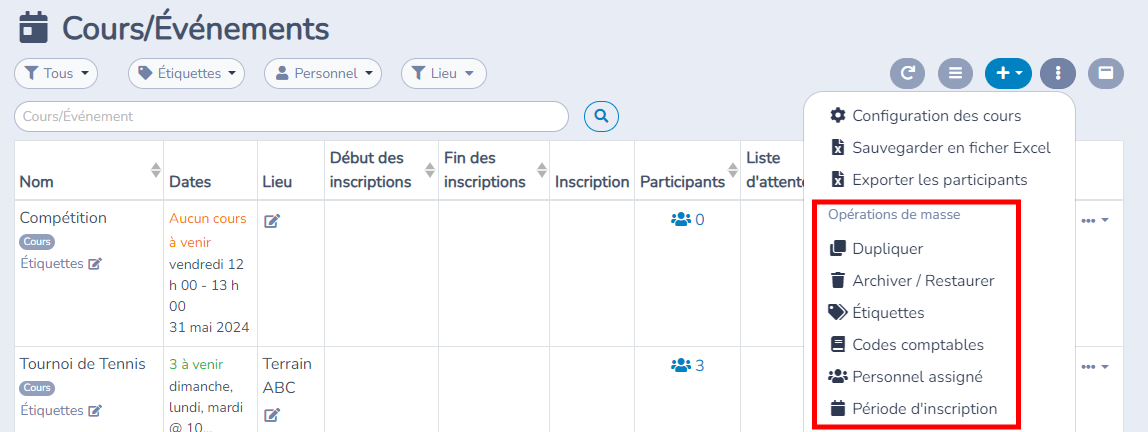
Dupliquer
Sélectionnez cette option pour créer des copies de plusieurs cours.
Vous pouvez modifier des étiquettes, des dates, des descriptions, etc. Cette option peut être utilisée pour recréer les mêmes cours pour une année suivante, par exemple.
Une fois les modifications effectuées, sauvegardez-les pour appliquer les changements à tous les cours sélectionnés.
Dans la fenêtre Dupliquer des opérations de masse, sélectionnez les cours, puis vérifiez les options de copie avant de confirmer. Copier les occurrences est activé par défaut. Pour déplacer l'horaire de chaque cours tout en conservant son modèle d'occurrences, choisissez une nouvelle date de départ dans les options d'occurrences et prévisualisez les copies. Désactivez Copier les occurrences pour créer des copies sans horaire.
Utilisez Ajouter des étiquettes et Retirer des étiquettes pour modifier les étiquettes des copies. Les deux listes sont vides au départ : les laisser vides conserve les étiquettes de chaque cours. Sous Autres options de copie, choisissez séparément de copier le personnel assigné, les lieux assignés, l'équipement assigné et les paramètres du personnel. Les quatre options sont activées par défaut. Si l'organisation utilise la planification du personnel, Publication de l’horaire du personnel est réglé sur Non publié au départ; choisissez Publié seulement quand l'horaire copié est prêt pour le personnel.
Utilisez Champs à remplacer pour appliquer des changements communs, comme le nom, le prix ou la période d'inscription. Vérifiez les résultats après la duplication, car certains paramètres peuvent devoir être complétés dans chaque copie. Pour les options d'un seul cours, consultez Dupliquer un cours ou un événement.
Archiver et restaurer
Vous pouvez archiver ou restaurer plusieurs cours en une seule opération.
Utilisez cette fonction pour gérer facilement les cours passés ou à venir.
Étiquettes
Personnalisez les étiquettes pour organiser vos cours.
Ajoutez, supprimez ou modifiez des étiquettes en masse selon vos besoins.
Comptes comptables
Affectez des comptes comptables à plusieurs cours simultanément.
Ajoutez ou retirez des comptes comptables en fonction des exigences de suivi financier.
Personnel assigné
Gérez les autorisations d'accès en masse pour le personnel.
Affectez des personnes à plusieurs cours en une seule opération.
Période d'inscription
Définissez les dates d'inscription pour plusieurs cours à la fois.
Personnalisez la période d'inscription selon les besoins de votre organisation.
Modifier la durée
Utilisez Modifier la durée pour corriger la durée des occurrences de plusieurs cours ou équipes, y compris des matchs importés d'Excel.
- Ouvrez Cours › Tous les cours et événements, puis ⋮ › Opérations de masse › Modifier la durée.
- Filtrez par étiquettes et sélectionnez les cours ou les équipes à modifier. Pour une ligue, incluez les deux équipes de chaque match afin que leurs horaires restent cohérents.
- Réglez la Durée à la valeur voulue. Elle est de 45 minutes au départ et accepte une valeur de 1 minute à 48 heures.
- Choisissez À partir du. La date est celle d'aujourd'hui au départ et inclut toute la journée choisie, selon la date locale de votre appareil.
- Vérifiez les cours sélectionnés, la durée et la date, puis appliquez la modification.
L'action modifie l'heure de fin de chaque occurrence sélectionnée qui commence à la date À partir du ou après. Elle conserve les heures de début, les matchs existants, les résultats et le classement. Les occurrences avant cette date sont conservées, et celles dont la durée correspond déjà à la valeur choisie sont ignorées. Après la modification, un message indique combien d'occurrences ont été modifiées.
Par exemple, si des matchs importés durent 60 minutes au lieu de 45, sélectionnez les équipes de la saison, indiquez 45 minutes comme Durée, puis choisissez la première date qui nécessite encore une correction. Vous conservez ainsi les matchs déjà joués et ceux corrigés manuellement sans remplacer l'horaire.
Capacité par lieu
Utilisez Personnel et ressources → Capacité par lieu pour activer ou désactiver le calcul automatique de la capacité de plusieurs cours. La colonne Lieux associés affiche les lieux par défaut et ceux réservés pour les occurrences en cours ou à venir.
Filtrez avec Lieux réservés, sélectionnez un ou plusieurs lieux, puis cochez les cours à modifier. Indiquez un nombre commun de places par lieu et ajoutez des exceptions pour les lieux ayant une autre capacité. Cliquez sur Appliquer et confirmez le remplacement des valeurs existantes.
Le filtre par lieu sélectionne les cours; l’opération s’applique à tous leurs lieux par défaut et aux lieux réservés pour les occurrences en cours ou à venir. Les filtres de dates ne limitent pas le recalcul à ces dates. Les occurrences terminées et les inscriptions existantes sont conservées.
Pour les étapes de configuration, les exemples et la désactivation, consultez Adapter la capacité des cours aux lieux réservés.
Autres modifications possibles
Modifiez d'autres détails tels que le prix, le lieu, le nom et la description des cours en masse.
Finalisation
Une fois toutes les modifications effectuées, assurez-vous de sauvegarder vos changements pour les appliquer.
Référence des paramètres
| Paramètre | Où | Valeur par défaut | Effet |
|---|---|---|---|
| Copier les occurrences | Cours › Tous les cours et événements › Opérations de masse › Dupliquer | Activé | Copie l'horaire de chaque cours sélectionné; désactivé, crée des copies sans occurrences. |
| Ajouter des étiquettes / Retirer des étiquettes | Fenêtre Dupliquer des opérations de masse | Listes vides | Ajoute ou retire les étiquettes choisies; les listes vides conservent les étiquettes. |
| Copier le personnel assigné / les lieux assignés / l'équipement assigné | Fenêtre Dupliquer › Autres options de copie | Activé pour chacun | Copie chaque type d'affectation indépendamment. |
| Copier les paramètres du personnel | Fenêtre Dupliquer › Autres options de copie | Activé | Copie les exigences de personnel et les paramètres de rémunération applicables. |
| Publication de l’horaire du personnel | Fenêtre Dupliquer › Autres options de copie | Non publié | Détermine la visibilité dans l'horaire du personnel lorsque le module est disponible. |
Questions fréquentes
Puis-je copier plusieurs cours sans reprendre les affectations de personnel? Oui. Dans Autres options de copie, désactivez Copier le personnel assigné et conservez les autres options de copie souhaitées.
Que se passe-t-il si je laisse Ajouter des étiquettes et Retirer des étiquettes vides? Chaque copie conserve les étiquettes de son cours d'origine. Sélectionnez des étiquettes seulement si vous voulez les modifier.