Centre d’aide Activity Messenger
Service à la clientèle IA sur votre site Web
Le Service à la clientèle IA est un clavardage sur votre site Web public. Les visiteurs peuvent poser des questions sur les activités, les horaires, les inscriptions et Mon compte. L’assistant cherche dans le contenu public du site, les formulaires et activités publics ouverts, les produits et abonnements publics et les infolettres que vous avez explicitement partagées. Enregistrez les paramètres, puis ouvrez Aperçu pour essayer le clavardage. Le canevas de l’éditeur laisse le clavardage masqué. Pour l’éditeur et Aperçu, consultez Modifier, prévisualiser, enregistrer et publier un site Web.
Quand les visiteurs voient le clavardage
Le clavardage paraît seulement lorsque toutes ces conditions sont réunies :
- Activer le service à la clientèle IA est activé. La fonction reste désactivée tant que vous ne l’activez pas.
- Le site Web est public et n’a pas de mot de passe.
- Quand un visiteur a besoin de votre équipe a une destination valide.
Un formulaire de contact fermé, protégé par un mot de passe ou réservé à certaines personnes n’est pas une destination valide, et le clavardage reste masqué. Une destination courriel doit être une adresse valide. Une page de contact doit être une adresse https:// ou un chemin qui commence par /.
Activer le service
- Ouvrez Site Web, puis Gérer les sites Web, puis Éditeur.
- Ouvrez Paramètres du site web.
- Sélectionnez Service à la clientèle IA.
- Activez Activer le service à la clientèle IA.
- Choisissez comment les visiteurs joignent votre équipe.
- Sélectionnez Enregistrer les réglages du site.
- Ouvrez Aperçu et essayez le clavardage dans cet onglet.
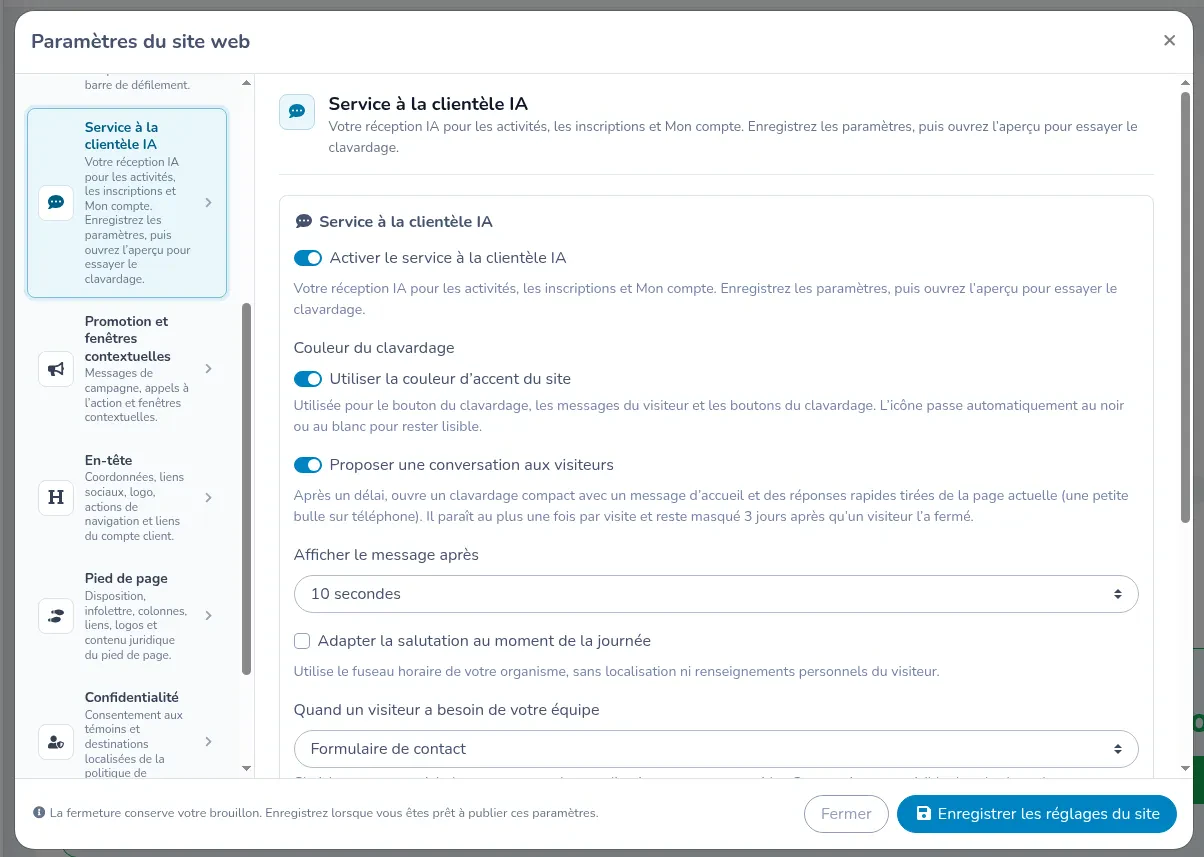
L’onglet décrit la fonction : « Votre réception IA pour les activités, les inscriptions et Mon compte. Enregistrez les paramètres, puis ouvrez l’aperçu pour essayer le clavardage. »
Couleur du clavardage comprend Utiliser la couleur d’accent du site. L’aide dit : « Utilisée pour le bouton du clavardage, les messages du visiteur et les boutons du clavardage. L’icône passe automatiquement au noir ou au blanc pour rester lisible. »
Proposer une conversation aux visiteurs
Cet interrupteur reste désactivé tant que vous ne l’activez pas. Son aide dit : « Après un délai, ouvre un clavardage compact avec un message d’accueil et des réponses rapides tirées de la page actuelle (une petite bulle sur téléphone). Il paraît au plus une fois par visite et reste masqué 3 jours après qu’un visiteur l’a fermé. »
Lorsque l’interrupteur est activé, deux options supplémentaires paraissent :
- Afficher le message après offre 5 secondes, 10 secondes, 15 secondes, 30 secondes ou 60 secondes. La valeur par défaut est 10 secondes.
- Adapter la salutation au moment de la journée. Son aide dit : « Utilise le fuseau horaire de votre organisme, sans localisation ni renseignements personnels du visiteur. » Avant midi, la salutation est Bonjour! De midi à 18 h, elle est Bon après-midi! Après 18 h, elle est Bonsoir! Si la case est désactivée, la salutation est Bonjour!
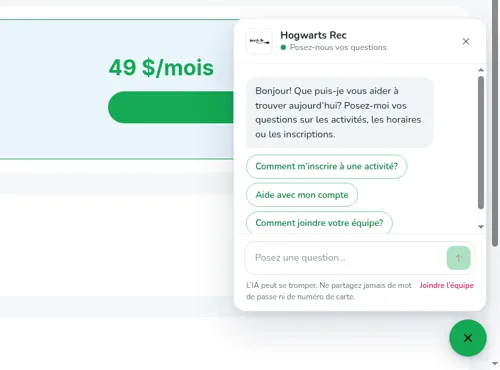
Sur un ordinateur, le clavardage compact s’ouvre après le délai. Lorsque Adapter la salutation au moment de la journée est désactivé, il commence par Bonjour! Sur la page d’accueil dans Aperçu, le message dit Bonjour! Une question sur Accueil? et les réponses rapides tirées de cette page sont Quidditch et Cours de balai. En choisir une envoie « Je m’intéresse à : [sujet] ». Sur un téléphone, le visiteur voit la petite bulle décrite ci-dessus jusqu’à ce qu’il la touche. Une page sans ces cartes liées propose les trois mêmes questions de départ que l’écran d’accueil.
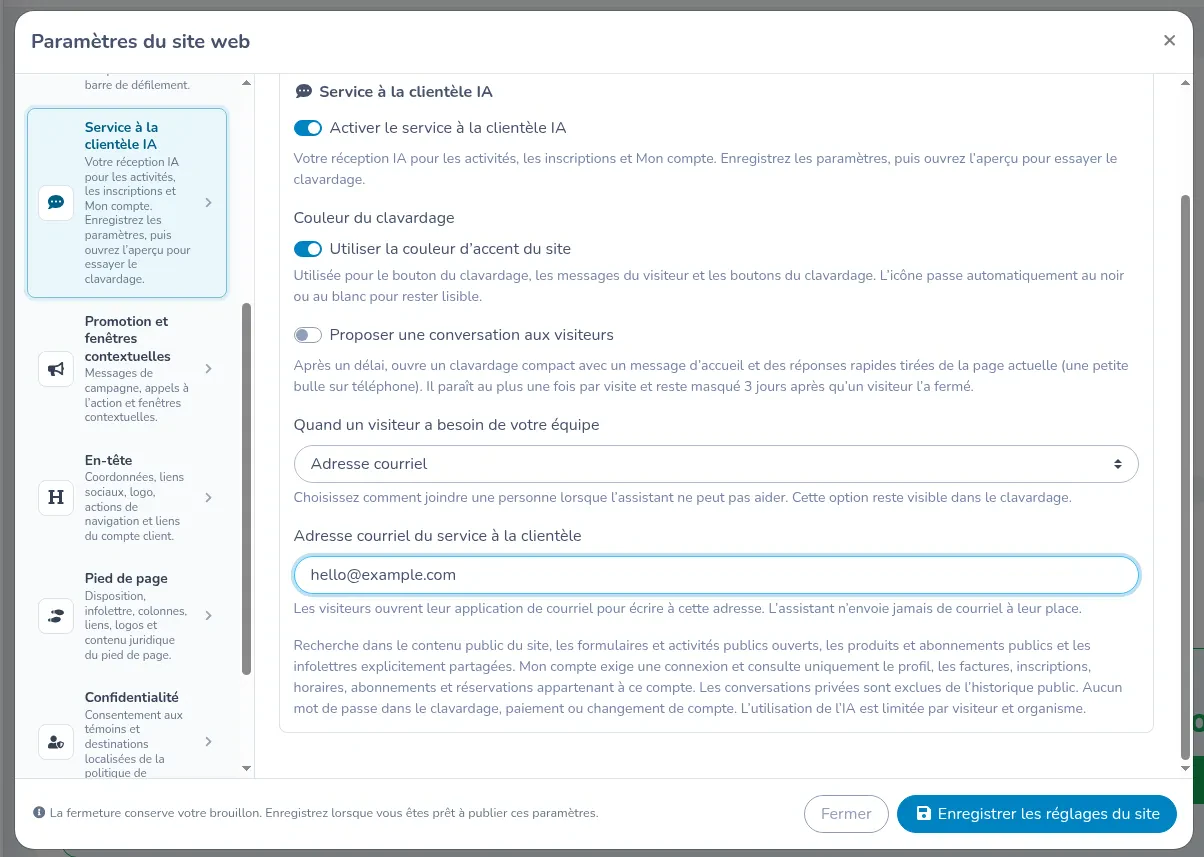
Quand un visiteur a besoin de votre équipe
L’aide du menu dit : « Choisissez comment joindre une personne lorsque l’assistant ne peut pas aider. Cette option reste visible dans le clavardage. »
Adresse courriel est le choix de départ lorsqu’aucune autre destination n’est enregistrée. Adresse courriel du service à la clientèle est l’adresse que les visiteurs ouvrent dans leur propre application de courriel. L’aide dit : « Les visiteurs ouvrent leur application de courriel pour écrire à cette adresse. L’assistant n’envoie jamais de courriel à leur place. »
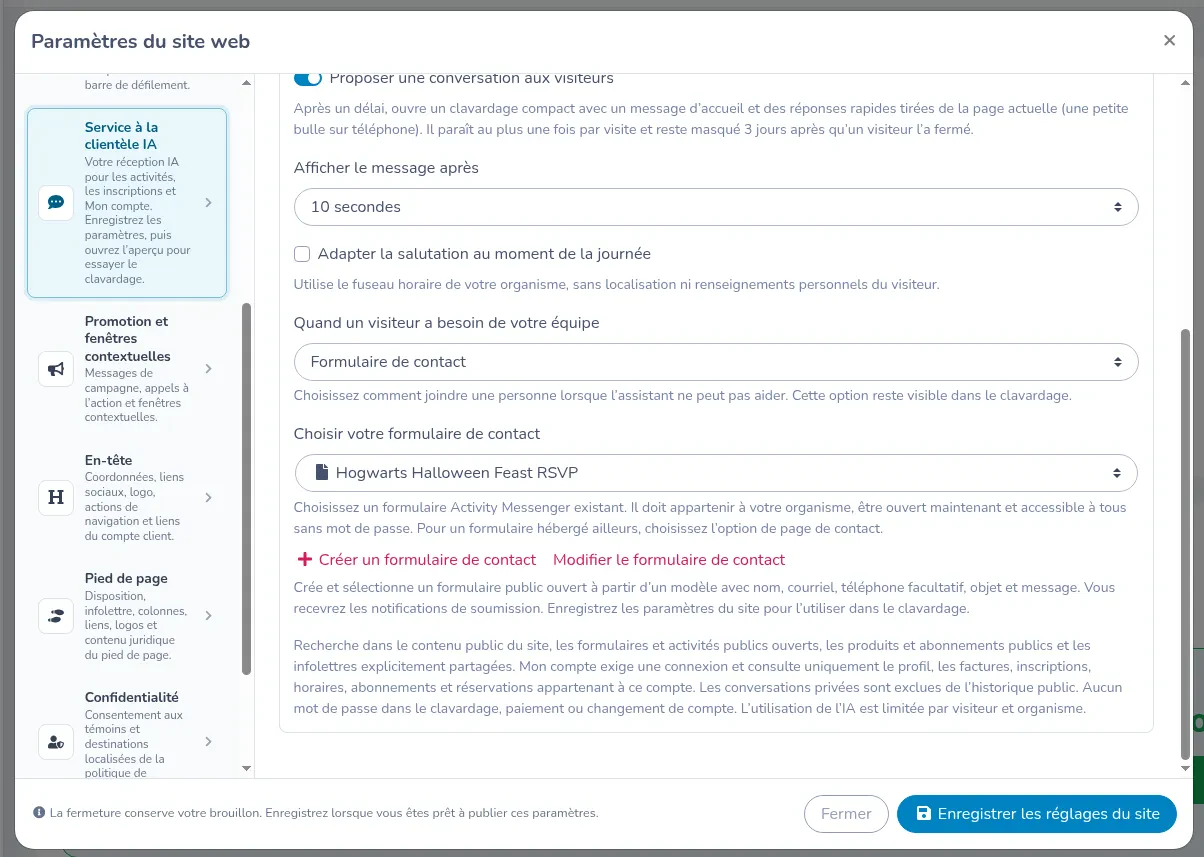
Formulaire de contact ajoute Choisir votre formulaire de contact. Le formulaire doit appartenir à votre organisme, être ouvert maintenant et permettre à quiconque de le remplir sans mot de passe. Dans cet exemple, la liste affiche Hogwarts Halloween Feast RSVP. Créer un formulaire de contact crée et sélectionne un formulaire public ouvert nommé Nous joindre. Sa description est « Envoyez-nous votre question et notre équipe vous répondra. » Les champs sont le nom, le courriel, le téléphone facultatif, l’Objet obligatoire et Votre message obligatoire. Vous recevez les notifications de soumission. L’aide dit : « Crée et sélectionne un formulaire public ouvert à partir d’un modèle avec nom, courriel, téléphone facultatif, objet et message. Vous recevrez les notifications de soumission. Enregistrez les paramètres du site pour l’utiliser dans le clavardage. » Modifier le formulaire de contact ouvre /organization/{id}/form/{formId} dans un nouvel onglet.
Page de contact ou formulaire externe ajoute Adresse de la page ou du formulaire de contact. Collez un lien https:// ou un chemin qui commence par /.
Le bas du panneau reprend la note sur les limites citée sous Limites.
Ce que les visiteurs voient
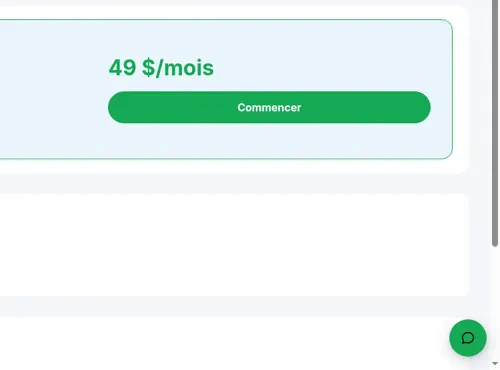
Un bouton rond se trouve en bas à droite. Son infobulle est Discuter avec nous. Le bouton utilise la couleur de Couleur du clavardage.
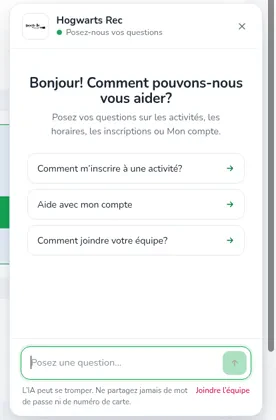
L’en-tête affiche le nom de l’organisme et Posez-nous vos questions. Fermer la discussion ferme le panneau. L’écran d’accueil dit Bonjour! Comment pouvons-nous vous aider? et « Posez vos questions sur les activités, les horaires, les inscriptions ou Mon compte. » Il propose trois points de départ :
- Comment m’inscrire à une activité?
- Aide avec mon compte
- Comment joindre votre équipe?
La mention de confidentialité dit « L’IA peut se tromper. Ne partagez jamais de mot de passe ni de numéro de carte. » Un petit lien Joindre l’équipe se trouve à côté et ouvre le courriel, le formulaire ou la page que vous avez enregistré.
Après le premier message du visiteur, Nouvelle conversation recommence.
Le clavardage suit la langue de la page. Une réponse peut comprendre jusqu’à six cartes de source. Chaque carte s’ouvre dans un nouvel onglet. Pour une question générale, l’assistant énumère les activités qu’il peut vérifier sur le site public, puis il peut poser l’une de ces questions :
- Quel âge a la personne qui participerait? Indiquez seulement son âge, pas sa date de naissance.
- Quels jours ou quelles heures vous conviendraient?
- Quelle saison ou période de l’année vous intéresse?
Lorsque l’assistant ne peut pas vérifier une réponse, il dit : « Je n’ai pas assez de renseignements vérifiés pour répondre. Utilisez le lien de contact ci-dessous ou laissez vos coordonnées et l’équipe vous répondra. » Pour une question publique, il peut aussi afficher Faites-vous rappeler par l’équipe, avec « Laissez vos coordonnées et un membre de l’équipe vous répondra. » Les champs sont Nom et Courriel ou téléphone. Les boutons sont Envoyer à l’équipe et Pas maintenant. Après un envoi réussi, la carte dit « Merci, [nom]! » et « L’équipe a bien reçu vos coordonnées et vous répondra bientôt. » La carte reste masquée pour les questions de compte. Pas maintenant la garde masquée jusqu’à ce que le visiteur choisisse Nouvelle conversation.
Si le visiteur envoie des questions trop rapidement, le clavardage dit « Veuillez patienter [secondes] secondes avant de réessayer. » À la limite d’utilisation de l’organisme, il dit : « L’assistant a atteint la limite d’utilisation de l’organisme. Veuillez réessayer plus tard ou communiquer avec l’équipe. » Pendant qu’une autre demande est en cours, il dit : « L’assistant traite une autre demande. Veuillez réessayer dans quelques secondes. »
Réponses de Mon compte
Aide avec mon compte, ou toute question qui exige des renseignements personnels, fait passer la ligne d’état à Mon compte. Le titre du compte est Consultons votre compte.
Un visiteur déconnecté voit : « Connectez-vous de façon sécurisée pour consulter vos renseignements personnels. Votre question reprendra automatiquement après la connexion. » Se connecter à votre compte ouvre la fenêtre de connexion habituelle. Le mot de passe ou le code de connexion se saisit dans cette fenêtre. Après la connexion, la question d’origine reprend.
L’assistant peut alors lire seulement ce compte :
- le profil affiché
- les factures finalisées dont le compte est le responsable (un visiteur peut en nommer une, par exemple Facture AM-1234)
- les inscriptions aux cours
- les cours inscrits à venir pendant un an, dans le fuseau horaire de l’organisme
- les noms d’abonnement, les dates enregistrées et l’état
- les réservations liées aux factures finalisées de ce responsable depuis six mois
Il ne peut ni encaisser un paiement ni modifier le compte. Il ne reçoit pas les données de paiement, les champs médicaux, les notes de présence, les notes internes ni le détail de la facture d’un autre payeur. Se déconnecter ou changer de compte efface les réponses privées précédentes dans le clavardage. Ces clavardages privés restent hors de Clavardage IA du site Web.
Le personnel qui peut choisir un client voit Choisir un client dans l’en-tête du clavardage. Ce bouton ouvre le sélecteur de client existant.
Où arrivent les demandes de suivi
Joindre l’équipe ouvre la destination enregistrée. L’assistant n’envoie pas ce message à la place du visiteur.
Faites-vous rappeler par l’équipe transmet la même demande à deux endroits, et un formulaire de contact en ajoute un troisième :
- Un courriel dont l’objet est Nouveau prospect du site Web : [nom]. L’introduction dit : « Un visiteur a demandé à être recontacté depuis la discussion de service à la clientèle IA de votre site Web. » Lorsque Adresse courriel est la méthode enregistrée, le message va à l’adresse du service. Sinon, il va au courriel de l’organisme et, si cette adresse manque, au courriel de réponse. Le message comprend le nom, le courriel ou le téléphone, la langue, la page et la conversation publique. Lorsque le visiteur a laissé un courriel, les réponses vont à cette adresse. Un organisme peut recevoir 50 de ces courriels par jour.
- Une personne dans la liste Contacts du clavardage du site Web. La description dit : « Visiteurs demandant un suivi par le clavardage du site Web. Cette liste ne constitue pas un abonnement à une infolettre. » La liste est créée au premier envoi. L’import retire les contacts en double. Dans Clavardage IA du site Web, la carte affiche Nom, Courriel et Téléphone, du plus récent au plus ancien, 25 à la fois. Ouvrir la liste de contacts ouvre la liste. Créer la liste de contacts paraît lorsqu’aucune liste n’existe encore. Sans contact, la carte dit : « Aucun contact recueilli pour le moment. Les visiteurs qui envoient le formulaire de suivi du clavardage apparaîtront ici. »
- Avec Formulaire de contact sélectionné, le visiteur remplit ce formulaire. La réponse arrive avec vos autres soumissions de formulaire. Le formulaire Nous joindre généré avise la personne qui l’a créé.
Clavardage IA du site Web
Ouvrez Clavardage IA du site Web depuis Site Web, Commerce électronique ou Rapports. L’adresse est /organization/{id}/website-chat-history. Vous devez avoir la permission de gérer l’organisme.
Statistiques utilise Période : 7 derniers jours, 30 derniers jours ou 90 derniers jours. 30 derniers jours est la valeur par défaut. L’aide dit : « La période de 7, 30 ou 90 jours s’applique seulement aux statistiques. La liste des conversations recherche dans tout l’historique enregistré. » Les totaux sont :
- Conversations
- Questions
- Réponses, avec « [nombre] répondues · [nombre] dirigées vers votre équipe »
- Prospects, avec « [taux] des conversations · [formulaires] formulaires affichés »
- Consultations de Mon compte, avec « [connexions] invitations à se connecter »
- Questions par jour
Sans clavardage pour la période, la zone du graphique dit : « Aucun clavardage pour cette période. Les statistiques sont comptées à partir d’aujourd’hui. » La carte des contacts affiche Créer la liste de contacts lorsqu’aucune liste n’existe encore.
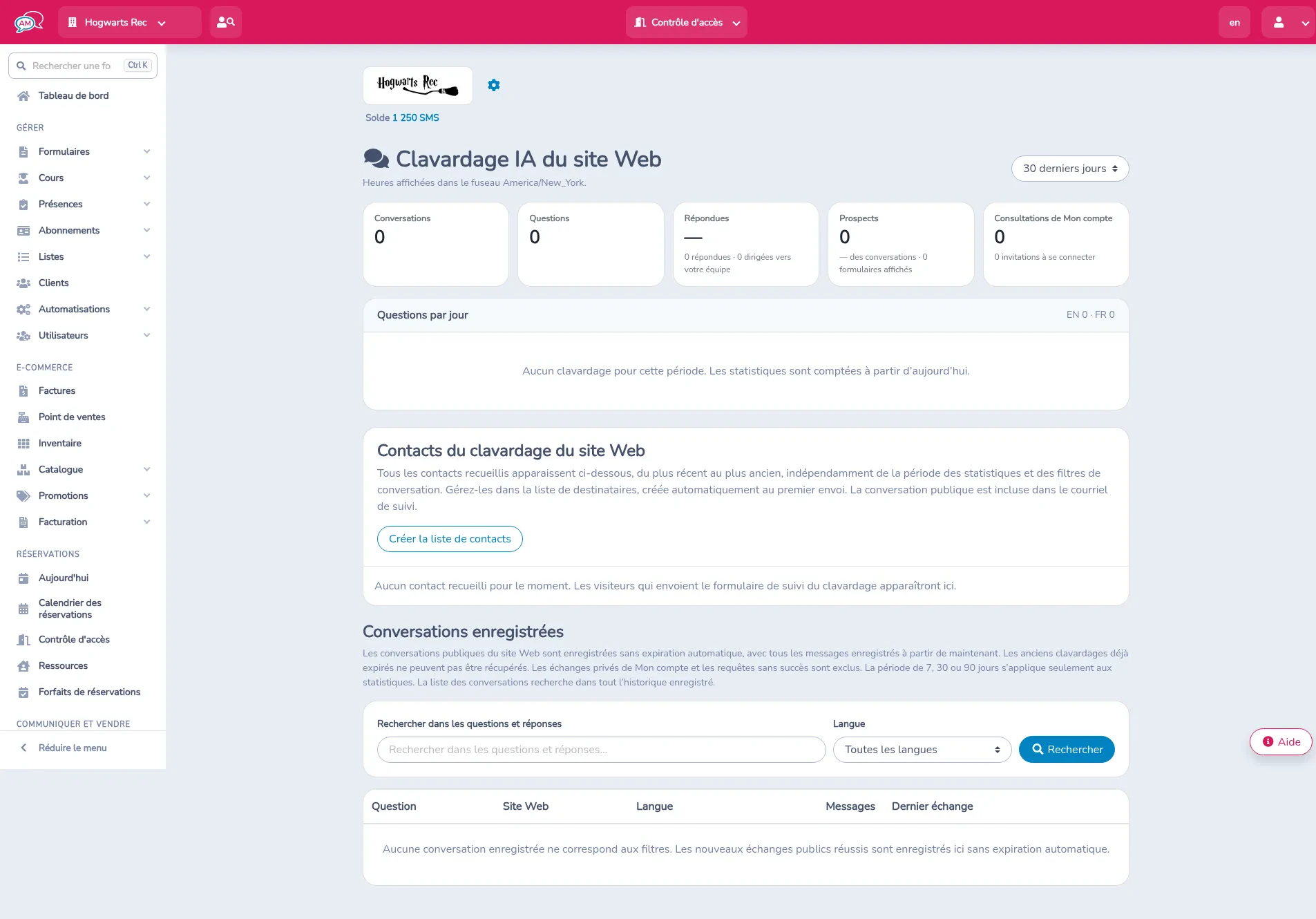
Sous Conversations enregistrées, cherchez avec Rechercher dans les questions et réponses et filtrez par Langue (Toutes les langues, Anglais ou Français). Utilisez Rechercher pour appliquer les filtres et Effacer les filtres pour les réinitialiser. Les colonnes sont Question, Site Web, Langue, Messages et Dernier échange. Lire la conversation ouvre la transcription. Chaque tour est marqué Visiteur ou Assistant. La page dit « Heures affichées dans le fuseau [fuseau]. »
Les conversations publiques sont enregistrées sans expiration automatique, avec tous les messages enregistrés à partir de maintenant. Les clavardages déjà expirés ne peuvent pas être récupérés. Les échanges privés de Mon compte et les requêtes sans succès restent hors de cette liste. Lorsqu’aucune conversation n’est enregistrée, le tableau dit : « Aucune conversation enregistrée ne correspond aux filtres. Les nouveaux échanges publics réussis sont enregistrés ici sans expiration automatique. »
La note de confidentialité plus longue dans le clavardage dit que les conversations expirent après 30 minutes d’inactivité. Ce délai met fin à la conversation en cours que l’assistant utilise, laquelle conserve au plus 12 échanges réussis. L’historique public enregistré sur cette page demeure.
Limites
Le panneau de paramètres indique : « Recherche dans le contenu public du site, les formulaires et activités publics ouverts, les produits et abonnements publics et les infolettres explicitement partagées. Mon compte exige une connexion et consulte uniquement le profil, les factures, inscriptions, horaires, abonnements et réservations appartenant à ce compte. Les conversations privées sont exclues de l’historique public. Aucun mot de passe dans le clavardage, paiement ou changement de compte. L’utilisation de l’IA est limitée par visiteur et organisme. »
Un visiteur peut envoyer environ 6 questions par minute. La carte de suivi permet 3 envois toutes les 10 minutes. L’organisme peut faire 60 appels à l’assistant par heure et 200 par jour, et recevoir 50 courriels de suivi par jour. Une question peut compter jusqu’à 1 000 caractères. La conversation en cours conserve au plus 12 échanges réussis et se termine après 30 minutes d’inactivité.