Centre d’aide Activity Messenger
Gérer les formulaires et les réponses reçues
Utilisez ce guide après avoir créé un formulaire. Retrouvez le bon formulaire, organisez les accès de votre équipe et consultez ou corrigez les réponses reçues. Pour modifier les questions, les confirmations ou le partage, consultez Créer et partager votre premier formulaire.
Recherche et permissions
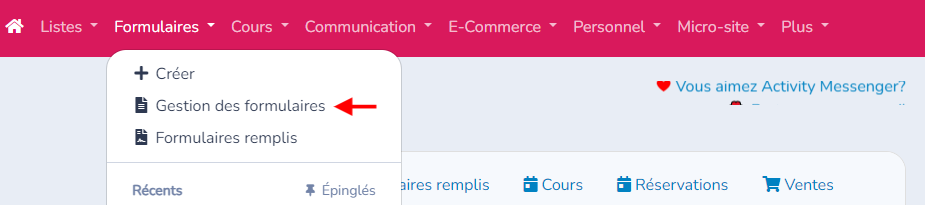
Cliquez sur le menu Formulaires et choisissez Gestion des formulaires.
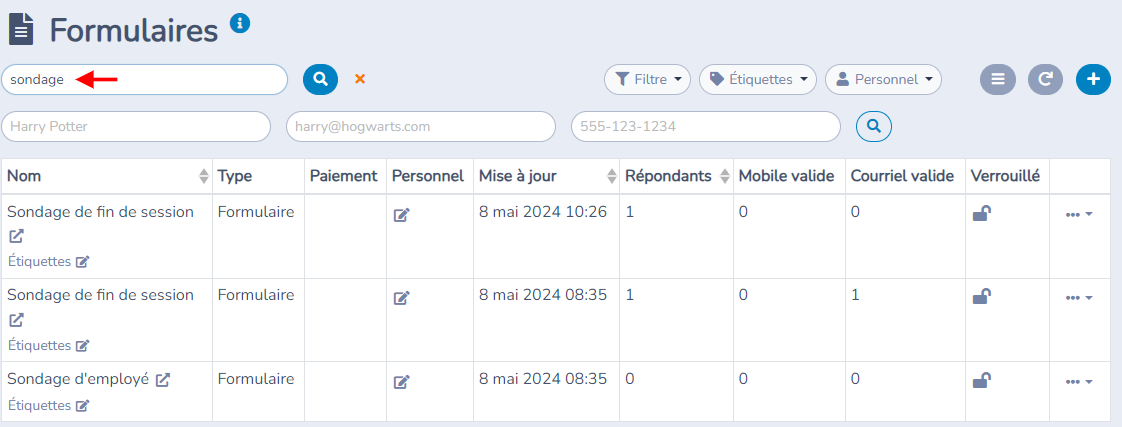
Dans Formulaires → Gestion des formulaires, vous pouvez retrouver les formulaires auxquels vous avez accès. Les formulaires que vous voyez dépendent de vos accès et permissions; l’accès aux formulaires peut être géré individuellement pour chaque membre du personnel. Si vous ne trouvez pas un formulaire, demandez à un administrateur de vérifier vos accès. Filtrez les formulaires disponibles par nom en le saisissant dans la barre de recherche.
Pour déverrouiller un formulaire verrouillé, utilisez le commutateur de la colonne Verrouillé dans Formulaires → Gestion des formulaires. Le déverrouillage dépend d’une permission distincte permettant de déverrouiller; il n’est pas réservé aux propriétaires ou aux administrateurs. Si vous ne pouvez pas désactiver le verrou, demandez à un administrateur de vous accorder la permission appropriée.
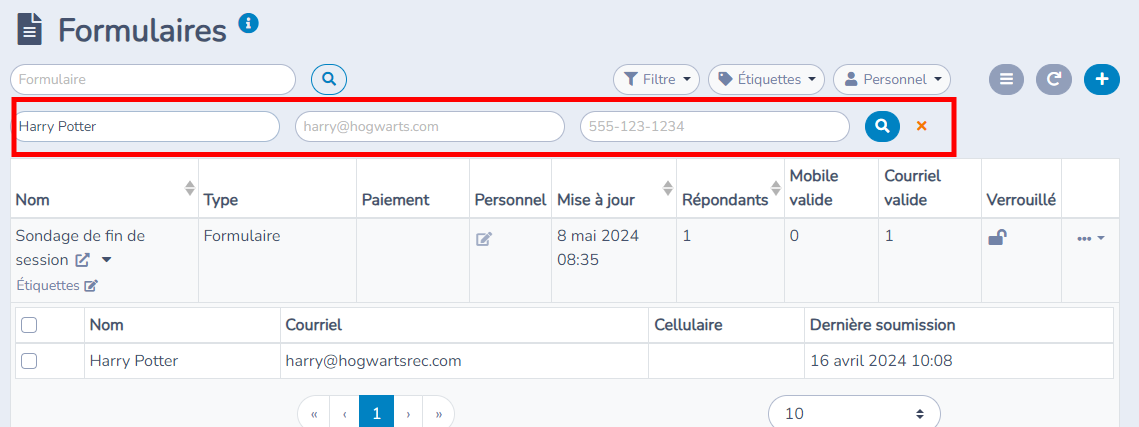
Vous pouvez également effectuer une recherche par personne. Par exemple, si vous souhaitez voir tous les formulaires soumis par un client spécifique, vous pouvez rechercher son nom, son numéro de téléphone ou son adresse e-mail.
Étiquettes
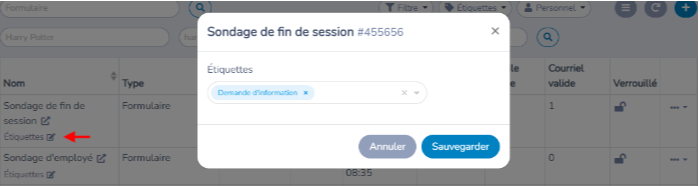
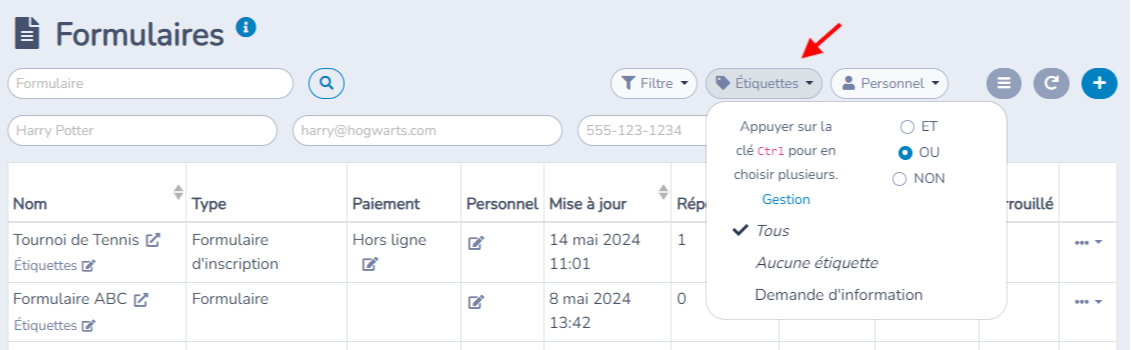
L'une des fonctionnalités importantes est l'ajout d'étiquettes, surtout lorsque vous en avez plus d’un au fil du temps. En appuyant sur "Étiquettes", vous pouvez attribuer de nouvelles étiquettes aux formulaires. Par exemple, vous pouvez attribuer une étiquette "Demande d'information" à certains formulaires.
En accédant à la liste des étiquettes, vous pouvez facilement retrouver les formulaires correspondants.
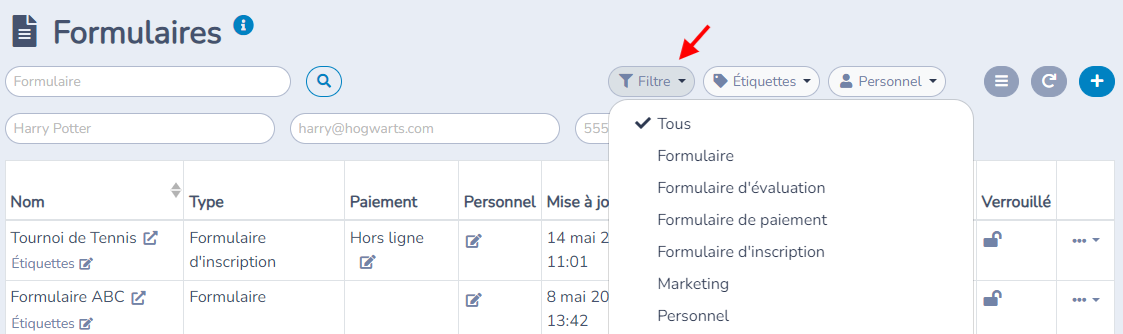
Vous pouvez également filtrer les formulaires par type, par exemple, les formulaires d'abonnement, d'inscription ou d'évaluation.
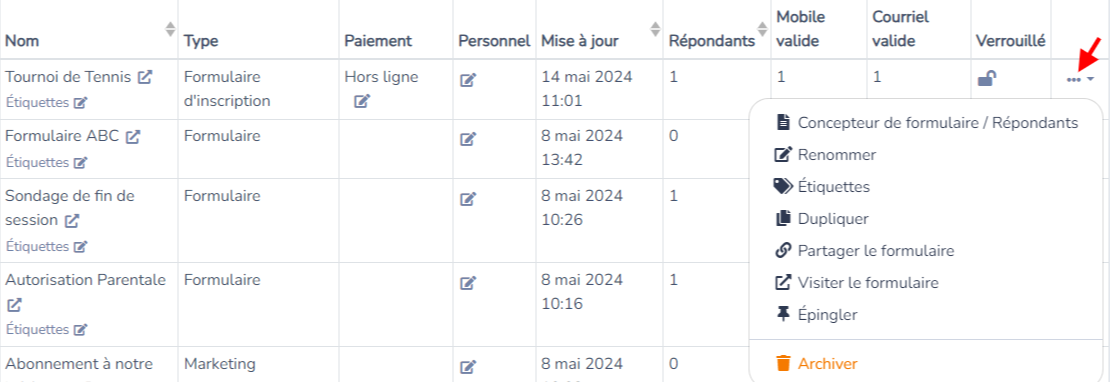
Il est possible de dupliquer, modifier, partager, archiver ou visiter le formulaire directement par les trois points associé à chaque formulaire.
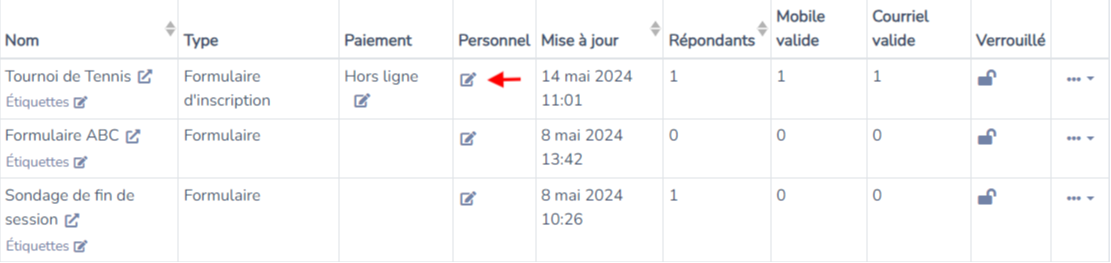
Vous pouvez accorder l’accès aux formulaires individuellement à chaque membre du personnel. Attribuez à cette personne l’accès à chacun des formulaires dont elle a besoin, sans lui donner accès aux autres. Par exemple, si elle doit accéder à tous les formulaires sauf un, attribuez-lui uniquement les formulaires qu’elle doit utiliser et ne lui attribuez pas celui à exclure. Avant de vous fier à cette restriction, vérifiez le rôle et les permissions de la personne : les responsables de compte ont un accès plus large aux formulaires, et les administrateurs peuvent également avoir un accès plus large selon leurs permissions. Consultez Inviter des utilisateurs et gérer leurs accès pour en savoir plus sur les rôles et les permissions.
Analytique
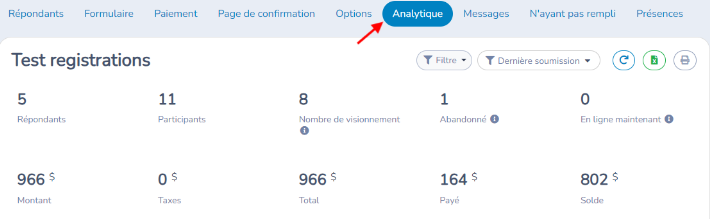
Pour obtenir une vue d’ensemble des réponses à vos sondages. Il est aussi possible d’exporter dans un fichier excel.
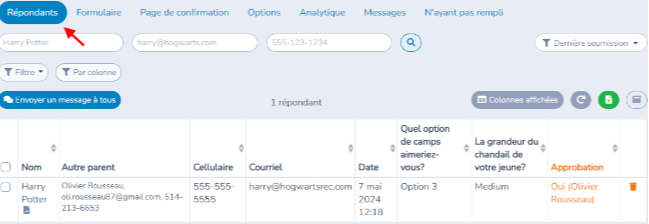
Répondants
Vous avez désormais votre premier répondant dans votre formulaire.
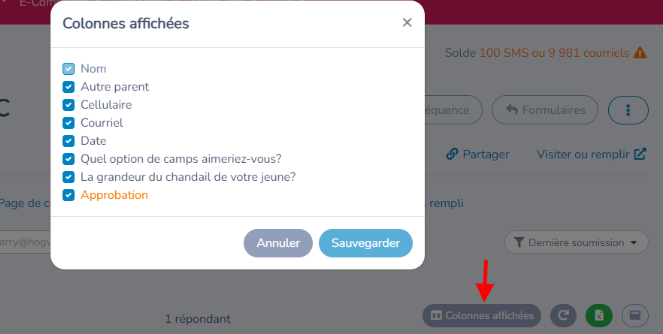
Vous avez la possibilité de choisir les colonnes que vous souhaitez afficher. Il vous suffit de cocher celles que vous voulez voir apparaître. Pour un formulaire avec des questions notées, consultez Formulaires quiz et note de passage au sujet du score.
Pour télécharger les PDF des répondants sélectionnés, sélectionnez au maximum 100 répondants par fichier ZIP. Vous pouvez télécharger les PDF complets ou seulement les réponses à certaines questions.
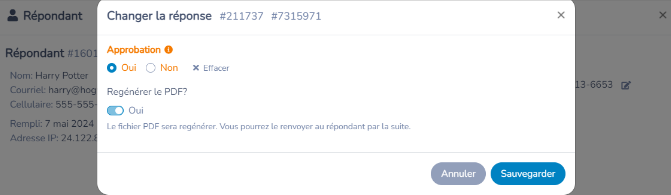
Vous pouvez ajouter des approbations pour les administrateurs. En cliquant sur le répondant, vous pourrez cocher si la demande est approuvée ou non.
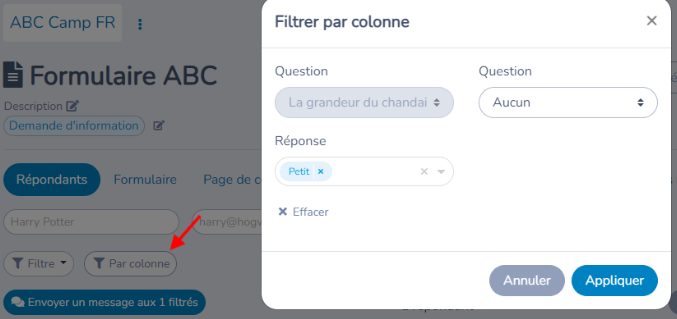
Vous pouvez ensuite filtrer par colonnes. Par exemple, vous pouvez choisir de voir seulement les clients qui ont répondu ‘Petit’ à la question de la grandeur du chandail.
Pour un formulaire de paiement qui vend des articles, l'onglet Répondants peut aussi montrer ce que chaque personne a acheté. Ouvrez Colonnes affichées et sélectionnez un article sous Articles. Sa colonne affiche la variante achetée et la quantité. Pour limiter la liste, utilisez Filtrer par colonne, choisissez Article — [nom de l'article], puis Toutes les variantes ou une variante précise. Le total des quantités au-dessus du tableau couvre tous les répondants qui correspondent aux filtres, pas seulement la page affichée; il comprend les commandes finalisées impayées et exclut les achats annulés.
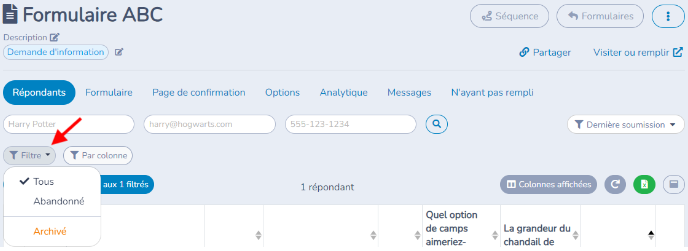
Vous pouvez filtrer pour voir qui a commencé à remplir le formulaire mais a abandonné.
Vous pouvez voir les répondants que vous avez archivés.
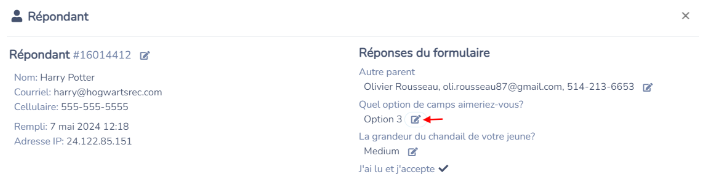
Si un client vous contacte pour signaler qu'il a inscrit une réponse incorrecte dans le formulaire, vous pouvez accéder à ses réponses pour les modifier en cliquant sur son nom.
Repérez la réponse que vous désirez modifier et cliquez sur l'icône du crayon.
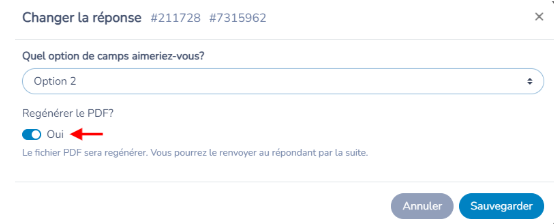
Ensuite, vous avez la possibilité de choisir si vous souhaitez lui envoyer le PDF avec les réponses modifiées par e-mail ou non.
Formulaires remplis
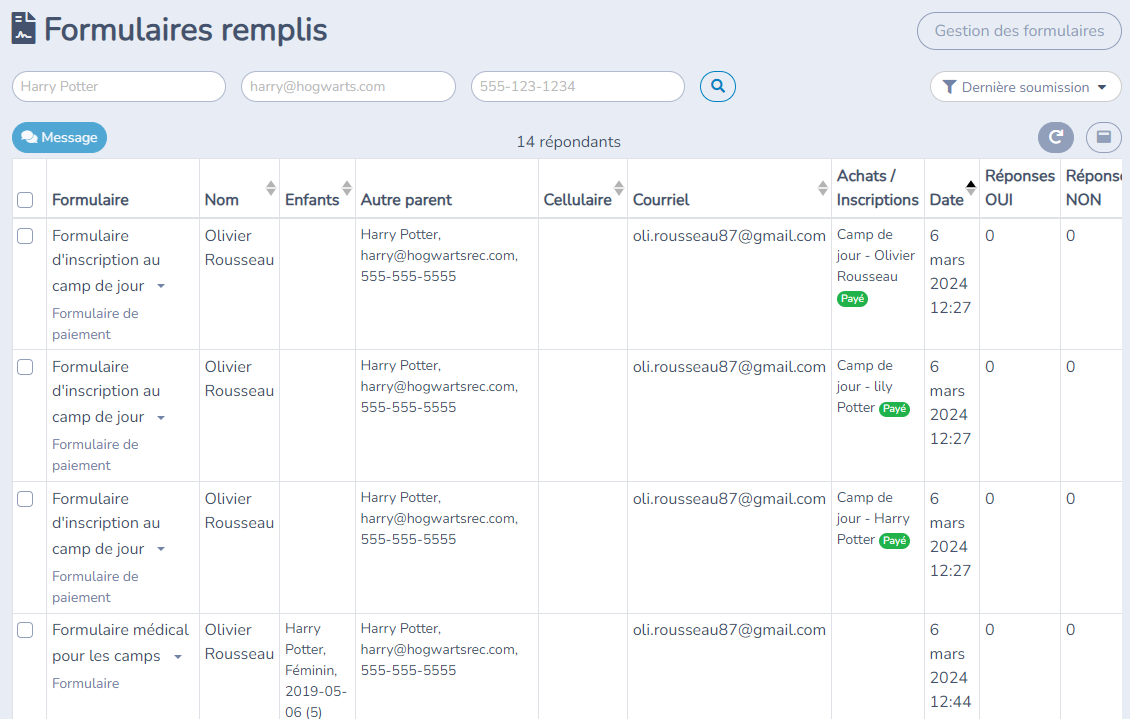
Cliquez sur le menu Formulaires et choisissez Formulaires remplis.

Un fil de tous les derniers formulaires remplis vous sera présenté. Vous pouvez faire une recherche pour trouver un répondant par son nom, son adresse courriel ou son numéro de téléphone. Vous pouvez également faire une recherche par le nom d'un enfant ou d'un parent.
Le fil des formulaires remplis peut être filtré par dates. Par exemple, trouvez tous les formulaires remplis un jour en particulier.
Cet écran est adaptatif et conçu pour bien fonctionner sur un téléphone intelligent. Ceci permet à votre personnel de rapidement vérifier que tous les participants aient remplis un formulaire requis.
Enchaîner des formulaires dans une séquence
Une séquence relie deux formulaires ou plus dans un ordre fixe afin que votre personnel puisse passer de l’un à l’autre. C’est un raccourci de navigation pour les personnes qui gèrent les formulaires. Elle n’envoie aucun message, ne planifie rien et ne fait pas passer les répondants d’un formulaire à un autre : ce n’est pas une campagne automatisée. Les répondants ne voient aucune différence sur le formulaire public.
Un formulaire ne peut appartenir qu’à une séquence. Si les gens doivent remplir un autre formulaire après celui-ci, donnez-leur les instructions dans l’onglet Confirmation du formulaire et dans son courriel de confirmation.
Pour créer une séquence :
- Ouvrez le formulaire depuis Formulaires › Gestion des formulaires.
- Cliquez sur Séquence en haut de la page du formulaire, puis sur Créer. Le bouton est affiché aux utilisateurs qui peuvent modifier le formulaire. Il n’est pas offert sur les formulaires de paiement à la caisse, de contrat, de compte client ou de liste d’attente.
- Dans la fenêtre Séquence, le formulaire courant est déjà dans la liste. Cliquez sur Choisir un formulaire, sélectionnez un autre formulaire et cliquez sur Ajouter. Répétez pour chaque formulaire. La liste n’offre que les formulaires qui ne sont pas déjà dans une autre séquence.
- Glissez les formulaires dans l’ordre voulu.
- Cliquez sur Créer. Le bouton reste indisponible tant que la séquence n’a pas au moins deux formulaires.
Pour passer d’un formulaire à l’autre dans une séquence, ouvrez n’importe quel formulaire de la séquence et cliquez sur Séquence. Le menu liste les formulaires dans l’ordre avec leur numéro, et le formulaire affiché est mis en évidence. Cliquez sur un nom pour ouvrir ce formulaire. Le bouton indique le nombre de formulaires de la séquence.
Pour modifier une séquence, cliquez sur Séquence › Modifier, puis ajoutez des formulaires, glissez-les pour les réordonner, ou cliquez sur le X au bout d’une ligne pour retirer un formulaire. Cliquez sur Sauvegarder. Une séquence doit conserver au moins deux formulaires.
Pour supprimer complètement une séquence, cliquez sur Séquence › Modifier › Retirer la séquence et confirmez. Les formulaires ne sont plus liés entre eux. Les formulaires et leurs répondants ne sont pas modifiés.
Référence des paramètres
| Paramètre | Emplacement | Valeur par défaut | Effet |
|---|---|---|---|
| Formulaire (zone de recherche) | Formulaires › Gestion des formulaires | Vide | Affiche seulement les formulaires dont le nom contient le texte saisi. |
| Recherche de répondant (zones nom, courriel et mobile) | Formulaires › Gestion des formulaires | Vide | Trouve les formulaires qu’une personne a soumis. Chaque formulaire correspondant s’ouvre pour montrer les répondants trouvés. |
| Filtre | Formulaires › Gestion des formulaires | Tous | Affiche un seul genre de formulaire : Formulaire, Formulaire d’évaluation, Formulaire de paiement, Formulaire d’inscription, Décharge client, Formulaire de caisse de sortie, Formulaire de contrat, Formulaires de responsabilité (formulaires créés avec l’ancienne fonction de décharge), Liste d’attente pour réservations, Épinglés ou Archivé. Formulaire de subvention s’ajoute lorsque les subventions sont activées. Les formulaires archivés restent masqués tant que vous ne choisissez pas Archivé. |
| Étiquettes (filtre) | Formulaires › Gestion des formulaires | Aucune étiquette sélectionnée, mode OU | Choisissez une ou plusieurs étiquettes, puis ET (ayant toutes ses étiquettes), OU (ayant une de ses étiquettes) ou NON (n’ayant pas ses étiquettes). Aucune étiquette affiche les formulaires sans étiquette. |
| Personnel (filtre) | Formulaires › Gestion des formulaires | Tout le monde | Réservé aux propriétaires et aux administrateurs. Affiche les formulaires auxquels l’utilisateur choisi a accès. |
| Colonnes du tableau | Formulaires › Gestion des formulaires | Toujours affichées | Nom, Type, Paiement, Personnel, Mise à jour, Répondants, Mobile valide et Courriel valide. Les propriétaires et les administrateurs voient aussi Verrouillé. |
| Concepteur de formulaire / Répondants | Formulaires › Gestion des formulaires › trois points d’un formulaire | Sans objet | Ouvre le formulaire pour modifier ses questions ou consulter ses répondants. |
| Renommer | Formulaires › Gestion des formulaires › trois points d’un formulaire | Sans objet | Change le nom du formulaire. Non offert pour les formulaires créés avec l’ancienne fonction de décharge (formulaire de consentement pour adulte ou pour enfant) ni pour les formulaires archivés. |
| Étiquettes | Formulaires › Gestion des formulaires › trois points d’un formulaire | Aucune étiquette | Attribue des étiquettes au formulaire. Non offert pour les formulaires archivés. |
| Dupliquer | Formulaires › Gestion des formulaires › trois points d’un formulaire | Nom « Copie de » suivi du nom du formulaire, dans l’organisation courante | Crée un nouveau formulaire avec les mêmes questions. Les répondants ne sont pas copiés. Lorsque le formulaire contient des cours ou des abonnements, vous devez répondre à Dupliquer les cours? ou Dupliquer les abonnements? avant de pouvoir enregistrer. |
| Dupliquer les réglages de l’onglet Options? | Fenêtre de duplication | Non | Oui copie aussi les réglages de l’onglet Options et les règles d’accès (qui peut remplir le formulaire, mot de passe, dates de début et de fin, fermeture) du formulaire d’origine. Ceci s’applique seulement lorsque vous dupliquez dans la même organisation. |
| Partager le formulaire | Formulaires › Gestion des formulaires › trois points d’un formulaire | Sans objet | Ouvre la fenêtre avec le lien à partager, un code QR avec suivi et le code d’intégration pour votre site Web. Consultez Suivre et gérer les codes QR. |
| Visiter le formulaire | Formulaires › Gestion des formulaires › trois points d’un formulaire | Sans objet | Ouvre le formulaire public dans un nouvel onglet. |
| Épingler / Détacher | Formulaires › Gestion des formulaires › trois points d’un formulaire | Non épinglé | Ajoute le formulaire à votre filtre Épinglés. L’épinglage s’applique à votre propre compte. |
| Archiver / Restaurer | Formulaires › Gestion des formulaires › trois points d’un formulaire | Non archivé | Archiver demande une confirmation et retire le formulaire de la liste. Pour le récupérer, choisissez Filtre › Archivé, puis Restaurer. |
| Convertir en décharge client | Formulaires › Gestion des formulaires › trois points d’un formulaire | Sans objet | Offert pour les formulaires de type Formulaire. L’option est désactivée lorsque le formulaire est verrouillé ou contient des questions qu’une décharge client ne peut pas contenir. Consultez Gérer les décharges client. |
| Verrouillé | Formulaires › Gestion des formulaires › colonne Verrouillé | Déverrouillé | Réservé aux propriétaires et aux administrateurs. Un formulaire verrouillé ne peut être modifié par aucun utilisateur, mais les clients peuvent toujours le remplir. Déverrouillez-le pour le modifier de nouveau. |
| Colonne Personnel (crayon) | Formulaires › Gestion des formulaires › colonne Personnel | Aucun utilisateur | Choisissez les utilisateurs qui peuvent consulter le formulaire. Les propriétaires et les administrateurs y ont toujours accès. |
| Journal | Formulaires › Gestion des formulaires › Journal | Masqué | Réservé aux propriétaires et aux administrateurs. Affiche les changements apportés aux formulaires et peut être filtré par Formulaire, Opération, Admin et date. Consultez Consulter le journal des formulaires. |
| Recherche et plage de dates | Formulaires › Gestion des formulaires › formulaire › onglet Répondants | Vide | Recherche les répondants par nom, courriel ou mobile et les limite à une plage de dates (Filtrer par dates). |
| Filtre (répondants) | Formulaires › Gestion des formulaires › formulaire › onglet Répondants | Rempli | Alterne entre Rempli, Abandonné, Doublons, Pourriel présumé et Archivé. Les formulaires de paiement ajoutent Factures annulées et Exclure les factures annulées. Les formulaires avec des cours ajoutent En attente d’approbation et une entrée par cours. |
| Par colonne | Formulaires › Gestion des formulaires › formulaire › onglet Répondants | Aucun filtre de colonne | Conserve seulement les répondants dont la réponse à une question correspond à la valeur choisie. |
| Colonnes affichées | Formulaires › Gestion des formulaires › formulaire › onglet Répondants | Colonnes standards | Choisissez les colonnes du tableau. Le bouton apparaît lorsque le formulaire compte plus de colonnes que celles affichées. |
| Télécharger PDF / ZIP | Formulaires › Gestion des formulaires › formulaire › onglet Répondants | Sans objet | Apparaît lorsque vous sélectionnez des répondants. Sélectionnez au maximum 100 répondants par téléchargement. Non disponible avec le forfait Débutant. Choisissez PDF complet, PDF partiel contenant des questions spécifiques, PDF compact contenant seulements les questions avec réponses, Documents téléversés seulement (lorsque le formulaire contient des documents) ou Facture (formulaires de paiement). |
| Sauvegarder en ficher Excel | Formulaires › Gestion des formulaires › formulaire › onglet Répondants | Sans objet | Ouvre une fenêtre pour choisir les colonnes à exporter. Seuls les utilisateurs autorisés à accéder aux coordonnées des clients voient le bouton. |
| Archiver les items sélectionnés / Tout archiver | Formulaires › Gestion des formulaires › formulaire › onglet Répondants › menu corbeille | Sans objet | Archive des répondants d’un formulaire. Non offert sur les formulaires de paiement. Restaurer toutes les entrées archivées les ramène. |
| Changer la réponse | Formulaires › Gestion des formulaires › formulaire › onglet Répondants › répondant › crayon | Régénérer le PDF? : Non; Envoyer un courriel de notification au client : Non | Modifie une réponse. Régénérer le PDF? apparaît lorsque le formulaire produit un PDF. Envoyer un courriel de notification au client permet de choisir un gabarit pour aviser le répondant. |
| Envoyer un message à tous / Message (n) | Formulaires › Gestion des formulaires › formulaire › onglet Répondants | Sans objet | Lance un message à tous les répondants, aux répondants filtrés ou aux n répondants que vous avez sélectionnés. Nécessite l’accès à la messagerie. |
| Formulaires remplis | Formulaires › Formulaires remplis | Soumissions les plus récentes en premier | Liste les formulaires remplis récemment pour tous vos formulaires. Recherchez par nom, courriel ou mobile et limitez avec Dernière soumission. Sélectionnez des lignes pour leur envoyer un Message. |
| Séquence | Formulaires › Gestion des formulaires › formulaire › Séquence › Créer ou Modifier | Aucune séquence | Relie deux formulaires ou plus pour que le personnel puisse ouvrir l’un depuis l’autre. Il faut au moins deux formulaires, et un formulaire ne peut être que dans une séquence. N’envoie rien aux répondants. Glissez pour réordonner et cliquez sur le X pour retirer un formulaire. |
| Retirer la séquence | Formulaires › Gestion des formulaires › formulaire › Séquence › Modifier | Sans objet | Après confirmation, les formulaires ne sont plus liés entre eux. Les formulaires et leurs répondants sont conservés. |
Questions fréquentes
Comment retrouver tout ce qu’un client a soumis? Allez à Formulaires › Gestion des formulaires et saisissez le nom, le courriel ou le numéro de mobile de la personne dans les zones de recherche de répondant. Chaque formulaire correspondant s’ouvre pour montrer les répondants trouvés. Formulaires › Formulaires remplis liste les dernières soumissions de tous les formulaires et se recherche de la même façon. Consultez Recherche et permissions et Formulaires remplis.
Pourquoi un membre du personnel ne voit-il que certains de mes formulaires? Les utilisateurs qui n’ont pas accès à tous les formulaires voient seulement ceux où ils sont inscrits. Ouvrez Formulaires › Gestion des formulaires, cliquez sur le crayon de la colonne Personnel et ajoutez l’utilisateur. Les propriétaires et les administrateurs y ont toujours accès. Consultez Recherche et permissions.
Combien de PDF de répondants puis-je télécharger à la fois? Au maximum 100. Sélectionnez les répondants, cliquez sur Télécharger ZIP, puis choisissez PDF complet, PDF partiel ou PDF compact. Au-delà de 100 répondants sélectionnés, le téléchargement est bloqué : divisez la sélection. Le téléchargement ZIP n’est pas disponible avec le forfait Débutant. Consultez Répondants.
Comment corriger une mauvaise réponse? Ouvrez l’onglet Répondants du formulaire, cliquez sur le répondant, repérez la réponse et cliquez sur le crayon pour ouvrir Changer la réponse. Activez Régénérer le PDF? si le formulaire produit un PDF et activez Envoyer un courriel de notification au client pour aviser le répondant avec un gabarit. Certaines réponses, comme les valeurs calculées, les identifiants uniques et les résultats de quiz, ne peuvent pas être modifiées. Modifier la réponse d’un article de facture ne modifie pas la facture. Consultez Répondants.
Puis-je récupérer un formulaire après l’avoir archivé? Oui. Archiver ne fait que masquer le formulaire. Choisissez Filtre › Archivé dans Formulaires › Gestion des formulaires, ouvrez les trois points du formulaire et cliquez sur Restaurer.
Que copie la duplication d’un formulaire? Elle copie les questions dans un nouveau formulaire nommé « Copie de » suivi du nom d’origine. Les répondants ne sont pas copiés. Les réglages de l’onglet Options et les règles d’accès ne sont copiés que si vous répondez Oui à Dupliquer les réglages de l’onglet Options? et que vous dupliquez dans la même organisation. Consultez Étiquettes.
Comment voir les personnes qui ont commencé un formulaire sans le soumettre? Dans l’onglet Répondants, ouvrez le filtre et choisissez Abandonné. Il s’agit des formulaires commencés mais non soumis. Pour relancer ces personnes, consultez Formulaires abandonnés.
Qui peut exporter les répondants vers Excel? Les utilisateurs qui ont accès aux coordonnées des clients. Ils voient le bouton Excel vert dans l’onglet Répondants et choisissent les colonnes à exporter. Les autres utilisateurs ne voient pas le bouton. Consultez Analytique et Exportations vers Excel et CSV.
Une séquence envoie-t-elle le formulaire suivant à mes répondants? Non. Une séquence permet seulement à votre personnel de passer d’un formulaire lié à l’autre. Pour demander aux répondants de remplir un autre formulaire, écrivez les instructions dans l’onglet Confirmation du formulaire et dans son courriel de confirmation. Voir Enchaîner des formulaires dans une séquence.