Centre d’aide Activity Messenger
Liste d'attente
Voici comment activer et configurer une liste d'attente sur les formulaires d'inscription dans Activity Messenger. Cela permet aux participants de s'inscrire à une liste d'attente si un cours est complet. Vous pouvez aussi forcer les inscriptions à passer par la liste d'attente même s'il reste des places. La plateforme peut gérer automatiquement le processus si vous choisissez d'utiliser l'automatisation de la liste d'attente.
Accéder au formulaire d'inscription
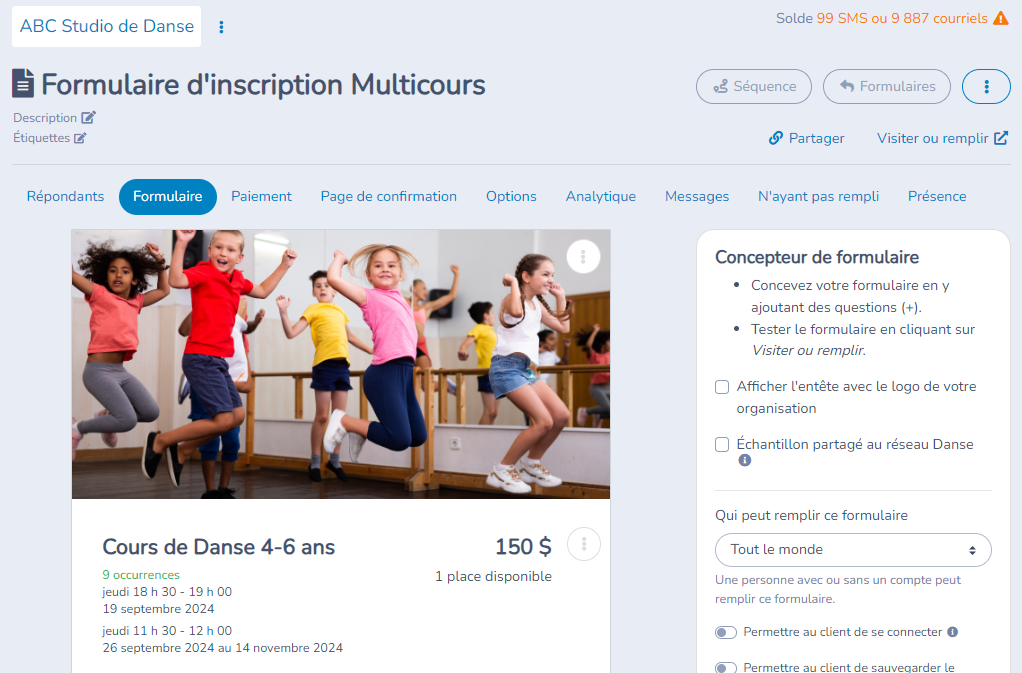
Sélectionnez le formulaire d'inscription que vous souhaitez modifier (que ce soit pour un seul cours ou pour plusieurs).
Accédez aux options multicours (si applicable), ou simplement au cours individuel pour lequel vous souhaitez activer la liste d'attente.
Activer la Liste d'Attente
Pour activer la liste d'attente, rendez-vous dans les options de votre cours. Faites défiler jusqu'à la section dédiée aux règles. Si votre formulaire inclut la question ''cours'' plutôt que ''cours multiple'', sélectionnez votre cours et descendez dans les options jusqu'à atteindre celles relatives à la liste d'attente.
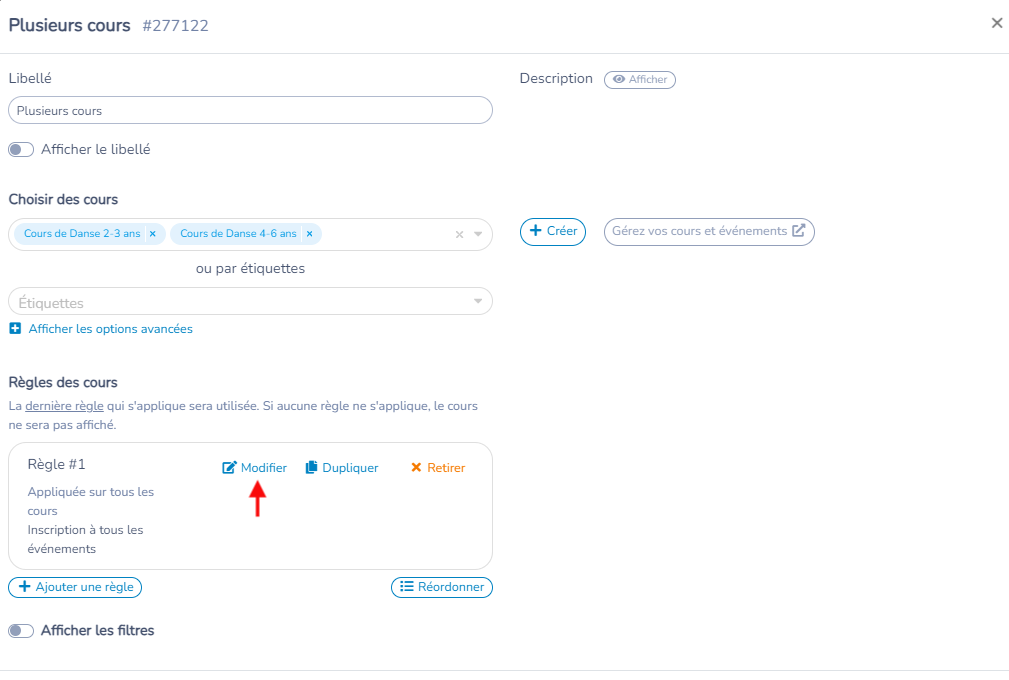
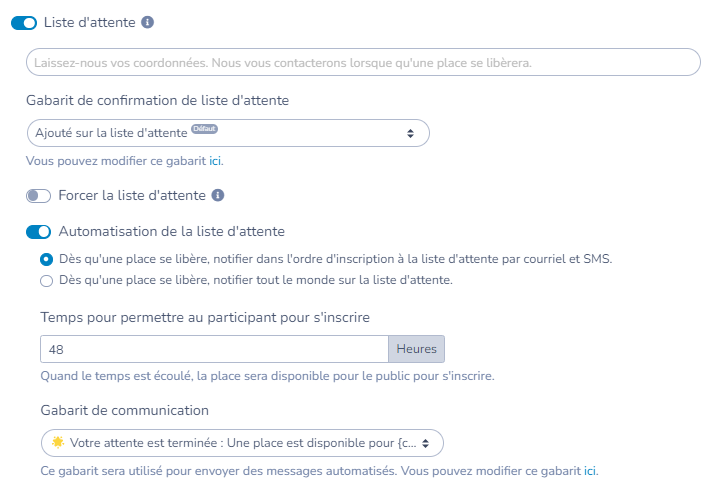
Activez l'option Liste d'attente.
Dans un bloc Plusieurs cours, ouvrez Règles des cours, cliquez sur Modifier pour chaque règle de cours concernée, puis activez Liste d'attente. Ce réglage s'applique à chaque règle : répétez l'opération pour chaque règle de cours qui doit proposer la liste d'attente.
Pour diriger les inscriptions vers la liste d'attente même lorsqu'il reste des places, activez aussi Forcer la liste d'attente pour le cours ou la règle concernée. Lorsque cette option est activée, l'inscription normale au cours est désactivée pour cette sélection; elle ne fait pas qu'afficher un choix de liste d'attente en plus de l'inscription normale.
Il y a deux messages différents à personnaliser :
- Les instructions en haut de la fenêtre contextuelle de la liste d'attente, avant que le client soumette ses renseignements : modifiez Instructions de la fenêtre de la liste d'attente dans les réglages de liste d'attente du cours ou de la règle. Dans l'éditeur de formulaire, ouvrez le menu à trois points de la question Cours, ou, dans le bloc Plusieurs cours, ouvrez Règles des cours et cliquez sur Modifier pour la règle concernée. Dans ses réglages Liste d'attente, modifiez Instructions de la fenêtre de la liste d'attente. Ce texte s'affiche au-dessus du formulaire de liste d'attente; il ne s'agit pas du courriel envoyé après l'inscription.
- Le courriel de confirmation après l'inscription du client à la liste d'attente : modifiez le Gabarit de confirmation de liste d'attente. Ce courriel est distinct des instructions de la fenêtre contextuelle.
Exemple de courriel :
« Bonjour [prénom], vous avez été ajouté à la liste d'attente pour [nom de l'activité]. »
Comment les inscriptions arrivent sur la liste d'attente
Pour proposer une liste d'attente lorsque le cours est complet, activez Liste d'attente pour la question de cours ou la règle de cours. Définissez le Nombre maximal de participants du cours afin que le formulaire puisse détecter quand la capacité est atteinte. Lorsque Liste d'attente est activée, les clients s'inscrivent normalement tant qu'il reste des places; lorsque le cours est complet, le formulaire propose la liste d'attente. Sans ce réglage, aucune liste d'attente n'est proposée.
- Capacité atteinte. Lorsque Liste d'attente est activée et qu'il ne reste plus de places, le formulaire propose le bouton de liste d'attente (Liste d'attente par défaut, ou votre Texte du bouton de liste d'attente). Les places sont déterminées par le Nombre maximal de participants du cours dans Cours › cours. Tant qu'il reste des places, les clients s'inscrivent normalement.
- Forcer la liste d'attente. Activez Forcer la liste d'attente seulement si vous voulez diriger chaque répondant vers la liste d'attente, même s'il reste des places. Le bouton est toujours affiché et l'inscription normale est désactivée pour cette sélection; vous décidez qui obtient une place. Utilisez cette option pour réviser ou approuver chaque inscription, ou recueillir des noms avant l'ouverture des ventes.
Où se trouve le réglage
- Question Cours : ouvrez le menu de la question (3 points verticaux) dans l'éditeur de formulaire, descendez jusqu'à Liste d'attente et activez-la. Forcer la liste d'attente, Afficher la position sur la liste d'attente aux clients, Limiter le nombre de places sur la liste d'attente et Automatisation de la liste d'attente apparaissent en dessous une fois Liste d'attente activée.
- Bloc Plusieurs cours : ouvrez le menu du bloc (3 points verticaux), repérez Règles des cours, cliquez sur Modifier sur une règle et activez Liste d'attente dans l'éditeur de la règle. Les mêmes réglages, dont Forcer la liste d'attente, apparaissent dans chaque règle. Une règle s'applique aux cours qu'elle vise, et la dernière règle qui s'applique est utilisée; activez donc la liste d'attente dans chaque règle dont les cours doivent la proposer. Le bloc lui-même n'ajoute que Trier par liste d'attente et Cacher les cours dont la liste d'attente est pleine. Consultez Plusieurs cours avec utilisation de filtres.
Ce que voit le répondant
Après l'ajout, le formulaire confirme « Vous avez été ajouté à la liste d'attente. » suivi de « Vous êtes #N sur la liste. » La même position s'affiche dans le compte du client à côté du cours. Pour la masquer, désactivez Afficher la position sur la liste d'attente aux clients (activée par défaut) sous Liste d'attente; les clients voient alors la confirmation de leur inscription sans leur position, y compris dans leur compte. Si un gabarit de confirmation est défini, le répondant reçoit aussi le courriel du Gabarit de confirmation de liste d'attente.
Automatisations de la liste d'attente
L'automatisation se configure au même endroit, par question de cours ou par règle de cours, avec l'option Automatisation de la liste d'attente sous Liste d'attente. Elle envoie un courriel et un SMS lorsqu'une place se libère :
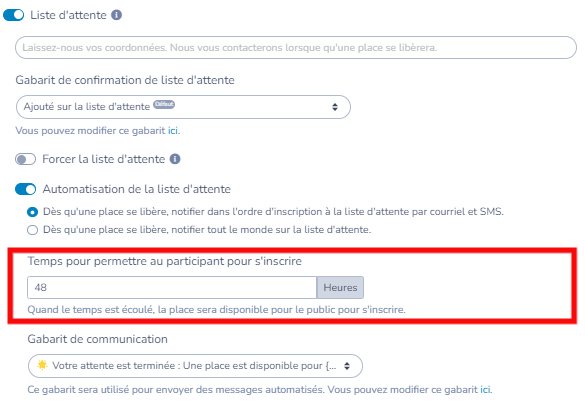
- Dès qu'une place se libère, notifier dans l'ordre d'inscription à la liste d'attente par courriel et SMS. La première personne en file reçoit un message avec un lien d'inscription unique, un mot de passe et une échéance. La Fenêtre d'inscription par participant (48 heures par défaut) détermine combien de temps la place est réservée avant que la personne suivante soit notifiée.
- Dès qu'une place se libère, notifier tout le monde sur la liste d'attente par courriel et SMS. Avec Protéger l'inscription par un mot de passe activée (par défaut), chaque personne reçoit un lien temporaire protégé par mot de passe, valide pendant la Fenêtre d'inscription de la liste d'attente. Si elle est désactivée, tout le monde reçoit une simple notification; la place n'est pas réservée et l'inscription demeure premier arrivé, premier servi.
Le message provient du Gabarit de communication choisi sous les réglages d'automatisation. Activity Messenger crée un gabarit par défaut la première fois qu'il en a besoin; vous pouvez en choisir un autre ou le modifier dans Gabarits. Une place se libère lorsqu'un participant est supprimé, lorsqu'une personne s'ajoute à la liste d'attente alors qu'il y a de la place, ou lorsque vous cliquez sur Déclencher les automatisations depuis la colonne Liste d'attente du cours dans la liste des cours. L'automatisation vérifie toujours l'espace disponible avant d'envoyer. Si vous augmentez la capacité d'un cours, déclenchez les automatisations manuellement depuis cette liste d'attente.
Consulter les listes d'attente de plusieurs cours
Pour centraliser les demandes de plusieurs cours et formulaires d’inscription, ouvrez Cours → Liste d’attente. Ce module rassemble les demandes dans un tableau; il est distinct de la file individuelle d’un cours et de ses commandes d’automatisation.
Utilisez Formulaire d’origine pour limiter les demandes à un ou plusieurs formulaires, et Cours demandé pour filtrer un ou plusieurs cours. Vous pouvez combiner ces filtres avec l’affichage des demandes actives, expirées ou archivées, leur statut de suivi, la recherche et les autres filtres disponibles. Ouvrez une demande pour en consulter les détails ou utilisez son action Gérer la file pour accéder à la file du cours. Le module sert à consulter et organiser les demandes; pour gérer la file d’attente et ses automatisations, utilisez la file du cours concerné.
Consultez Gérer les demandes dans le module Liste d’attente pour en savoir plus sur le tableau et ses filtres.
Gestion de la liste d'attente
Lorsque des participants se désinscrivent ou sont remboursés, vous pouvez configurer l'automatisation pour gérer la liste d'attente. Deux options sont disponibles :
Premier arrivé, premier servi : La première personne sur la liste d'attente reçoit une notification (par e-mail ou SMS).
Notifier toute la liste d'attente : Tous les inscrits à la liste d'attente reçoivent une notification lorsqu'une place se libère.
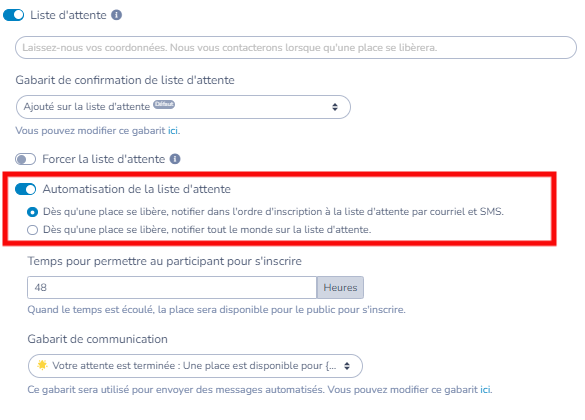
Définissez un délai pendant lequel la place est réservée pour la personne sur la liste d'attente. Par exemple, vous pouvez choisir de bloquer la place pendant 24 ou 48 heures.
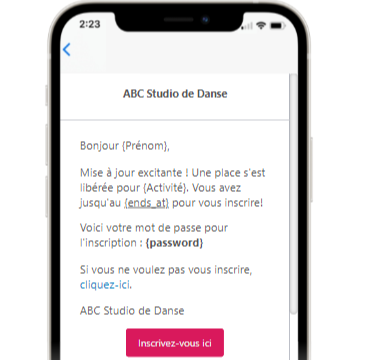
La personne recevra un e-mail ou SMS avec un lien unique et un mot de passe pour accéder à l'inscription.
Activez Ignorer la date de fin d’inscription du cours lorsqu'une place se libère après la fin des inscriptions du cours et que vous voulez quand même permettre à la personne sur la liste d'attente de la prendre. L'option se trouve sous Automatisation de la liste d'attente, au-dessus de la fenêtre d'inscription et du Gabarit de communication.
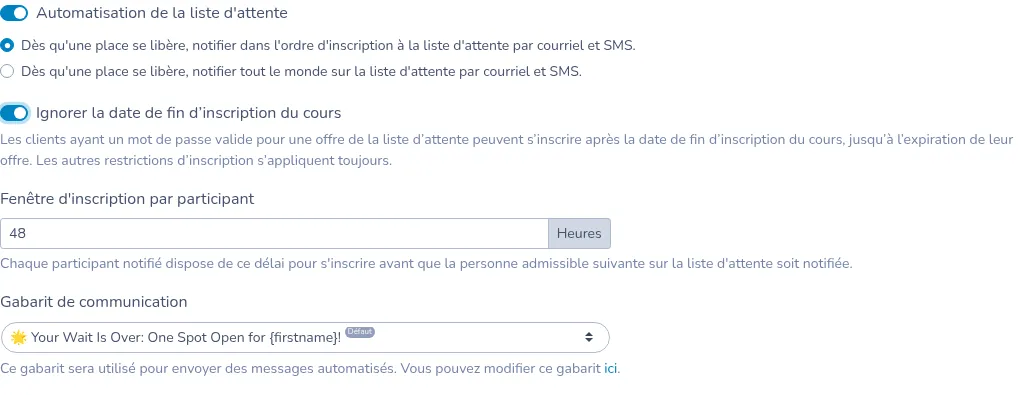
Un client qui a un mot de passe valide pour une offre de la liste d'attente peut s'inscrire après la date de fin d'inscription du cours, jusqu'à l'expiration de son offre. L'offre reste valide pendant la fenêtre d'inscription que vous définissez. Si vous notifiez les personnes dans l'ordre d'inscription à la liste d'attente, cette fenêtre est la Fenêtre d'inscription par participant. Chaque participant notifié dispose de ce délai pour s'inscrire avant que la personne admissible suivante soit notifiée. Si vous notifiez tout le monde sur la liste d'attente, la fenêtre est la Fenêtre d'inscription de la liste d'attente. Toutes les personnes peuvent utiliser leur lien d'inscription pendant ce délai. Lorsque le délai se termine, l'offre expire. Les autres restrictions d'inscription s'appliquent toujours.
Cette option est distincte de Ignorer la période d'inscription sur la question de cours. Ce réglage est décrit dans Vendre des cours et des événements.
Si un participant ne souhaite plus s'inscrire, il peut cliquer sur un lien pour se retirer de la liste d'attente.
Cela déclenche automatiquement l'envoi d'une notification à la prochaine personne sur la liste, sans attendre la fin des 24 ou 48 heures prévues.
Vous pouvez configurer ce message de désistement dans les gabarits pour que les participants soient informés de leur désactivation et de l'activation du suivant.
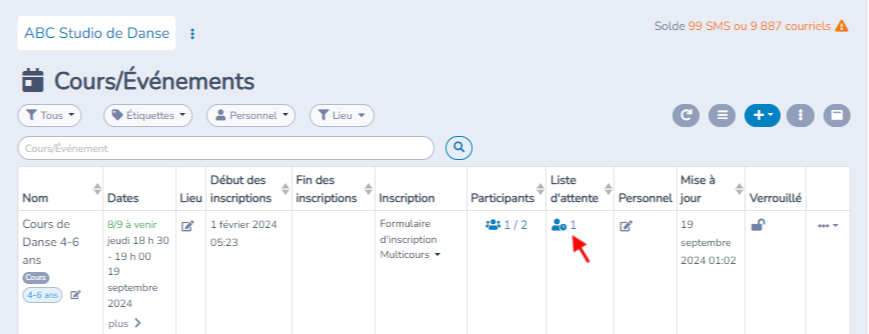
Lorsque vous consultez vos cours dans la section ''Tous les cours et événements'', vous aurez la possibilité de voir les participants actuellement en liste d'attente.
Si vous utilisez des automatisations pour gérer votre liste d'attente, cliquez sur le formulaire d'inscription, puis sélectionnez la colonne dédiée à la liste d'attente pour chaque classe afin de découvrir les actions d'automatisation disponibles.
Un mot de passe d’offre de liste d’attente doit aussi respecter un cours qui équilibre deux catégories d’inscription. L’offre suit l’écart maximal et les places restantes dans le cours. Consultez Équilibrer les catégories d’inscription dans la capacité du cours.
Poursuivre votre parcours
Référence des paramètres
| Réglage | Où | Par défaut | Effet |
|---|---|---|---|
| Liste d'attente | Formulaires › formulaire › question Cours (3 points) ou bloc Plusieurs cours › Règles des cours › Modifier | Désactivée | Propose le bouton de liste d'attente lorsqu'il ne reste plus de places. Requise pour tous les autres réglages de liste d'attente. |
| Texte du bouton de liste d'attente | Même endroit, sous Liste d'attente | Vide (affiche « Liste d'attente ») | Remplace le libellé du bouton de liste d'attente sur le formulaire. |
| Instructions de la fenêtre de liste d'attente | Même endroit, sous Liste d'attente | Vide (instructions par défaut) | Texte affiché en haut de la fenêtre de liste d'attente, avant que le client saisisse ses renseignements. |
| Gabarit de confirmation de liste d'attente | Même endroit, sous Liste d'attente | Confirmation de liste d'attente par défaut | Courriel envoyé au répondant lorsqu'il s'ajoute à la liste d'attente. |
| Permettre une seule inscription par participant | Même endroit, sous Liste d'attente | Désactivée | Empêche un même participant de s'ajouter deux fois à la liste d'attente. |
| Afficher la position sur la liste d'attente aux clients | Même endroit, sous Liste d'attente | Activée | Désactivée, les clients voient la confirmation de leur inscription sans leur position, y compris dans leur compte. |
| Forcer la liste d'attente | Même endroit, sous Liste d'attente | Désactivée | Affiche en permanence la liste d'attente, même si le cours n'est pas complet, et désactive l'inscription normale pour ce cours ou cette règle. |
| Limiter le nombre de places sur la liste d'attente › Nombre de places | Même endroit, sous Liste d'attente | Désactivée | Lorsque la liste d'attente atteint ce nombre, le formulaire affiche un message de liste d'attente complète au lieu du bouton. |
| Liste d'attente appliquée à une question différente | Règles des cours › Modifier seulement | Désactivée | Envoie les ajouts à la liste d'attente vers une autre question de cours du formulaire. |
| Trier par liste d'attente | Bloc Plusieurs cours | Désactivée | Déplace les cours complets en bas de la liste. |
| Cacher les cours dont la liste d'attente est pleine | Bloc Plusieurs cours | Désactivée | Masque les cours dont la liste d'attente a atteint sa limite. |
| Automatisation de la liste d'attente | Même endroit, sous Liste d'attente | Désactivée | Envoie un courriel et un SMS lorsqu'une place se libère. |
| Notifier dans l'ordre d'inscription / Notifier tout le monde | Sous Automatisation de la liste d'attente | Dans l'ordre d'inscription | Choisit entre une personne à la fois avec place réservée, ou tout le monde en même temps. |
| Protéger l'inscription par un mot de passe | Sous Automatisation de la liste d'attente, notifier tout le monde seulement | Activée | Envoie des liens temporaires protégés par mot de passe. Désactivée, envoie une simple notification sans place réservée. |
| Ignorer la date de fin d’inscription du cours | Sous Automatisation de la liste d'attente | Désactivée | Permet à un client ayant un mot de passe d'offre valide de s'inscrire après la date de fin d'inscription du cours. |
| Fenêtre d'inscription par participant / Fenêtre d'inscription de la liste d'attente | Sous Automatisation de la liste d'attente | 48 heures | Durée de validité de l'offre et du mot de passe. |
| Gabarit de communication | Sous Automatisation de la liste d'attente | Gabarit d'automatisation de liste d'attente par défaut | Courriel et SMS envoyés au client notifié. |
| Nombre maximal de participants | Cours › cours | Vide (illimité) | La capacité qui, une fois atteinte, fait apparaître la liste d'attente sur le formulaire. |
Questions fréquentes
La liste d'attente est-elle automatique quand un cours est complet? Seulement si Liste d'attente est activée sur la question de cours ou sur la règle de cours. Le formulaire affiche alors le bouton de liste d'attente dès que le Nombre maximal de participants du cours est atteint. Sans cette option, un cours complet ne peut tout simplement plus être choisi. Les offres aux personnes en attente ne sont automatiques que si vous activez aussi Automatisation de la liste d'attente; sinon, vous les contactez vous-même. Consultez Comment les inscriptions arrivent sur la liste d'attente.
Puis-je mettre tout le monde sur la liste d'attente? Oui. Activez Liste d'attente, puis Forcer la liste d'attente sur la question de cours ou la règle de cours. La liste d'attente est affichée même s'il reste des places et l'inscription normale est désactivée pour cette sélection : chaque répondant se retrouve sur la liste d'attente et c'est vous qui décidez qui obtient une place. Au besoin, ajoutez vous-même des personnes avec Ajouter manuellement une personne à la liste d'attente d'un cours.
Où se trouve le réglage de liste d'attente sur le formulaire? Ouvrez le formulaire, cliquez sur les 3 points verticaux de la question Cours et descendez jusqu'à Liste d'attente. Dans un bloc Plusieurs cours, ouvrez le bloc, allez dans Règles des cours, cliquez sur Modifier sur la règle et activez-y Liste d'attente. Ce n'est pas un réglage du formulaire ni de l'organisation. Consultez Créer et partager votre premier formulaire et Vendre des cours et des événements.
S'applique-t-elle à tous les cours d'un bloc Plusieurs cours? Non. Liste d'attente et Forcer la liste d'attente se trouvent sur chaque règle de cours, et une règle ne s'applique qu'aux cours qu'elle vise (tous les cours, un seul cours ou les cours portant les étiquettes choisies; la dernière règle qui s'applique est utilisée). Activez la liste d'attente dans chaque règle dont les cours doivent la proposer. Consultez Plusieurs cours avec utilisation de filtres.
Puis-je envoyer un lien d'inscription à partir de la liste d'attente? Oui, avec Automatisation de la liste d'attente. Lorsqu'une place se libère, ou lorsque vous cliquez sur Déclencher les automatisations dans la colonne Liste d'attente du cours, Activity Messenger envoie par courriel et par SMS un lien d'inscription à la personne suivante (ou à tout le monde), avec un mot de passe et une échéance lorsque l'offre est protégée par mot de passe. L'automatisation n'envoie que s'il y a de la place; après avoir augmenté la capacité d'un cours, déclenchez-la manuellement. Consultez Gestion de la liste d'attente.
Ouvrir la même file depuis le module Liste d’attente
Vous pouvez aussi ouvrir Cours → Liste d’attente, filtrer le Formulaire d’origine et le Cours demandé, puis cliquer sur Gérer la file d’attente sur une demande. La même fenêtre du cours s’ouvre, avec son contexte de formulaire et d’occurrence lorsqu’il est disponible. Pour ajouter une personne manuellement, cliquez sur Ajouter et suivez le guide d’ajout manuel. Pour un cours supprimé ou introuvable, cette action de file n’est pas disponible.
Le bouton Réglages du formulaire du module sert à modifier le formulaire commun qui recueille les renseignements de la liste d’attente. Il n’active pas l’automatisation du cours : celle-ci se configure dans le bloc de cours du formulaire d’inscription ou dans sa règle de cours multiples. Consultez le guide du module et la configuration des listes par cours.
Retrait et nettoyage des anciennes demandes
Retirer et archiver une demande ne supprime pas une inscription confirmée au cours. Pour un cours terminé ou supprimé, retirer les anciennes demandes n’envoie pas d’invitation par courriel ou SMS aux autres personnes en attente; les invitations déjà planifiées pour ces cours sont aussi bloquées à l’exécution. Cette action du module n’envoie pas non plus de message de retrait à la personne archivée.
Pour nettoyer uniquement les cours terminés, choisissez Expirées, puis Expirée — cours terminé dans le module. Une simple Invitation expirée pour un cours encore actif est différente : un retrait peut recalculer sa file et réattribuer la place à une autre personne. Le motif de retrait ne désactive pas cette automatisation.