Centre d’aide Activity Messenger
Rappel de cours
Programmez un ou plusieurs rappels ou suivis pour chaque occurrence d’un cours ou d’un événement. Utilisez cette automatisation pour les séances récurrentes; choisissez Début ou Fin d’activité pour communiquer uniquement autour du premier ou du dernier cours.
Voici comment programmer l'envoi automatique de courriels ou de SMS avant chaque cours pour rappeler aux participants les détails de la session. C'est particulièrement utile pour les cours en ligne, où des liens Zoom ou Teams peuvent être inclus.
Cette tâche fonctionne pour les listes de type Amilia et Fichier Excel/CSV. Elle utilisera les colonnes importées des dates d'occurrences.
Configurer plusieurs rappels dans un cours ou un événement
Vous pouvez gérer toute la séquence de messages directement dans l'onglet Rappels du cours ou de l'événement, sans créer une tâche automatisée distincte pour chaque message.
- Ouvrez la configuration du cours ou de l'événement, puis l'onglet Rappels.
- Dans la première carte de rappel numérotée, sélectionnez Oui. Réglez le Nombre de jours, choisissez Avant ou Après, puis réglez l'Heure d’envoi.
- Cliquez sur Configurer le message, rédigez le message de ce rappel et sauvegardez sa configuration.
- Cliquez sur Ajouter un rappel pour ajouter une autre carte. Configurez son propre horaire et son propre message. Répétez pour chaque rappel supplémentaire.
- Vérifiez l'exemple qui affiche la date du cours ainsi que la date et l'heure prévues pour l'envoi, puis cliquez sur Sauvegarder dans la configuration du cours ou de l'événement.
Le Nombre de jours est calculé par rapport à la date de l'activité; 0 signifie le jour même. L'Heure d’envoi est une heure fixe de la journée, comme 18 h, plutôt qu'un nombre d'heures avant ou après l'activité. L'icône d'information près du nombre de jours explique les limites d'envoi existantes.
Par exemple, configurez un premier rappel 1 jour Avant à 18 h avec les informations pratiques, puis un deuxième rappel 1 jour Après à 12 h avec un lien vers un sondage de satisfaction. Pour un cours récurrent, ces réglages s'appliquent à chaque occurrence.
Vous pouvez modifier chaque carte, la régler à Non pour la désactiver ou cliquer sur Retirer pour supprimer ce rappel, puis sauvegarder le cours ou l'événement. Les autres rappels restent configurés. Les rappels existants conservent leur décalage en jours, leur heure d'envoi et leur message enregistrés lorsque vous les laissez inchangés.
La procédure ci-dessous reste offerte pour les rappels gérés dans Communication › Automatisations, notamment avec les listes importées et combinées.
Créer l'automatisation
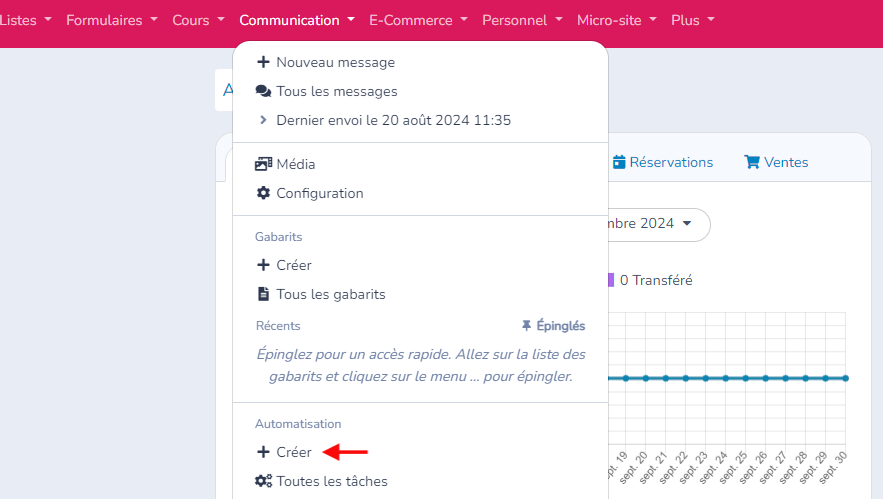
Accédez à la section Communication du menu principal et sélectionnez Créer dans la section automatisation.
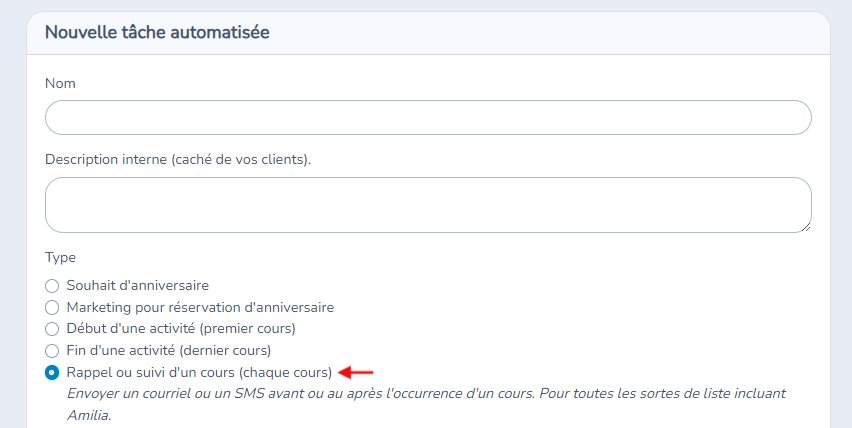
Dans les options d’automatisation, choisissez Rappel ou suivi d'un cours (chaque cours).
Cela permet de programmer l’envoi de rappels pour chaque session de cours, pas seulement au début de la session, mais pour chaque occurrence dans le calendrier.
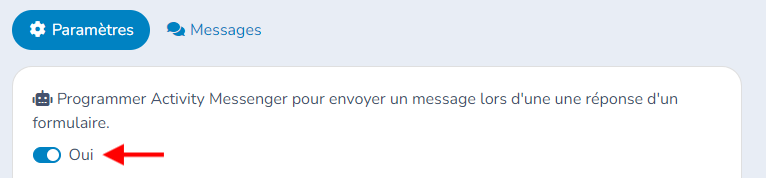
Cliquez sur Créer pour débuter la configuration de l’automatisation puis cliquez sur le bouton pour changer la réponse à ″Oui″ pour activer le robot.
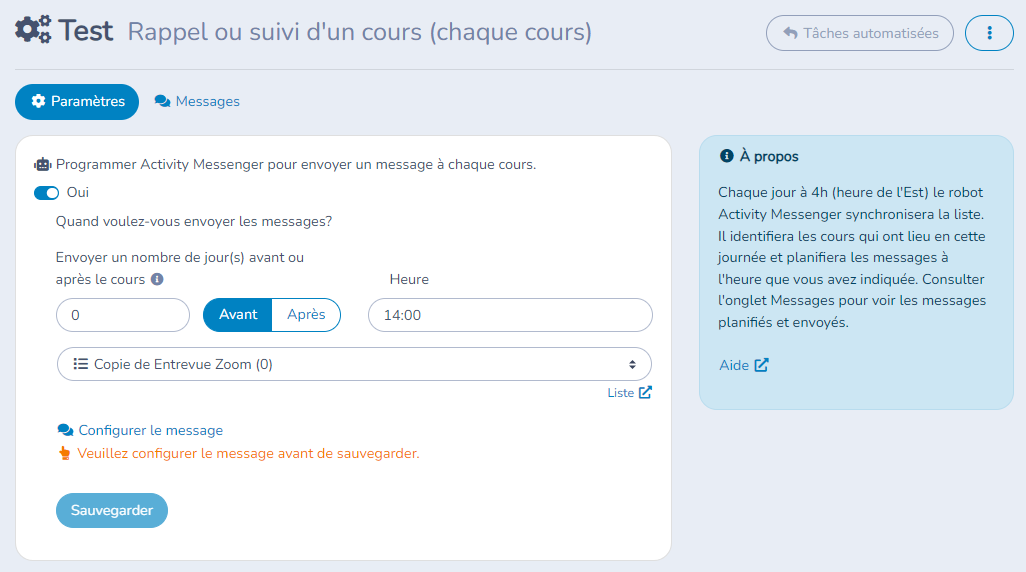
Définissez quand le message doit être envoyé.
Exemple : Le jour du cours à 14 heures.
Vous pouvez programmer l'envoi du rappel à chaque session d’un cours hebdomadaire ou mensuel, selon vos besoins.
Sélectionnez le cours, le formulaire, ou la liste à laquelle l’automatisation s'appliquera.
Finalement, configurez votre message et sauvegardez la tâche automatisée.
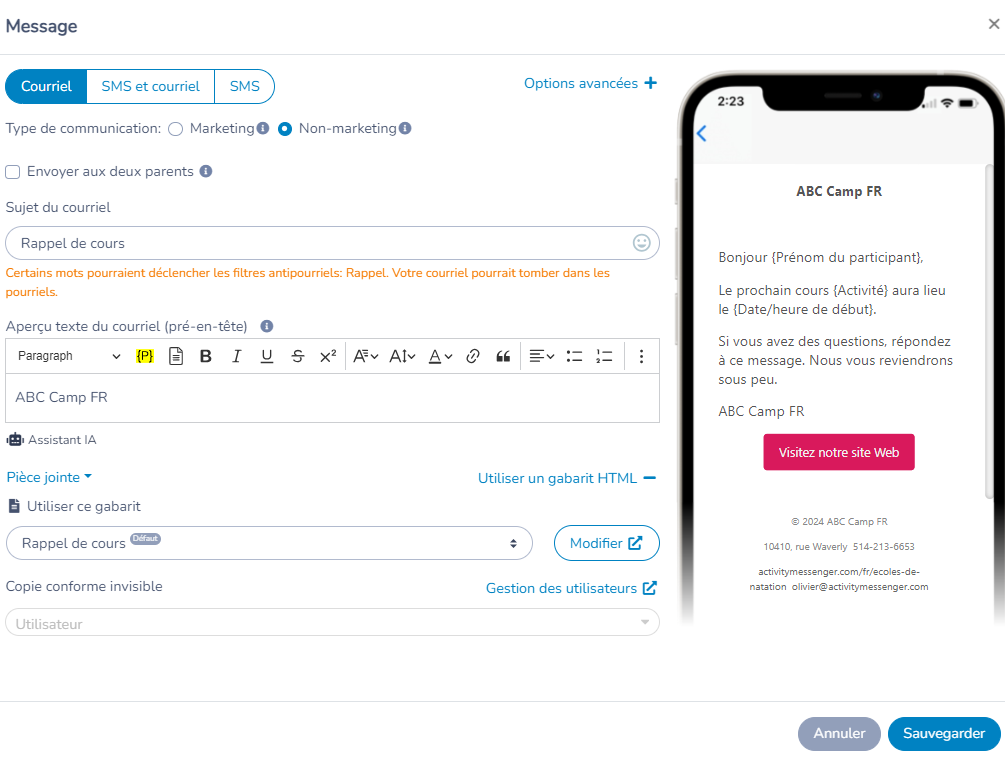
Les tâches de type "Rappel ou suivi d'un cours (chaque cours)" fonctionnent avec tous les types de liste y compris les listes combinées. Activity Messenger ignorera les destinataires n'étant pas inscrits à une activité.
Au bas de l'écran, utilisez le simulateur pour choisir une journée et afficher un aperçu des participants admissibles à un rappel de cours ce jour-là, ainsi que leur état de planification. Utilisez le sélecteur de date ou les flèches pour changer de journée et actualisez les résultats au besoin. Le tableau n'affiche pas et ne valide pas le message rendu ni ses liens. Vérifiez séparément le lien Teams ou tout autre lien de réunion dans la configuration du message.
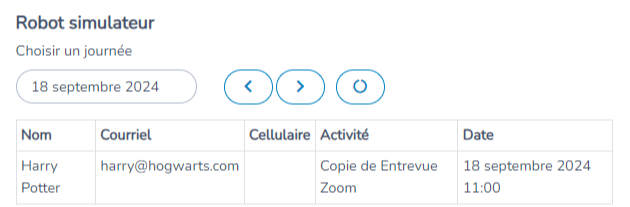
Le bouton Planifier maintenant est une action distincte de l’aperçu. En le sélectionnant, vous planifiez les destinataires pour la journée choisie; ne cliquez pas dessus si vous ne voulez pas les planifier.
Gabarit de message pour les rappels de cours
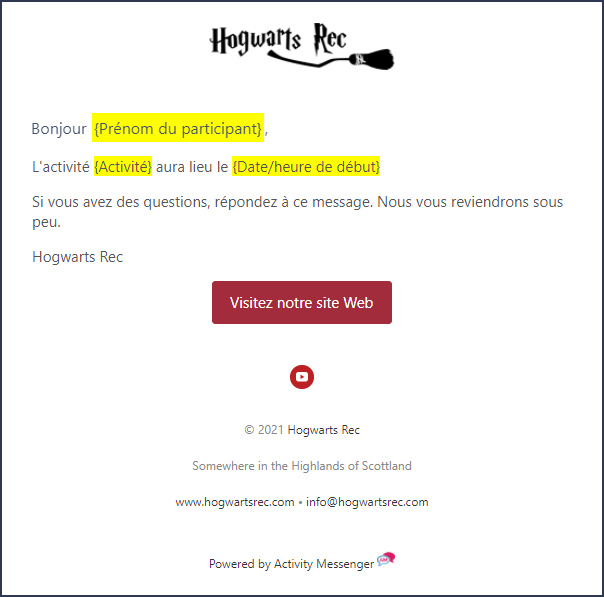
Un gabarit par défaut est créé par Activity Messenger. Il contient des champs de fusion pour le prénom du participant, le nom de l'activité (du cours) et la date et l'heure. Vous pouvez le modifier ou en créer un autre.
Ajoutez des informations spécifiques comme :
- Le lien vers une session Zoom ou Teams pour les cours en ligne.
- Des détails pertinents comme la date de début, heure, etc.
Sauvegardez la configuration du message.
Joindre un formulaire de consentement
Vous pouvez joindre un formulaire au courriel d'envoi. Par exemple un formulaire de consentement ou d'acceptation des risques. Il sera envoyé avant chaque cours.Cliquez sur Configurer le message. En bas à gauche, cliquez sur Pièce jointe et choisissez l'option Joindre un formulaire. Choisissez votre formulaire. Activity Messenger ajoutera un bouton au bas du courriel pour accéder au formulaire. Lisez la documention des formulaires de consentement pour en savoir plus.
Envoyer des Suivis après le Cours
En plus des rappels avant le cours, vous pouvez programmer l’envoi d’un message après chaque session.
Exemple : Le lendemain du cours à midi, envoyez un sondage de satisfaction ou un formulaire à compléter.
Vous pouvez également programmer l’envoi de devoirs ou d'autres documents post-session.
Finaliser l'Automatisation
Une fois l’automatisation configurée, elle tiendra compte de toutes les dates et occurrences du cours que vous avez créé sur la plateforme.Le système enverra automatiquement les e-mails ou SMS avant chaque session selon les paramètres que vous avez définis.
Consulter les messages envoyés
Activity Messenger garde un journal de tous les messages envoyés. Allez sur l'onlet Messages de la tâche automatisée. La liste des courriels et textos envoyés s'y trouveront.
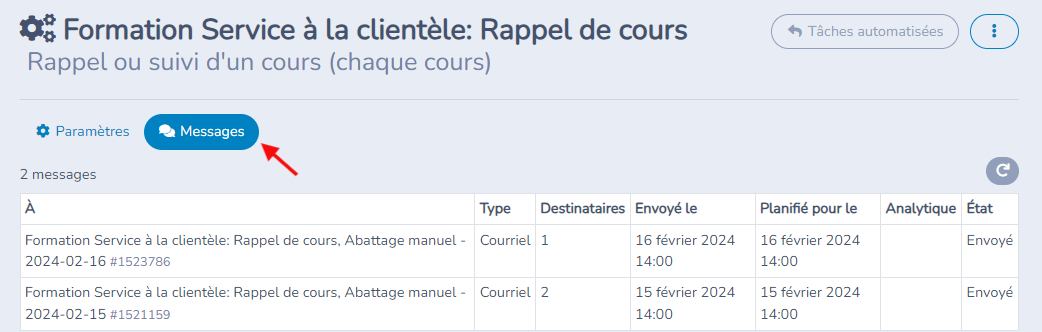
Les messages encore planifiés peuvent être ouverts à partir de cet onglet et annulés avec le bouton Annuler; cela retire ce message individuel. Modifier le cours sélectionné ou désactiver l'automatisation (réglez l'interrupteur à Non) n'affecte que ce qui sera planifié à l'avenir. Cela ne supprime pas les messages déjà envoyés : pour ceux-ci, l'onglet Messages sert surtout de journal. Consultez Planifier l'envoi d'un message.
Vérifier les présences et le moment
Pour les cours Activity Messenger, le rappel suit les occurrences prévues et leurs participants admissibles. Les listes sources et dates importées doivent être à jour. Appliquez délibérément les filtres de présence ou d’inscription et vérifiez la simulation pour une occurrence réelle. Les destinataires d’un rappel planifié peuvent être actualisés à l’envoi; l’aperçu préalable n’est pas une liste définitivement figée.
Référence des paramètres
| Paramètre | Où | Valeur par défaut | Effet |
|---|---|---|---|
| Type : Rappel ou suivi d'un cours (chaque cours) | Communication › Automatisations › Créer | Aucun choix | Crée l'automatisation et un gabarit de message de rappel de cours par défaut. |
| Programmer Activity Messenger pour envoyer un message à chaque cours. (Oui / Non) | Onglet Paramètres de l'automatisation | Non | Oui active l'automatisation. |
| Cours, liste ou formulaire | Onglet Paramètres | Aucun (obligatoire) | Le cours, ou la liste (y compris une liste combinée), dont les participants reçoivent le rappel. |
| Envoyer un nombre de jour(s) avant ou après l'occurrence | Onglet Paramètres | 0, soit le jour du cours | Utilisez Avant pour les rappels et Après pour les suivis. La note à l'écran indique que les rappels peuvent être envoyés au maximum une heure en avance et les suivis au minimum une heure après. |
| Heure | Onglet Paramètres | 14 h (2:00 PM) lorsqu'aucune heure n'est enregistrée | L'heure d'envoi du message, par tranches de 15 minutes. |
| Utiliser les informations de contact du participant | Onglet Paramètres | Désactivé | Désactivé : coordonnées du responsable de compte. Activé : courriel et mobile du participant. |
| Applicable si le participant était présent (enregistré) | Onglet Paramètres | Désactivé | Seuls les participants enregistrés comme présents à au moins une occurrence reçoivent le message. |
| Applicable si le participant a été marqué absent | Onglet Paramètres | Désactivé | Seuls les participants explicitement marqués absents le reçoivent. Un participant qui n'a pas été enregistré comme présent n'est pas considéré comme absent. |
| Utiliser un filtre de formulaire rempli | Onglet Paramètres | Désactivé | Choisit un formulaire, puis Envoyer aux participants qui ont rempli le formulaire ou Envoyer aux participants qui N'ONT PAS rempli le formulaire. Le formulaire a été rempli à la même date que l'envoi du message précise davantage. |
| Configurer le message | Onglet Paramètres | Gabarit de rappel de cours par défaut (courriel) | Ouvre la fenêtre Message pour le moyen, le sujet et le contenu. Le message doit être configuré avant de sauvegarder. |
| Pièce jointe › Joindre un formulaire | Dans la fenêtre Message | Aucune | Ajoute un bouton avec un lien vers le formulaire. |
| Choisir une journée | Robot simulateur, bas de Paramètres | Aujourd'hui | Liste les participants admissibles ce jour-là et leur statut de planification. Le message et ses liens ne sont pas affichés. |
| Planifier maintenant | Robot simulateur | Affiché seulement si des personnes sont admissibles et que rien n'est planifié ce jour-là | Planifie immédiatement les destinataires de la journée choisie. |
| Onglet Messages | La page de l'automatisation | Tous | Liste les messages planifiés et envoyés. Filtres : Tous, Aujourd'hui et pas encore envoyé, Pas envoyé. |
| Avis Cours avec liste de présences | Onglet Paramètres, seulement si l'automatisation appartient à un cours | Sans objet | L'automatisation est gérée par la liste de présences du cours; il est préférable d'y faire les changements. |
Questions fréquentes
Puis-je configurer plusieurs rappels pour le même cours? Oui. Ouvrez l'onglet Rappels du cours ou de l'événement et cliquez sur Ajouter un rappel. Chaque carte possède son propre message, son nombre de jours et son heure d'envoi. Voir Configurer plusieurs rappels dans un cours ou un événement.
Comment envoyer un rappel la veille à 18 h? Dans l'onglet Paramètres, réglez Envoyer un nombre de jour(s) avant ou après l'occurrence à 1 et Avant, réglez l'Heure à 6:00 PM, puis cliquez sur Sauvegarder. Utilisez le simulateur pour vérifier une vraie occurrence. Voir Créer l'automatisation.
Puis-je envoyer un suivi après le cours? Oui. Choisissez Après avec le nombre de jours (0 pour le jour même) et réglez l'heure, par exemple un sondage de satisfaction le lendemain à midi. Les suivis peuvent être envoyés au minimum une heure après l'occurrence. Voir Envoyer des Suivis après le Cours.
Quelle est la différence entre un rappel de cours et Début d'activité? Un rappel de cours s'applique à chaque occurrence du cours. Début d'une activité et Fin d'une activité envoient une seule fois, autour du premier ou du dernier cours. Voir Choisir et comprendre les automatisations.
Qui reçoit le rappel, le parent ou le participant? Par défaut, les coordonnées du responsable de compte. Activez Utiliser les informations de contact du participant pour utiliser plutôt le courriel et le mobile du participant. Voir Créer l'automatisation.
Puis-je envoyer seulement aux personnes qui n'ont pas rempli la décharge? Oui. Activez Utiliser un filtre de formulaire rempli, choisissez le formulaire et sélectionnez Envoyer aux participants qui N'ONT PAS rempli le formulaire. Joignez aussi le formulaire au message pour inclure le bouton. Voir Joindre un formulaire de consentement.
Puis-je envoyer seulement aux personnes présentes ou absentes? Oui, avec Applicable si le participant était présent (enregistré) ou Applicable si le participant a été marqué absent. Les présences doivent d'abord être saisies : un participant jamais enregistré n'est pas considéré comme absent. Voir Vérifier les présences et le moment.
Un message indique Planifié mais pas envoyé. Que faire? Ouvrez l'onglet Messages, ouvrez le message planifié et cliquez sur Envoyer maintenant. Vous pouvez aussi annuler un message planifié individuel au même endroit. Voir Consulter les messages envoyés.
Le simulateur vérifie-t-il mon lien Zoom ou Teams? Non. Il liste seulement les participants admissibles. Vérifiez le lien dans Configurer le message. Voir Créer l'automatisation.