Centre d’aide Activity Messenger
Virement Interac
Utilisez le virement Interac pour percevoir des paiements au Canada et les concilier avec les factures. Il y a deux étapes distinctes : la banque reçoit le virement, puis Activity Messenger inscrit le paiement sur la facture. Configurez l’adresse de réception, les instructions et la conciliation avant de proposer cette méthode. Le traitement bancaire et des renseignements incomplets peuvent retarder le règlement.
Où trouver la section « Courriels Interac » pour concilier?
Lorsqu’Activity Messenger a reçu des courriels de virement Interac qui n’ont pas pu être conciliés automatiquement, un lien orange Courriel(s) Interac sans facture, accompagné d’un nombre, apparaît dans l’en-tête de l’organisation, près de son logo. Il est accessible depuis le Tableau de bord, les Factures, les Réservations ou le Calendrier. Cliquez sur ce lien pour ouvrir Courriels Interac et consulter les courriels non conciliés.
Ce lien apparaît seulement s’il existe des courriels Interac non conciliés et non archivés et si votre compte administrateur a la permission de concilier les paiements Interac. Ce n’est pas une rubrique permanente du menu. S’il n’y a aucun courriel à concilier, le lien est absent, même si certains clients ont encore des virements Interac en attente.
Pour retrouver les virements Interac en attente à tout moment, allez dans E-commerce → Factures, ouvrez les filtres Paiement, puis activez Virement Interac (par courriel) et Paiements en attente. Ouvrez la facture concernée pour consulter et concilier son paiement en attente. Une facture en attente ne prouve pas que le courriel de confirmation bancaire a été reçu ni que les fonds ont été déposés.
Si vous savez qu’un courriel non concilié existe, mais que le lien n’apparaît pas, demandez à un administrateur de vérifier votre permission de concilier les paiements Interac.
Configurer le virement Interac
Pour permettre le paiement par virement Interac dans Activity Messenger, cliquez sur le menu à droite de votre logo et choisissez l'option Interac.
Saisissez l'adresse courriel à laquelle vos clients vont envoyer le virement.
Nous vous recommandons d'activer le dépôt automatique des virements Interac à partir de votre application bancaire. Vous éviterez de devoir accepter chacuns des virements en y saisissant la réponse à la question de sécurité. Le dépôt se fera automatiquement sans intervention. Consultez le site Web Interac pour en savoir plus au sujet de cette fonction ainsi que les mesures de sécurité accrues qu'elle procure.
Cliquez sur Sauvegarder et le virement Interac sera disponible comme option de paiement dans vos formulaires de paiement.
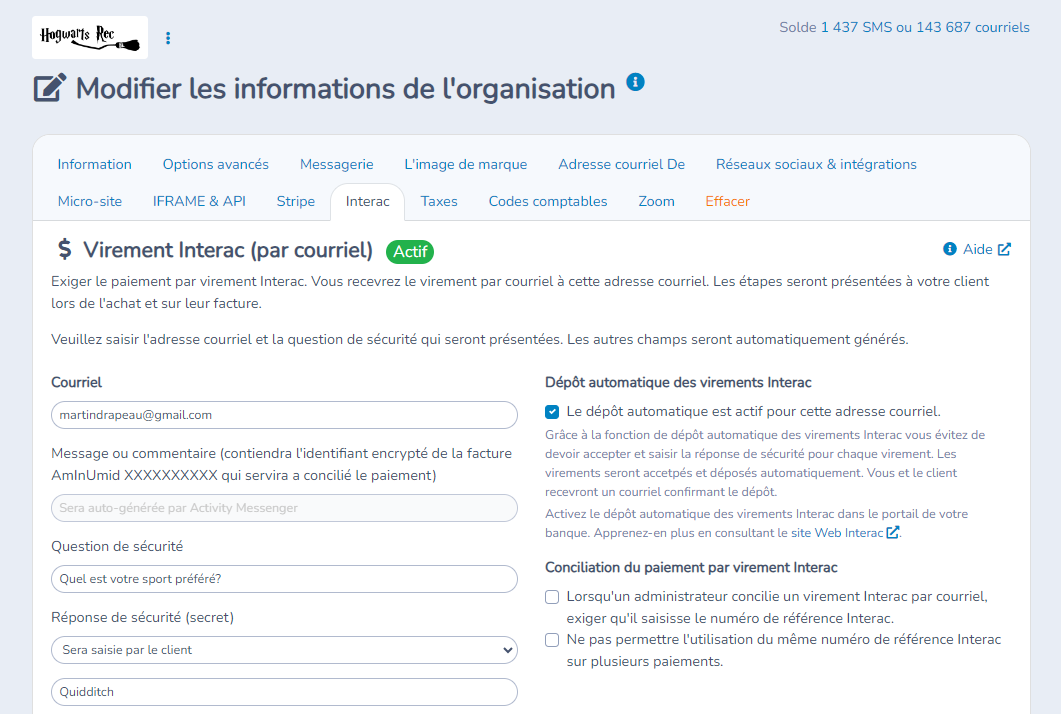
Question et réponse de sécurité
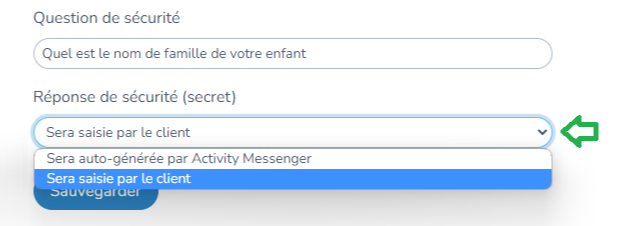
Par défaut Activity Messenger génèrera la réponse de sécurité automatiquement. Si vous préférez permettre au client de saisir sa propre réponse, vous pouvez changer l'option ici:
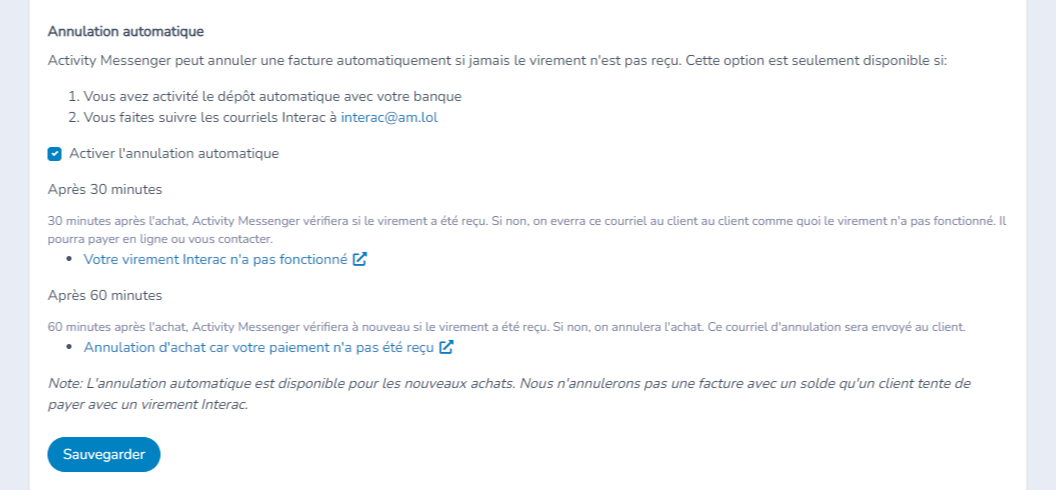
Annulation Automatique (optionnel)
Vous pouvez activer l'annulation automatique pour annuler une inscription si le paiement n'est pas effectué dans un délai déterminé (ex. 60 minutes).
Si vous exigez aussi une carte de crédit de secours pour l’achat, Activity Messenger tente de débiter cette carte à l’échéance au lieu d’annuler immédiatement. Un paiement réussi règle la facture; un paiement échoué entraîne l’annulation. Consultez la section Exiger une carte de crédit de secours ci-dessous.
Un courriel sera envoyé au client pour le notifier et l'encourager à finaliser son paiement avant l'annulation.
Si le paiement n'est pas reçu immédiatement, un courriel automatique peut être envoyé au client pour lui rappeler d'effectuer son virement.
Vous pouvez personnaliser le gabarit du courriel en incluant un lien direct vers la facture du client.
Si le paiement n'est toujours pas reçu après un certain temps (ex. 60 minutes) et qu’aucun paiement par carte de secours ne réussit, un deuxième courriel est envoyé pour informer le client que son inscription a été annulée.
Ajout du virement interac au formulaire d'inscription
Dans le formulaire d'inscription, rendez vous dans les options de paiements.
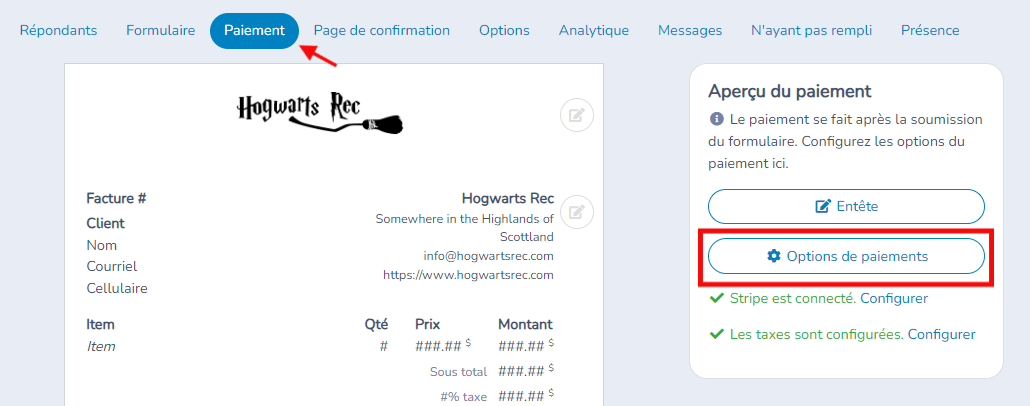
Configurez le mode de paiement par défaut sur Virement Interac ou ajoutez-le comme option avec d'autres modes de paiement comme carte de crédit.
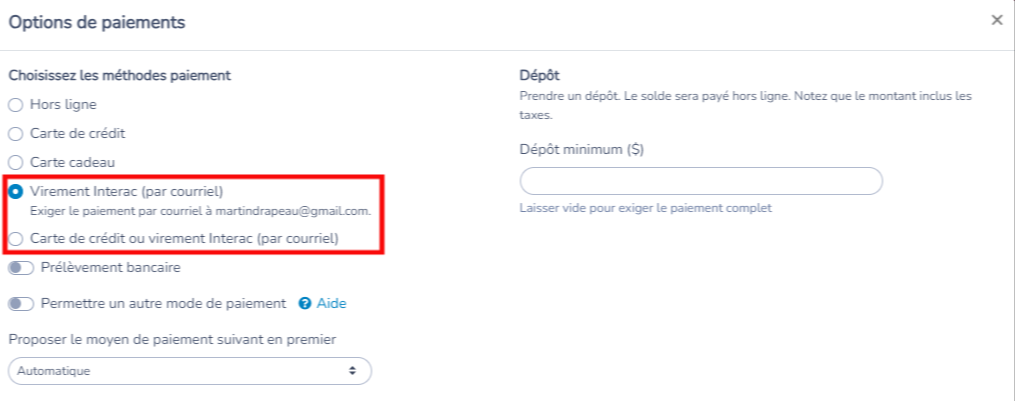
Une fois le formulaire soumis par un client, sa place sera réservée et la facture sera marquée comme "non payée" jusqu'à la réception du virement Interac.
Exiger une carte de crédit de secours
Vous pouvez exiger que les clients qui choisissent le virement Interac conservent une carte de crédit au dossier comme solution de secours. Cette option fonctionne avec Stripe. La carte est enregistrée pendant le paiement, sans être débitée à ce moment.
Dans les Options de paiements du formulaire :
- Sélectionnez Virement Interac (par courriel) ou Carte de crédit ou virement Interac (par courriel).
- Activez Exiger une carte de crédit au dossier pour les paiements par virement Interac.
- Vérifiez le texte explicatif qui indique le réglage d’annulation automatique Interac de votre organisation, puis sauvegardez.
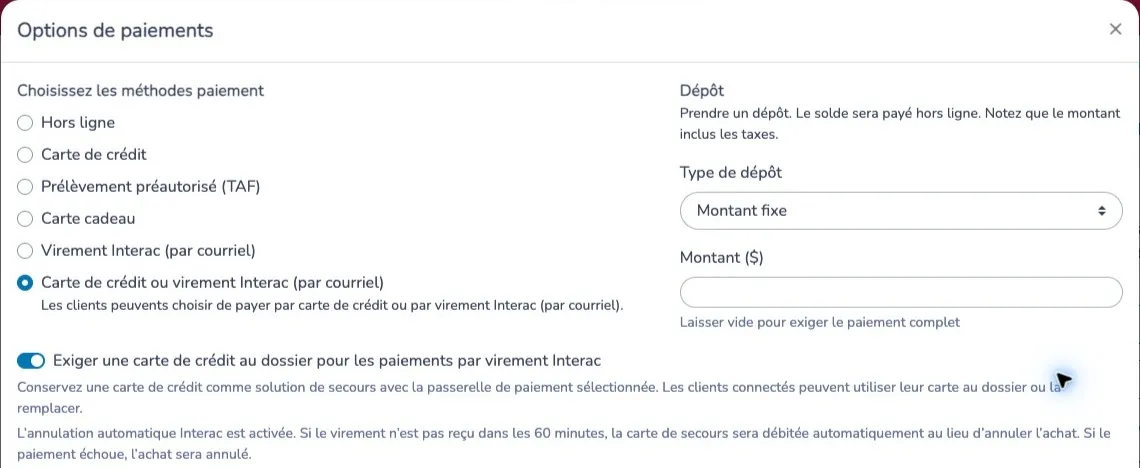
La même option est offerte dans la configuration des paiements des forfaits de réservation et des produits pour le paiement sur le microsite. Activez-la séparément pour les formulaires, forfaits ou produits concernés.
Que se passe-t-il si le virement n’est pas reçu?
- L’annulation automatique Interac est activée : à l’échéance configurée, Activity Messenger tente automatiquement de prélever le montant dû sur la carte de secours. Si le paiement réussit, la facture est payée. S’il échoue, l’achat est annulé.
- L’annulation automatique Interac est désactivée : la carte n’est pas débitée automatiquement. Un administrateur peut utiliser la carte au dossier pour régler la facture si le virement n’est pas reçu.
Si la passerelle de paiement ne peut pas confirmer le résultat d’un prélèvement, le paiement et l’annulation automatiques sont suspendus pour vérification par un administrateur. Vérifiez le paiement auprès de la passerelle avant de réessayer ou d’annuler.
Le délai provient des réglages Interac de votre organisation; les 60 minutes des captures sont un exemple. Assurez-vous que le transfert des courriels bancaires et la conciliation des factures fonctionnent pour que les virements reçus soient enregistrés avant l’échéance.
Que voit le client?
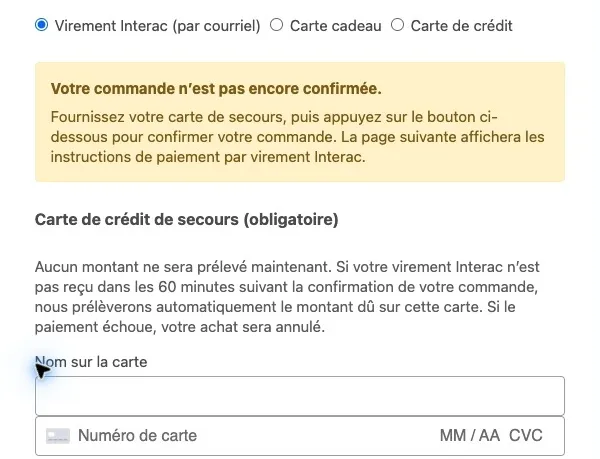
Lorsque le client choisit Interac, la page de paiement exige une carte de secours et explique quand elle pourra être débitée. Les clients connectés peuvent utiliser une carte admissible déjà au dossier ou la remplacer par une nouvelle carte.
L’encadré jaune indique que la commande n’est pas encore confirmée. Après avoir fourni la carte de secours, le client appuie sur Confirmer la commande et afficher les instructions de paiement pour passer à la page suivante. L’enregistrement de la carte n’envoie pas le virement Interac : le client doit toujours suivre les instructions dans son application bancaire.
Faire le suivi des paiements en attente
Le paiement Interac en attente sur une facture indique si l’annulation automatique est activée ainsi que la date et l’heure de l’échéance. Lorsqu’une carte de secours est associée au paiement, le texte précise qu’elle sera débitée si le virement n’est pas reçu et qu’un paiement échoué entraînera l’annulation.
Sur la page Paiements à surveiller, un badge Secours apparaît dans Type de paiement pour les paiements associés à une carte de secours. Survolez-le pour lire l’échéance et l’explication du prélèvement. La colonne Montant indique le montant du paiement.
L'expérience client d'un virement Interac
Activity Messenger guidera votre client à effectuer le virement depuis son application bancaire. Lors du premier virement à votre entreprise, il devra créer un nouveau destinataire et saisir l'adresse courriel. Le destinataire étant déjà ajouté, les virements suivants iront plus vite.
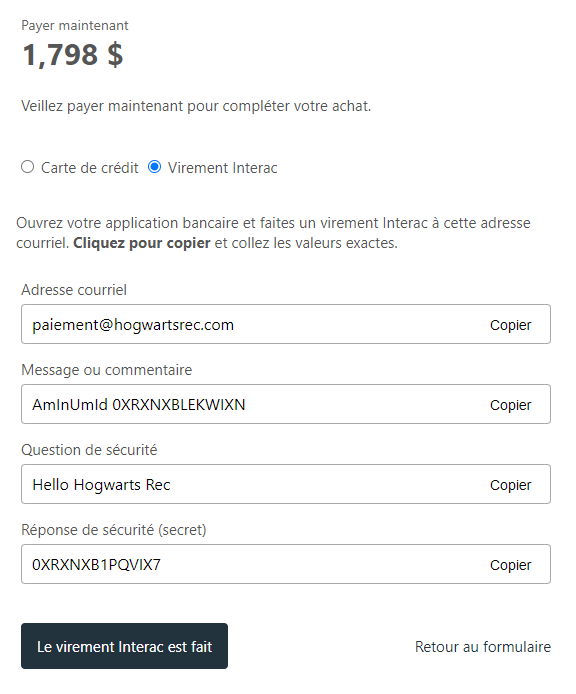
Le champ Message ou commentaire contiendra l'identifiant encrypté de la facture. Ce code permettra à Activity Messenger de faire la correspondance entre le virement reçu et la facture du client, marquant automatiquement la facture comme payée.
Les champs Question de sécurité et Réponse à la question de sécurité ne seront pas utilisées si vous avec activé le dépôt automatique. Par contre, le client devra quand même saisir ces champs dans son application bancaire.
Si vous demandez au client de saisir la question de sécurité, les champs Question de sécurité et Réponse à la question de sécurité seront affichés. Le client devra saisir la question de sécurité dans le champs conçu à cet effet.
Activity Messenger permet au client de copier les valeurs tout simplement en cliquant sur chacuns des champs. Il pourra les coller dans son application bancaire.
Lorsque le client aura terminer d'effectuer le virement Interac, il pourra appuyer sur le bouton pour finaliser la fature. Il recevra un courriel de confirmation avec la facture en pièce jointe.
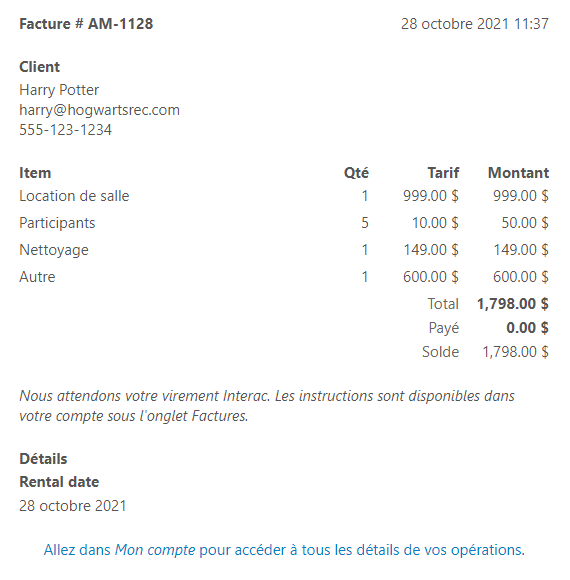
Suivi des factures payées par virement Interac
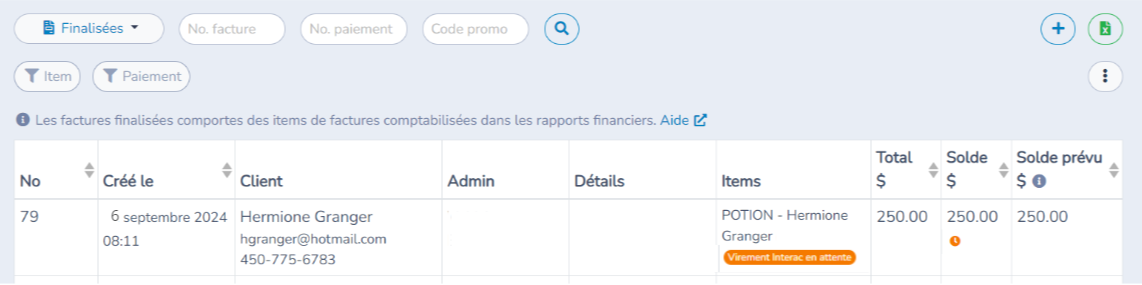
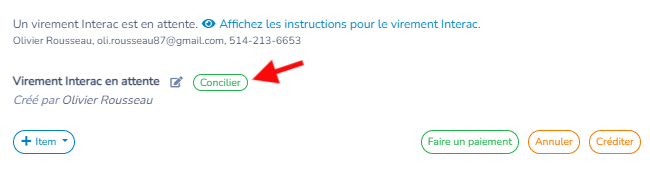
L'administrateur peut facilement faire le suivi des factures payées avec un virement Interac. Dans le portail, la facture aura la mention "Virement en attente". Les factures sont accessibles soit dans le tableau des répondants du formulaire de paiement, on dans le tableau des factures du menu E-Commerce.
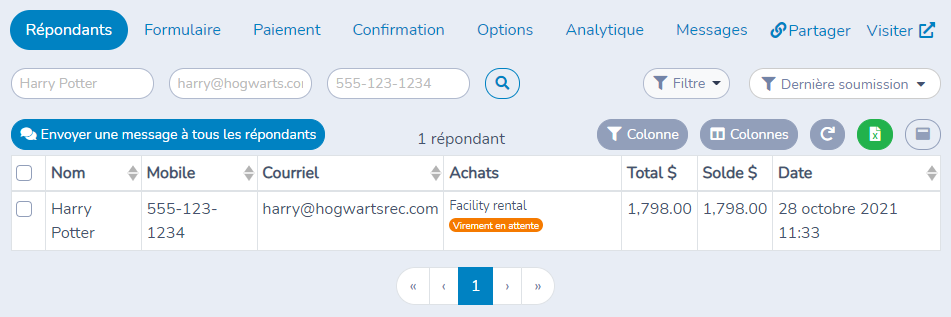
Acceptation du virement et dépôt manuel
Si vous n'avez pas activé le dépôt automatique des virements Interac dans le portail de votre banque pour cette adresse courriel, vous allez devoir accepter chacuns des virements manuellement en saisissant la réponse à la question de sécurité. Vous trouverez la réponse en ouvrant la facture du client et en cliquant sur "Affiches les instructions pour le virement Interac". Les détails du virement Interac s'y trouveront.
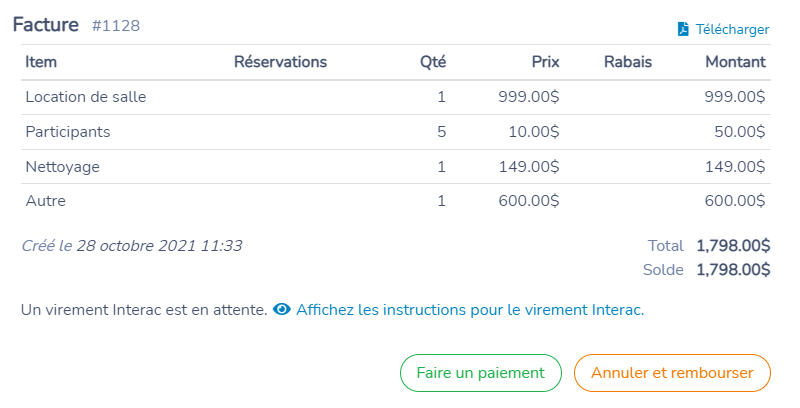
Conciliation du paiement par virement Interac
Votre banque vous enverra un courriel confirmant le dépôt d'un virement Interac. Pour concilier le paiement avec la facture, vous avez deux choix:
- Ouvrez la facture et saisissez manuellement le paiement.
- Faites suivre le courriel de votre banque vers interac@am.lol. Il sera concilié automatiquement. Activity Messenger utilisera l'identifiant encrypté saisi par le client dans le message pour identifier la facture.
Conciliation automatique
Pour permettre la conciliation du paiement fait par virement Interac à la facture, faites suivre les courriels de confirmations de votre banque vers interac@am.lol. Vous pouvez programmer un suivi automatique dans votre boîte de messagerie courriel (e.g. Gmail ou Outlook). De cette façon la conciliation sera automatique et rapide et ne prendra que quelques minutes.
Guide pour faire suivre les courriels
Frais de transaction des virements Interac
Activity Messenger ajoute 1% de frais par transaction avec un minimum de 0.50 $ et un maximum de 5.00 $. Taxes en sus. Ce montant vous sera ajouté à votre forfait mensuel. Consultez votre facturation pour obtenir les détails.
Courriel Interac sans facture
Il arrive parfois qu'un virement Interac ne soit pas correctement associé à une facture. Cela se produit généralement lorsque le client omet d'indiquer le message "AmInUmid XXXXXXXX".
Le lien orange Courriel(s) Interac sans facture, dans l’en-tête de l’organisation, affiche le nombre de courriels non conciliés. Il apparaît seulement s’il existe des courriels non conciliés et non archivés et si vous avez la permission de concilier les paiements Interac. Ouvrez le Tableau de bord, les Factures, les Réservations ou le Calendrier pour le retrouver.
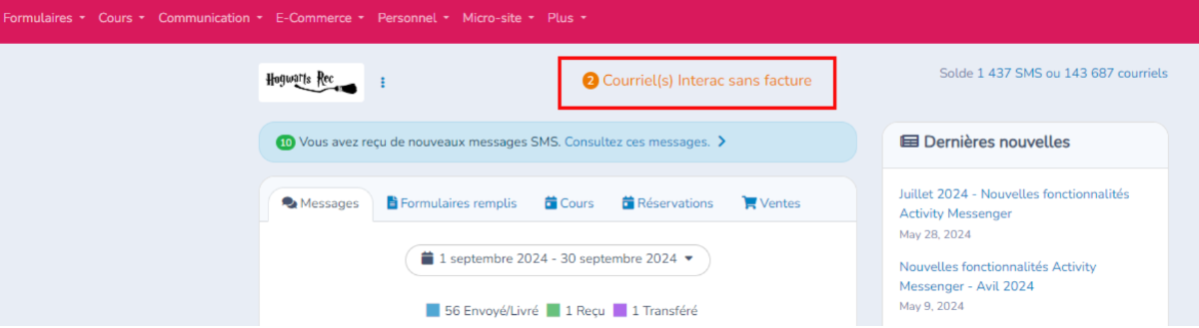
Cliquez sur Courriel(s) Interac sans facture pour ouvrir le tableau Courriels Interac. On voit que le message "AmInUmid XXXXXXXX" n'a pas été inclus lorsque le client a fait le virement. Activity Messenger n'était donc pas en mesure de retrouver la facture.
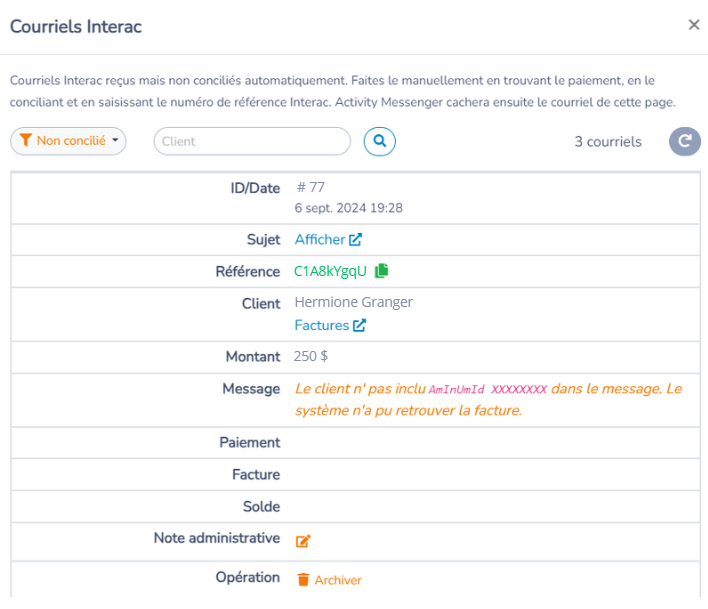
Cliquez sur Afficher pour consulter le courriel d'Interac.
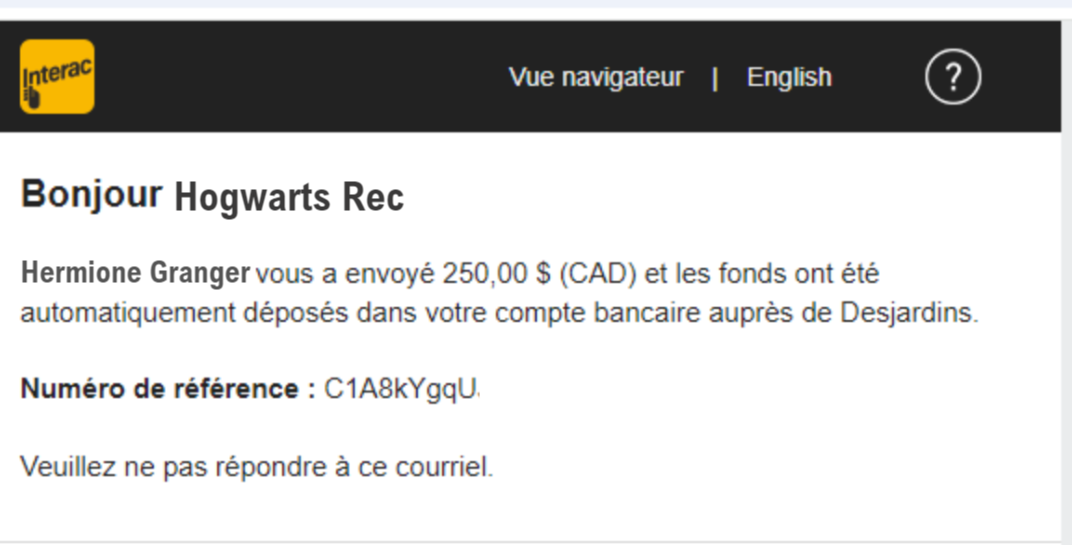
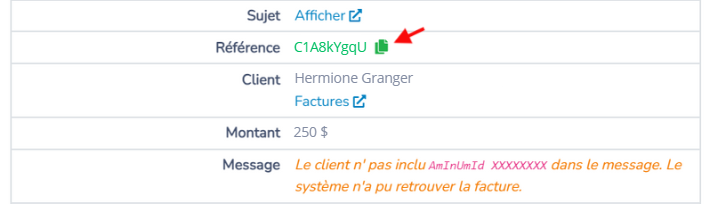
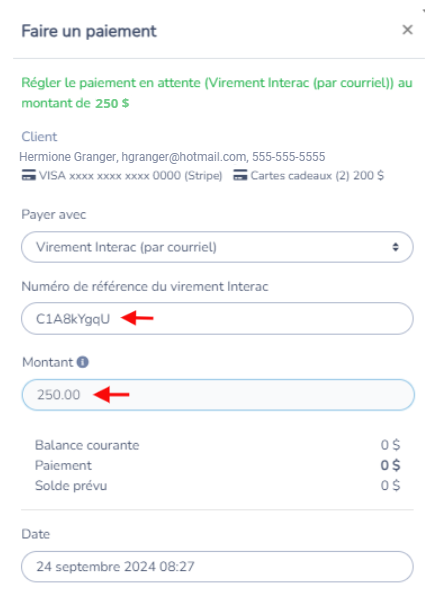
Copiez le numéro de référence.
Allez dans E-commerce → Factures, ouvrez les filtres Paiement, puis activez Virement Interac (par courriel) et Paiements en attente. Recherchez le client et ouvrez la facture correspondante. Ces filtres restent accessibles même si le lien orange est absent.
Ouvrez la facture et conciliez le paiement tout en copiant le numéro de référence Interac et en saisissant le bon montant s'il diffère.
Référence des paramètres
| Paramètre | Emplacement | Valeur par défaut | Effet |
|---|---|---|---|
| Courriel | Paramètres de l'organisation › Finances › Interac | Vide | L'adresse à laquelle les clients envoient le virement. Enregistrer une adresse ne suffit pas à rendre le mode de paiement disponible. L'adresse ne peut pas être retirée tant qu'un forfait de réservation ou un article est configuré pour accepter le virement Interac. |
| Pastille Actif / Inactif | Haut de la page Interac | Inactif | Indique si le virement Interac est offert au paiement. Il est Actif seulement si le courriel est enregistré et que l'organisation a un abonnement de facturation admissible. |
| Message ou commentaire | Page Interac | Auto-généré, lecture seule | Contient l'identifiant encrypté de la facture (AmInUmid ...) qu'Activity Messenger utilise pour associer le virement à la facture. Vous ne pouvez pas le modifier. |
| Question de sécurité | Page Interac | « Bonjour » suivi du nom de votre organisation | La question présentée au client. Lettres sans accent, chiffres et espaces seulement. |
| Réponse de sécurité (secret) | Page Interac | Sera auto-généré par Activity Messenger | Choisissez Sera auto-généré par Activity Messenger ou Sera saisie par le client. Le second choix affiche un champ pour la réponse. Elle est ignorée si le dépôt automatique est activé. |
| Dépôt automatique des virements Interac | Page Interac | Désactivé | Cochez Le dépôt automatique est actif pour cette adresse courriel seulement si le dépôt automatique est activé auprès de votre banque. Obligatoire pour l'annulation automatique. |
| Lorsqu'un administrateur concilie un virement Interac par courriel, exiger qu'il saisisse le numéro de référence Interac. | Section Conciliation du paiement par virement Interac de la page Interac | Désactivé | L'administrateur doit saisir le numéro de référence Interac pour concilier un paiement manuellement. |
| Ne pas permettre l'utilisation du même numéro de référence Interac sur plusieurs paiements. | Section Conciliation du paiement par virement Interac de la page Interac | Désactivé | Refuse un numéro de référence Interac déjà utilisé sur un autre paiement. |
| Activer l'annulation automatique | Section Annulation automatique de la page Interac | Désactivé | Annule un nouvel achat si le virement n'est pas reçu à temps. Exige le dépôt automatique et le transfert des courriels de la banque vers interac@am.lol. Elle ne peut pas être sauvegardée sans le dépôt automatique. |
| Délai pour l'envoi par courriel d'un avertissement (minutes) | Section Annulation automatique | 30 | Minutes après l'achat avant d'aviser le client par courriel que le virement n'a pas été trouvé. 30 est le minimum. |
| Délai pour l'annulation si le virement n'est pas reçu (minutes) | Section Annulation automatique | 60 | Minutes après l'achat avant l'annulation de l'achat et l'envoi du courriel au client. Doit être supérieur au délai de l'avertissement. |
| Envoyer également la notification par SMS | Section Annulation automatique | Désactivé | Envoie aussi la notification par texto, si le client a un numéro de téléphone cellulaire. |
| Pourcentage des frais de transaction pour les virements Interac | Page Interac, section Frais de transaction des virements Interac | 1 %, minimum 0,50 $, maximum 5,00 $, plus taxes | Lecture seule, avec son minimum par paiement. Ajouté à votre facture mensuelle d'abonnement. Détaillé dans le rapport des Frais de transactions. |
| Virement Interac (par courriel) / Carte de crédit ou virement Interac (par courriel) | Formulaire › Options de paiements | Non sélectionné | Offre Interac, ou Interac avec la carte de crédit, sur ce formulaire. |
| Exiger une carte de crédit au dossier pour les paiements par virement Interac | Formulaire › Options de paiements; aussi forfaits de réservation et produits | Désactivé | Enregistre une carte de secours au paiement. Fonctionne avec Stripe. Voir Exiger une carte de crédit de secours. |
Questions fréquentes
Pourquoi la page Interac indique-t-elle Inactif? Enregistrer une adresse courriel n'active pas le mode de paiement. Le virement Interac est offert seulement aux organisations canadiennes ayant un abonnement de facturation admissible; si aucun n'est trouvé, la page l'indique et vous invite à utiliser le formulaire de soutien. Voir Configurer le virement Interac.
Puis-je utiliser le virement Interac hors du Canada? Non. La page Interac est offerte seulement aux organisations canadiennes, et ce mode de paiement n'est offert qu'au Canada.
Dois-je activer le dépôt automatique? C'est recommandé. Sans lui, vous devez accepter chaque virement dans votre banque en saisissant la réponse de sécurité, que vous trouvez en ouvrant la facture et en cliquant sur les instructions pour le virement Interac. L'annulation automatique ne peut pas être activée sans le dépôt automatique. Voir Acceptation du virement et dépôt manuel.
Comment une facture est-elle marquée comme payée? Ouvrez la facture et saisissez vous-même le paiement, ou faites suivre le courriel d'acceptation de votre banque vers interac@am.lol pour une conciliation automatique à partir de l'identifiant encrypté de la facture. Voir Conciliation du paiement par virement Interac et Transférer les confirmations Interac depuis Outlook ou Gmail.
Le client a oublié le message avec l'identifiant de la facture. Que faire? Le courriel apparaît sous Courriel(s) Interac sans facture dans l'en-tête de l'organisation. Ouvrez-le, copiez le numéro de référence, puis inscrivez le paiement sur la facture correspondante. Voir Courriel Interac sans facture.
Quand un achat est-il annulé automatiquement? Seulement pour les nouveaux achats et seulement si l'annulation automatique est activée : un avertissement est envoyé après 30 minutes par défaut et l'achat est annulé après 60 minutes si aucun virement n'est reçu. Une facture dont un client paie un solde existant n'est jamais annulée ainsi. Si une carte de secours est exigée, elle est débitée à l'échéance à la place. Voir Annulation Automatique (optionnel).
Combien coûte le virement Interac? Activity Messenger ajoute 1 % par transaction (minimum 0,50 $, maximum 5,00 $, plus taxes) à votre facture mensuelle d'abonnement. Vous ne pouvez pas modifier ce frais vous-même. Voir Frais de transaction des virements Interac.
Pourquoi ma question de sécurité est-elle refusée à l'enregistrement? La question accepte seulement des lettres sans accent, des chiffres et des espaces. Retirez les accents et la ponctuation, puis sauvegardez de nouveau.