Centre d’aide Activity Messenger
Créer et modifier des gabarits de messages
Créez un gabarit réutilisable lorsque la mise en page compte : infolettre, courriel d’accueil ou annonce avec images et boutons. Le gabarit conserve le contenu et la présentation; vous choisissez les destinataires et le moment lors de l’envoi.
Créer le gabarit
Ouvrez Communication › Gabarits et cliquez sur Créer, ou sur le + bleu de la liste des gabarits. La page s’intitule Nouveau gabarit de message. Mes gabarits, en haut à droite, ramène à votre liste.
L’introduction dit Choisissez un gabarit, puis personnalisez les textes, les images et les liens dans l’éditeur. Cliquez sur Créer à partir de zéro, sous cette introduction, pour partir d’une page vide. Pour un court avis textuel, un message rapide peut suffire.
Bibliothèque de gabarits a pour sous-titre Trouvez un point de départ pour votre prochain message. Le sélecteur de langue offre Français, Anglais et Tous; Anglais est sélectionné par défaut. Rechercher un gabarit filtre les cartes, comme une catégorie : Tous, Infolettres, Inscriptions, Gymnastique, Installations sportives, Camps, Fêtes, Cours et ateliers, Formulaires et sondages, Compte client ou Saisons et événements. Un compteur indique le nombre de gabarits correspondants, par exemple 44 gabarits trouvés lorsque Français est sélectionné.
Chaque carte montre une vignette, le titre, la catégorie et une courte description. Une carte peut aussi porter Recommandé et un badge de langue. Le premier exemple, Infolettre communautaire, est marqué Recommandé. Le texte entre crochets, comme [Activity name], est un exemple à remplacer.
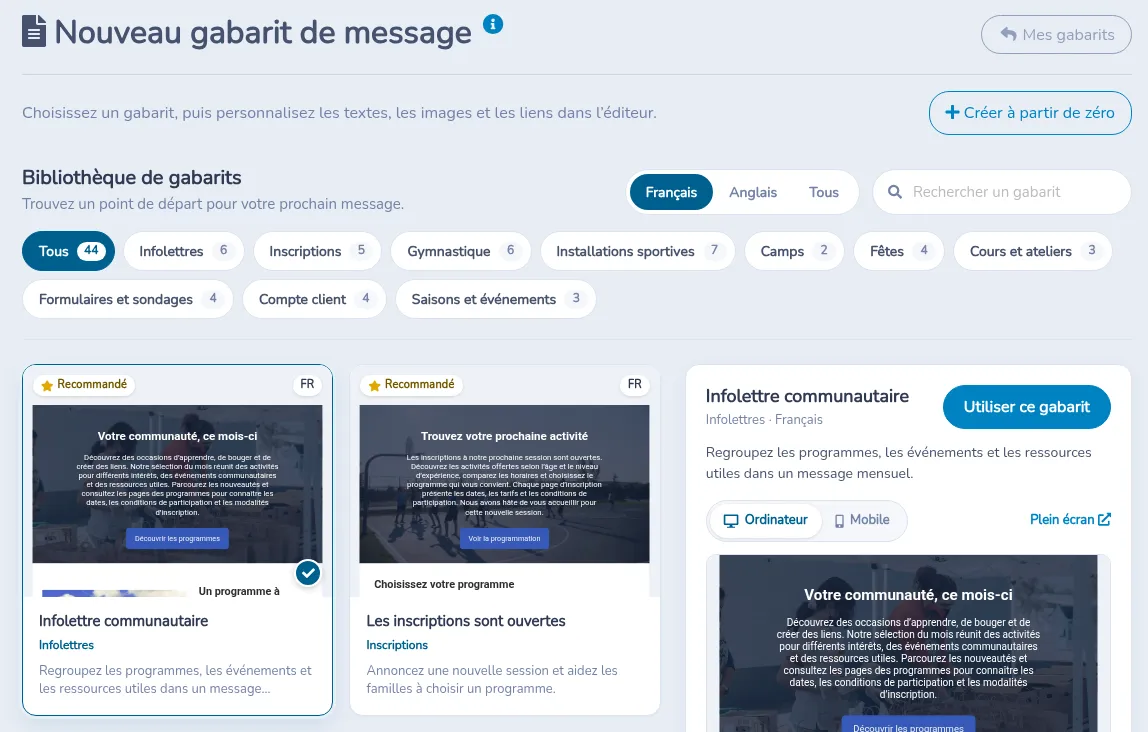
Sélectionnez une carte pour ouvrir son aperçu : le titre, la catégorie et la langue, puis la description. Le commutateur Ordinateur et Mobile change cet aperçu. Plein écran ouvre un aperçu plus grand. La page dit L’aperçu est facultatif. Vous pouvez créer un modèle dès que vous sélectionnez un exemple. Cliquez sur Utiliser ce gabarit pour créer votre gabarit à partir de cet exemple.
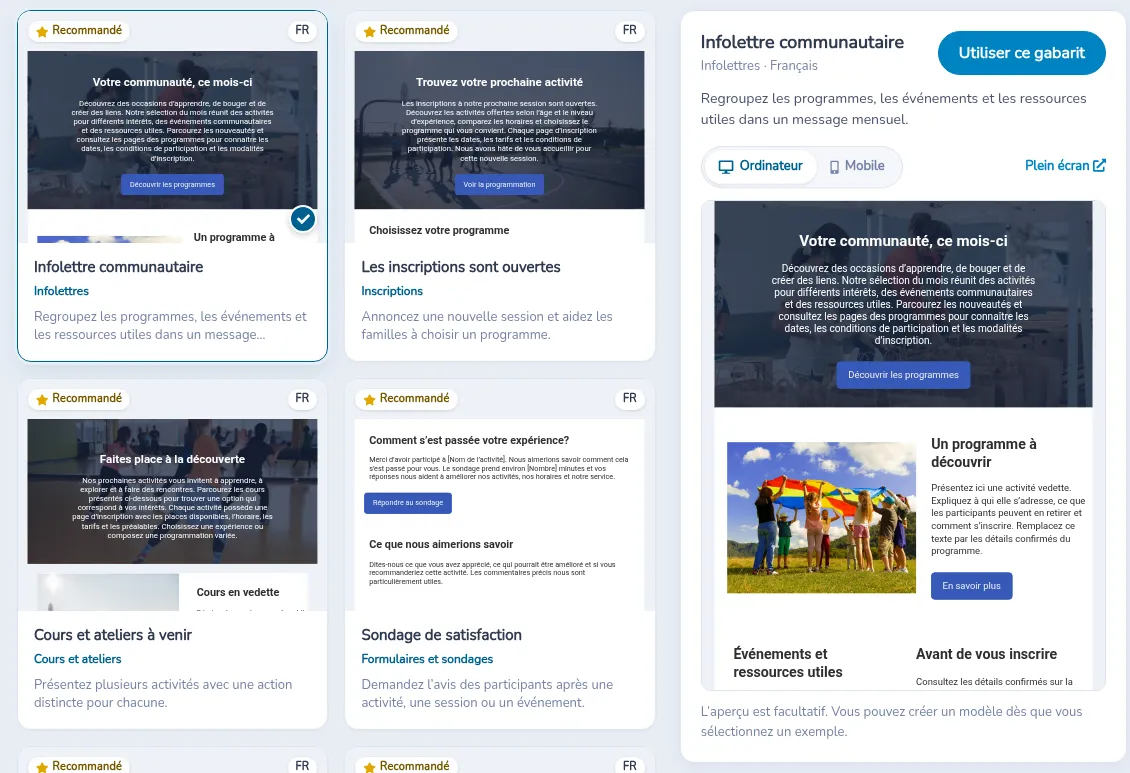
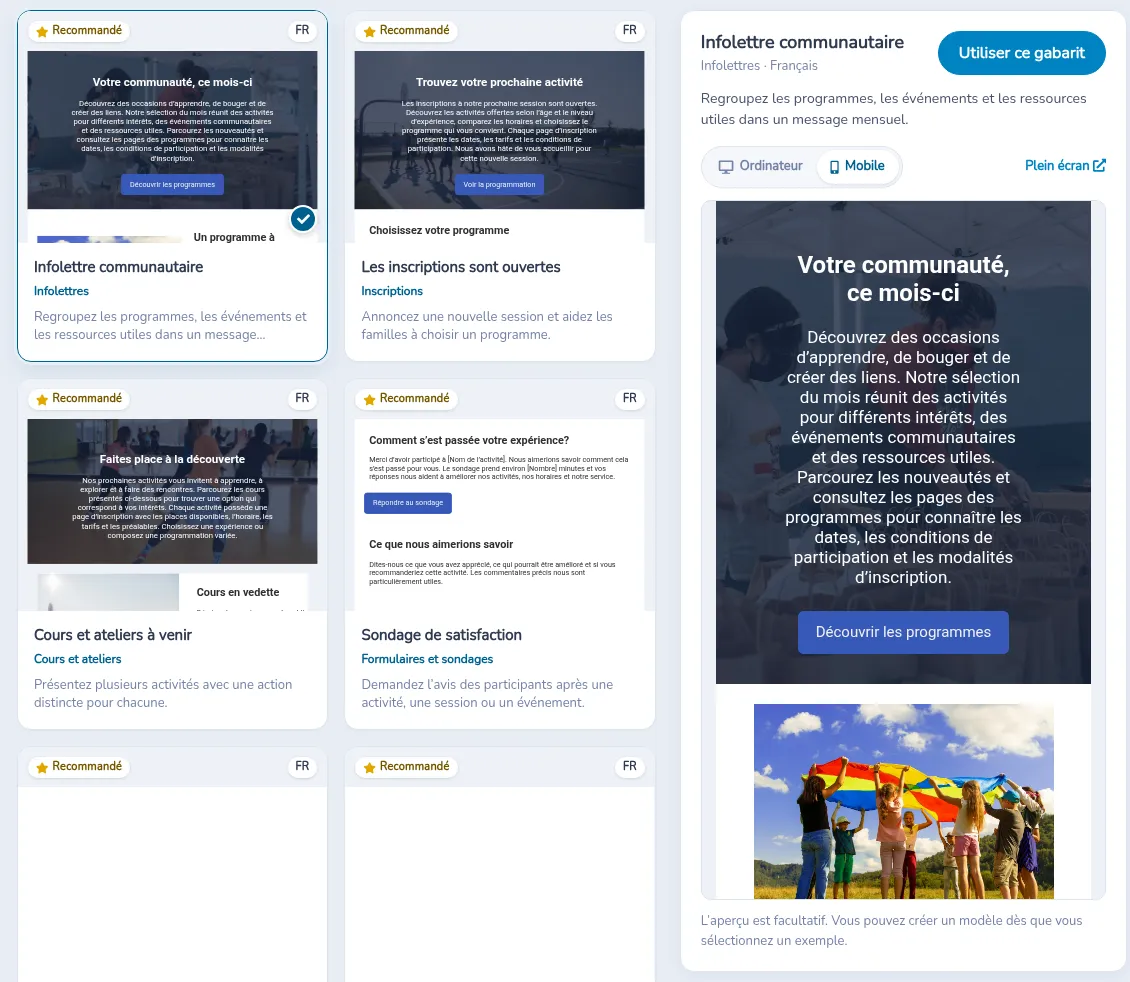
Passez l’aperçu à Mobile pour voir la mise en page étroite.
Construire la mise en page
Le gabarit est une suite verticale de blocs entre un en-tête et un pied de page. Ajoutez un bloc avec +, ouvrez son contrôle d’édition, dupliquez les agencements réutilisables et déplacez les blocs dans l’ordre voulu. Vérifiez l’enregistrement avant de quitter.
| Bloc ou contenu | Utilisation |
|---|---|
| Image pleine largeur | Visuel principal |
| Texte ou bouton | Explication et prochaine action |
| Combinaisons image/texte | Visuel accompagné d’une description |
| Deux colonnes | Contenus liés côte à côte |
| Espacement | Séparation entre les sections |
| Vidéo | Présentation vidéo liée ou intégrée |
| Zoom | Renseignements de réunion |
| Certificat | Document personnalisé |
Choisissez les blocs disponibles dans votre éditeur sans supposer un nombre fixe de types. Vérifiez l’empilement des colonnes sur petit écran.
En-tête, pied de page et images
Vérifiez le logo, le lien du site, les coordonnées et les liens du pied de page. Ne retirez pas les renseignements d’identification ou contrôles de préférences requis simplement pour raccourcir la présentation. L’apparence dépend aussi de l’image de marque de l’organisation.
Téléversez une image ou choisissez-la dans la médiathèque, Canva ou les sources disponibles. Choisissez un visuel net dont la forme convient au bloc : une image large convient généralement mieux à une bannière pleine largeur, tandis qu’une image carrée ou paysage peut convenir à une image accompagnée de texte. Vérifiez l’image dans l’aperçu du bloc et dans l’infolettre complète. Dans l’éditeur du bloc image, utilisez Copier (ajuster/recadrer) pour créer une copie recadrée ou redimensionnée pour cette mise en page; l’image originale de la médiathèque reste disponible. Vous pouvez aussi choisir ⋮ → Dupliquer & ajuster/recadrer sur une image de la médiathèque. Ces options ne sont pas offertes pour les images SVG. Il n’existe pas de dimension en pixels unique obligatoire pour chaque bloc : choisissez les proportions selon la mise en page et vérifiez le résultat plutôt que de vous fier à une dimension universelle.
Texte, champs de fusion et boutons
Utilisez des titres, paragraphes courts et libellés de boutons explicites. Insérez les champs de fusion avec le sélecteur et testez-les avec des destinataires représentatifs. Un champ tiré d’un formulaire nécessite le contexte de réponse correspondant.
Un bouton peut mener à un formulaire, document ou site Web. Vérifiez la destination, l’accès et la langue. Révisez tout texte ou traduction produits par l’IA.
Prévisualiser, réutiliser et publier
Prévisualisez les versions ordinateur et mobile. Testez les noms, valeurs vides, textes longs et liens avec des destinataires de test appropriés. Le contenu en deux colonnes passe à une seule colonne sur les écrans plus étroits. Les logiciels de courriel peuvent afficher la présentation différemment du navigateur.
Dupliquez le gabarit pour créer une nouvelle version réutilisable. Publier un lien Web et envoyer un message sont des actions distinctes : vérifiez que le contenu peut être public avant de le publier. Ne publiez pas de données personnalisées ou sensibles utilisées pour les essais.
Envoyer le gabarit
La création ou la modification d’un gabarit est distincte de la rédaction d’une communication. Après avoir enregistré le gabarit, ouvrez sa page et choisissez Envoyer pour ouvrir un nouveau message où le gabarit est déjà sélectionné, ou commencez un nouveau message et sélectionnez-y le gabarit. Dans le message, choisissez les destinataires, le canal et le bon type de communication. Le gabarit peut servir au contenu opérationnel ou marketing; sa présentation ne détermine pas le consentement. Par SMS, il est partagé via un lien vers sa version Web.
Pour un envoi à toute une classe, tous les destinataires sélectionnés reçoivent le même contenu. Les photos ne sont pas automatiquement personnalisées selon l’enfant. Si chaque famille doit recevoir uniquement les photos de son enfant, préparez des communications distinctes avec les destinataires appropriés au lieu d’envoyer un seul message commun à toute la classe.
Vérifiez les options d’actualisation du gabarit et de la liste pour un envoi planifié plutôt que de supposer que toutes les modifications ultérieures seront appliquées. Consultez les options d’envoi, champs de fusion et suivi des messages.
Référence des paramètres
| Paramètre | Où | Valeur par défaut | Effet |
|---|---|---|---|
| Bibliothèque de gabarits | Communication › Gabarits › Créer, page Nouveau gabarit de message | Langue Anglais | Liste d’exemples. Filtrez avec Français, Anglais ou Tous, Rechercher un gabarit, et une catégorie : Tous, Infolettres, Inscriptions, Gymnastique, Installations sportives, Camps, Fêtes, Cours et ateliers, Formulaires et sondages, Compte client, Saisons et événements. |
| Utiliser ce gabarit | Panneau d’aperçu, après avoir sélectionné une carte | Sans objet | Crée votre gabarit à partir de cet exemple. Le commutateur Ordinateur et Mobile change l’aperçu. Plein écran ouvre un aperçu plus grand. L’aperçu est facultatif. |
| Créer à partir de zéro | Sous l’introduction, sur Nouveau gabarit de message | Sans objet | Démarre un gabarit sans exemple. |
| Mes gabarits | En haut à droite de Nouveau gabarit de message | Sans objet | Ramène à votre liste de gabarits. |
| Afficher l'entête avec le logo de votre organisation | Éditeur du gabarit, panneau de droite | Activé | Affiche votre logo en haut du courriel. Désactivez-le pour utiliser plutôt votre propre image dans un bloc. |
| Utiliser le logo pleine largeur | Éditeur du gabarit, panneau de droite, seulement si un logo pleine largeur existe | Désactivé | Utilise votre logo pleine largeur dans l'entête. |
| Ajouter un nouveau bloc (+) | Éditeur du gabarit, entre les blocs et sous le dernier bloc | Sans objet | Ouvre Choisir un type de bloc : Populaires, Texte et actions, Images et vidéos, Mises en page, Spécialisés. Les blocs peuvent être modifiés, dupliqués, supprimés et déplacés par glisser-déposer. |
| Texte alternatif de l'image / Crédit photo / légende / Hyperlien de l'image | Éditeur du bloc image | Vide | Texte alternatif pour l'accessibilité, légende sous l'image (maximum de 200 caractères) et lien ouvert au clic sur l'image. Les images SVG conservent leurs dimensions et ne sont pas recadrées (maximum de 1 Mo). |
| Copier (ajuster/recadrer) | Éditeur du bloc image | Sans objet | Crée une copie recadrée ou redimensionnée pour cette mise en page. L'image d'origine reste dans votre médiathèque. |
| Options des couleurs › Bouton | Éditeur du gabarit, panneau de droite | La couleur de bouton de Paramètres de l'organisation › L'image de marque | Couleur des boutons de ce gabarit. |
| Options des couleurs › Arrière plan | Éditeur du gabarit, panneau de droite | Blanc | Couleur d'arrière-plan de la zone de contenu. |
| Options des couleurs › Marge | Éditeur du gabarit, panneau de droite | Par défaut (blanche) | Définir une couleur choisit la couleur autour du corps du courriel. |
| Mode sombre | Éditeur du gabarit, panneau de droite, Options des couleurs | Automatique (recommandé) | Automatique, Essayer les couleurs du mode sombre (avec Arrière-plan sombre et Texte sombre) ou Tenter de conserver les couleurs claires (prise en charge limitée). C'est l'application de courriel du destinataire qui décide, et plusieurs, dont Gmail, peuvent ignorer ou modifier ces réglages. |
| Faire un test des champs de fusion | Éditeur du gabarit, panneau de droite, lorsque des blocs contiennent des champs de fusion | Désactivé | Affiche les blocs avec les vraies valeurs d'une liste que vous choisissez. |
| Aperçu | Page du gabarit | Sans objet | Affiche les mises en page Téléphone intelligent (une colonne) et Ordinateur/tablette. |
| Envoyer un courriel test | Page du gabarit, menu ⋮ | Sans objet | Envoie le gabarit aux utilisateurs que vous sélectionnez ou à des invités ajoutés par courriel. |
| Publier | Page du gabarit | Non publié | Crée une page Web publique avec un lien à partager. Les modifications ultérieures apparaissent sur cette page. |
| Dupliquer | Page du gabarit, menu ⋮ | Sans objet | Crée une copie nommée Copie de (nom du gabarit), dans cette organisation ou dans une autre que vous gérez. |
| Épingler / Verrouiller / Archiver | Page du gabarit, menu ⋮ | Désactivé | Épingler garde le gabarit à portée de main dans le menu Communication. Verrouiller empêche les modifications jusqu'au déverrouillage. Archiver le retire de la liste active; Restaurer le ramène. |
| Envoyer | Page du gabarit | Sans objet | Ouvre un nouveau message avec ce gabarit déjà sélectionné. |
Questions fréquentes
Comment envoyer un test du gabarit? Ouvrez le gabarit, cliquez sur le menu ⋮ et choisissez Envoyer un courriel test, puis sélectionnez qui le reçoit. Le test ne va qu'aux utilisateurs ou invités sélectionnés. Vérifiez-le dans l'application de courriel qu'utilisent vos clients. Voir Prévisualiser, réutiliser et publier.
Mon SMS ressemble-t-il au gabarit? Non. Les clients qui reçoivent un SMS obtiennent votre court texte et un lien vers la version Web du gabarit. Seul le courriel affiche la mise en page complète. Voir Envoyer le gabarit.
Quelle taille doivent avoir mes images? Aucune taille en pixels n'est requise. Choisissez des proportions adaptées au bloc (une image large pour une bannière pleine largeur, une image carrée ou paysage à côté d'un texte) et utilisez Copier (ajuster/recadrer) pour ajuster une copie. Voir En-tête, pied de page et images.
Pourquoi le gabarit paraît-il différent dans Outlook ou Gmail? Les applications de courriel affichent les mises en page différemment, et l'aperçu est un bon guide, pas une garantie. Sur un téléphone, les blocs à deux colonnes passent à une seule colonne. Le mode sombre est décidé par l'application du destinataire. Voir Prévisualiser, réutiliser et publier.
Puis-je changer le logo de l'entête? Le logo de l'entête provient de Paramètres de l'organisation › L'image de marque et change tous les gabarits. Pour utiliser autre chose dans un seul gabarit, désactivez Afficher l'entête avec le logo de votre organisation et ajoutez votre propre bloc image. Voir En-tête, pied de page et images.
Si je modifie un gabarit, les messages planifiés changent-ils? Cela dépend de Figer le message dans la fenêtre Planifier, activé par défaut : un message planifié figé conserve le gabarit tel qu'il était. Désactivez-le pour utiliser la version la plus récente. Voir Envoyer le gabarit et Destinataires et options d'envoi.
J'ai publié un gabarit en page Web. Que se passe-t-il si je le modifie? Vos modifications apparaissent sur la page publiée. Pour une infolettre hebdomadaire, dupliquez le gabarit précédent plutôt que de l'écraser. Voir Prévisualiser, réutiliser et publier.
Puis-je récupérer un gabarit après l'avoir archivé? Oui. Ouvrez le gabarit archivé et choisissez Restaurer dans le menu ⋮. Voir Prévisualiser, réutiliser et publier.