Centre d’aide Activity Messenger
Contrôle d'accès
Permettez aux clients de se présenter avec leur carte d’abonnement à un point d’accès configuré, puis consultez les accès enregistrés. L’admissibilité et la présence dépendent des abonnements, des cours et des règles du point d’accès; il n’existe pas une fenêtre universelle d’une heure. L’heure de début et de fin du cours ainsi que les délais de grâce avant et après définis sur le point d’accès déterminent la fenêtre de présence.
Avant de commencer
Ouvrez E-Commerce → Contrôle d’accès. Configurez les abonnements et les points d’accès avant d’utiliser une station. Si le module n’est pas disponible, contactez le soutien. Les rapports se trouvent sous E-Commerce → Rapports → Journal de contrôle d’accès.
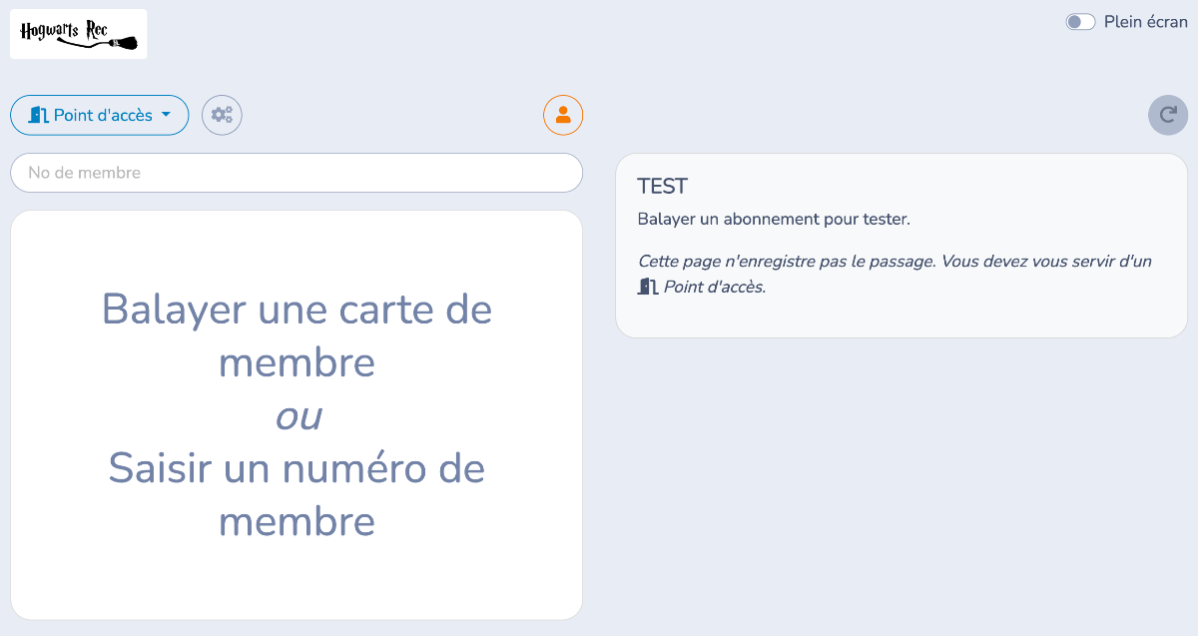
Tester l'accès
L'écran par défaut vous permet de tester la numérisation des cartes de membre. Aucun enregistrement ne sera effectué.
Appareils de contrôle d’accès Activity Messenger
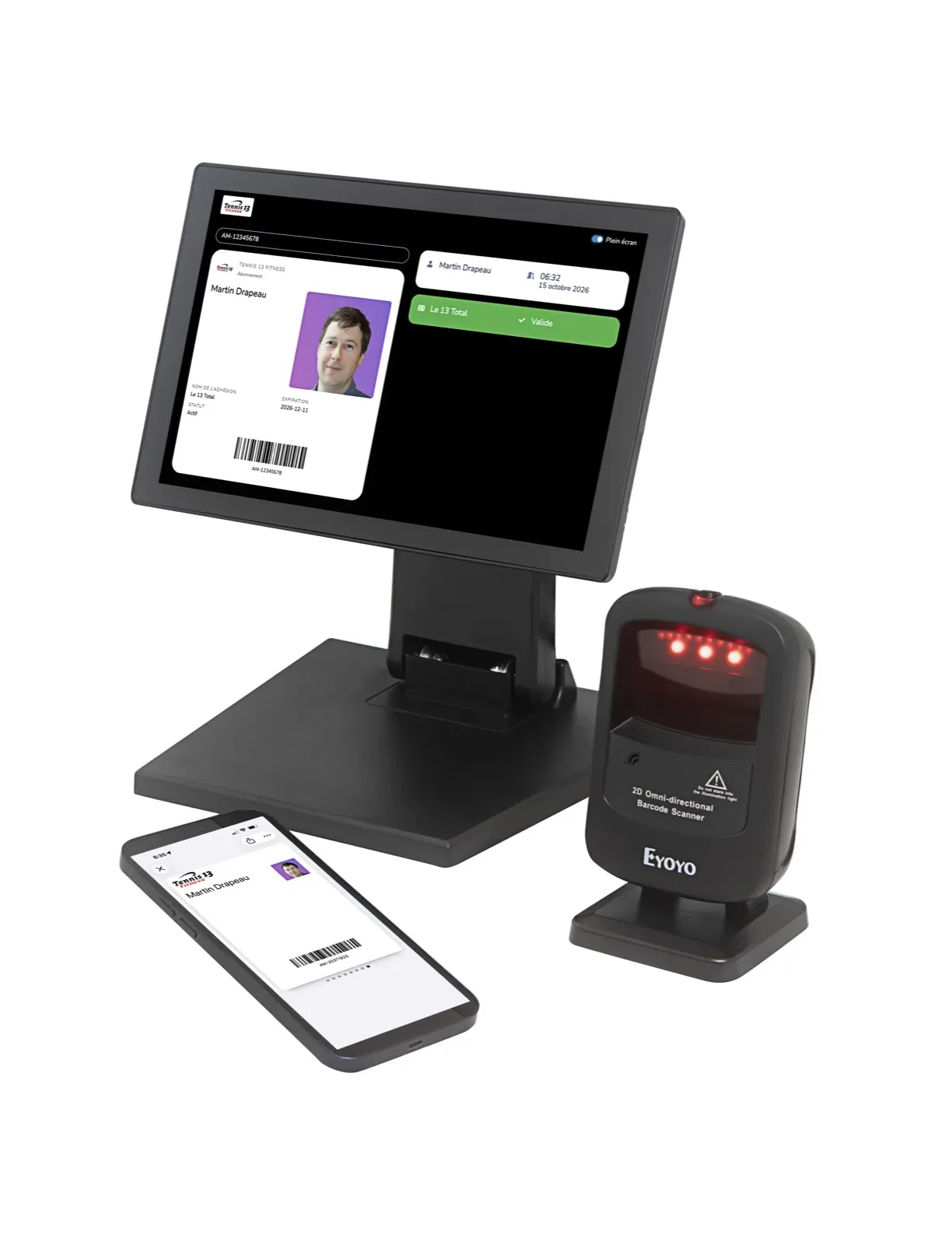
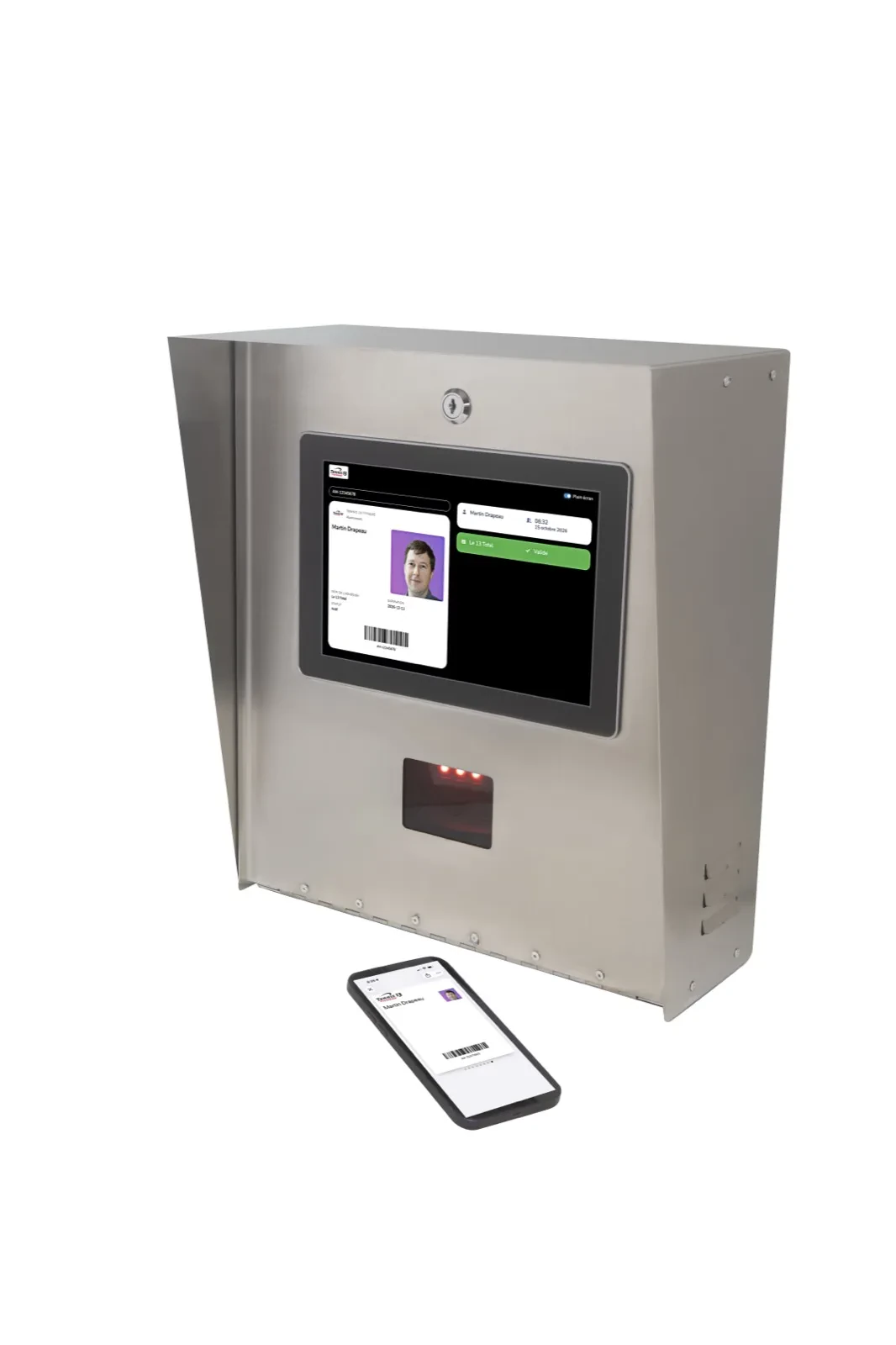
Activity Messenger fabrique et vend deux modèles de contrôle d’accès : intérieur et extérieur. Les deux sont livrés préconfigurés : il suffit de les brancher pour commencer. Écrivez à support@activitymessenger.com pour connaître les disponibilités et choisir le modèle qui convient à votre organisation.
Modèle intérieur
Modèle extérieur
Points d'accès
Vous pouvez par exemple définir plusieurs points d'accès à différents endroits. Chaque point d'accès peut être configuré avec des paramètres différents. Vous pouvez même configurer un point d'accès pour ouvrir un portail. Contactez-nous pour vous aider à configurer ce service.
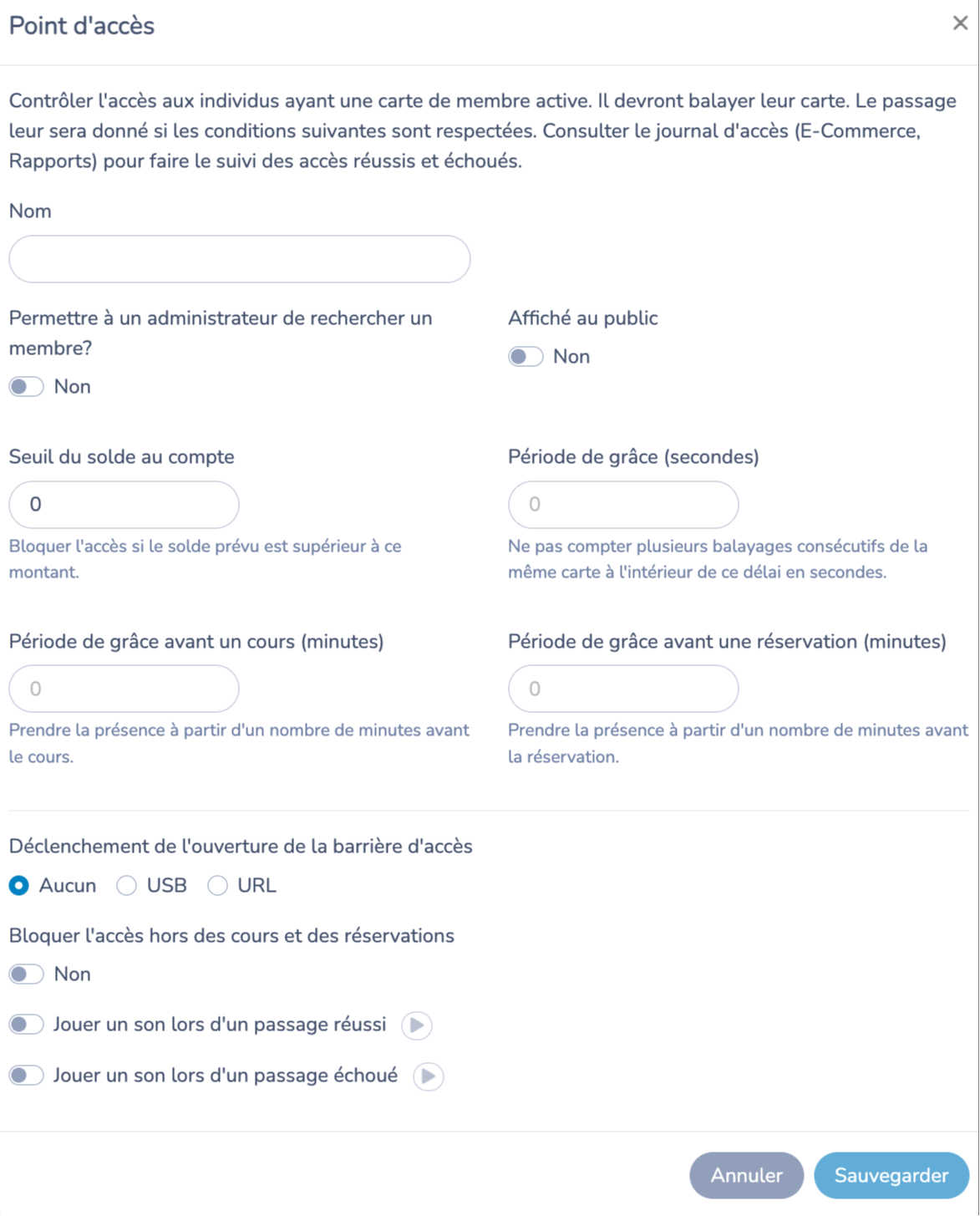
Un propriétaire ou un administrateur peut créer un point d’accès avec l’action + du menu Point d’accès. Pour modifier un point existant, sélectionnez-le et cliquez sur le bouton d’engrenage. Donnez un nom clair à chaque entrée, choisissez ses options, puis enregistrez.
Options du point d’accès
| Option | Fonctionnement |
|---|---|
| Permettre à un administrateur de rechercher un membre? | Permet au personnel de rechercher un membre plutôt que de numériser sa carte. |
| Affiché au public | Masque les renseignements personnels, comme le courriel, le téléphone et le solde, sur un écran visible des visiteurs. Les renseignements de la numérisation s’effacent après 10 secondes. |
| Arrivée libre-service | Crée un lien permettant aux visiteurs de chercher leur nom, de choisir leur profil et de signaler leur arrivée, sans afficher les renseignements personnels. Enregistrez d’abord le point d’accès pour obtenir le lien. |
| Afficher les autres abonnements valides | Affiche les autres abonnements actuellement valides de la personne après une numérisation. |
| Bloquer l’accès sans photo | Refuse l’accès si l’abonnement numérisé n’a pas de photo associée. |
| Bloquer l’accès si une décharge obligatoire manque | Choisissez Décharges requises par les formulaires d’inscription pour vérifier le formulaire du membre et ses inscriptions à un cours, événement ou réservation en cours. Ou choisissez Une décharge précise pour tous et sélectionnez une décharge client activée; toute numérisation autrement valide à ce point d’accès l’exige. |
| Seuil du solde au compte | Bloque l’accès lorsque le solde prévu du client dépasse ce montant. Par exemple, un seuil de 20 $ permet un solde prévu de 20 $, mais bloque un solde de 25 $. Les paiements échoués sont vérifiés séparément. |
| Période de grâce (secondes) | Empêche qu’une nouvelle numérisation de la même carte à ce point d’accès soit acceptée pendant ce délai. Elle évite aussi d’utiliser un autre coupon lors d’une répétition immédiate. |
| Période de grâce avant/après un cours (minutes) | Prolonge la fenêtre d’arrivée avant le début et après la fin du cours. Une numérisation admissible peut enregistrer la présence au cours. |
| Période de grâce avant/après une réservation (minutes) | Prolonge la fenêtre d’arrivée avant le début et après la fin de la réservation. Une numérisation admissible peut enregistrer l’arrivée pour la réservation. |
| Bloquer l’accès hors des cours et des réservations | Exige un cours ou une réservation admissible, sauf si un abonnement valide autorise l’accès en dehors de ces activités, notamment avec des coupons de contrôle d’accès admissibles. Les horaires d’accès des abonnements continuent de s’appliquer. |
| Déclenchement de l’ouverture de la barrière d’accès et Déclencher lors d’un balayage réussi | Sélectionnent l’intégration de la porte ou du tourniquet et déterminent si une numérisation réussie la déclenche. Les options propres à la connexion s’affichent selon l’intégration : URL de déclenchement, délai du relais, numéro de barrière ou sens d’ouverture, par exemple. Contactez le soutien pour configurer l’intégration de votre appareil. |
| Jouer un son lors d’un passage réussi/échoué | Active des sons distincts pour les accès accordés et refusés. Les boutons de lecture permettent d’écouter les sons. |
Les périodes de grâce prolongent la fenêtre de l’activité; elles n’accordent pas un accès libre pour le reste de la journée. Par exemple, un cours de 18 h à 19 h avec 15 minutes avant et 10 minutes après permet une arrivée de 17 h 45 à 19 h 10. Les horaires des abonnements utilisent le fuseau horaire de l’organisation.
Pour configurer les décharges client, consultez Gérer les décharges client. Le mode choisi s’applique uniquement à ce point d’accès. Une décharge précise s’applique aussi aux membres inscrits avant sa sélection; une décharge déjà remplie reste valide.
Numérisation pour accéder
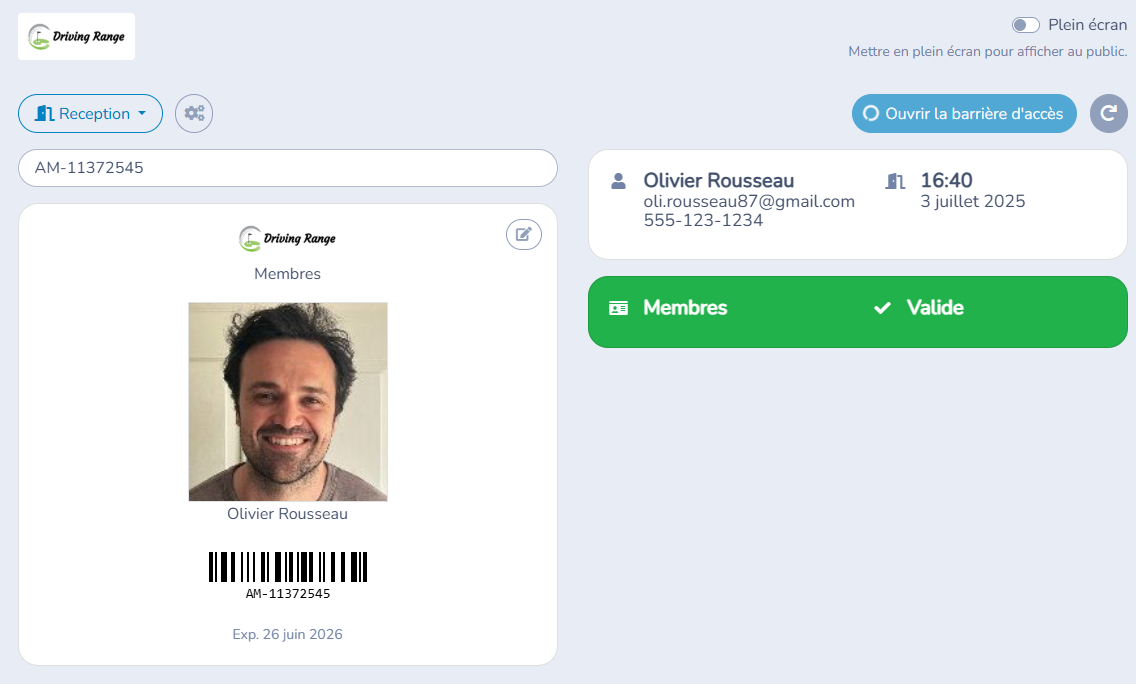
Le client/membre peut scanner sa carte sur son téléphone dans Apple Wallet ou Google Wallet, depuis son compte client, ou à partir d’une version imprimée fournie par l’organisation. Activity Messenger le trouvera et affichera sa photo, son abonnement et les cours ou réservations qu'il a effectués ce jour-là. Selon les règles configurées, le système lui accordera ou non l'accès. Pour un cours admissible, le système enregistre sa présence si la numérisation a lieu dans la fenêtre de présence configurée.
Pourquoi l’accès peut être bloqué
Consultez le résultat affiché après la numérisation. La carte identifie la personne; elle ne garantit pas l’accès. Le système tient compte de ses abonnements valides et des règles du point d’accès.
| Résultat ou condition | Vérification à effectuer |
|---|---|
| Membre introuvable | Vérifiez que la personne appartient à la bonne organisation et présente la bonne carte ou le bon numéro. |
| Aucun abonnement valide | Vérifiez si l’abonnement n’a pas encore commencé, est expiré, suspendu ou en attente. Les abonnements exclus du contrôle d’accès ne peuvent pas autoriser l’entrée. Si un abonnement devient actif seulement après paiement, vérifiez aussi sa facture impayée. |
| Paiement échoué | Consultez les paiements échoués du client. Augmenter le seuil du solde ne supprime pas cette vérification distincte. |
| Solde supérieur au seuil | Vérifiez le solde prévu au compte et le seuil configuré pour ce point d’accès. |
| Photo manquante | Ajoutez une photo à l’abonnement si Bloquer l’accès sans photo est activé. |
| Décharge obligatoire manquante | Une alerte orange indique qu’une décharge obligatoire n’a pas été remplie. Remplissez la décharge à partir du lien habituel du formulaire, puis numérisez la carte de nouveau. Une numérisation refusée ne marque pas la présence au cours et n’ouvre pas la barrière. |
| En dehors de l’horaire autorisé | Vérifiez les jours, les heures et la période de validité de l’horaire d’accès de l’abonnement. Un cours ou une réservation valide peut toutefois autoriser l’accès. |
| Aucun cours ou réservation admissible / trop tôt / activité terminée | Vérifiez la date de l’activité, l’inscription ou la réservation, ainsi que les périodes de grâce avant et après. L’accès peut être bloqué si le point exige une activité et qu’aucun autre droit d’accès n’autorise l’entrée. Un avertissement d’horaire pour une activité ne bloque pas nécessairement l’accès si un autre droit valide s’applique. |
| Aucun coupon de contrôle d’accès admissible | Vérifiez le type de coupon, le membre auquel il est attribué, l’expiration, les entrées restantes et l’horaire autorisé. Les coupons utilisés, expirés ou réservés aux administrateurs ne sont pas utilisables automatiquement au lecteur. |
| Carte déjà numérisée | Attendez la fin de la période de grâce entre les numérisations. Un laissez-passer de présence à usage unique déjà accepté à ce point d’accès ne peut pas y être réutilisé. |
Utilisez Suivi des accès ou le Journal de contrôle d’accès pour consulter le résultat. Une validation réussie et l’ouverture d’une porte sont deux étapes distinctes : si la carte est acceptée, mais que la porte reste fermée, vérifiez Déclencher lors d’un balayage réussi et la connexion de l’appareil ou du relais.
Coupons et contrôle d’accès
Utilisez les Coupons contrôle d’accès pour un abonnement comprenant un nombre limité d’entrées, par exemple une carte de 10 visites. Ils sont distincts des Coupons standards utilisés pour réserver ou acheter certains cours, forfaits ou produits.
Configurer les coupons d’entrée
- Modifiez l’abonnement et ouvrez l’onglet Coupons. Activez les coupons, puis sélectionnez et activez Coupons contrôle d’accès.
- Définissez le Nombre de coupons à créer et Expire après un nombre de jours.
- Configurez l’Horaire d’accès hebdomadaire si les entrées sont limitées à certains jours ou certaines heures. Sans restriction d’horaire hebdomadaire, les coupons de contrôle d’accès admissibles peuvent autoriser l’entrée en dehors des cours et des réservations.
- Laissez Utilisable par admin seulement désactivé si le lecteur doit utiliser les coupons automatiquement. Lorsque cette option est activée, les coupons nécessitent une intervention de l’administrateur et ne sont pas admissibles à l’utilisation automatique au lecteur.
- Pour un abonnement récurrent, activez au besoin Émettre des coupons lors des paiements récurrents pour émettre des coupons lors de ces paiements.
- Enregistrez l’abonnement et utilisez un point d’accès configuré pour vérifier l’accès d’un membre. L’écran de test par défaut n’utilise pas de coupons.
Lors de la numérisation d’une carte
Le membre numérise sa carte d’abonnement; il n’a pas à présenter un code de coupon distinct. Tous les abonnements valides de la personne sont pris en compte, pas seulement l’abonnement d’origine de la carte.
- Un cours, une réservation ou un droit d’accès sans coupon valide a priorité : aucun coupon n’est utilisé.
- Sinon, un coupon de contrôle d’accès admissible provenant d’un abonnement qui autorise l’entrée est utilisé : une numérisation réussie utilise un coupon. Le coupon doit appartenir à ce membre et à cet abonnement, être inutilisé et non expiré, et permettre l’utilisation automatique. Tout horaire d’accès configuré doit autoriser l’entrée.
- Une numérisation refusée, une répétition immédiate rejetée pendant la période de grâce ou la consultation d’un accès existant n’utilise pas de coupon supplémentaire.
- Lorsque le dernier coupon admissible est utilisé, l’expiration de cet abonnement à coupons est mise à l’heure courante. Une prochaine entrée nécessite de nouveaux coupons ou un autre droit d’accès valide. L’épuisement des coupons d’un abonnement ne supprime pas l’accès accordé par un autre droit valide.
Le résultat affiche le coupon utilisé et les compteurs d’utilisation. Les accès enregistrés conservent l’utilisation des coupons pour permettre aux administrateurs de la consulter dans Suivi des accès et les journaux.
Par exemple, un membre ayant une carte de 10 visites arrive pendant une période autorisée de pratique libre et utilise un coupon; il lui en reste neuf. S’il se présente ensuite à un cours auquel il est inscrit, dans la fenêtre autorisée, ce cours peut lui donner accès sans utiliser un autre coupon.
Suivre les accès en tant qu’administrateur
Utilisez Suivi des accès pour suivre les accès et consulter la carte d’un client ainsi que le résultat de son accès.
- Ouvrez E-Commerce → Contrôle d’accès.
- Ouvrez le menu déroulant Point d’accès et choisissez Suivi des accès.
- Consultez les accès récents. Le tableau indique la date et l’heure, le numéro de carte, le nom, le courriel et si l’accès a été accordé dans la colonne Ouvrir. Si plusieurs points d’accès sont configurés, il indique aussi le point d’accès.
- Sélectionnez une ligne pour afficher la carte, la photo, l’abonnement et le résultat de l’accès sous le tableau.
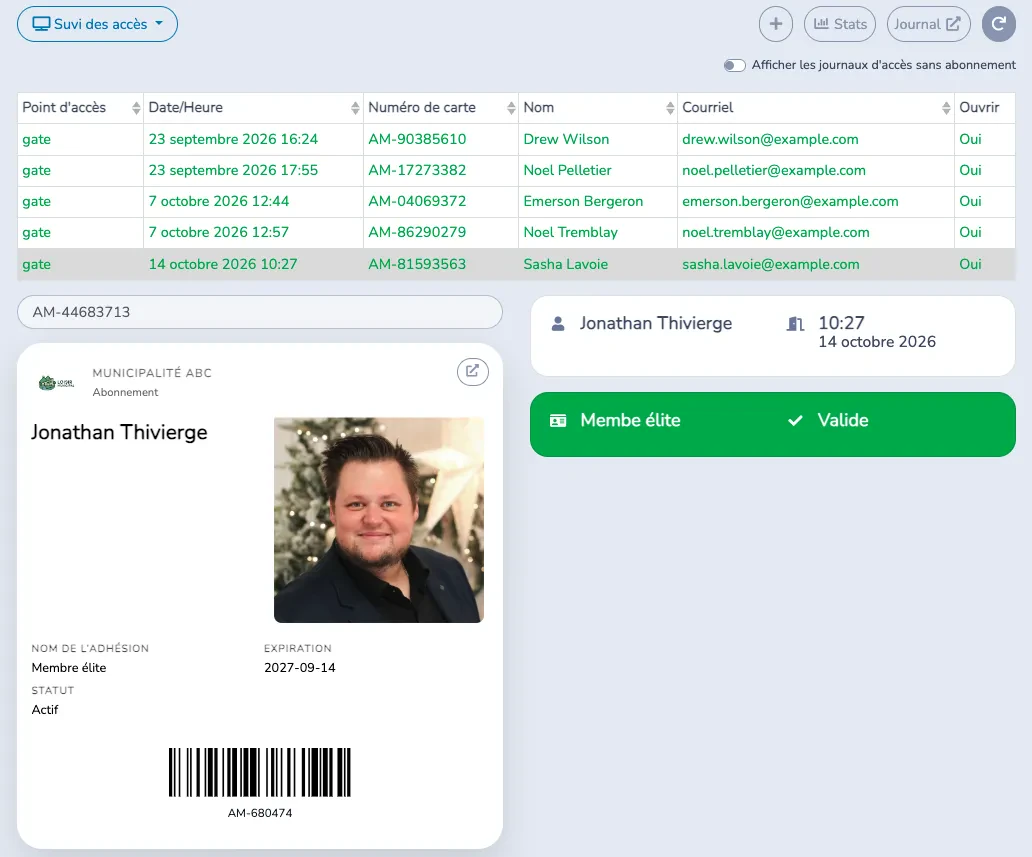
Activez Afficher les journaux d’accès sans abonnement pour inclure les accès qui ne sont pas associés à un abonnement. Utilisez Journal pour ouvrir le rapport détaillé Journal de contrôle d’accès, si vos permissions le permettent.
Consulter les statistiques d’accès
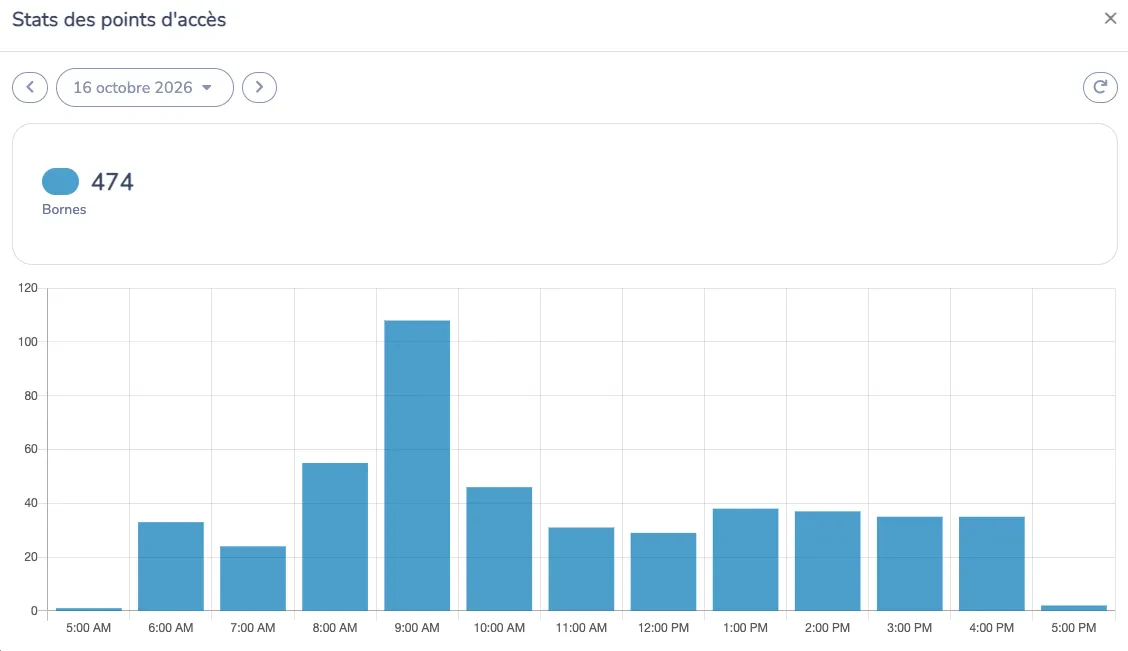
- Depuis Suivi des accès, cliquez sur Stats pour ouvrir Stats des points d’accès.
- Choisissez une date ou utilisez les flèches pour passer au jour précédent ou suivant.
- Consultez le total des accès accordés pour chaque point d’accès et le graphique par heure pour repérer les périodes achalandées.
- Utilisez le bouton d’actualisation pour mettre à jour les statistiques de la journée sélectionnée.