Centre d’aide Activity Messenger
Choisir le bon formulaire
Un formulaire recueille les renseignements nécessaires à une tâche précise : inscrire un enfant, obtenir un consentement, recevoir une demande ou recueillir des commentaires. Commencez par le résultat souhaité, puis choisissez le type de formulaire et les questions nécessaires.
Choisir votre point de départ
| Votre objectif | Point de départ | À préparer |
|---|---|---|
| Recueillir des renseignements ou une demande | Formulaire régulier | Questions et personnes chargées des réponses |
| Obtenir un consentement | Un formulaire de décharge : un formulaire avec des blocs de consentement et de signature électronique | Texte de la décharge et renseignements du signataire |
| Recueillir des commentaires | Sondage | Questions et résultats à comparer |
| Évaluer un participant | Formulaire d’évaluation | Compétences ou critères à évaluer |
| Noter les réponses selon une note de passage | Formulaires quiz et note de passage | Les bonnes réponses et la note de passage |
| Inscrire à une activité prévue | Formulaire d’inscription lié à un cours | Cours, horaire et règles d’inscription |
| Facturer une inscription ou un achat | Formulaire de paiement | Articles ou cours, prix et paramètres de paiement |
| Constituer une liste de diffusion | Formulaire d’abonnement | Renseignements et choix d’abonnement à recueillir |
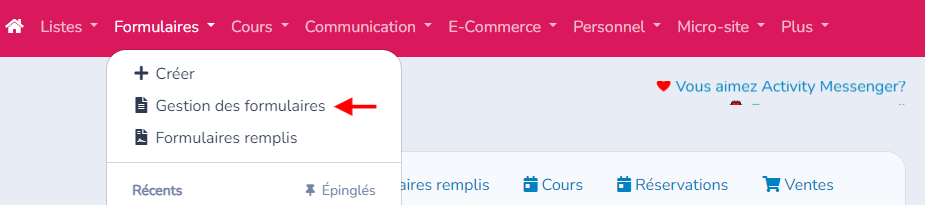
Choisissez un exemple dans Formulaires > Créer s’il convient à votre processus, ou créez un formulaire à partir de zéro. Lors de la création à partir de zéro, choisissez le type de formulaire avant de le nommer et de le créer. Choisissez Formulaire de paiement pour créer un formulaire avec facturation et paiement; un cours définit l’activité et son horaire. Ces éléments ont des fonctions différentes et peuvent être utilisés ensemble.
Distinguer répondants et participants
Le répondant ou responsable du compte est la personne qui remplit le formulaire. Il peut inscrire une autre personne, par exemple son enfant. Ajoutez des questions sur le participant pour recueillir les renseignements de l’enfant sans le confondre avec le parent.
Chaque soumission appartient au formulaire. La vue Répondants permet de consulter et d’exporter les réponses. La génération du PDF, les messages de confirmation et les notifications au personnel dépendent des options du formulaire; configurez-les avant de partager le lien.
Choisir comment accéder au formulaire
Chaque formulaire possède un lien de partage. Vous pouvez envoyer ce lien, afficher un code QR ou intégrer le formulaire à votre site Web. Un code avec suivi conserve un seul lien et enregistre les ouvertures. Consultez Suivre et gérer les codes QR. Le partage du lien ne restreint pas à lui seul les personnes autorisées à répondre. Configurez les règles d’accès si le formulaire est réservé aux clients existants, aux membres ou à une liste précise.
Pour deux langues, utilisez les options bilingues lorsqu’elles sont activées pour votre organisation et révisez les questions et confirmations traduites. La traduction d’un article d’aide ne traduit pas un formulaire que vous avez créé.
Prochaine étape
Créez et partagez votre premier formulaire, puis gérez les réponses reçues. Pour percevoir un paiement, commencez par les formulaires de paiement.
Poursuivre votre parcours
FAQ
Puis-je convertir un formulaire régulier existant en formulaire de paiement et en conserver le contenu?
Choisissez Formulaire de paiement lors de la création d’un nouveau formulaire pour utiliser la facturation et le paiement. L’action Dupliquer crée une copie d’un formulaire existant; elle sert à copier un formulaire, et non à choisir un autre type. Pour réutiliser du contenu dans un formulaire de paiement, créez celui-ci et ajoutez les questions et le contenu nécessaires.
Puis-je désactiver « Je ne suis pas un robot » sur un formulaire?
Activity Messenger ne propose pas d’option pour désactiver complètement reCAPTCHA sur un formulaire. Pour un formulaire régulier admissible, une personne autorisée à modifier les formulaires peut accepter les soumissions ayant un score reCAPTCHA faible : ouvrez le formulaire, allez à l’onglet Formulaire, puis activez Autoriser les scores CAPTCHA faibles dans Options CAPTCHA. Utilisez cette option pour les décharges remplies sur une tablette ou une borne client partagée, par exemple à la réception. La navigation privée ou incognito sur un appareil partagé peut entraîner un score CAPTCHA faible et bloquer autrement l’envoi. L’option permet à certaines soumissions admissibles ayant un score faible d’être envoyées; elle ne désactive pas reCAPTCHA et ne supprime pas le défi pour tout le monde. Elle est offerte uniquement pour les formulaires réguliers pris en charge, et non pour les formulaires du personnel ou ceux qui exigent un score CAPTCHA plus élevé.