Centre d’aide Activity Messenger
Création d'un cours ou d'un événement
Créez l’activité et son horaire avant d’ouvrir les inscriptions. Le cours contient les dates, le lieu et la capacité; un formulaire fournit le parcours d’inscription et de paiement. Configurez l’activité ici, puis reliez-la à votre formulaire.
Un cours ou un événement désigne toute activité qui se déroule de manière ponctuelle, récurrente, sur une session ou pendant l'année. C'est le fondement de votre système. Par la suite, vos formulaires intégreront ces cours, permettant aux participants de s'inscrire et d'être ajoutés à la liste de présence de ces cours/événements.
Pour commencer, cliquez sur Cours dans le menu en haut de la page.
Naviguez vers Tous les cours et événements

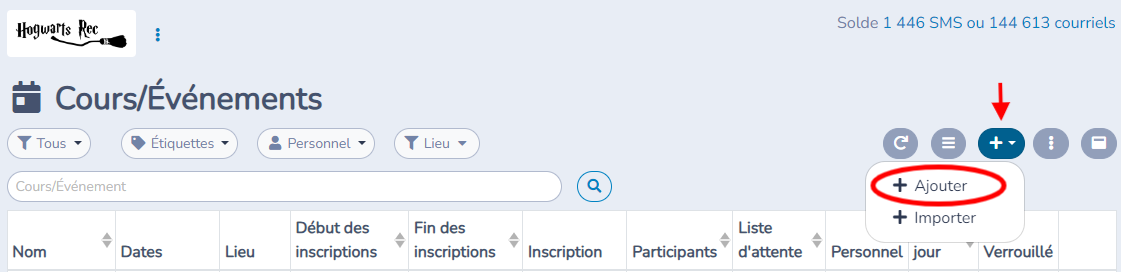
Repérez le bouton + en haut à droite de la page.
Cliquez sur Ajouter.
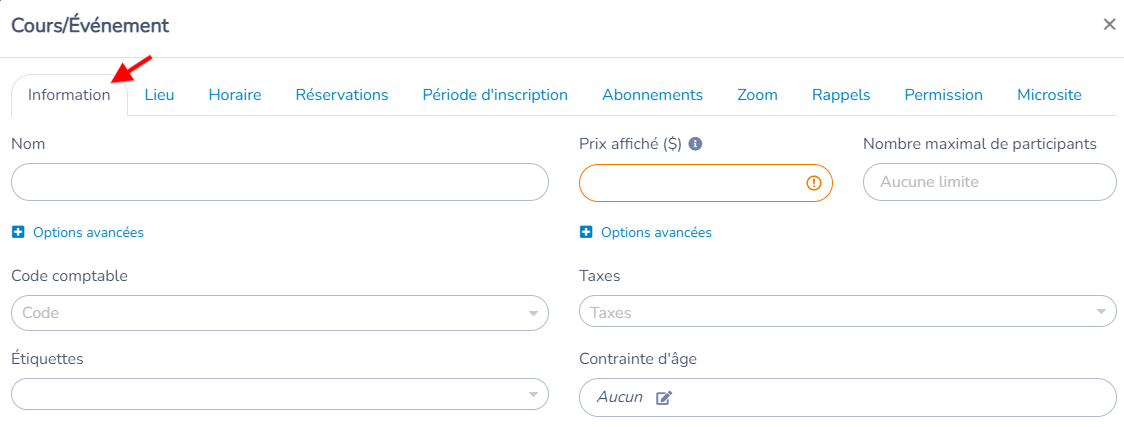
Une nouvelle fenêtre s'ouvrira où vous pourrez remplir toutes les informations relatives à ce cours ou événement.
Information
- Entrez le nom du cours, le prix affiché et un prix par participant.
- Vous pouvez limiter le nombre maximal de participants et activer une liste d'attente si nécessaire.
- Ajoutez les taxes et les codes comptables si nécessaire.
- Créez des étiquettes qui faciliteront votre tâche pour retrouver vos cours et pour aider vos clients lors des inscriptions.
- Ajoutez des contraintes d’âge qui s’appliqueront lors des inscriptions.
- Faites le suivi des entrées et des sorties des participants.
- Cliquez sur Options avancées sous le nom du cours ou de l’événement pour ajouter un Sous-titre (par exemple, « Niveau avancé »). Le sous-titre s’affiche sous le nom du cours dans les formulaires d’inscription et dans la section de site web Onglets de cours; voir Sous-titre et thèmes de séance ci-dessous. Vous pouvez aussi définir un Nom affiché sur une vue calendrier, un nom plus court pour les vues du calendrier.
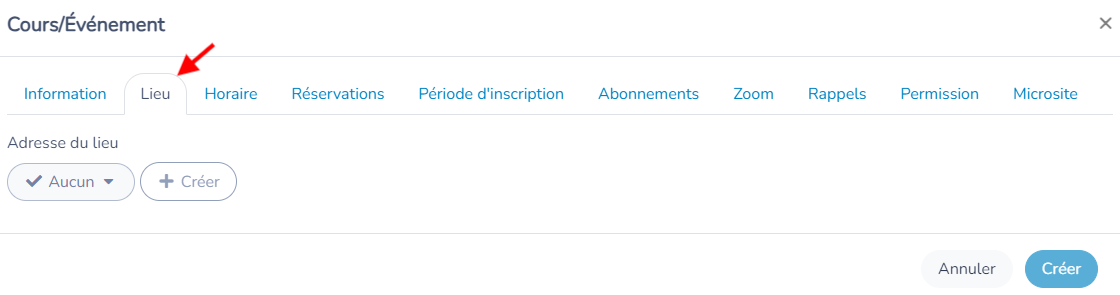
Lieu
- Ajoutez une adresse, une description, une image et afficher la carte.
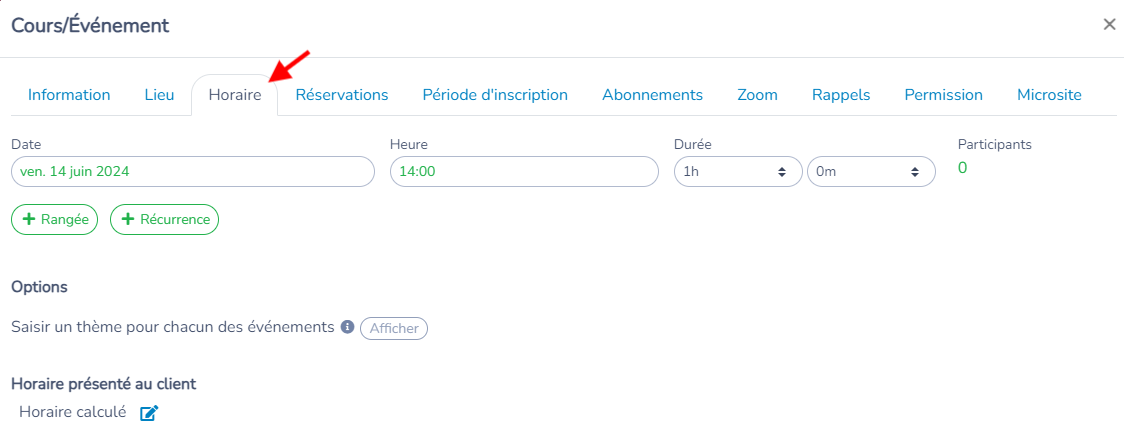
Horaire
- Configurez les dates et les heures de vos cours et événements.
- Créez des récurrences pour vos cours hebdomadaires.
- Il est possible de modifier les heures de la totalité des cours en un seul clic en appuyant sur Modifier toutes les heures et les durées.
- Vous pouvez aussi ajouter un Thème pour chaque date : cliquez sur Afficher à côté de Saisir un thème pour chacun des événements. Il s’agit d’un champ distinct du Sous-titre du cours et il peut aussi apparaître sur la facture; voir Sous-titre et thèmes de séance ci-dessous.
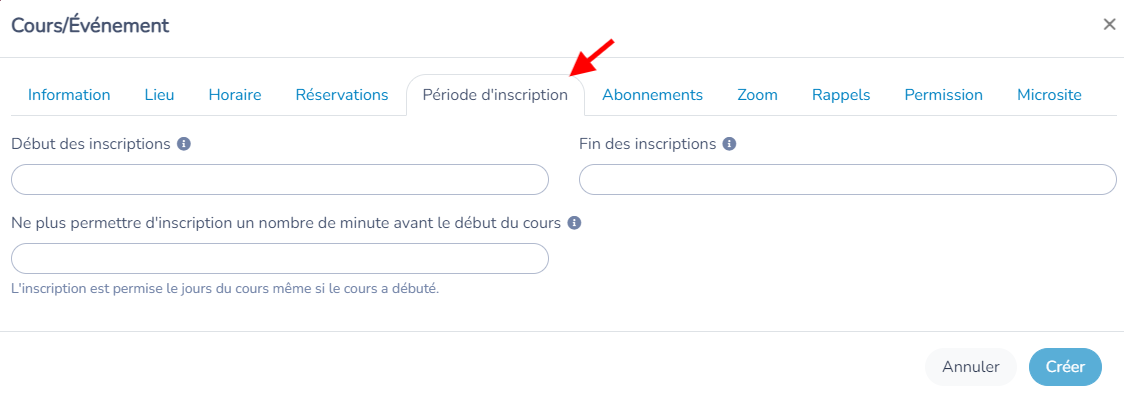
Période d’inscription
- Paramétrez les dates d'ouverture et de clôture des inscriptions.
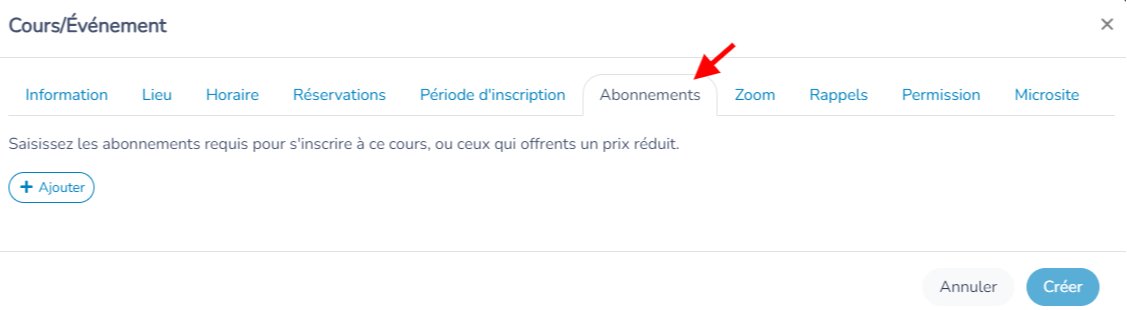
Abonnement
- Lorsqu’un abonnement est créé, il est possible ici de déterminer si l’abonnement est requis pour accéder au cours et si les membres d’abonnements ont des tarifs réduits.
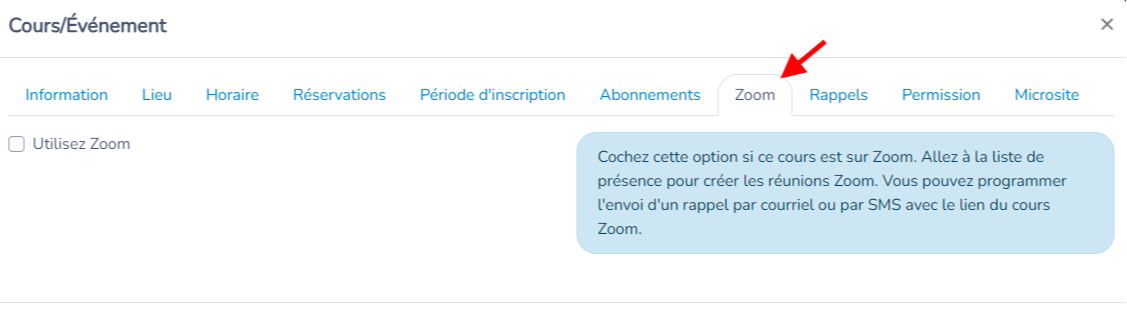
Zoom
- Liez vos cours avec Zoom pour les webinaires ou les cours en ligne.
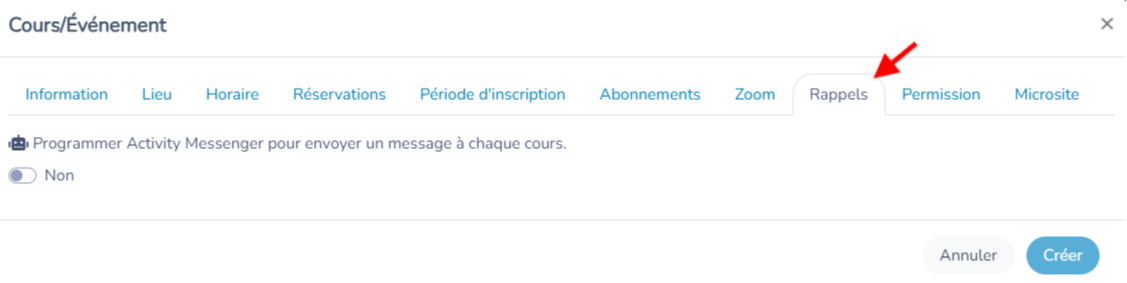
Rappels
- Envoyer des rappels aux participants inscrits avant les cours par courriel ou par SMS.
- Envoyer un message spécifique aux participants après les cours.
- Choisissez la date et l’heure pour envoyer automatiquement les rappels.
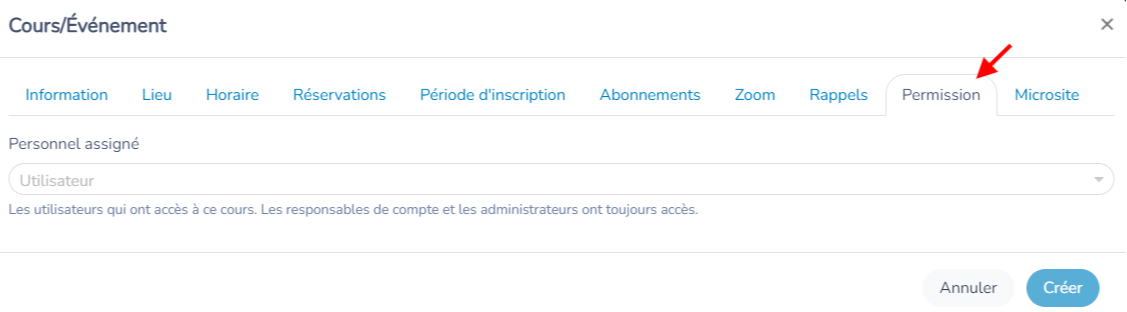
Permission
- Ajoutez les membres du personnel qui auront accès aux listes de présence.
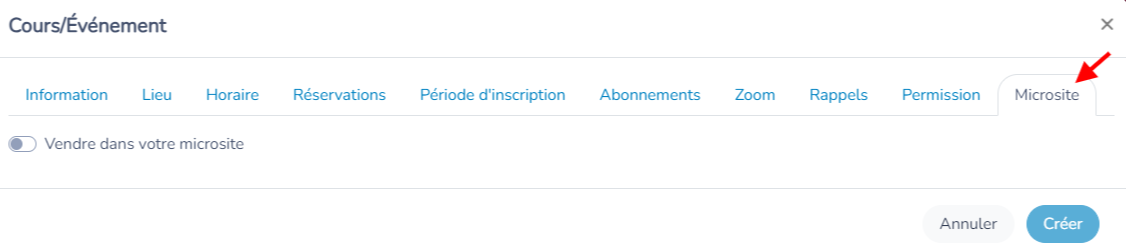
Microsite
- Vous pouvez choisir d’afficher le cours ou l’événement dans votre microsite.
Enregistrer
- Appuyez sur Créer pour enregistrer vos modifications. Il est possible de retourner sur le cours par la suite pour faire des modifications.
Sous-titre et thèmes de séance
Le Sous-titre du cours et le Thème de chaque date sont deux champs différents. Utilisez le sous-titre pour décrire le cours dans son ensemble (un niveau, un groupe d’âge, une courte accroche) et un thème pour décrire ce qui se passe à une date précise (pratique pour les cours à la carte où chaque date est différente).
Sous-titre (un par cours)
- Ouvrez le cours et restez dans l’onglet Information.
- Cliquez sur Options avancées sous le champ Nom. Le panneau s’ouvre de lui-même lorsque le cours a déjà un sous-titre ou une autre valeur avancée.
- Saisissez le Sous-titre et enregistrez le cours.
Où les clients voient le sous-titre :
- Dans le formulaire d’inscription, sous le nom du cours de la question de cours. Cela fonctionne dans le formulaire public et dans l’aperçu du formulaire.
- Dans la section de site web Onglets de cours, sous le nom du cours de l’onglet sélectionné.
Où le sous-titre n’apparaît pas : les calendriers utilisent le Nom ou le Nom affiché sur une vue calendrier, et les factures ainsi que les autres sections de site web n’affichent pas le sous-titre.
Le formulaire d’inscription peut remplacer le sous-titre du cours. Ouvrez la question de cours dans l’éditeur de formulaire : la carte Affichage possède son propre champ Sous-titre. Lorsqu’il est rempli, il remplace le sous-titre du cours dans ce formulaire seulement; lorsqu’il est vide, le sous-titre du cours est utilisé. L’interrupteur Afficher la description après le sous-titre de la même carte place la description du cours directement sous le sous-titre.
Thème (un par date)
- Ouvrez l’onglet Horaire du cours.
- À côté de Saisir un thème pour chacun des événements, cliquez sur Afficher. Une colonne Thème apparaît sur chaque ligne de date. Dès qu’au moins un thème est enregistré, la colonne reste visible et le bouton Afficher disparaît.
- Saisissez un thème sur les dates qui en ont besoin et enregistrez le cours.
Les administrateurs peuvent aussi modifier le thème d’une seule date à partir du calendrier : ouvrez l’occurrence, et la ligne qui affiche Aucun thème ou le thème actuel propose un bouton Modifier.
Où le thème apparaît :
- Dans le formulaire d’inscription, après la date et les places restantes de chaque occurrence.
- Sur la facture, après chaque date de l’horaire du cours, sauf si Remplacer l’horaire avec celle sur mesure dans la facture est activé pour le cours.
- Dans le calendrier des cours de l’administration, après le nom du cours, et dans le calendrier des réservations lorsque Afficher le thème est activé.
- Dans la section de site web calendrier, sous le nom du cours de chaque occurrence.
Avant de modifier un cours existant
Un cours peut être lié à plusieurs formulaires. Une modification de l’horaire ou de la capacité peut les affecter tous. Après avoir enregistré, ouvrez les formulaires concernés et vérifiez leur règle d’inscription, le prix de remplacement et les dates offertes. Organisez les activités avec les étiquettes et utilisez les outils de duplication ou d’opérations en lot pour préparer une nouvelle session.
Référence des paramètres
| Paramètre | Où | Par défaut | Effet |
|---|---|---|---|
| Nom | Cours › cours › onglet Information | Vide | Le nom du cours affiché dans les formulaires, les calendriers et les factures. |
| Sous-titre | Cours › cours › onglet Information › Options avancées | Vide | Affiché sous le nom du cours dans les formulaires d’inscription et dans la section de site web Onglets de cours. Un Sous-titre saisi dans la question de cours du formulaire (carte Affichage) le remplace dans ce formulaire. |
| Nom affiché sur une vue calendrier | Cours › cours › onglet Information › Options avancées | Vide (le Nom est utilisé) | Remplace le nom du cours dans les vues calendrier. |
| Notifier les administrateurs quand le cours est complet | Cours › cours › onglet Information › Options avancées | Personne | Envoie un courriel aux administrateurs choisis lorsque le cours est complet. |
| Mot de passe d’inscription | Cours › cours › onglet Information › Options avancées | Vide | Les participants doivent saisir ce mot de passe avant de pouvoir s’inscrire à ce cours dans n’importe quel formulaire. |
| Prix affiché ($) | Cours › cours › onglet Information | Vide | Prix présenté aux clients. Saisissez 0 pour afficher Gratuit. Un abonnement ou un formulaire de paiement peut modifier le prix de vente. |
| Nombre maximal de participants | Cours › cours › onglet Information | Sans limite | Plafonne les inscriptions au cours. |
| Prix pro-rata | Cours › cours › onglet Information › Options avancées | Vide | Montant retiré du prix affiché après chaque cours déjà passé. Dans un bloc Plusieurs cours, le prorata doit aussi être activé dans la règle de formulaire applicable. |
| Prix par événement | Cours › cours › onglet Information › Options avancées | Vide | Prix d’un seul événement, utilisé lorsque la règle de prix de la question du formulaire s’applique à un seul événement. |
| Maximum de participants par session | Cours › cours › onglet Information › Options avancées | Vide | Plafond distinct pour les inscriptions à la session lorsque la règle de prix est « Le prix est pour tous les événements »; le nombre maximal de participants du cours ne s’applique pas à celles-ci. |
| Maximum de participants par événement | Cours › cours › onglet Information › Options avancées | Vide | Plafond distinct pour les inscriptions par événement lorsque la règle de prix est « Le prix est pour un événement »; le nombre maximal de participants du cours ne s’applique pas à celles-ci. |
| Code comptable | Cours › cours › onglet Information | Aucun | Code comptable attribué au cours pour les rapports. |
| Taxes | Cours › cours › onglet Information | Aucune | Taxes appliquées au prix du cours. |
| Étiquettes | Cours › cours › onglet Information | Aucune | Étiquettes servant à retrouver les cours et à les filtrer dans les formulaires et les sites web. |
| Contrainte d’âge | Cours › cours › onglet Information | Aucune | Limites d’âge vérifiées lors de l’inscription. |
| Faire le suivi de plusieurs entrées et sorties | Cours › cours › onglet Information | Désactivé | Utilise deux paires d’arrivée et de départ pour chaque date de présence. |
| Saisir un thème pour chacun des événements | Cours › cours › onglet Horaire | Masqué (thèmes vides) | Cliquez sur Afficher pour ajouter une colonne Thème à chaque ligne de date. Les thèmes apparaissent dans les formulaires d’inscription, sur les factures et dans les calendriers. |
| Remplacer l’horaire avec celle sur mesure dans la facture | Cours › cours › onglet Horaire | Non | Imprime l’horaire sur mesure sur la facture au lieu de l’horaire calculé (qui inclut les thèmes) et cache le nombre d’occurrences. |
Questions fréquentes
Comment afficher le sous-titre d’un cours dans le formulaire d’inscription? Ouvrez le cours puis, dans l’onglet Information, cliquez sur Options avancées sous le nom, remplissez Sous-titre et enregistrez. Le sous-titre apparaît ensuite sous le nom du cours dans chaque formulaire d’inscription qui inclut le cours, sauf si la question de cours de ce formulaire a son propre Sous-titre dans sa carte Affichage, qui a priorité. Voir Sous-titre et thèmes de séance.
Quelle est la différence entre le sous-titre et un thème de séance? Le sous-titre est un seul texte pour tout le cours, saisi dans l’onglet Information et affiché dans les formulaires d’inscription et dans la section de site web Onglets de cours. Un thème est un texte pour une seule date, saisi dans la colonne Thème de l’onglet Horaire, et il apparaît à côté de cette date dans les formulaires d’inscription, sur les factures et dans les calendriers.
Le sous-titre apparaît-il dans le calendrier ou sur la facture? Non. Les calendriers affichent le Nom ou le Nom affiché sur une vue calendrier, et les factures affichent le nom avec l’horaire. Seul le thème de chaque date est imprimé dans les calendriers et sur les factures.
Puis-je ajouter ou modifier le thème d’une seule date sans rouvrir le cours? Oui. Dans le calendrier, ouvrez l’occurrence : lorsque le cours utilise des thèmes, la ligne du thème propose un bouton Modifier aux administrateurs. L’ajout d’un thème depuis le calendrier n’est possible que si le cours a déjà au moins un thème; sinon, utilisez l’onglet Horaire.