Centre d’aide Activity Messenger
Envoyer votre premier courriel ou SMS
Commencez par vous envoyer un message bref. Vérifiez le résultat dans votre boîte de réception ou sur votre téléphone, puis préparez un message distinct pour les destinataires visés. Vous pourrez ainsi confirmer le moyen choisi, le texte et les paramètres de réponse avant de communiquer avec les clients.
Avant de commencer
Vous devez avoir la permission d’envoyer des messages dans l’organisation. Vérifiez que votre propre compte contient le courriel et le numéro mobile nécessaires à l’essai. Un SMS de test est un vrai envoi et peut utiliser votre solde de SMS.
Pour un envoi aux clients, déterminez d’abord la liste, le cours, le formulaire ou les dossiers clients pertinents. Consultez Choisir ses destinataires si vous hésitez sur le point de départ.
1. Ouvrir un nouveau message
Ouvrez Communication > Nouveau message. Vous pouvez aussi ouvrir Tous les messages et utiliser l’action de création d’un message.
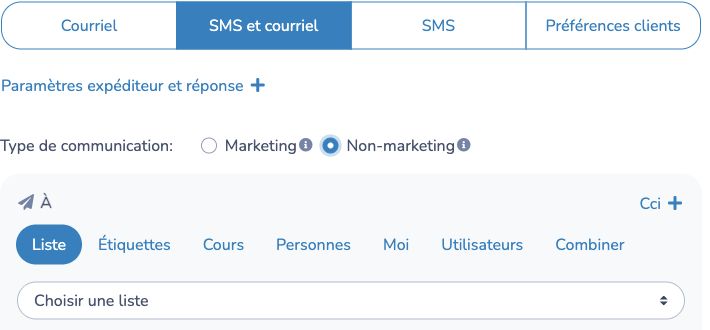
Choisissez Courriel, SMS et courriel ou SMS. Si l’organisation active Préférences clients, cette option respecte le moyen choisi par le client; le courriel est utilisé par défaut sans préférence. Pour tester un moyen précis, sélectionnez-le explicitement.
Choisissez Marketing pour une promotion ou Non-marketing pour un message opérationnel. Un essai interne d’un avis concernant un cours peut utiliser Non-marketing; une campagne promotionnelle doit demeurer Marketing lorsqu’elle est préparée pour ses vrais destinataires.
2. Choisir Moi
Dans À, sélectionnez Moi. Vérifiez que vous n’avez pas sélectionné une liste de clients ni ajouté d’utilisateurs dans Cci. Les instructeurs ayant accès à la messagerie peuvent aussi s’envoyer ce test par courriel ou SMS; les autres destinataires autorisés comprennent les utilisateurs actifs de leur organisation et les contacts des listes et cours assignés. Consultez Destinataires des instructeurs.
Il s’agit d’une première vérification utile de la livraison, mais elle ne reproduit pas le contexte d’inscription ou de participant de chaque client. Un champ de fusion lié à un cours ou à un formulaire doit aussi être vérifié dans ce contexte avant un envoi aux clients.
3. Rédiger un message bref
Pour le courriel, saisissez un Sujet du courriel clair. Rédigez le message dans l’éditeur. Par exemple :
Rappel : le cours de natation de samedi commence à 9 h. Veuillez arriver dix minutes à l’avance.
Gardez les renseignements essentiels dans le texte du SMS. Un long SMS peut utiliser plusieurs segments facturables ou être raccourci avec un lien vers le message complet, selon le réglage de l’organisation pour les longs messages. Le compteur affiché est une estimation; voir SMS, images et longueur des messages.
Utilisez Utiliser un gabarit HTML pour une mise en page élaborée. Le gabarit peut s’afficher au complet dans le courriel, tandis que le SMS contient du texte et un lien vers le contenu hébergé. Vous pouvez aussi utiliser Messages rapides ou insérer des champs de fusion; vérifiez ensuite le contenu choisi.
4. Vérifier l’aperçu et les paramètres de réponse
Utilisez Aperçu pour examiner le message. Si vous avez choisi les deux moyens, examinez les versions courriel et SMS. Ouvrez Paramètres expéditeur et réponse pour vérifier la destination des réponses.
Lorsque les réponses par courriel vont à votre propre boîte, Réponses à votre courriel affiche votre adresse au-dessus des contrôles du message. Utiliser le courriel de l’utilisateur pour les réponses définit cette valeur par défaut pour les nouveaux messages par courriel; vous ou un administrateur autorisé pouvez la changer. Vous pouvez toujours choisir une autre adresse de réponse pour un message précis. Consultez Choisir une adresse courriel de réponse.
Si vous n’êtes pas prêt à envoyer ou à planifier le message, cliquez sur Enregistrer le brouillon. L’enregistrement ne l’envoie pas et ne planifie pas son envoi. Pour le reprendre plus tard, ouvrez Communication > Tous les messages, choisissez Brouillons dans le filtre, puis sélectionnez le brouillon pour le rouvrir dans Nouveau message. Les autres administrateurs autorisés peuvent modifier un brouillon; seul son propriétaire peut le supprimer.
Avant l’envoi, confirmez que :
- Moi est toujours sélectionné, sans utilisateur ajouté par erreur en Cci.
- Le sujet, le texte et les liens sont corrects.
- Les champs de fusion contiennent des valeurs adaptées au contexte choisi.
- Les nombres affichés et le coût estimé sont plausibles.
L’aperçu permet de vérifier le message préparé, mais ne garantit pas un affichage identique dans tous les logiciels de courriel ou téléphones. Une image ou un document envoyé par SMS est accessible par un lien, et non par une pièce jointe MMS.
5. Envoyer le test et l’examiner
Cliquez sur Envoyer lorsque vous êtes prêt à effectuer le vrai envoi de test. Vérifiez votre boîte de réception ou votre téléphone selon les moyens choisis. Ouvrez les liens et confirmez que le contenu est lisible.
Retrouvez l’envoi dans Tous les messages et consultez son état. Si le message n’arrive pas, examinez les résultats de livraison avant de multiplier les essais. Un renvoi est un autre envoi, et un autre SMS peut utiliser un solde supplémentaire.
6. Préparer l’envoi aux clients
Créez un message distinct pour les destinataires visés ou partez de la liste, du formulaire ou du cours pertinent. Vérifiez de nouveau le groupe, le type de communication, les champs de fusion, les paramètres de réponse et l’estimation avant l’envoi.
Un test à vous-même ne prouve pas qu’un groupe fondé sur les inscriptions ou ses champs de fusion sont corrects. Vérifiez le contexte réel des clients. Consultez Destinataires et options d’envoi pour l’envoi aux deux parents, la Cci et les points de départ contextuels.
Pour un envoi ultérieur, consultez Planifier des messages. Après l’envoi, utilisez Suivi des messages pour examiner les résultats.
Référence des paramètres
| Paramètre | Où | Valeur par défaut | Effet |
|---|---|---|---|
| Courriel / SMS et courriel / SMS / Préférences clients | Communication › Nouveau message, premier contrôle | Le Type de message par défaut dans Paramètres de l'organisation › Messagerie (SMS et courriel, sauf modification). Lorsque Permettre aux clients de choisir leurs préférences de communication est activé, la valeur par défaut est Préférences clients | Choisit le moyen de communication. Préférences clients envoie à chaque client un seul message par son moyen préféré, ou par courriel s'il n'en a pas choisi. |
| Type de communication : Marketing / Non-marketing | Nouveau message, Type de communication | Le Type de communication par défaut dans Paramètres de l'organisation › Messagerie (Marketing, sauf modification) | Marketing saute les personnes désabonnées des messages marketing. Non-marketing les joint tout de même, mais les adresses courriel ayant rebondi sont sautées. |
| Paramètres expéditeur et réponse | Nouveau message, lien à côté du choix du moyen | Replié | Affiche De, Répondre à et Bloquer les réponses automatiques par courriel. |
| De | Sous Paramètres expéditeur et réponse | L'adresse courriel d'expédition et le numéro SMS de votre organisation | Courriel : choisissez parmi vos adresses d'expédition vérifiées. SMS : le numéro d'envoi est affiché et ne peut pas être modifié dans le message. |
| Répondre à | Sous Paramètres expéditeur et réponse | Courriel : votre adresse lorsque Utiliser le courriel de l’utilisateur pour les réponses est activé; sinon l'Adresse courriel répondre à de l'organisation (votre courriel à défaut). Un message existant peut conserver son choix enregistré. SMS : la Préférence de réponse SMS de l'organisation | Courriel : destination des réponses. SMS : transférer au mobile « répondre à » de l'organisation, transférer à votre mobile confirmé, SMS réponse automatisée ou SMS sans réponse. |
| Bloquer les réponses automatiques par courriel | Sous Paramètres expéditeur et réponse, courriel seulement | Désactivé | Demande aux fournisseurs de courriel compatibles de ne pas envoyer de messages d'absence du bureau ni d'autres réponses automatiques. Les destinataires peuvent toujours répondre normalement. |
| À | Nouveau message | Selon votre point de départ (une liste, une personne ou Moi) | Choisit les destinataires : Moi, Liste, Personnes, Cours, Utilisateurs, Combiner et d'autres choix activés pour votre organisation. |
| Cci | Nouveau message, lien Cci à côté de À | Aucun | Ajoute les utilisateurs qui reçoivent une copie. Le panneau porte le libellé Copie conforme invisible. |
| Sujet du courriel | Nouveau message, courriel seulement | Message de (nom de votre organisation) | Ligne d'objet du courriel. Elle n'est pas utilisée pour un SMS. |
| Utiliser un gabarit HTML | Nouveau message, sous le message | Désactivé | Applique un gabarit enregistré. Le courriel présente la mise en page complète; le SMS contient votre texte et un lien vers la version Web. |
| Pièce jointe | Nouveau message, sous le message | Aucune | Une seule option à la fois : Joindre un formulaire, Lien vers un URL, un document ou une page, Joindre une vidéo, Joindre une image, Joindre un certificat. Vidéo, image et certificat sont indisponibles lorsqu'un gabarit est sélectionné. |
| Enregistrer le brouillon | Nouveau message, boutons du bas | Non enregistré | Conserve le message pour plus tard. Il n'est ni envoyé ni planifié. |
| Aperçu | Nouveau message, boutons du bas | Sans objet | Affiche les versions courriel et SMS avant l'envoi. |
| Planifier | Nouveau message, boutons du bas | Sans objet | Envoie plus tard plutôt que maintenant. Voir Planifier l'envoi d'un message. |
| Envoyer | Nouveau message, boutons du bas | Sans objet | Envoie immédiatement. Les SMS peuvent utiliser votre solde de SMS. |
Questions fréquentes
Puis-je envoyer un courriel et un SMS dans le même message? Oui. Choisissez SMS et courriel en haut de l'éditeur et rédigez un seul message; le courriel utilise le sujet et le SMS contient le texte. Vérifiez les deux versions dans Aperçu. Voir 1. Ouvrir un nouveau message.
Un test à moi-même coûte-t-il quelque chose? Un SMS de test est un vrai envoi et peut utiliser votre solde de SMS, comme un envoi à un client. Choisissez un seul moyen si vous n'en voulez tester qu'un. Voir Avant de commencer.
Pourquoi mon SMS a-t-il été raccourci ou divisé en plusieurs messages? Un SMS standard compte 160 caractères par segment (moins avec des emojis ou des caractères spéciaux); un message plus long est facturé en plusieurs segments, mais arrive comme un seul message. Au-delà de 350 caractères, Activity Messenger raccourcit le texte et ajoute un lien vers le message complet, sauf si votre organisation a coché Retirer la limite de caractères des longs SMS dans ses paramètres de messagerie. Voir 3. Rédiger un message bref.
Puis-je envoyer une image ou un PDF par SMS? Pas comme pièce jointe MMS dans un envoi standard. Une image, une vidéo, un certificat ou un lien est ajouté au SMS sous forme de lien que le destinataire ouvre. Utilisez Pièce jointe pour l'ajouter et vérifiez le lien sur votre propre téléphone. Voir SMS, images et longueur des messages.
Quelle est la différence entre Marketing et Non-marketing? Marketing sert aux promotions et exclut les personnes désabonnées des messages marketing. Non-marketing est destiné aux messages de service, comme les factures, les rappels de cours et les mises à jour de compte, et il joint aussi les personnes désabonnées du marketing. Ne l'utilisez pas pour du contenu promotionnel. Voir Destinataires et options d'envoi.
Où vont les réponses? Les réponses par courriel vont à l'adresse Répondre à sous Paramètres expéditeur et réponse. Les réponses SMS suivent le choix de réponse SMS; elles ne sont pas transférées à votre propre téléphone, sauf si votre numéro mobile est ajouté et confirmé dans votre compte. Voir 4. Vérifier l'aperçu et les paramètres de réponse et Numéro expéditeur SMS et numéro pour les réponses.
Puis-je arrêter et terminer le message plus tard? Oui. Cliquez sur Enregistrer le brouillon, puis ouvrez Communication › Tous les messages, choisissez Brouillons dans le filtre et sélectionnez-le. Les autres administrateurs autorisés peuvent modifier le brouillon; seul son propriétaire peut le supprimer. Voir 4. Vérifier l'aperçu et les paramètres de réponse.