Centre d’aide Activity Messenger
Facturation du client
Création de Factures
Il y a plusieurs façons de facturer mais, en général, les factures sont générées lorsqu'une personne s'inscrit à l'aide d'un formulaire d'inscription.
Comment les numéros de facture sont attribués
Les factures finalisées sont numérotées séquentiellement au sein de votre organisation. Le numéro est attribué lorsque la facture est finalisée; les brouillons n'ont pas encore de numéro. La facture suivante reçoit le numéro qui suit le dernier numéro attribué.
Allez dans l'onglet E-commerce et sélectionnez Factures. Ici, vous verrez toutes les factures de la plateforme.

Vous pouvez également consulter les factures d'un formulaire de paiement via l'onglet Répondants du formulaire. Les factures affichées seront limitées aux achats avec ce formulaire.
Filtre de facturation
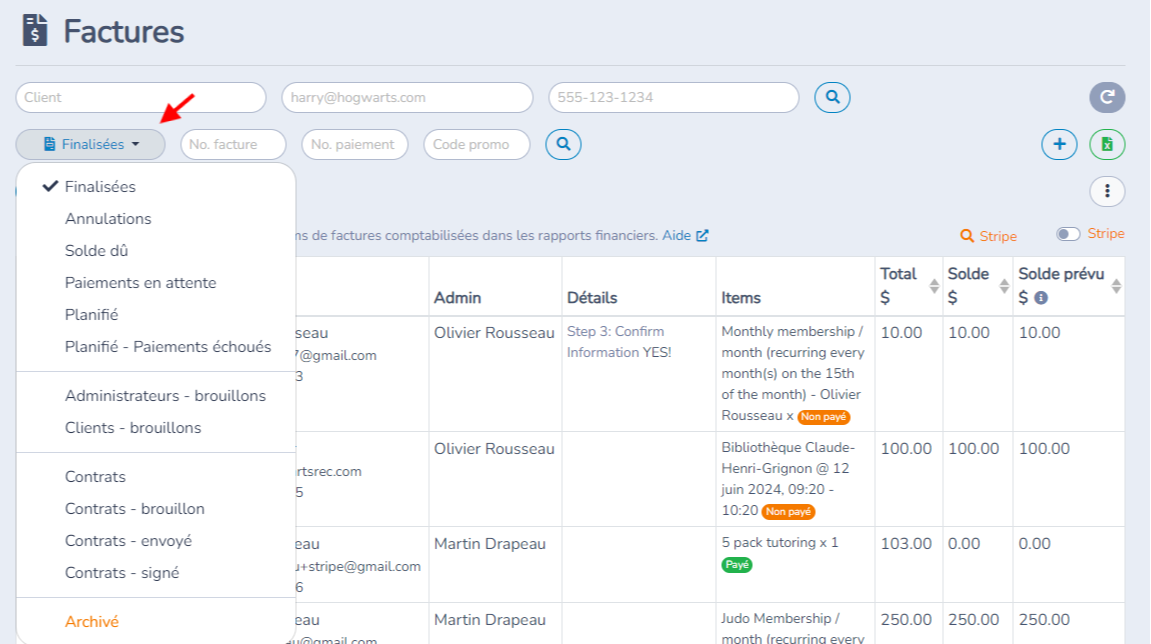
Utilisez le menu en haut à gauche de la liste :
- Finalisées : Indique les factures complètes.
- Annulations : Liste les factures qui ont été créées puis annulées.
- Remboursé : Liste les factures qui ont été remboursées.
- Solde dû : Montre qui a des factures impayées.
- Processus de facturation : Factures qui suivent un processus de facturation. Cette entrée n'apparaît que si votre organisation utilise des processus de facturation.
- Administrateurs - brouillons : Factures non encore finalisées, partiellement complétées par un administrateur en attente du paiement du client.
- Clients - brouillons : Factures non encore finalisées, souvent issues de formulaires de paiement abandonnés.
- Brouillons - Paiement reçu : Factures brouillons pour lesquelles un paiement a déjà été reçu.
- Contrats : Gérer les contrats, y compris les brouillons (Brouillon), les contrats envoyés (Envoyé) et signés (Signé).
- Archivés : Factures qui ont étés archivés par un administrateur.
Utilisez le bouton de filtre Item pour afficher les filtres d’items. Activez Avec cours pour trouver les factures qui contiennent une inscription à un cours; vous pouvez aussi sélectionner des étiquettes de cours dans le champ Cours pour limiter les résultats aux cours portant certaines étiquettes. Les filtres d’items comprennent aussi le texte ou les détails de la facture, le montant, le code comptable, les produits et les adhésions. Le bouton Paiement affiche les filtres liés aux paiements, comme les paiements en attente et planifiés, tandis que À vérifier liste les factures qui demandent votre attention. Pour les paiements perçus par lot de prélèvements préautorisés, consultez Lots de prélèvements préautorisés (TAF) au Canada.
Facture
Cliquez sur une rangée pour ouvrir la fenêtre de la facturation du client. Elle affiche les informations du client, les réponses au formulaire, les achats, la facture, le ou les paiements et les messages reliés à cette facture.
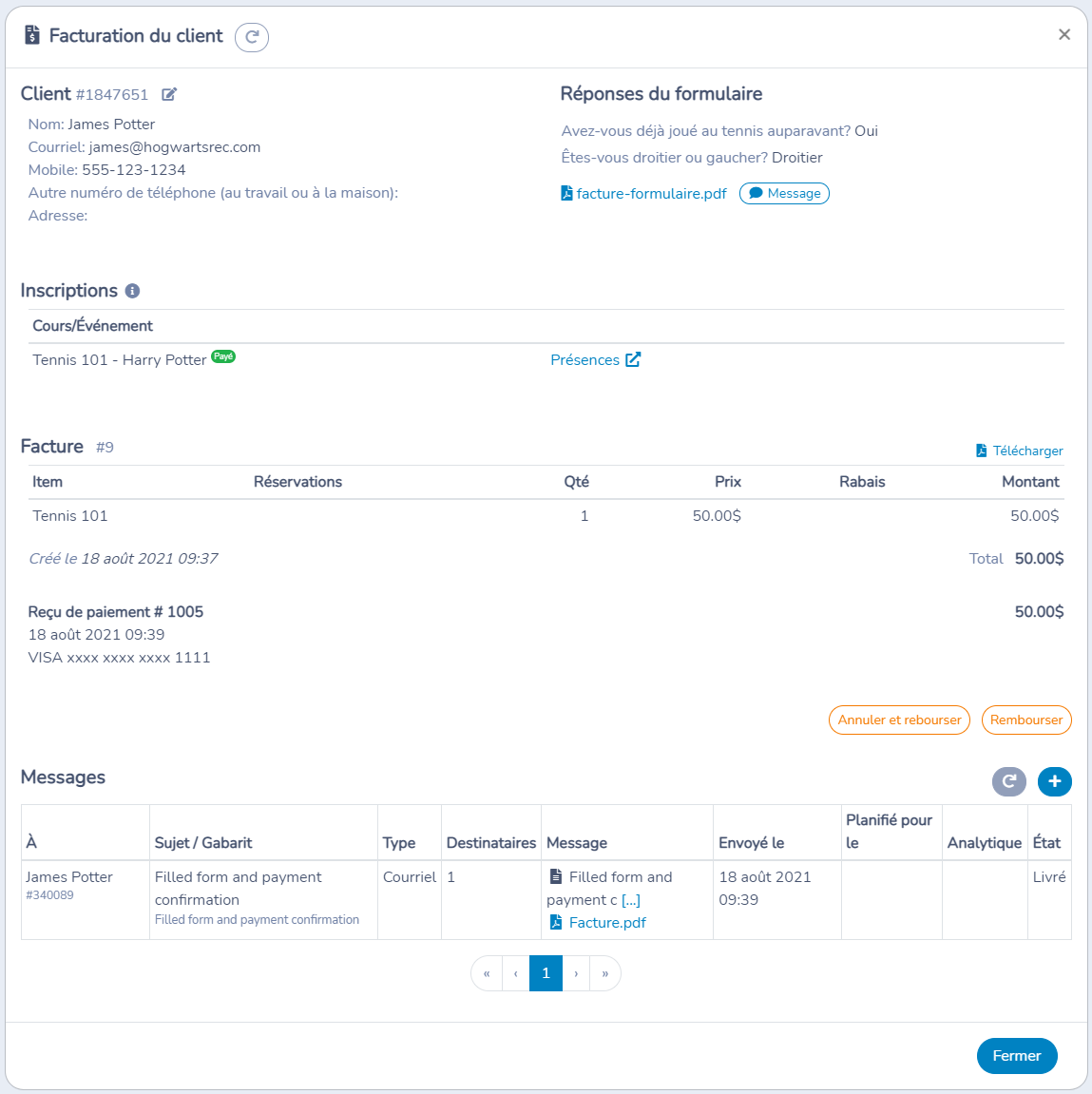
La fenêtre de facturation du client permet les actions suivantes:
- Modifier le nom, l'adresse courriel ou le numéro de téléphone mobile du client
- Consulter et modifier les réponses aux questions du formulaire
- Télécharger la facture en format PDF
- Annuler des achats et préciser le crédit à appliquer.
- Créditer des items sans annuler leur achat.
- Rembourser un paiement séparément à partir de son reçu.
- Saisir un paiement s'il y a un solde au compte
- Renvoyer la facture au client par courriel
- Envoyer un courriel ou un texto au client
- Ajouter des items de factures (sur mesure ou une inscription à un cours)
Inscrire un participant directement depuis une facture
Pour créer une inscription facturable pour un participant qui a assisté au cours sans y être officiellement inscrit, ajoutez l'inscription depuis la facture de la famille. Ne présumez pas qu'ajouter le participant à une liste de présence crée une facture ou des frais.
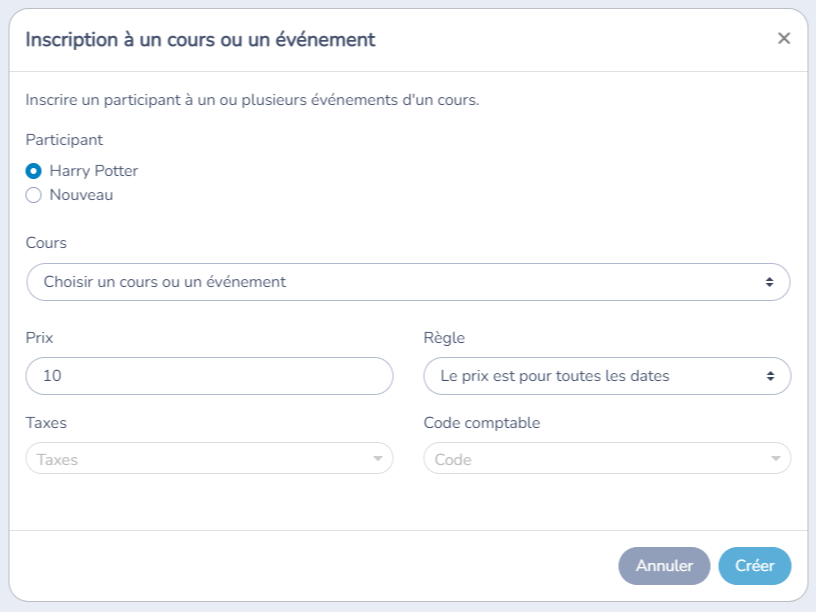
- Ouvrez la facture de la famille et choisissez + Item → Inscription à un cours ou un événement.
- Sélectionnez le participant (ou saisissez ses renseignements personnels), puis choisissez le cours.
- Pour inscrire le participant à des dates déjà passées, activez Afficher les événements passés, puis sélectionnez les dates auxquelles il a assisté. Cette option affiche les événements passés du cours.
- Vérifiez le prix, la règle de tarification, les taxes et le code comptable, puis cliquez sur Inscrire. L'inscription est ajoutée à la facture comme frais de cours ou d'événement.
Cette opération crée ensemble l'inscription et les frais. Ne promettez pas que l'ajout manuel d'un participant dans une liste de présence crée une inscription facturable ou des frais : l'ajout à la liste de présence est une opération distincte. Une fois l'item du cours ajouté à cette facture, appliquez un crédit existant avec Appliquer sur la ligne de crédit. Le crédit ne peut s'appliquer qu'à un autre item de la même facture. Si le crédit se trouve sur une autre facture, ou si le nouvel achat aura lieu plus tard, émettez plutôt une carte cadeau ou un coupon à partir du solde créditeur. Consultez Remboursements, crédits et annulations.
Ajouter une taxe à un item sur une facture existante
Vous pouvez corriger la taxe d’un item déjà facturé, notamment une inscription, une adhésion, un produit ou un item personnalisé. Vous devez avoir la permission de corriger les factures. Si vous ne pouvez pas modifier l’item ou ses taxes, demandez au propriétaire de l’organisation de vérifier vos permissions de facturation.
- Allez dans E-Commerce → Factures et ouvrez la facture du client.
- Repérez l’item et sélectionnez son action de modification (icône de crayon).
- Dans l’éditeur de l’item, choisissez les Taxes applicables et enregistrez. L’éditeur affiche le recalcul de la taxe et du total.
- Vérifiez le solde de la facture. L’ajout d’une taxe qui n’est pas comprise dans le prix affiché peut créer un montant à payer; percevez le solde restant avec l’action de paiement de la facture.
- Lorsque la facture est correcte, utilisez l’action d’envoi ou de renvoi par courriel pour la transmettre au client. La facture indique les taxes.
Vérifiez le montant des taxes et le solde avant l’envoi. Cette correction met à jour l’item sur la facture existante; il n’est pas nécessaire de créer une autre vente ou inscription.
Gérer la carte de crédit au dossier d'un client
Un administrateur peut retirer la carte Stripe enregistrée au dossier d'un client en ouvrant n'importe quelle facture qui lui appartient. Activity Messenger ne pourra ensuite plus utiliser cette carte pour de futurs paiements.
Avant de commencer
Vous devez avoir :
- Accès à E-Commerce → Factures.
- La permission de voir les détails de la facture du client.
- Un client ayant une carte de crédit Stripe au dossier.
Ce guide concerne le mode de paiement d'un client. Il ne modifie pas la carte de crédit utilisée pour payer l'abonnement de votre organisation à Activity Messenger.
Retirer la carte
- Allez dans E-Commerce → Factures.
- Ouvrez n'importe quelle facture appartenant au client.
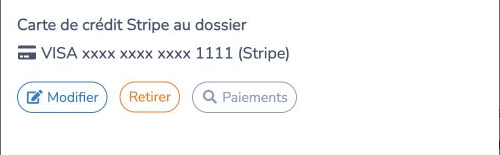
- Dans la section du client, repérez la carte enregistrée et cliquez sur l'icône de modification à côté de celle-ci.
- Dans Modes de paiement au dossier, repérez Carte de crédit Stripe au dossier. L’action Paiements à côté de la carte permet de consulter les paiements associés à sa marque et à ses quatre derniers chiffres.
- Cliquez sur Retirer.
- Prenez connaissance de l'avertissement concernant les paiements planifiés, puis cliquez sur Retirer pour confirmer.
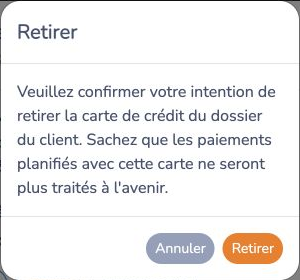
La carte est retirée du compte du client pour l'ensemble de votre organisation. Le changement ne s'applique pas uniquement à la facture que vous avez ouverte.
Avant de retirer une carte utilisée pour des paiements planifiés
Le retrait de la carte empêche le traitement des paiements planifiés avec celle-ci. Il n'annule pas les définitions de paiements planifiés, les inscriptions, les abonnements ni les autres obligations.
Avant de confirmer :
- Vérifiez les prochains paiements planifiés du client.
- Demandez au client de remplacer sa carte si les paiements futurs doivent se poursuivre.
- Effectuez séparément toute annulation ou modification au plan de paiement requise par votre entente avec le client.
Ce que le retrait ne supprime pas
Le retrait d'une carte au dossier ne supprime ni ne modifie :
- Les factures existantes.
- Les paiements effectués et leurs reçus.
- Les remboursements antérieurs.
- Les inscriptions ou les abonnements.
- Les définitions de paiements planifiés.
Le numéro complet de la carte n’est pas accessible. Pour examiner les paiements associés selon la marque et les quatre derniers chiffres, utilisez l’action Paiements dans Modes de paiement au dossier, comme indiqué ci-dessus.
Le client peut-il retirer sa carte?
Dans son compte client, le client peut aller dans Factures → Carte de crédit au dossier pour ajouter ou remplacer sa carte. Il ne peut pas la retirer lui-même. Un administrateur doit utiliser la procédure à partir d'une facture décrite ci-dessus.
Exemple
Une famille vous demande de ne plus utiliser sa carte enregistrée après la saison en cours. Ouvrez n'importe quelle facture de ce client, modifiez les Modes de paiement au dossier, puis retirez la carte Stripe. Les factures et les reçus existants demeurent accessibles, mais les prochains paiements planifiés ne peuvent plus utiliser la carte retirée.
Guide connexe
Creér une nouvelle facture
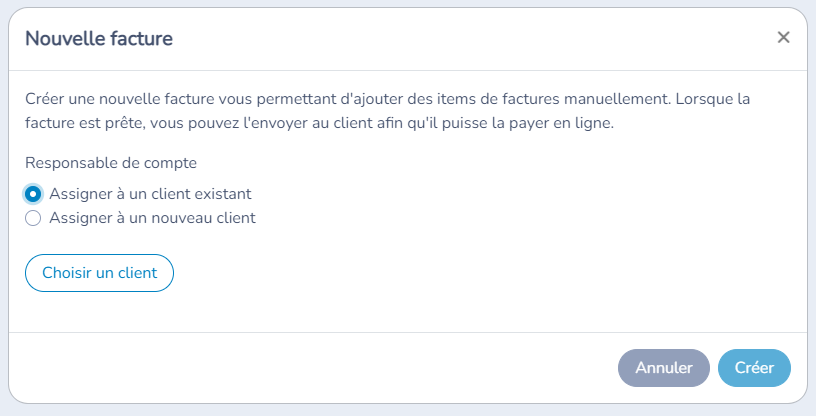
En général, les factures sont créées lorsqu'un formulaire de paiement a été rempli. Elle sera en mode brouillon jusqu'à ce que le client (ou l'administrateur) fasse un paiement. Elle sera ensuite finalisée.
Vous, en tant qu'administrateur, pouvez également créer une facture à partir de zéro en cliquant sur le bouton (+). Choisissez un client ou ajoutez-en un nouveau. La nouvelle facture finalisée sera ajoutée. Vous pouvez ensuite ajouter des items de factures. Lorsqu'elle sera complète, vous pourez l'envoyer au client afin qu'il puisse la payer en ligne.
Ajouter des items de factures
On peut toujours ajouter des items à une facture, même si elle a été réglée. Ceci augmentera le total et le solde de la facture. Le client pourra par la suite payer le solde en ligne ou, vous pourrez prendre un paiement hors ligne.
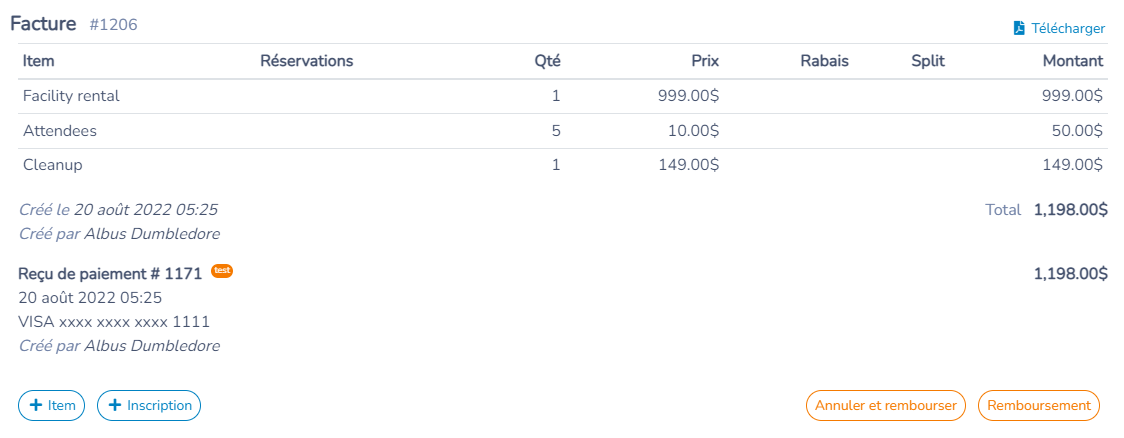
Vous pouvez ajouter un item de facture sur mesure tout en saisissant le montant, la quantité, les taxes de vente et le code comptable. Ceci permet d'ajouter un frais ou des extra à une facture. Les items de facture sur mesure non-payé peuvent être modifiées et supprimer.
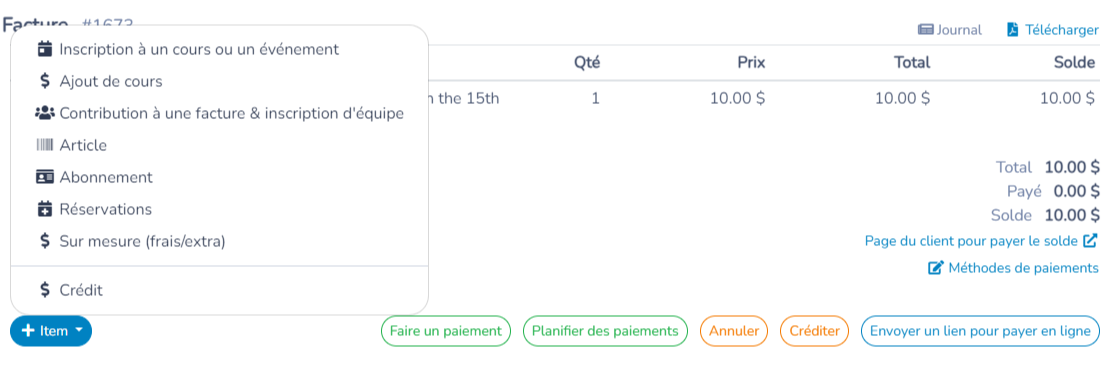
Pour ajouter un item, défiler la facture jusqu'au bas de la page et cliquer sur + Item et sélectionnez ensuite le type d'item de votre choix.
Type d'items
Item : Ajoutez un item à la facture.
Inscription à un cours ou un événement : Inscrire le participant à un événement supplémentaire.
Ajout de cours : Utile pour ajouter le service de garde par exemple si le client avait omis de l’ajouter initialement.
Option d'abonnement : Ajoutez une option à un abonnement.
Billet : Ajoutez un billet.
Contribution à une équipe : Permettre à quelqu'un de réduire le solde d'une facture en en payant une partie.
Article : Ajoutez des articles comme des équipements sportifs.
Abonnement : Ajoutez ou modifiez des abonnements.
Réservations : Ajoutez des réservations pour des installations sportives. Affiché lorsque votre organisation utilise les réservations.
Joueur : Inscrire un joueur à une équipe.
Sur mesure (frais/extra) : Ajoutez des frais spécifiques selon vos besoins. Exemple, un frais de retard.
Frais par défaut : Ajoutez le frais par défaut de votre organisation.
Ajouter des frais d’insuffisance de fonds : Ajoutez les frais configurés et, s’il existe des paiements planifiés, choisissez celui qui doit les percevoir.
Crédit : Ajouter un crédit à la facture.
Vous pouvez également inscrire un participant à un cours à partir de la facture. Vous n'aurez donc pas à passer par un formulaire de paiement. Utilisez cette option pour ajouter un cours privé ou un cours à la carte à une facture existante.
Consultez Créer des factures en lot pour facturer plusieurs clients à partir d’un même brouillon, inscrire chaque participant inclus à un cours ou un événement, planifier des versements et exclure des personnes.
Ajouter et gérer les frais d’insuffisance de fonds
Ajoutez des frais d’insuffisance de fonds comme produit sur une facture finalisée et active. Cette action manuelle peut utiliser des paiements planifiés admissibles autres que le TAF. Ces frais sont distincts des frais par défaut de l’organisation et des frais de commodité pour carte de crédit.
Vous devez avoir la permission de modifier les items de facture et de rembourser ou modifier les paiements. Pour choisir le produit, vous devez aussi pouvoir configurer les paramètres de paiement de l’organisation.
Configurer le produit de frais
- Créez ou choisissez un produit ordinaire pour les frais. Utilisez un produit actif à prix positif, sans variantes, suppléments, cartes cadeaux ni coupons.
- Ouvrez Paramètres de l’organisation → Finances → Paiements.
- Sous Frais pour insuffisance de fonds, choisissez le Produit pour les frais d’insuffisance de fonds.
- Vérifiez le résumé du montant, du code comptable et des taxes, puis cliquez sur Sauvegarder.
La facture utilise le code comptable et les taxes de ce produit. Vous pouvez modifier le montant des frais pour une facture particulière au moment de les ajouter.
Ajouter les frais à une facture
- Ouvrez la facture dans E-Commerce → Factures.
- Choisissez + Item → Ajouter des frais d’insuffisance de fonds, à côté de Frais par défaut.
- Vérifiez le produit et modifiez le Montant, au besoin.
- Si la facture a des paiements planifiés, cliquez sur Suivant, puis Choisir un paiement planifié. Le paiement admissible ayant échoué le plus récemment est sélectionné par défaut, sinon le prochain paiement prévu. Vérifiez sa date, son montant et son numéro. Les notes administratives, les notes au client et les motifs d’échec s’affichent lorsqu’ils sont enregistrés.
- Vérifiez le montant du paiement avant et après l’ajout, puis cliquez sur Appliquer. Les frais et leur lien avec le paiement sont enregistrés ensemble et consignés dans le Journal de la facture.
S’il n’y a aucun paiement planifié, il n’y a pas de deuxième étape : cliquez sur Ajouter des frais d’insuffisance de fonds pour ajouter les frais sans les affecter à un paiement. Vous pourrez les affecter plus tard dans l’éditeur de l’item de frais.
L’ajout des frais ne relance ni ne replanifie un paiement échoué. Celui-ci reste en échec. Si vous choisissez une tentative échouée déjà soumise, son montant enregistré reste inchangé : le lien sert au suivi. Créez un paiement de relance distinct, non soumis, puis transférez-y les frais avant l’encaissement. Enregistrer l’échec d’un paiement n’ajoute pas automatiquement de frais d’insuffisance de fonds.
Vérifier, transférer ou retirer un lien avec un paiement
Ouvrez l’item de frais avec son icône de modification et consultez Liens avec les paiements. Les liens existants indiquent le numéro, la date prévue et le montant du paiement, ainsi que le montant affecté à l’item. Les montants déjà encaissés sont présentés séparément. Le paiement sur la facture indique aussi les frais inclus; Gérer les frais ouvre l’éditeur de l’item.
- Affecter les frais à un paiement : ouvre une fenêtre. Choisissez un paiement admissible, vérifiez les changements de montant, puis cliquez sur Affecter les frais. Si un paiement était déjà lié, seul le solde impayé est transféré; les montants des deux paiements modifiables sont ajustés.
- Retirer les frais du paiement : ouvre une confirmation avec le changement de montant. Cliquez sur Retirer du paiement pour détacher les frais. Ils restent dus sur la facture; cette action ne les annule ni ne les supprime.
Modifier un lien ne change ni le total de la facture ni les montants déjà encaissés. Des frais non affectés peuvent donc laisser un Solde attendu qu’aucun paiement planifié ne couvre.
Modifier ou annuler les frais
Enregistrer une modification du prix, des taxes ou du rabais de l’item de frais ajuste le paiement lié non soumis selon le solde impayé des frais. Enregistrez les changements de montant avant de transférer ou détacher les frais. Supprimer un item de frais impayé retire les frais de la facture et réduit le paiement lié modifiable. Pour conserver les frais sur la facture et les percevoir séparément, retirez seulement leur lien avec le paiement.
Les montants des paiements soumis et l’historique d’encaissement sont protégés. Transférez les frais impayés d’une tentative échouée déjà soumise vers un autre paiement avant de modifier leur montant. Si une partie des frais a déjà été encaissée, seul le solde impayé peut être transféré; utilisez les actions de crédit et de remboursement pour annuler ou retourner les montants encaissés plutôt que de supprimer les frais.
Par exemple, des frais de 20 $ affectés à un versement non soumis de 50 $ portent ce versement à 70 $. Retirer le lien le ramène à 50 $, mais les frais de 20 $ restent dus sur la facture. Les affecter à un paiement ultérieur y ajoute plutôt les 20 $.
Paiement par administrateur (hors ligne)
Un administrateur peut toujours prendre un paiement hors ligne. Par exemple par chèque, par argent comptant ou par un transfer d'une autre plateforme. Il peut également prendre un paiement par carte de crédit par téléphone.
Cliquez sur le bouton Faire un paiement et choisissez la méthode de paiement. Vous pouvez ajouter un commentaire et envoyer par courriel le reçu de paiement au client.

Pour appliquer le paiement à des articles précis de la facture, choisissez Choisir les articles et les montants, puis sélectionnez les articles impayés ou utilisez Sélectionner tous les articles impayés en haut de cette section. Chaque article sélectionné utilise d'abord son solde restant. Pour faire un paiement partiel, ouvrez Répartir un paiement partiel et saisissez le montant à répartir. Appliquer dans l’ordre est sélectionné par défaut et paie le premier article sélectionné avant le suivant; vous pouvez choisir Répartir également ou modifier directement le montant de chaque article. La répartition se met à jour lorsque vous changez le montant, la méthode ou les articles sélectionnés. Vérifiez les montants par article et le total Payer maintenant avant de confirmer le paiement.
Paiement par client (en ligne)
Une facture avec un solde peut être réglée par le client en ligne par carte de crédit ou par virement Interac.
Cliquez sur le bouton Envoyer un lien pour payer en ligne.

La fenêtre d'envoi d'un nouveau message s'ouvrira. La facture en format PDF sera jointe au courriel. Le client recevra également un lien pour aller payer le solde de sa facture en ligne.
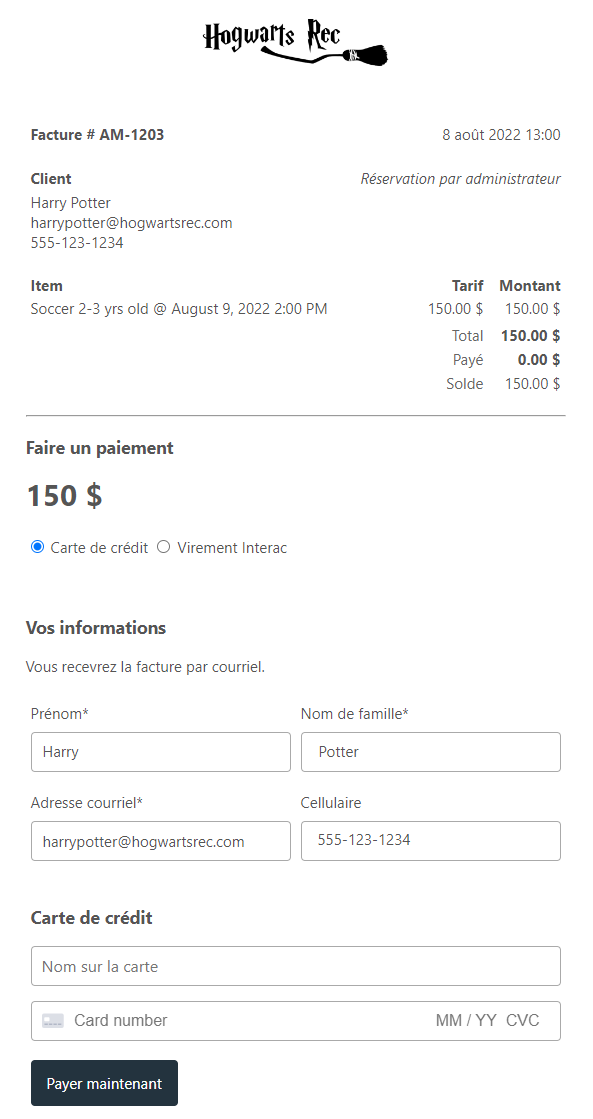
Demander un seul paiement pour plusieurs factures
Utilisez un relevé de compte lorsqu’un client a plusieurs factures impayées et doit régler le montant exigible en un seul paiement par carte. Ouvrez son compte, sélectionnez Facturation → Factures → Actions → Émettre un relevé de compte, émettez le relevé, puis envoyez le lien et, au besoin, le PDF par courriel.
Après le paiement, chaque facture possède son propre reçu pour le montant qui lui est attribué et un lien Payé depuis le relevé de compte ST-…. Le relevé ne crée aucune facture supplémentaire. Le guide des relevés explique la répartition des paiements, les PDF historiques, les frais, les remboursements et le rapprochement.
Annulation, crédit et remboursement : choisir la bonne opération
L'annulation d'un item, l'application d'un crédit et la remise d'argent sont des étapes liées, mais distinctes. Le bouton Annuler ouvre la fenêtre Annuler et créditer, qui annule les achats sélectionnés et les crédite; vous remboursez l'argent ensuite. L'action Créditer seule conserve l'achat actif. Faire un remboursement, à côté d'un reçu de paiement, est l'étape distincte qui remet l'argent.
Pour un guide pas à pas de chaque fenêtre, les remboursements selon le mode de paiement et ce qu'une annulation change, consultez Remboursements, crédits et annulations.
Avant de commencer
Allez dans E-Commerce → Factures et ouvrez la facture du client. Vérifiez les items, le solde, les reçus de paiement ainsi que les crédits ou remboursements déjà effectués. Vos permissions doivent autoriser l'opération souhaitée : l'accès aux factures ne donne pas automatiquement le droit d'annuler, de créditer ou de rembourser.
Annuler un achat et conserver des frais d'annulation
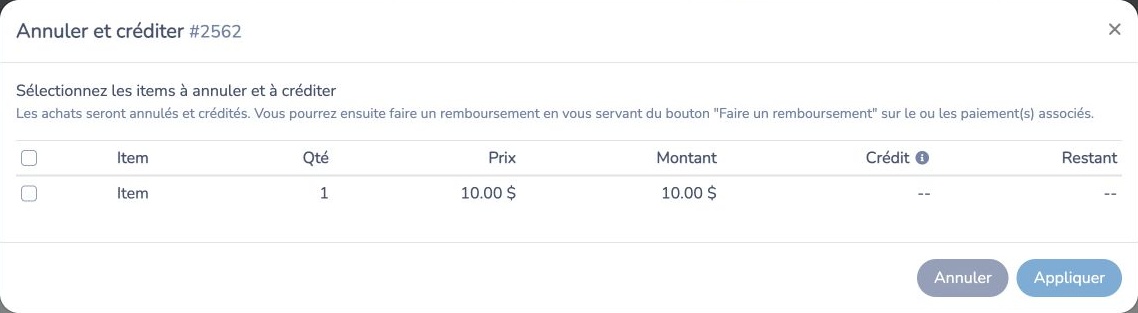
- Cliquez sur Annuler sous la facture. La fenêtre Annuler et créditer s'ouvre. Elle indique : « Les achats seront annulés et crédités. Vous pourrez ensuite faire un remboursement en vous servant du bouton "Faire un remboursement" sur le ou les paiement(s) associés. »
- Sélectionnez les items à annuler. Lorsque la fenêtre propose des quantités ou des événements individuels, sélectionnez uniquement ceux qui sont concernés.
- Vérifiez le Crédit de chaque item sélectionné. Vérifiez le montant restant et les taxes avant d'appliquer.
- Pour conserver des frais administratifs/d'annulation, créditez moins que le montant complet de l'item. Par exemple, sur un item de 100 $, créditez 80 $ pour conserver 20 $. Les 20 $ restent facturés sur la facture.
- Si une option d'annulation récurrente apparaît, vérifiez si les occurrences futures doivent aussi être annulées.
- Ajoutez une note administrateur au besoin et choisissez si vous souhaitez envoyer le reçu par courriel.
- Cliquez sur Appliquer. Utilisez ensuite Faire un remboursement à côté du reçu de paiement pour remettre l'argent (voir plus bas).
Pour un achat entièrement payé de 100 $ sans taxes et des frais de 20 $, créditez 80 $ puis remboursez 80 $ : 80 $ sont remis et 20 $ sont conservés. Si des taxes s'appliquent, le crédit est saisi avant taxes; vérifiez le montant restant et les taxes affichés dans la fenêtre ainsi que le solde de la facture avant d'appliquer.
Cette fenêtre n'a pas de champ distinct de frais d'annulation. Ne déduisez pas les mêmes frais deux fois : réduisez le crédit une seule fois, puis remboursez uniquement le montant crédité.
Rembourser un paiement séparément
- Dans la facture, repérez le Reçu de paiement d'origine. Cliquez sur Faire un remboursement à côté de ce reçu.
- Sélectionnez les items de paiement et saisissez le montant à rembourser pour chacun. Utilisez le montant encore remboursable affiché et tenez compte des remboursements précédents.
- Vérifiez le mode de remboursement. Pour rembourser une carte Stripe, utilisez le paiement par carte d'origine. Le remboursement porte sur cette transaction, et non sur une autre carte actuellement enregistrée au dossier du client.
- Si vous choisissez un mode hors ligne comme l'argent comptant, le chèque ou le virement Interac, effectuez séparément la remise d'argent. L'enregistrement du remboursement ne remet pas d'argent comptant, n'émet pas de chèque et ne déclenche pas de virement Interac. Les autres choix dépendent de la configuration de votre organisation et du paiement d'origine.
- Ajoutez des notes au besoin, choisissez si vous souhaitez envoyer le reçu par courriel, puis confirmez le remboursement.
- Vérifiez le reçu de remboursement et le nouveau solde de la facture. Si l'achat a été payé au moyen de plusieurs reçus, traitez séparément les reçus concernés.
Un remboursement distinct d'un paiement n'annule pas à lui seul une inscription et ne crédite pas les items de facture. Si vous remboursez un paiement sans annuler ou créditer le montant facturé, la facture peut redevenir payable. Utilisez la fenêtre d'annulation pour mettre fin à l'achat, ou Créditer pour en réduire le prix tout en le conservant actif.
Créditer un item tout en conservant l'achat
Pour créditer une facture, votre utilisateur doit avoir la permission Peut créditer les factures. Les responsables de compte l'ont toujours; les administrateurs et les préposés ne l'ont que si un responsable de compte la leur a accordée. L'accès aux factures ne suffit pas : si Créditer ne fonctionne pas pour vous, demandez à un responsable de compte d'activer cette permission pour votre utilisateur.
- Cliquez sur Créditer sous la facture.
- Sélectionnez les items et saisissez le crédit en montant négatif avant taxes. Vérifiez le montant restant, les taxes et le solde affichés.
- Choisissez si vous souhaitez envoyer le reçu par courriel, puis cliquez sur Appliquer.
Le crédit réduit le montant facturé sans annuler l'achat ou l'inscription. Il peut réduire un solde impayé ou créer un solde créditeur sur une facture payée. Si vous devez aussi remettre de l'argent au client, utilisez Faire un remboursement sur le reçu de paiement dans une étape distincte.
Exemples
Pour simplifier, ces exemples ne comportent ni taxes de vente ni autres items de facture.
- Annuler une inscription de 100 $ entièrement payée : annulez-la et remboursez 100 $. L'inscription prend fin et le solde final est nul.
- Annuler en conservant 20 $ : annulez l'inscription de 100 $ avec un crédit de 80 $, puis remboursez 80 $. Les 20 $ conservés demeurent facturés.
- Accorder un rabais de 20 $ sans annuler : créditez de 20 $ l'item payé de 100 $, puis remboursez 20 $ si le client doit recevoir l'argent. L'inscription demeure active.
- Annuler une inscription impayée de 100 $ : annulez-la avec un crédit de 100 $. Il n'y a aucun argent à rembourser.
Après un ajustement, vérifiez les paiements planifiés ou en attente restants ainsi que le solde prévu. L'annulation peut modifier ces paiements selon la facture; un remboursement ne remplace pas la révision d'un plan de paiement.
Aide connexe
Archiver des factures
Pour archiver une facture, vous devez avoir la permission de rembourser ou modifier les paiements. Une réservation active ne bloque pas l'archivage à elle seule : le processus d'archivage et d'annulation annule d'abord les items de la facture, puis archive la facture seulement si son solde résultant est exactement nul. Cette opération peut annuler une réservation liée à un item de facture; vérifiez les items avant d'archiver. Si la facture conserve un solde positif ou négatif après l'annulation, l'archivage est refusé. Un paiement enregistré sur un item peut influer sur ce solde; ne présumez pas que l'archivage sera possible.
Pour archiver une facture, ouvrez-la et cliquez sur le bouton Archiver situé au bas à gauche de la fenêtre. La facture sera retirée de la liste ordinaire.
L'archivage n'est pas une suppression définitive. La facture est conservée et peut être retrouvée en activant le filtre Archivé. L'interface standard des factures décrite ici ne permet pas de supprimer définitivement une facture. Si vous devez la faire supprimer complètement, contactez le soutien d'Activity Messenger; ne confondez pas l'archivage avec une suppression.
Vous pouvez toujours retrouver les factures en applicant le filtre à cet effet.
Sommaires des factures pour un client
Pour fournir un portrait regroupé de certaines factures et de leurs taxes, y compris celles déjà payées, créez un Sommaire des factures. Filtrez la page Factures, sélectionnez les factures adressées au même client, puis choisissez Actions → Créer un sommaire des factures. Vérifiez la sélection et les taxes, choisissez la langue et créez le document.
Vous pouvez aussi utiliser Facturation → Factures dans le compte client. L’onglet Documents regroupe les sommaires et les relevés de compte, avec les actions PDF, Envoyer et Journal. Le sommaire est un document enregistré; il ne demande aucun paiement et ne crée aucuns frais supplémentaires.
Référence des paramètres
| Paramètre | Emplacement | Valeur par défaut | Effet |
|---|---|---|---|
| Finalisées / Annulations / Remboursé / Solde dû | E-Commerce › Factures › menu en haut à gauche de la liste | Finalisées | Choisit les factures affichées : complétées, annulées, remboursées ou avec un solde impayé. |
| Processus de facturation | Même menu | Désactivé; l'entrée apparaît seulement si votre organisation utilise des processus de facturation | Affiche les factures qui suivent un processus de facturation. |
| Administrateurs - brouillons / Clients - brouillons / Brouillons - Paiement reçu | Même menu | Désactivé | Affiche les factures non finalisées : commencées par un administrateur, commencées par un client (souvent des formulaires abandonnés), ou brouillons pour lesquels un paiement a déjà été reçu. |
| Contrats (Brouillon / Envoyé / Signé) | Même menu | Désactivé | Liste les contrats, au besoin limités aux brouillons, aux contrats envoyés ou signés. |
| Archivé | Même menu | Désactivé | Affiche aussi les factures archivées. Archivé est affiché en rouge. |
| Paiements en attente / Paiements planifiés / Virement Interac (par courriel) | E-Commerce › Factures › bouton de filtre Paiement | Désactivé | Interrupteurs qui limitent la liste aux factures avec un paiement en attente, des paiements planifiés ou un virement Interac. L'interrupteur Interac apparaît seulement si votre organisation a configuré le virement Interac. |
| Item, Paiement, Formulaires, Étiquettes, À vérifier | E-Commerce › Factures, boutons de filtre sous le menu | Fermés, aucun filtre | Ouvrent des filtres supplémentaires par item de facture, type de paiement, formulaire, étiquette, ou factures à vérifier. |
| Nouvelle facture | E-Commerce › Factures, bouton (+) | Sans objet | Crée une facture à partir de zéro pour un client existant ou nouveau. Non affiché quand une liste de brouillons est affichée. |
| Sélectionner des factures › Actions | E-Commerce › Factures | Désactivé | Permet de cocher des factures puis de Créer un sommaire des factures, Télécharger les factures PDF (ZIP), Appliquer un crédit, envoyer un Message, Archiver ou Restaurer. Chaque action apparaît seulement si vous en avez la permission. |
| Sauvegarder en ficher Excel | E-Commerce › Factures | Sans objet | Exporte les factures actuellement affichées. |
| + Item | Bas d'une facture ouverte | Sans objet | Ajoute à la facture, même payée : Inscription à un cours ou un événement, Ajout de cours, Option d'abonnement, Billet, Contribution à une équipe, Article, Abonnement, Réservations, Joueur, Sur mesure (frais/extra), Frais par défaut, Ajouter des frais d’insuffisance de fonds ou Crédit. Certaines entrées n'apparaissent que si votre organisation utilise la fonction. |
| Faire un paiement | Facture ouverte | Affiché quand le solde n'est pas nul | Enregistre un paiement reçu hors ligne. Affiche Faire un remboursement à la place si la facture a un solde créditeur. |
| Planifier des paiements | Facture ouverte | Affiché quand la facture a un solde attendu à planifier | Répartit le solde en paiements planifiés. |
| Annuler | Facture ouverte | Affiché quand au moins un item n'est pas encore annulé | Ouvre Annuler et créditer. Annule les achats sélectionnés et les crédite; le remboursement se fait séparément. |
| Créditer | Facture ouverte | Sans objet | Réduit le montant d'un item en conservant l'achat. Exige Peut créditer les factures. |
| Faire un remboursement | À côté d'un reçu de paiement dans une facture ouverte | Affiché quand le paiement a un montant remboursable | Rembourse ce paiement séparément. Exige Peut rembourser. |
| Envoyer un lien pour payer en ligne | Facture ouverte | Affiché quand un solde est dû | Ouvre un message avec la facture PDF et un lien de paiement. |
| Archiver | Bas à gauche d'une facture ouverte | Non archivée | Exige la permission de rembourser ou modifier les paiements. Le processus d'archivage et d'annulation annule les items, puis archive seulement si le solde obtenu est exactement nul; une réservation active ne bloque pas l'opération à elle seule. Vérifiez les items, car les réservations liées peuvent être annulées. |
| Modes de paiement au dossier › Carte de crédit Stripe au dossier › Retirer | Facture ouverte › section client › icône de modification à côté de la carte | Sans objet | Retire la carte Stripe du client dans toute votre organisation. Les factures, reçus et remboursements sont conservés. |
| Peut créditer les factures / Peut annuler les factures / Peut rembourser | Paramètres de l'organisation › Utilisateurs et permissions › utilisateur | Désactivé, sauf pour les responsables de compte qui les ont toujours | Détermine qui peut utiliser Créditer, annuler des items sans remboursement, et faire des remboursements ou ajuster des paiements. |
Questions fréquentes
Où trouver toutes les factures d'un client ou d'un formulaire? Allez dans E-Commerce › Factures et cherchez par client, ou ouvrez l'onglet Répondants du formulaire pour voir seulement les factures de ce formulaire. Utilisez le menu en haut à gauche pour passer des factures finalisées aux annulées, remboursées et brouillons. Voir Filtre de facturation.
Pourquoi ne puis-je pas créditer, annuler ou rembourser une facture? L'accès aux factures ne suffit pas : Créditer, l'annulation d'items sans remboursement et les remboursements exigent chacun une permission (Peut créditer les factures, Peut annuler les factures, Peut rembourser). Les responsables de compte les ont toujours; les autres membres du personnel seulement si un responsable de compte les active dans Utilisateurs et permissions. Voir Créditer un item tout en conservant l'achat et Utilisateurs et permissions.
Comment annuler une inscription tout en gardant une partie de l'argent? Annulez et créditez l'item pour moins que son montant complet, puis remboursez seulement le montant crédité à partir du reçu de paiement. Pour un item de 100 $, créditez 80 $ et remboursez 80 $ pour conserver 20 $. Voir Remboursements, crédits et annulations.
Pourquoi le bouton indique-t-il Faire un remboursement au lieu de Faire un paiement? La facture a un solde créditeur (le client a payé plus que ce qui est dû), donc le bouton propose un remboursement. Quand le solde est nul, le bouton n'est pas affiché.
Puis-je supprimer définitivement une facture brouillon? L'interface standard des factures permet l'archivage, pas la suppression définitive. L'archivage retire la facture de la liste ordinaire, mais la conserve et la rend accessible avec le filtre Archivé. Contactez le soutien d'Activity Messenger si vous avez besoin d'une suppression définitive. Voir Archiver des factures.
Pourquoi l'archivage d'une facture peut-il être refusé? Le processus d'archivage et d'annulation annule les items de facture, puis archive seulement si le solde obtenu est exactement nul. Une réservation active ne bloque pas l'opération à elle seule, mais l'archivage peut annuler une réservation liée. Vérifiez d'abord les items et le solde de la facture. Vous devez aussi avoir la permission de rembourser ou modifier les paiements. Voir Archiver des factures.
Comment ajouter quelque chose à une facture déjà payée? Ouvrez la facture, cliquez sur + Item et choisissez le type. Le total augmente et un solde est créé, que le client peut payer en ligne ou que vous pouvez encaisser hors ligne. Voir Ajouter des items de factures.
Comment envoyer une facture impayée au client? Ouvrez la facture et cliquez sur Envoyer un lien pour payer en ligne. Le message contient la facture PDF et un lien pour payer le solde. Pour plusieurs factures à la fois, voir Relevés de compte. Voir aussi Paiement par client (en ligne).
Où voir les virements Interac encore en attente? Dans E-Commerce › Factures, ouvrez le filtre Paiement et activez Paiements en attente et Virement Interac (par courriel). Voir Virement Interac.