Centre d’aide Activity Messenger
Vendre des cours et des événements
Vendez des cours et des événements avec un formulaire qui comprend la sélection Cours/Événement appropriée. La fiche du cours définit son horaire et sa capacité; la question Cours/Événement du formulaire sélectionne le cours ou les événements à proposer et définit les options d’inscription. L’ajout de dates pour 2027 à un cours individuel ne confirme pas, à lui seul, que ces dates sont incluses dans le formulaire. Avant de réutiliser un formulaire, vérifiez sa sélection Cours/Événement et ses paramètres de plage de dates ou de période de réservation, puis prévisualisez-le avec Visiter ou remplir. Créez un formulaire distinct si vous souhaitez une expérience d’inscription ou un parcours de paiement différent.
La question de type Cours/Événement permet de vendre un cours, un camp de jour ou n'importe quelle activité ayant un horaire. Par exemple une session de 3 cours de tennis à 18h les 6, 7 et 8 septembre. Une liste de présence sera automatiquement créée pour le cours ou l'événement selon l'horaire défini. Pour vendre un supplément de camp, comme un transport ou un repas, comme une inscription et une capacité dans un cours distinct, consultez Lier les suppléments de camp aux présences et à la capacité d'un cours.
Trouver et modifier un formulaire d'inscription existant
- Dans le tableau de bord administrateur, ouvrez Formulaires et sélectionnez votre formulaire d'inscription à un cours.
- Ouvrez l'onglet Formulaire. C'est là que vous modifiez les questions et le contenu du formulaire.
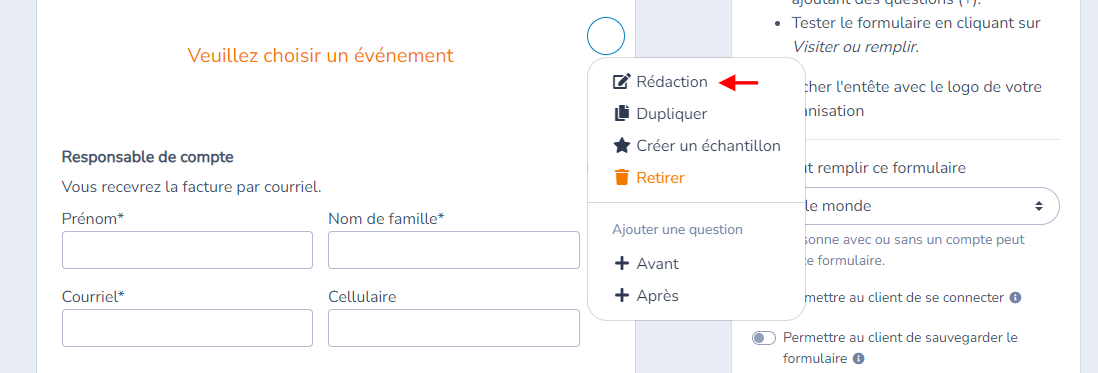
- Repérez la question Cours/Événement (elle affiche le cours sélectionné), ouvrez son menu à trois points et choisissez Rédaction.
- Sous Règles des participants, activez Participant distinct si la personne qui participe est différente du répondant ou du responsable de compte, par exemple un enfant, un collègue, un joueur, un coéquipier ou un invité.
- Par défaut, chaque personne est enregistrée comme membre du compte. Activez Enregistrer comme participant ponctuel seulement pour un joueur, un coéquipier ou un invité occasionnel. Activez Multiple si une soumission doit inscrire plusieurs personnes, choisissez les renseignements à recueillir, puis enregistrez la question.
- Cliquez sur Visiter ou remplir pour vérifier le formulaire présenté aux clients. Lorsque plusieurs participants sont permis, le client peut utiliser Ajouter un participant pour chaque personne supplémentaire.
Vous ne trouvez pas d'onglet Design? Dans l'éditeur actuel, cet onglet s'appelle Formulaire (Form en anglais). Il n'y a pas d'onglet Design distinct. Le texte d'aide sur la conception du formulaire se trouve à l'intérieur de l'onglet Formulaire.
L'onglet Formulaire n'apparaît pas non plus? Assurez-vous d'avoir ouvert le formulaire dans le tableau de bord administrateur, plutôt que sa page publique Visiter ou remplir. Si l'onglet reste inaccessible, demandez à l'administrateur de votre organisation de vérifier vos droits de modification du formulaire.
Si plusieurs questions Cours/Événement doivent partager les mêmes renseignements sur les participants, utilisez plutôt une question distincte Participant/membre/élève avec l'option Multiple activée, et laissez Participant distinct désactivé dans les questions Cours/Événement. Consultez les explications sur les participants multiples plus bas pour cette autre configuration.
Puis-je changer la couleur du bouton Réserver?
Le réglage de couleur du bouton du formulaire ne contrôle pas actuellement la commande Réserver ou S’inscrire dans une question Cours/Événement ou Billet. La commande d’inscription standard utilise un style vert fixe. Certaines présentations ont leur propre style fixe; celui-ci est distinct du réglage de couleur du bouton du formulaire.
Pour changer la couleur du bouton habituel du formulaire, comme le bouton d’envoi :
- Ouvrez votre formulaire dans le tableau de bord administrateur et sélectionnez l’onglet Formulaire.
- Développez Options des couleurs dans l’éditeur du formulaire.
- Modifiez la couleur Bouton.
- Utilisez Visiter ou remplir pour vérifier le formulaire public. Le bouton d’envoi peut utiliser la couleur choisie, tandis que la commande d’inscription Cours/Événement ou Billet conserve son propre style.
Par exemple, choisir le bleu pour le bouton du formulaire ne rend pas bleue la commande Réserver verte standard. Ce comportement est normal et ne signifie pas que le réglage de couleur n’a pas été enregistré.
Il n’existe actuellement aucun réglage habituel du formulaire pour changer la couleur de cette commande Réserver. Il faudrait une modification du style dans le produit. Vous pouvez contacter le soutien pour demander cette possibilité; modifier les couleurs du formulaire ne permet pas de contourner cette limite.
Proposer l’inscription à toute la session ou à certaines dates
Pour proposer à la fois l’inscription à toute la session et l’inscription à certaines dates, utilisez deux formulaires distincts reliés au même cours. Dans la question Cours/Événement du premier formulaire, configurez l’inscription à tous les événements. Dans l’autre formulaire, permettez aux clients de choisir plusieurs événements afin qu’ils sélectionnent les dates souhaitées. Partagez le lien du formulaire correspondant à chaque option.
Une question Cours/Événement se configure avec une règle d’inscription à la fois. N’ajoutez pas une deuxième question pour le même cours en vous attendant à ce que les clients choisissent entre l’inscription à toute la session et celle à certaines dates dans un seul formulaire. Si tous les clients peuvent choisir entre toutes les dates et certaines dates dans une même question d’inscription, utilisez l’option de sélection de plusieurs événements et expliquez les choix offerts. Le formulaire ne permet pas de proposer séparément ces deux options au moyen de deux questions pour le même cours.
Créer un Nouveau Formulaire
Allez dans le menu du haut et cliquez sur Formulaires, puis sur Créer.
Vous pouvez partir d'un échantillon ou de zéro en cliquant sur Créer à partir de zéro.
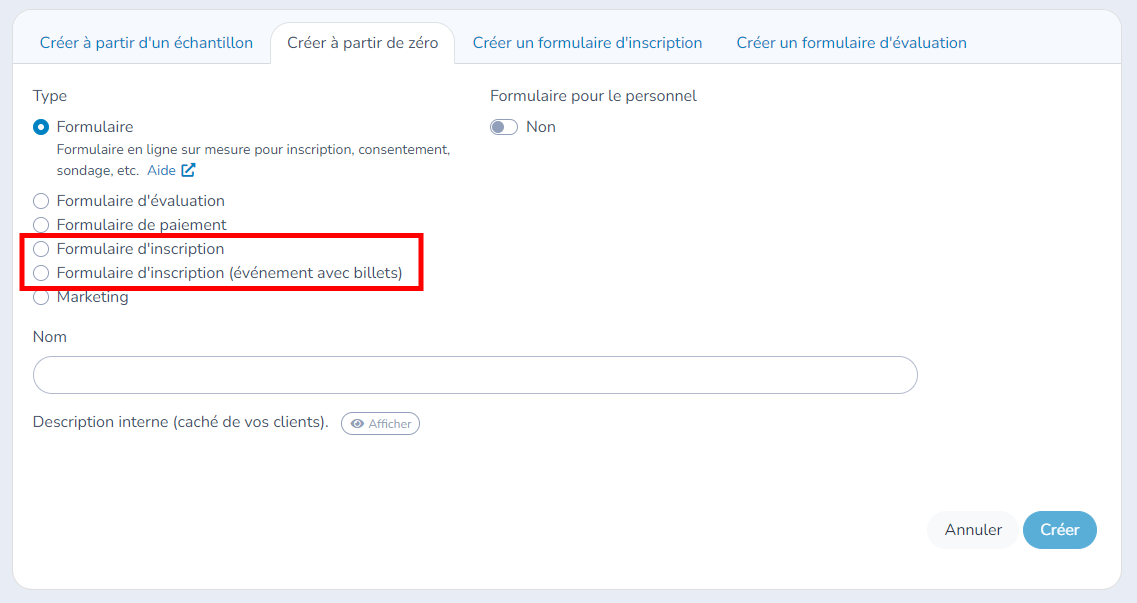
Choisissez un formulaire d'inscription. Vous avez le choix entre un formulaire avec ou sans billet.
Ouvrez l'onglet Formulaire, repérez la question Cours/Événement, ouvrez son menu à trois points et cliquez sur Rédaction.
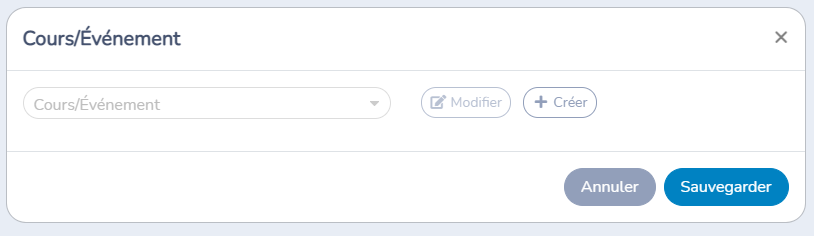
Sélectionnez le cours de votre choix. Si vous n'avez pas de cours dans votre compte, appuyez sur Créer pour ajouter le nom, le prix, le nombre de places, le lieu, l'horaire, etc.
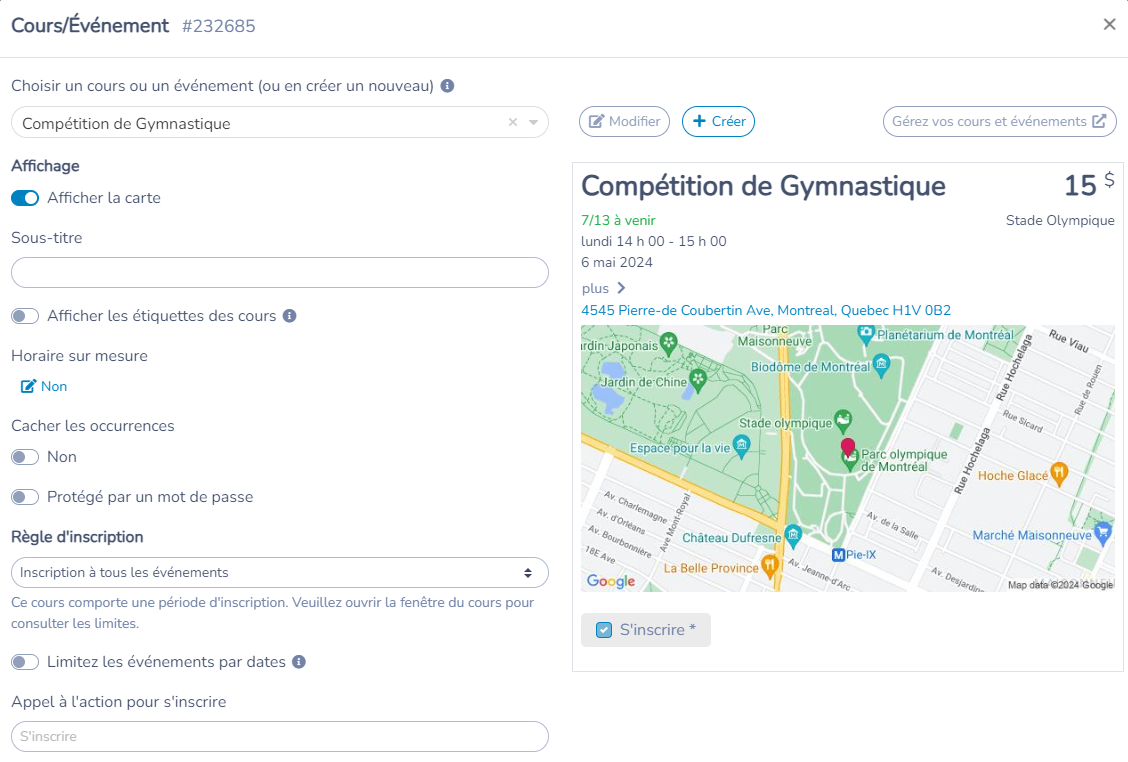
Après avoir choisi un cours, la fenêtre présentera à gauche les paramètres de vente du cours. À la droite vous aurez un compte rendu de la question selon les paramètres choisis.
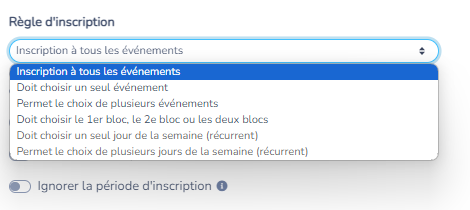
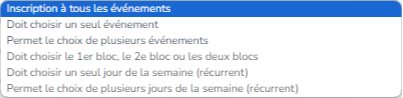
Configurez les règles d'inscription
- Inscription à tous les événements pour un prix fixe.
- Choix d'un seul événement avec un prix pour chaque date.
- Choix de plusieurs événements avec une facturation par événement.
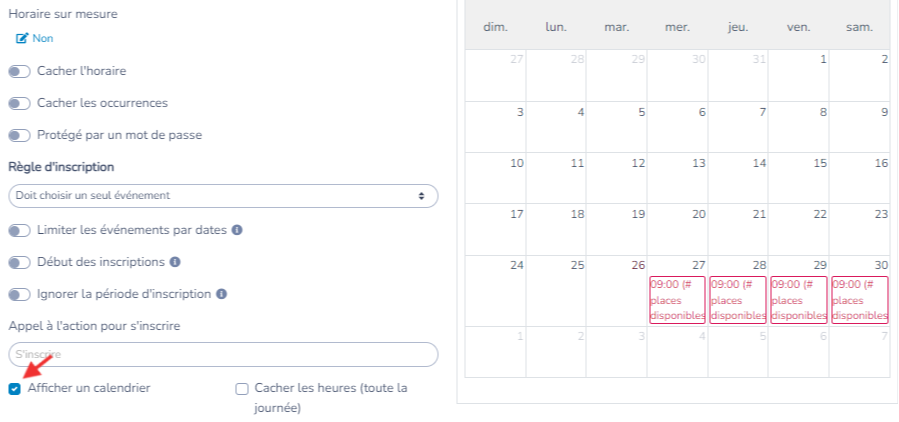
Afficher les Options de Calendrier et de Limite de Jours
- Affichez un calendrier pour les événements multiples.
- Cachez les heures de la journée si nécessaire.
- Limitez le nombre d'événements futurs auxquels un client peut s'inscrire.
Ajouter des Questions et des Options Supplémentaires
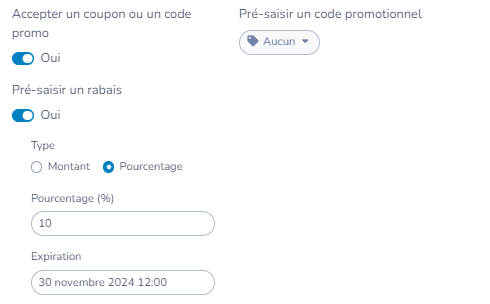
- Ajoutez des codes promotionnels ou pré-saisissez des rabais.
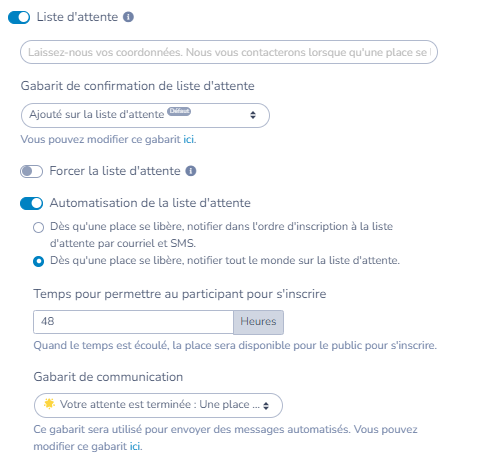
- Intégrer des listes d'attente automatiser l'ensemble du processus pour en faciliter la gestion.
- Lorsqu'une personne en inscrit une autre, activez Participant distinct, puis Multiple si le client peut inscrire plusieurs personnes au même cours.
- Par défaut, chaque participant est enregistré comme membre du compte lié durablement au responsable, par exemple son enfant. Activez Enregistrer comme participant ponctuel seulement pour une personne ajoutée à l'occasion d'une activité, par exemple un joueur, un coéquipier, un collègue ou un invité. Un participant ponctuel doit fournir un courriel et peut payer sa propre portion.
- Personnalisez au besoin le titre, la description et le bouton d'ajout, puis sélectionnez les renseignements à recueillir sur chaque participant.
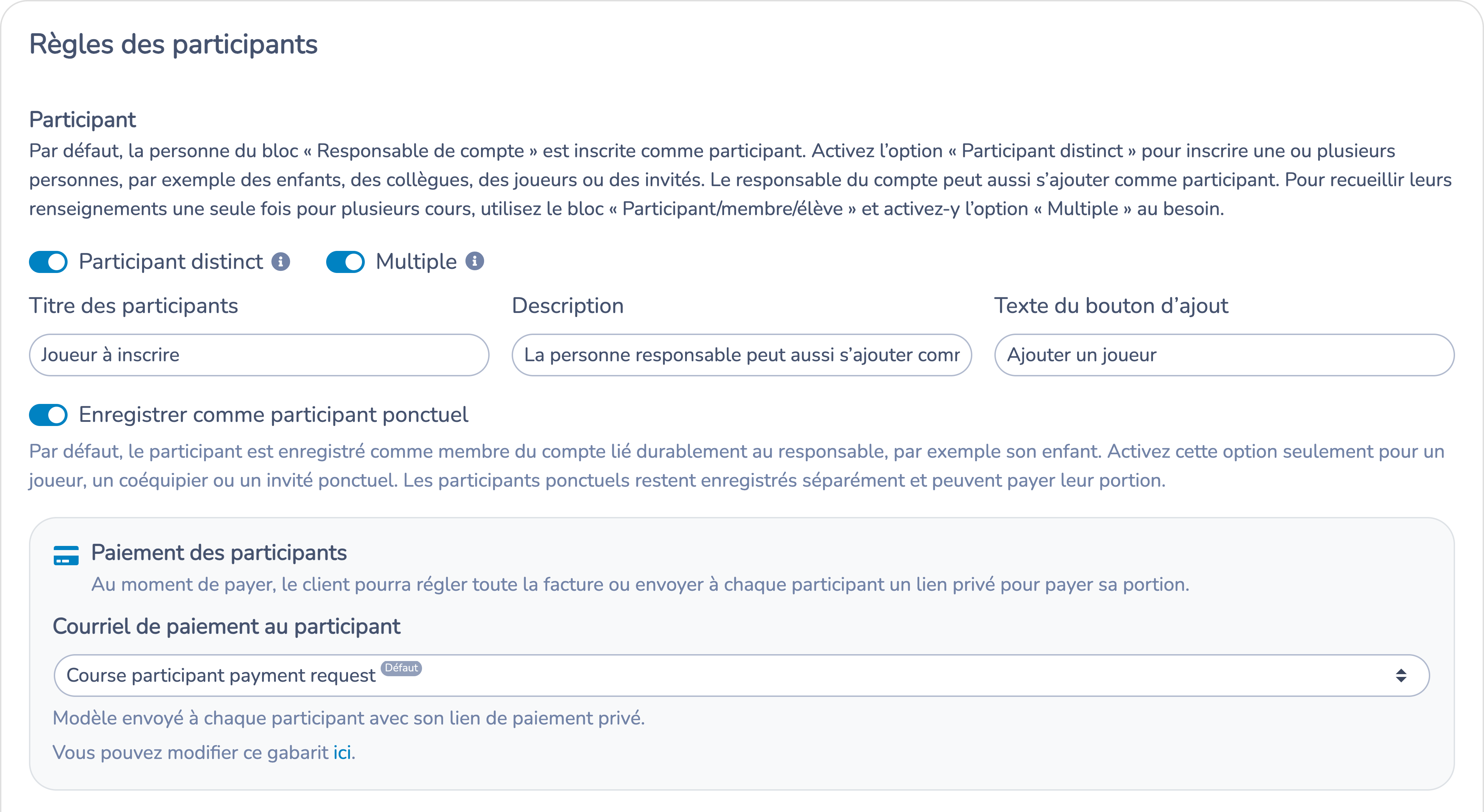
Cet exemple active Enregistrer comme participant ponctuel, ce qui affiche les réglages de paiement des participants. Laissez l'interrupteur désactivé lorsque la personne doit être enregistrée comme membre du compte.
Paramètres de vente du cours
- Vendre le cours à la session ou à la carte.
- Modifier le prix de vente. Par exemple, un cours vendu à 50 $ à la session peut être vendu à 20 $ à la carte.
- Modifier le nombre de places disponibles. Par exemple, ne permettre que 5 places à la carte.
- Si vous avez défini un lieu, vous pouvez afficher une carte Google Maps.
La question de type Cours/Événement permet également de saisir les informations du participant. Par défaut, le nom du participant est demandé et obligatoire. Vous pouvez exiger ou recommander la saisie d'autres champs tels que le genre et la date de naissance. Une école peut demander le niveau de l'étudiant, tandis que les camps de jour peuvent demander un mot de passe pour récupérer l'enfant et des informations sur le jumelage avec un(e) ami(e). Vous avez également la possibilité d'ajouter d'autres types de questions, par exemple, pour saisir les informations d'un second parent.
Vendre un cours à la session ou à la carte
Les formulaires de paiement vous donnent une très grande flexibilité lors de la vente de vos cours. Vous pouvez définir plusieurs formulaires pour la vente du même cours mais dans différents contextes.
Par exemple, un cours peut être proposé sous forme de session, tout en réservant quelques places pour des inscriptions à la carte. Ainsi, le même cours peut apparaître sur deux formulaires distincts, chacun avec ses propres règles d'inscription tout en respectant la capacité maximale du cours.
Sauvegarder et Tester le Formulaire
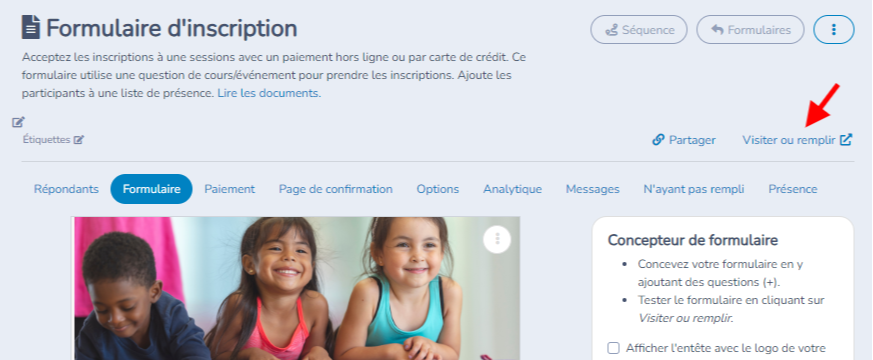
Sauvegardez les changements une fois toutes les options ajoutées.
Testez le formulaire en cliquant sur "Visiter ou remplir".
Configuration des Options de Paiement
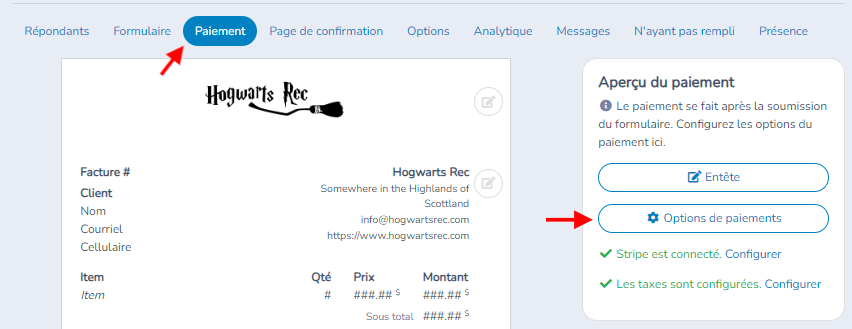
Allez dans les options de paiement et connectez-vous à Stripe si ce n'est pas déjà fait.
Choisissez les méthodes de paiement acceptées (en ligne, carte de crédit, carte cadeau, paiements multiples, etc.).
Partager le Formulaire
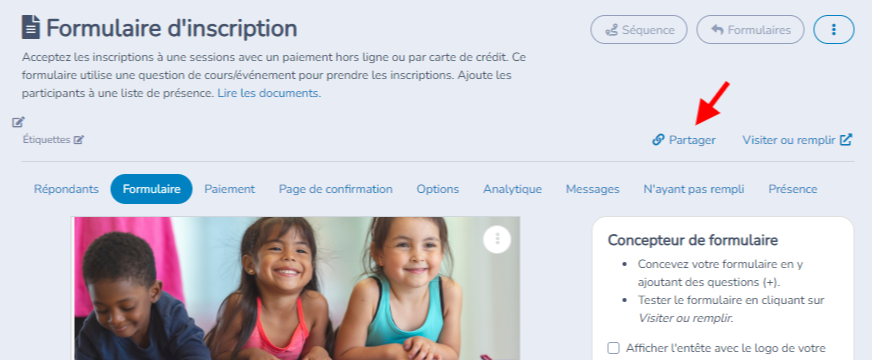
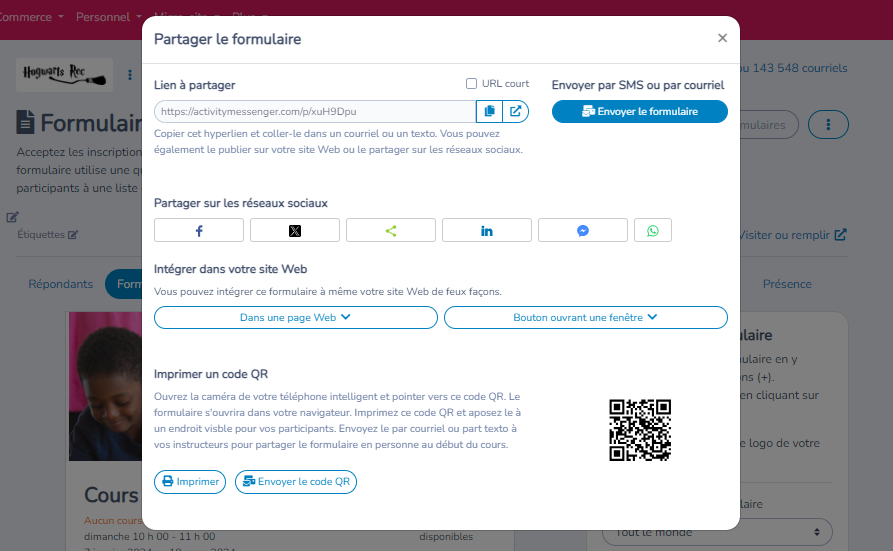
Une fois le formulaire créé et connecté à Stripe, partagez-le via un lien unique.
Vous pouvez intégrer le lien dans un site web, utiliser un code QR, ou envoyer par texto/SMS.
Configurer les règles et les périodes d'inscription
Les règles d'inscription appartiennent à la question Cours/Événement du formulaire. Un même cours peut donc utiliser des règles différentes dans plusieurs formulaires. Par exemple, un premier formulaire peut inscrire une personne à une session complète de cinq séances, tandis qu'un second formulaire propose une ou plusieurs dates à la carte.
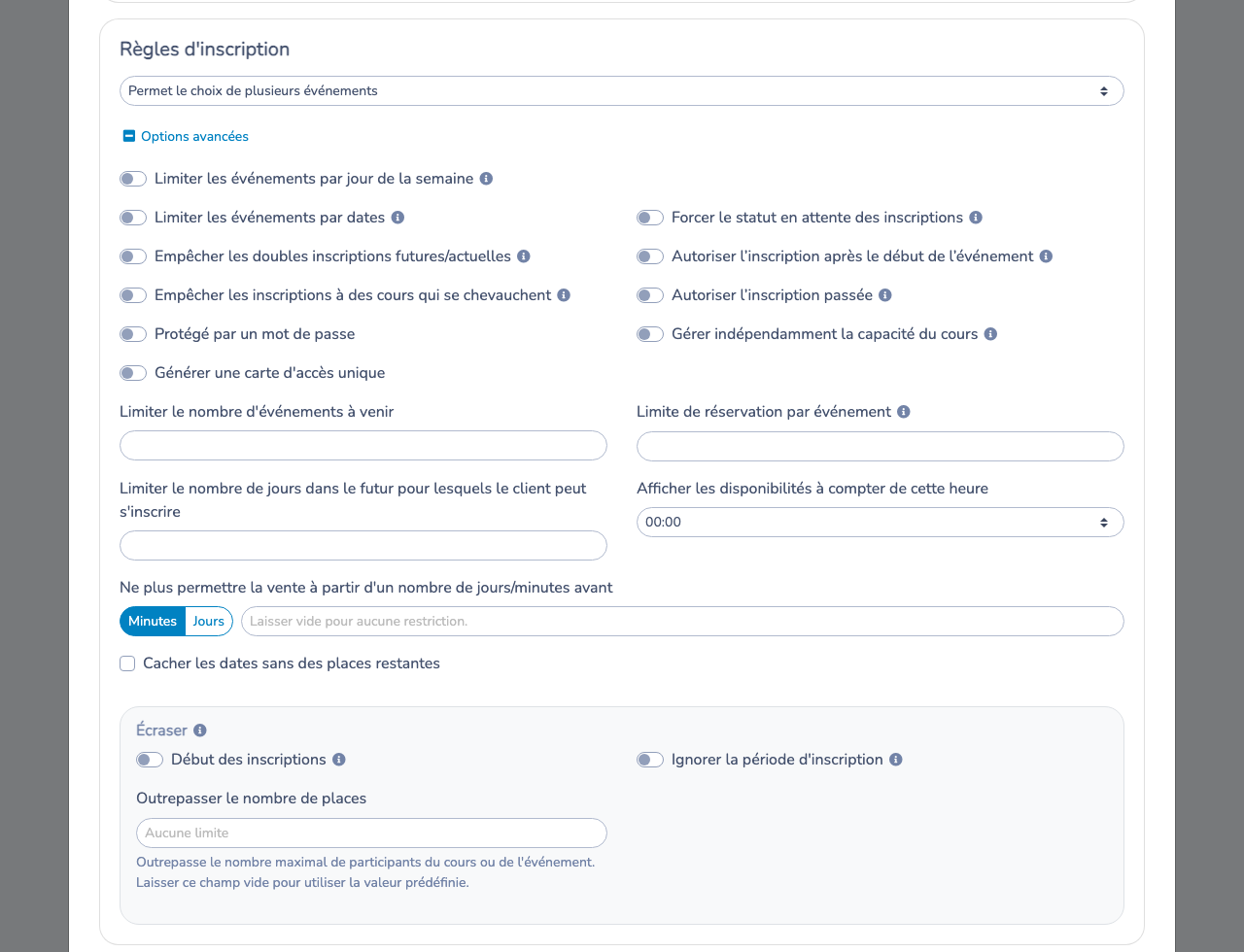
Ouvrez le formulaire de paiement, sélectionnez l'onglet Formulaire, modifiez la question Cours/Événement, puis développez Options avancées sous Règles d'inscription. Toutes les options de cette question sont décrites sous Cours dans Référence des questions de formulaire.
Avant de commencer
- Utilisez un formulaire de paiement qui contient une question Cours/Événement et un cours comprenant plus d'une séance planifiée.
- Pour vendre séparément la session complète et les séances à la carte, ajoutez le même cours à une question Cours/Événement dans chacun des formulaires. Configurez ensuite la règle d'inscription indépendamment dans chaque question.
Permettre aux clients d'annuler leur propre inscription à un cours
L'annulation par le client est un réglage du cours, et non une règle d'inscription avancée de la question du formulaire. Activez-la lorsqu'un client doit pouvoir annuler une inscription admissible à partir de Mon compte sans communiquer d'abord avec un administrateur.
- Allez dans Cours > Tous les cours et événements.
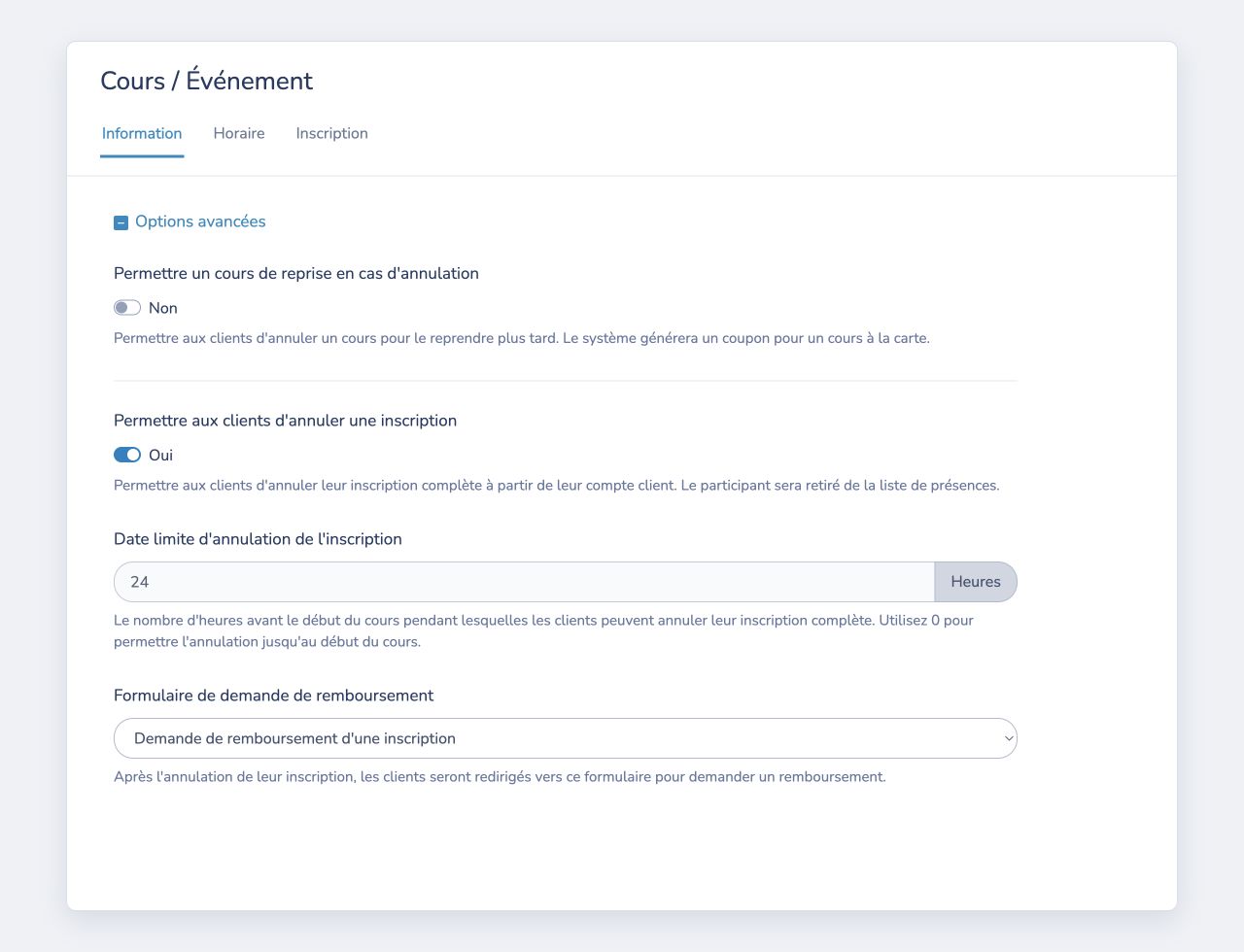
- Ouvrez le cours, sélectionnez l'onglet Information, puis développez Options avancées.
- Activez Permettre aux clients d'annuler une inscription.
- Saisissez la Date limite d'annulation de l'inscription en heures. Saisissez
0pour permettre l'annulation jusqu'au début du cours visé. - Facultatif : sélectionnez un Formulaire de demande de remboursement. Après l'annulation, le client est redirigé vers ce formulaire pour demander un remboursement.
- Sélectionnez Sauvegarder.
Le client se connecte à Mon compte, ouvre Cours/Événements, repère l'inscription, ouvre Action, puis sélectionne Annuler l'inscription. La confirmation affiche l'échéance et précise qu'aucun paiement n'est remboursé automatiquement.
Comportement important :
- Pour une inscription à la session complète, l'échéance est calculée à partir de la prochaine séance à venir du participant. L'annulation retire le participant de l'inscription restante tout en conservant les présences passées.
- Pour une inscription à la carte, l'échéance est calculée à partir de la séance sélectionnée et l'annulation s'applique à cette séance.
- S'il n'y a aucune séance à venir, ou si l'échéance est passée, l'action demeure indisponible et indique au client de communiquer avec l'organisation.
- L'annulation d'une inscription facturée crée l'annulation ou le crédit applicable sur la facture. Elle ne retourne pas automatiquement l'argent au mode de paiement initial; un administrateur doit traiter tout remboursement séparément.
- Le formulaire de demande de remboursement sélectionné recueille la demande du client après l'annulation. Il n'émet pas le remboursement.
- Permettre un cours de reprise en cas d'annulation est une option distincte. Elle annule une seule séance et peut émettre un coupon pour un cours à la carte; utilisez Permettre aux clients d'annuler une inscription lorsque le client doit annuler l'inscription elle-même.
Par exemple, pour accepter les annulations jusqu'à 24 heures avant le prochain cours, saisissez 24 comme échéance. Sélectionnez un formulaire de demande de remboursement si les clients doivent fournir une raison ou les renseignements dont votre équipe a besoin pour évaluer un remboursement.
Consultez Compte client pour en savoir plus sur l'accès des clients à Mon compte.
Classer et inscrire plusieurs participants dans une seule soumission
Utilisez les réglages de participant de la question Cours/Événement existante. N'ajoutez pas une question Cours/Événement pour chaque personne.
- Modifiez la question Cours/Événement.
- Sous Règles des participants, activez Participant distinct. Le participant est ainsi saisi séparément du répondant ou du responsable de compte.
- Laissez Enregistrer comme participant ponctuel désactivé pour une personne qui doit être enregistrée comme membre du compte lié durablement au responsable, par exemple son enfant. Activez cette option seulement pour une personne ajoutée à l'occasion d'une activité, par exemple un joueur, un coéquipier, un collègue ou un invité. Le participant ponctuel est mémorisé séparément afin de pouvoir être sélectionné de nouveau sans devenir membre du compte.
- Activez Multiple directement à côté de Participant distinct lorsque le client peut inscrire plusieurs personnes.
- Personnalisez au besoin le titre des participants, la description et le texte du bouton d'ajout, choisissez les champs à recueillir, puis enregistrez la question.
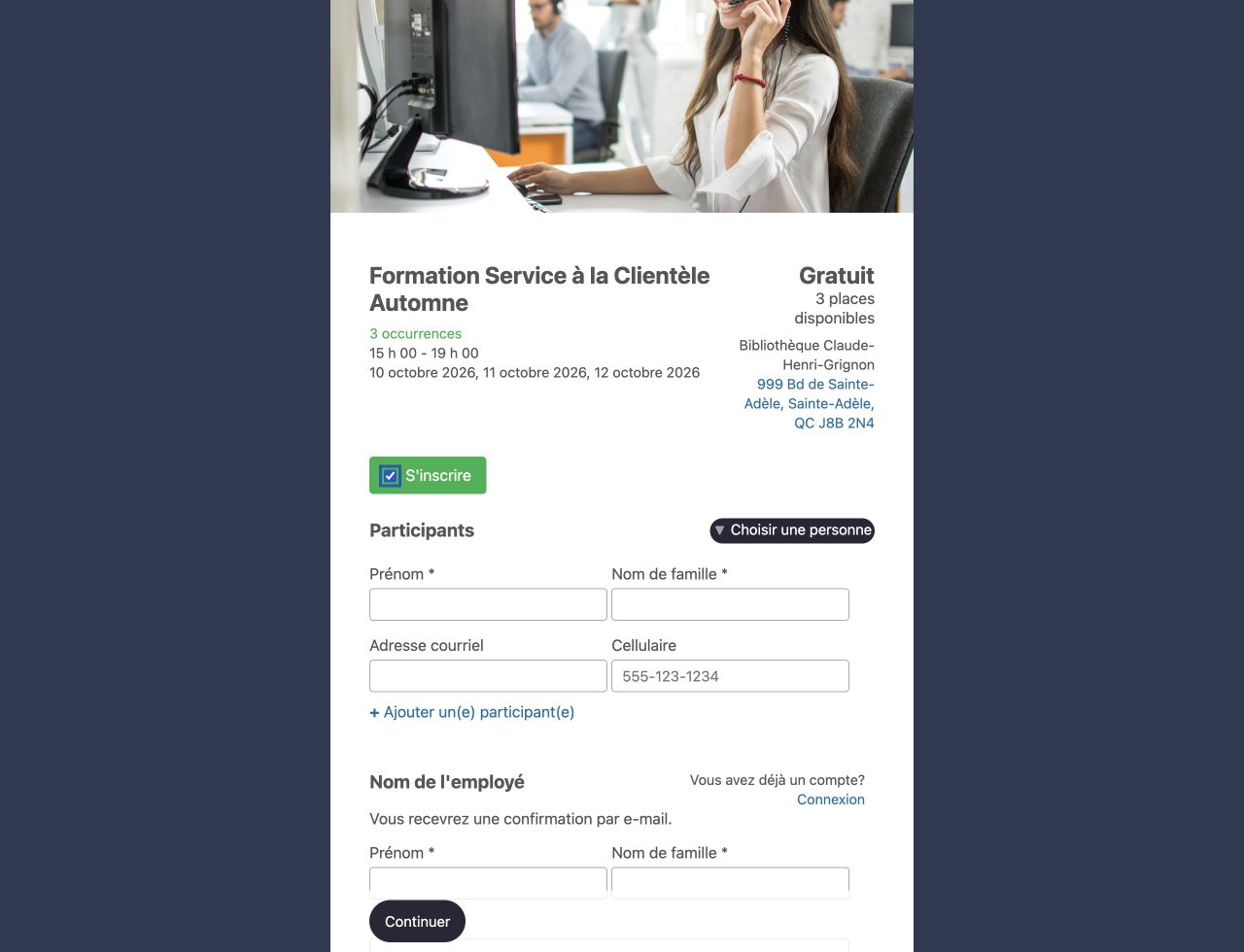
Dans le formulaire public, le client peut utiliser Ajouter un participant pour saisir chaque personne supplémentaire. Si le responsable du compte participe aussi, il doit s'ajouter ou se sélectionner comme participant. La soumission crée des inscriptions uniquement pour les personnes saisies dans ce bloc Cours/Événement. Les règles de capacité, d'admissibilité, de double inscription et de conflit d'horaire continuent de s'appliquer à chaque participant et à chaque séance sélectionnée.
Une adresse courriel est obligatoire pour chaque participant ponctuel. Les administrateurs peuvent consulter les participants ponctuels mémorisés dans le CRM. Lorsque Afficher les participants ponctuels dans le profil du client est activé dans les paramètres du profil client de l'organisation, les clients disposent aussi d'un onglet distinct dans Mon compte. Retirer une personne de la liste mémorisée ne supprime pas ses inscriptions, réservations ou présences passées.
Permettre aux participants ponctuels de payer leur portion
Lorsque Enregistrer comme participant ponctuel est activé, la question affiche aussi Paiement des participants et le modèle Courriel de paiement au participant. Au moment de payer, le client peut utiliser les modes de paiement habituels du formulaire pour régler la facture ou choisir Laisser chaque participant payer sa portion.
Si le client choisit le paiement par participant :
- aucun paiement n'est prélevé au moment de l'inscription;
- chaque participant reçoit par courriel un lien privé pour payer sa portion, sans devoir posséder une carte au dossier au préalable;
- le courriel indique qui a effectué l'inscription, tous les joueurs inscrits, le cours, sa date et son heure ainsi que le montant dû par le destinataire;
- le responsable du compte reçoit la facture complète avec une mention indiquant que le paiement a été séparé;
- si le responsable du compte a aussi été ajouté comme joueur, il reçoit son propre courriel de paiement en plus de la facture complète.
Le client voit chaque participant et son montant avant de confirmer l'envoi des liens. Le modèle de courriel sélectionné peut être personnalisé depuis la question Cours/Événement. Ce choix de paiement est offert lorsque Enregistrer comme participant ponctuel est activé; les membres du compte suivent le processus de paiement habituel du formulaire.
Permet le choix de plusieurs événements est un réglage différent. Il permet à un participant de choisir plusieurs séances du cours; il ne permet pas au client d'ajouter plusieurs participants.
Si le formulaire contient plusieurs questions Cours/Événement et que les mêmes renseignements sur le participant doivent être réutilisés, ajoutez une question Participant/membre/élève. L'ajout de cette question n'importe pas à lui seul les champs participant par défaut de l'organisation. Ouvrez l'éditeur de la question, utilisez Appliquer les champs par défaut, choisissez Participants comme source, cliquez sur Appliquer, puis enregistrez la question. Activez séparément Multiple si les clients doivent pouvoir ajouter plus d'un participant. Lorsque cette question de participant distincte est présente, laissez Participant distinct désactivé dans les questions Cours/Événement.
Choisir la façon dont les clients s'inscrivent
- Inscription à tous les événements : une inscription comprend toutes les séances de l'horaire. Utilisez cette règle pour une session complète.
- Doit choisir un seul événement : la personne choisit une seule séance. Utilisez cette règle pour une inscription ponctuelle à la carte.
- Permet le choix de plusieurs événements : la personne choisit une ou plusieurs séances et peut acheter plusieurs inscriptions à la carte dans une même soumission.
- Doit choisir le 1er bloc, le 2e bloc ou les deux blocs : sépare une journée en deux blocs et permet de choisir le premier, le second ou les deux. Tous les cours visés par une règle multicours doivent avoir un horaire compatible à deux blocs.
- Doit choisir un seul jour de la semaine (récurrent) : la personne choisit un jour de la semaine et s'inscrit aux séances futures de ce jour.
- Permet le choix de plusieurs jours de la semaine (récurrent) : la personne choisit plusieurs jours de la semaine et s'inscrit aux séances futures de ces jours.
Certaines options avancées s'affichent seulement avec les règles compatibles. Les contrôles de sélection de dates et de période de réservation exigent généralement Doit choisir un seul événement ou Permet le choix de plusieurs événements.
Contrôler les séances proposées
- Limiter les événements par jour de la semaine : affiche seulement les séances des jours sélectionnés. Fusionner en une seule sélection regroupe les dates affichées dans une seule case afin que la personne les sélectionne ensemble.
- Limiter les événements par dates : affiche seulement les séances comprises dans la période sélectionnée, dates de début et de fin incluses.
- Limiter le nombre d'événements à venir : affiche seulement le nombre indiqué de prochaines séances. Laissez le champ vide pour ne pas appliquer cette limite.
- Limiter le nombre de jours dans le futur pour lesquels le client peut s'inscrire : définit le nombre de jours civils à l'avance qui peuvent être sélectionnés. Saisissez
1pour que demain soit la date admissible la plus éloignée. - Afficher les disponibilités à compter de cette heure : utilisez cette option avec la limite de jours pour choisir l'heure quotidienne d'ouverture. À cette heure, la prochaine date civile admissible devient sélectionnable. Les heures sont offertes par tranches de 30 minutes.
- Ne plus permettre la vente à partir d'un nombre de jours/minutes avant : ferme chaque séance lorsqu'elle entre dans le délai indiqué avant son début. Choisissez les jours ou les minutes, puis saisissez la valeur.
- Cacher les dates sans des places restantes : retire les séances complètes au lieu de les laisser visibles comme étant indisponibles.
Contrôler l'admissibilité et le traitement des inscriptions
- Forcer le statut en attente des inscriptions : garde la personne au statut En attente après la soumission. Un administrateur doit confirmer son inscription depuis la liste de présence ou le tableau des répondants.
- Empêcher les doubles inscriptions futures/actuelles : empêche d'inscrire de nouveau la même personne au même cours ou à la même séance, y compris deux fois dans la transaction en cours.
- Empêcher les inscriptions à des cours qui se chevauchent : refuse l'inscription si la personne est déjà inscrite à un autre cours dont la date et l'heure se chevauchent.
- Autoriser l’inscription après le début de l’événement : garde une séance disponible après son début, jusqu'à sa fin. Cette option ne calcule pas de prix au prorata.
- Autoriser l’inscription passée : permet de sélectionner des séances déjà terminées. Utilisez cette option seulement lorsqu'une inscription rétroactive est intentionnelle.
- Protégé par un mot de passe : exige le mot de passe de la question avant l'inscription. Si une date d'expiration est ajoutée, la protection par mot de passe prend fin à cette date; les inscriptions ne se ferment pas automatiquement.
- Générer une carte d'accès unique : ajoute une carte à code-barres propre à la séance pour une inscription à la carte admissible. La carte est transmise avec les documents d'inscription par courriel.
- Proposer une place : pour une session vendue à un prix unique, commence l'inscription à une séance future qui dispose d'une place. Configurez aussi le prorata si la personne doit payer seulement la partie restante.
Ajuster le prix des inscriptions tardives
Pour que les nouvelles inscriptions paient seulement les cours restants d'une session, modifiez la question Cours/Événement du formulaire existant et activez Prorata. Ouvrez Modifier / aperçu pour régler la réduction par cours terminé, sous forme de montant fixe ou de pourcentage, et définir le prix minimum. Vérifiez le prix affiché dans l'aperçu avant d'enregistrer. Le prorata s'applique aux inscriptions faites au moyen de ce formulaire; il ne modifie pas automatiquement les factures des personnes déjà inscrites. Pour permettre de commencer à une séance future où il reste de la place, configurez aussi Proposer une place.
Rembourser un participant sans annuler son inscription
Si le participant reste inscrit mais doit recevoir un remboursement partiel, utilisez Créditer plutôt qu'Annuler. Un crédit garde l'inscription active; l'annulation d'un item retire le participant de la liste de présence du cours. Pour une facture payée, créditez d'abord l'item, puis faites le remboursement à partir du reçu de paiement associé. Un crédit seul ne remet pas l'argent.
Pour des frais d'administration convenus de 10 % calculés sur la valeur des cours restants, calculez le crédit en soustrayant les frais de cette valeur. Par exemple, si les cours restants valent 80 $, les frais sont de 8 $ et le crédit est de 72 $ avant les taxes applicables. Dans E-Commerce → Factures, ouvrez la facture, choisissez Créditer, sélectionnez l'item concerné, saisissez le crédit comme montant négatif avant les taxes exclusives, puis appliquez-le. Ensuite, cliquez sur Faire un remboursement à côté du reçu de paiement et saisissez le montant à remettre pour cet item, en suivant la ventilation des taxes affichée et le montant encore remboursable sur le reçu. Ne soustrayez pas les frais une seconde fois du remboursement : ils sont déjà inclus dans le crédit réduit. Vérifiez la portée de l'item et les participants concernés avant d'appliquer un crédit, particulièrement si l'item comprend plusieurs participants. Les permissions requises sont Peut créditer les factures et Peut rembourser. Consultez Remboursements, crédits et annulations.
Comprendre la capacité et les limites d'achat
- Gérer indépendamment la capacité du cours : compte seulement les personnes inscrites au moyen de cette question Cours/Événement. Saisissez une valeur sous Outrepasser le nombre de places pour définir cette capacité indépendante. Laissez cette option désactivée pour compter toutes les personnes du cours, y compris celles inscrites au moyen d'un autre formulaire.
- Limite de réservation par événement : limite le nombre de fois où le même client ou participant peut acheter une séance. Par exemple,
1empêche un second achat de cette séance. Il ne s'agit pas de la capacité d'accueil de l'événement. - Outrepasser le nombre de places : remplace le maximum du cours pour cette question. Lorsque la capacité indépendante est désactivée, les participants déjà inscrits au cours sont comptés dans cette limite. Lorsqu'elle est activée, seules les inscriptions effectuées au moyen de cette question sont comptées.
Les paramètres du cours peuvent aussi définir un Maximum de participants par session et un Maximum de participants par événement. Ces valeurs créent des capacités séparées et cumulatives. Leur somme représente la participation totale possible; les places inutilisées ne passent pas automatiquement d'une capacité à l'autre.
Pour garder deux choix d’un même champ personnalisé de participant sous un écart maximal, tout en fermant le cours à son Nombre maximal de participants, configurez Présence dynamique sur le cours. Consultez Équilibrer les catégories d’inscription dans la capacité du cours.
Partager une capacité entre plusieurs cours
Utilisez Capacité partagée lorsque plusieurs activités doivent respecter une seule limite de participants, sans quota par cours. Les inscriptions et les réservations de panier actives utilisent cette limite commune; chaque cours conserve sa liste de présence et ses billets.
- Ouvrez la fiche d’un cours, puis Information → Options avancées.
- Au bas des options, activez Capacité partagée.
- Sélectionnez au moins deux cours et entrez la Capacité totale de participants, puis enregistrez.
Chaque cours peut avoir au plus une occurrence à venir ou en cours; ses occurrences passées sont conservées. Les cours avec équipes, capacités de ressources ou limites séparées ne peuvent pas être regroupés. La limite commune remplace les capacités individuelles des cours et des formulaires. Les anciennes valeurs restent visibles à titre indicatif. Pour ajuster le groupe ensuite, cliquez sur Modifier la capacité dans le résumé de la fiche du cours.
Exemple — course à pied : les parcours de 14 km et de 22 km partagent 700 places. Vous pouvez accueillir 500 personnes au 14 km et 200 au 22 km, même si chaque cours affichait initialement 350 places.
Permettre aux clients de changer de cours
Dans la fenêtre Capacité partagée, activez Permettre aux clients de changer de cours dans "Mon compte". Vous pouvez fixer une date limite et personnaliser le texte du bouton en français et en anglais, par exemple Changer de distance. Sans texte personnalisé, le bouton affiche Changer de cours; sans date limite, les changements sont permis jusqu’au début du cours.
Le client peut changer une inscription admissible dans Mes cours, avec ou sans billet, ou dans Mes billets. Les cours doivent appartenir au même groupe de capacité, être proposés dans le même formulaire et avoir lieu le même jour. Leurs tarifs courants, taxes et codes comptables doivent correspondre. La place et le montant payé sont conservés, même si le groupe est complet; le billet est mis à jour lorsqu’il y en a un. Aucun supplément ni remboursement n’est traité. Si aucun cours admissible n’est proposé, le client doit contacter l’organisation.
Outrepasser la période d'inscription du cours
- Début des inscriptions : définit une date d'ouverture pour cette question au lieu d'utiliser la date d'ouverture du cours.
- Ignorer la période d'inscription : permet l'inscription malgré les dates de début et de fin configurées dans le cours.
La période d'ouverture et de fermeture du formulaire lui-même continue de s'appliquer. Ignorer la période du cours ne rouvre pas un formulaire fermé aux soumissions.
Une offre de liste d'attente utilise une autre option. Dans l'automatisation de la liste d'attente, Ignorer la date de fin d’inscription du cours permet à un client qui a un mot de passe valide pour une offre de la liste d'attente de s'inscrire après la date de fin d'inscription du cours, jusqu'à l'expiration de l'offre. Les autres restrictions d'inscription s'appliquent toujours.
Exemple : ouvrir les inscriptions à la carte 24 heures avant une séance à heure fixe
Supposons que le même cours du mercredi à 18 h est utilisé dans deux formulaires :
- Dans le formulaire de session, choisissez Inscription à tous les événements.
- Dans le formulaire à la carte, choisissez Doit choisir un seul événement ou Permet le choix de plusieurs événements.
- Dans les options avancées de la règle à la carte, saisissez
1sous Limiter le nombre de jours dans le futur pour lesquels le client peut s'inscrire. - Choisissez
18 hsous Afficher les disponibilités à compter de cette heure. - Laissez Gérer indépendamment la capacité du cours désactivé et Outrepasser le nombre de places vide lorsque les inscriptions à la carte doivent utiliser seulement les places restantes de la capacité partagée du cours.
La séance du mercredi devient sélectionnable dans le formulaire à la carte le mardi à 18 h. Le formulaire de session n'est pas modifié, et les personnes déjà inscrites à la session complète continuent d'occuper une place dans chacune des séances.
Il s'agit d'une période fondée sur les jours civils et une seule heure quotidienne, et non d'un délai mobile calculé séparément pour chaque séance. La période correspond exactement à 24 heures lorsque les séances commencent à l'heure d'ouverture sélectionnée. Si les séances commencent à des heures différentes, configurez des règles distinctes lorsque possible; une seule règle ne peut pas ouvrir chaque heure variable exactement 24 heures à l'avance.
Référence des paramètres
Les paramètres de question se trouvent dans Formulaires › formulaire › onglet Formulaire › question Cours/Événement › menu à trois points › modifier (appelée « question Cours/Événement » ci-dessous). Les paramètres du cours se trouvent dans Cours › Tous les cours et événements › cours.
| Paramètre | Emplacement | Valeur par défaut | Effet |
|---|---|---|---|
| Participant distinct | Question Cours/Événement › Règles des participants | Désactivé | Recueille le participant séparément du répondant ou du responsable de compte, par exemple un enfant, un collègue, un joueur ou un invité. |
| Multiple | Question Cours/Événement › Règles des participants (à côté de Participant distinct, affiché lorsqu'il est activé) | Désactivé | Permet d'inscrire plusieurs personnes dans une même soumission. Le formulaire public affiche alors Ajouter un participant. |
| Titre des participants, Description, Texte du bouton d’ajout | Question Cours/Événement › Règles des participants (Texte du bouton d’ajout nécessite Multiple) | Vide | Personnalise le titre, les instructions sous le titre et le texte du bouton d'ajout sur le formulaire public. |
| Enregistrer comme participant ponctuel | Question Cours/Événement › Règles des participants | Désactivé (participant enregistré comme membre du compte) | Enregistre la personne comme joueur, coéquipier ou invité ponctuel, séparément des membres du compte. Un courriel est requis pour chacun. |
| Courriel de paiement au participant | Question Cours/Événement › Paiement des participants (affiché lorsque Enregistrer comme participant ponctuel est activé) | Le modèle de demande de paiement au participant par défaut | Courriel envoyé à chaque participant avec un lien privé pour payer sa portion. |
| Laisser chaque participant payer sa portion | Paiement public (offert au client lorsque Enregistrer comme participant ponctuel est activé) | Non choisi; les modes de paiement habituels du formulaire sont utilisés | Lorsque le client le choisit, rien n'est prélevé à l'inscription et chaque participant reçoit un lien pour payer. |
| Afficher un calendrier | Question Cours/Événement › Affichage | Désactivé | Affiche les dates dans un calendrier. Désactivé pour certaines options d'inscription. |
| Cacher les heures (toute la journée) | Question Cours/Événement › Affichage | Désactivé | Cache les heures de début et de fin des séances. |
| Options d'inscription | Question Cours/Événement › Règles d'inscription (menu déroulant) | Inscription à tous les événements | Détermine comment les clients s'inscrivent : Inscription à tous les événements, Doit choisir un seul événement, Permet le choix de plusieurs événements, Doit choisir le 1er bloc, le 2e bloc ou les deux blocs, Doit choisir un seul jour de la semaine (récurrent) ou Permet le choix de plusieurs jours de la semaine (récurrent). Désactivé lorsque le cours n'a qu'une séance; les options récurrentes et par blocs exigent un horaire compatible. |
| Limiter les événements par jour de la semaine | Règles d'inscription › Options avancées | Désactivé | Affiche seulement les séances des jours choisis (options un seul ou plusieurs événements). |
| Fusionner en une seule sélection | Règles d'inscription › Options avancées, sous Limiter les événements par jour de la semaine | Désactivé | Regroupe les dates correspondantes dans une seule case à cocher. |
| Limiter les événements par dates | Règles d'inscription › Options avancées | Désactivé | Affiche seulement les séances comprises dans la période choisie. |
| Forcer le statut en attente des inscriptions | Règles d'inscription › Options avancées | Désactivé | Garde chaque participant en attente jusqu'à ce qu'un administrateur l'inscrive à partir de la liste de présence ou du tableau des répondants. |
| Empêcher les doubles inscriptions futures/actuelles | Règles d'inscription › Options avancées | Désactivé | Empêche d'inscrire deux fois le même participant au même cours ou à la même séance. |
| Autoriser l’inscription après le début de l’événement | Règles d'inscription › Options avancées | Désactivé | Garde une séance ouverte jusqu'à sa fin. Aucun prix au prorata n'est calculé. |
| Empêcher les inscriptions à des cours qui se chevauchent | Règles d'inscription › Options avancées | Désactivé | Refuse l'inscription lorsque le participant est déjà inscrit à un cours à la même heure. |
| Autoriser l’inscription passée | Règles d'inscription › Options avancées | Désactivé | Permet aux clients de choisir des séances déjà terminées. |
| Protégé par un mot de passe | Règles d'inscription › Options avancées | Désactivé | Exige le mot de passe que vous avez défini avant qu'une personne puisse s'inscrire. |
| Ajouter une date d'expiration au mot de passe | Règles d'inscription › Options avancées, sous Protégé par un mot de passe | Désactivé | Met fin à l'exigence du mot de passe à la date et à l'heure choisies. L'inscription ne se ferme pas. |
| Gérer indépendamment la capacité du cours | Règles d'inscription › Options avancées | Désactivé | Compte seulement les personnes inscrites par cette question. Désactivé, compte tout le monde dans le cours. |
| Générer une carte d'accès unique | Règles d'inscription › Options avancées (options un seul ou plusieurs événements) | Désactivé | Ajoute une carte d'accès à code-barres propre à la séance pour les inscriptions à la carte. |
| Proposer une place | Règles d'inscription › Options avancées (cours de plusieurs séances, prix pour tous les événements) | Désactivé | Commence l'inscription à une séance future où il y a de la place. Activez Prorata pour ne facturer que le reste. |
| Limiter le nombre d'événements à venir | Règles d'inscription › Options avancées (options un seul ou plusieurs événements) | Vide (aucune limite) | Affiche seulement les prochaines séances. |
| Limite de réservation par événement | Règles d'inscription › Options avancées (options un seul ou plusieurs événements) | Vide (aucune limite) | Combien de fois la même personne peut acheter une séance donnée. 1 empêche un deuxième achat. Ce n'est pas la capacité de la séance. |
| Limiter le nombre de jours dans le futur pour lesquels le client peut s'inscrire | Règles d'inscription › Options avancées (options un seul ou plusieurs événements) | Vide (aucune limite) | Nombre de jours civils à l'avance qui peuvent être choisis. 1 fait de demain la date la plus lointaine. |
| Afficher les disponibilités à compter de cette heure | Règles d'inscription › Options avancées (options un seul ou plusieurs événements) | Non défini | L'heure quotidienne, par tranches de 30 minutes, à laquelle la prochaine date admissible devient disponible. |
| Ne plus permettre la vente à partir d'un nombre de jours/minutes avant | Règles d'inscription › Options avancées (options un seul ou plusieurs événements) | Vide, unité Minutes | Ferme chaque séance à ce délai avant son début. Choisissez Minutes ou Jours. |
| Cacher les dates sans des places restantes | Règles d'inscription › Options avancées (options un seul ou plusieurs événements) | Désactivé | Retire les séances complètes au lieu de les afficher comme indisponibles. |
| Début des inscriptions | Règles d'inscription › Options avancées › Écraser | Désactivé | Fixe une date d'ouverture pour cette question à la place de celle du cours. |
| Ignorer la période d'inscription | Règles d'inscription › Options avancées › Écraser | Désactivé | Permet l'inscription malgré le début et la fin d'inscription définis sur le cours. La période d'ouverture et de fermeture du formulaire s'applique toujours. |
| Outrepasser le nombre de places | Règles d'inscription › Options avancées › Écraser | Vide (utilise le maximum du cours) | Remplace le maximum du cours pour cette question. |
| Prix (règle de prix) | Question Cours/Événement › Règles des prix | Le prix est pour tous les événements | Choisissez Le prix est pour tous les événements, Le prix est pour un seul événement (un prix par date) ou, pour les jours récurrents, Le prix est appliqué par jour de la semaine. |
| Permettre aux clients d'annuler une inscription | Cours › onglet Information › Options avancées | Désactivé | Permet aux clients d'annuler une inscription admissible à partir de Mon compte. |
| Date limite d'annulation de l'inscription | Cours › onglet Information › Options avancées (affiché lorsque l'annulation est activée) | 0 heure | Nombre d'heures avant la prochaine séance après lequel l'annulation n'est plus offerte. 0 permet d'annuler jusqu'au début du cours. |
| Formulaire de demande de remboursement | Cours › onglet Information › Options avancées (affiché lorsque l'annulation est activée) | Aucun | Formulaire vers lequel le client est dirigé après l'annulation pour demander un remboursement. Il n'émet pas le remboursement. |
| Permettre un cours de reprise en cas d'annulation | Cours › onglet Information › Options avancées | Désactivé | Option distincte : annule une séance pour que le client la reprenne plus tard; peut émettre un coupon pour les cours à la carte. |
| Nombre maximal de participants | Cours › onglet Information | Vide (Aucune limite) | Capacité totale du cours. Ne peut pas être modifié lorsqu'un maximum par session ou par événement est défini. |
| Maximum de participants par session, Maximum de participants par événement | Cours › onglet Information | Vide | Capacités distinctes qui s'additionnent. Les places inutilisées ne passent pas de l'une à l'autre. |
| Afficher les participants ponctuels dans le profil du client | Paramètres du profil client de l'organisation | Désactivé | Ajoute à Mon compte un onglet pour les participants ponctuels enregistrés. Les administrateurs les voient toujours dans le CRM. |
| Bouton (couleur) | Onglet Formulaire › Options des couleurs | La couleur de bouton de l'organisation | Colore le bouton de soumission. Ne change pas le contrôle Réserver ou S'inscrire d'une question Cours/Événement. |
Questions fréquentes
Puis-je vendre le même cours en session complète et à la carte? Oui. Placez le cours dans une question Cours/Événement sur deux formulaires et réglez les Options d'inscription séparément dans chacun : Inscription à tous les événements pour la session, Doit choisir un seul événement ou Permet le choix de plusieurs événements pour la carte. Les deux formulaires respectent la capacité du cours, sauf si vous activez Gérer indépendamment la capacité du cours. Consultez Vendre un cours à la session ou à la carte.
Pourquoi le bouton Réserver ne change-t-il pas de couleur quand je change la couleur du bouton du formulaire? La couleur Bouton sous Options des couleurs ne touche que les boutons habituels du formulaire, comme le bouton de soumission. Le contrôle Réserver ou S'inscrire d'une question Cours/Événement ou Billet a un style fixe, et aucun paramètre ne permet de le changer. Consultez Puis-je changer la couleur du bouton Réserver?.
Les clients peuvent-ils annuler eux-mêmes leur inscription? Oui, si vous activez Permettre aux clients d'annuler une inscription sur le cours et définissez la date limite en heures. Le client annule à partir de Mon compte. Activity Messenger ne rembourse pas automatiquement le paiement; un administrateur traite tout remboursement. Consultez Permettre aux clients d'annuler leur propre inscription à un cours et Remboursements, crédits et annulations.
Comment inscrire plusieurs enfants dans une seule soumission? Modifiez la question Cours/Événement, activez Participant distinct sous Règles des participants, puis Multiple. Les clients utilisent Ajouter un participant pour chaque enfant. N'ajoutez pas une question Cours/Événement par enfant. Consultez Classer et inscrire plusieurs participants dans une seule soumission.
Puis-je ouvrir les inscriptions à la carte la veille de chaque cours? Oui, avec Limiter le nombre de jours dans le futur pour lesquels le client peut s'inscrire et Afficher les disponibilités à compter de cette heure. La fenêtre est calculée en jours civils : elle correspond à exactement 24 heures seulement si les séances commencent à la même heure. Consultez Exemple : ouvrir les inscriptions à la carte 24 heures avant une séance à heure fixe.
La capacité du formulaire doit-elle correspondre à celle du cours? Non. Outrepasser le nombre de places remplace le maximum du cours pour une question. Gérer indépendamment la capacité du cours compte seulement les personnes inscrites par cette question. Consultez Comprendre la capacité et les limites d'achat.
Puis-je approuver les inscriptions avant qu'elles comptent? Oui. Activez Forcer le statut en attente des inscriptions; le participant reste en attente jusqu'à ce qu'un administrateur l'inscrive à partir de la liste de présence ou du tableau des répondants. Consultez Contrôler l'admissibilité et le traitement des inscriptions et Approuver les inscriptions aux cours en attente en lot.
Que se passe-t-il quand le cours est complet? L'inscription à ce cours se ferme, sauf si Liste d'attente est activée sur la question Cours/Événement. Activez Cacher les dates sans des places restantes pour masquer plutôt les séances complètes. Consultez Liste d'attente sur formulaire d'inscription.