Centre d’aide Activity Messenger
Créer et partager votre premier formulaire
Créez un formulaire autour d’un objectif : recevoir une demande, inscrire un participant ou recueillir les renseignements nécessaires avant une activité. Ce guide vous accompagne d’un exemple ou d’un formulaire vide jusqu’au lien de partage vérifié. Pour la facturation et l’encaissement, consultez les formulaires de paiement.
Avant de commencer
ConseilDéterminez qui remplira le formulaire, à qui se rapportent les renseignements et qui examinera les réponses. Préparez les instructions, les consentements et les questions obligatoires. Commencez par un parcours court, puis ajoutez les options utiles.
1. Créer le formulaire
Ouvrez Formulaires > Créer. Choisissez un exemple adapté ou l’option de création à partir de zéro. Sélectionnez le type, indiquez un nom et créez le formulaire. Un exemple fournit une structure de départ : révisez ses questions, ses destinataires et ses confirmations avant de le partager.
Avez-vous besoin d'un formulaire de paiement?
Utilisez un formulaire de paiement lorsque le formulaire doit produire une facture : un cours payant, des ajouts comme le service de garde avant ou après, un abonnement vendu sur le formulaire, des articles, un dépôt ou des paiements planifiés. Sous Créer à partir de zéro, le type Formulaire de paiement est décrit comme « Formulaire pour vendre des items pour prendre un paiement. » et le type Formulaire comme « Formulaire en ligne sur mesure pour inscription, consentement, sondage, etc. » L'onglet Créer un formulaire d'inscription pose la question Est-ce que ce formulaire génère une facture pour prendre un paiement? : Oui crée un formulaire de paiement qui contient déjà le cours choisi; Non crée un formulaire sans paiement.
Un formulaire sans paiement suffit lorsque rien n'est facturé : un cours ou un événement gratuit, des inscriptions que vous facturez autrement, un consentement, un sondage ou une demande d'information. Son sélecteur de blocs offre quand même les blocs Cours, Plusieurs cours, Événement avec billets et Abonnement sous Cours/abonnements, mais rien n'est facturé, et la section Ajouts du bloc Cours n'est offerte que sur un formulaire de paiement.
2. Construire les questions
Ouvrez l’onglet Formulaire. La question du répondant ou responsable du compte identifie la personne qui remplit le formulaire. Modifiez ce bloc pour choisir les renseignements à recueillir. Ajoutez une question de participant ou d’enfant lorsque la personne inscrit quelqu’un d’autre.
Pour ajouter un bloc, cliquez sur + dans l’éditeur du formulaire. Le sélecteur Ajouter un nouveau bloc s’ouvre et présente les types de blocs disponibles dans différents onglets. Choisissez un type de bloc, puis configurez-le dans l’éditeur qui s’ouvre. Les blocs disponibles dépendent du type de formulaire et des paramètres de l’organisation. Le sélecteur ne demande pas de choisir une action distincte « Créer » ou « Sauvegarder » : le choix d’un bloc ouvre sa configuration. Une fois configuré, le bloc est ajouté au formulaire.
Vous pouvez aussi ouvrir le menu à trois points d’une question, choisir Ajouter une question > Avant ou Ajouter une question > Après, puis sélectionner et configurer le type de bloc. Cette méthode place le nouveau bloc par rapport à cette question. Réorganisez les blocs selon les décisions du répondant. Rendez obligatoires uniquement les réponses nécessaires à votre processus.
Choisir la question ou le bloc de contenu
Le tableau ci-dessous regroupe les blocs par besoin. Pour toutes les options de chaque bloc, consultez Référence des questions de formulaire.
| Besoin | Blocs disponibles et utilisation |
|---|---|
| Réponses courtes et choix | Oui/non, saisie de texte, menu déroulant, boutons radio pour un choix, cases à cocher pour plusieurs choix |
| Quantités et calculs | Nombre avec minimum/maximum, nombre prédéfini par l’administrateur, formule utilisant les questions numériques ou de dépenses compatibles et des opérateurs arithmétiques |
| Comparaison et commentaires | Étoiles, grille de boutons radio, grille de cases à cocher, grille de nombres, classement |
| Présentation et instructions | Texte, image, espace, vidéo, saut de page, plusieurs champs sur une ligne |
| Parcours conditionnels | Branchement conditionnel pour afficher les questions de suivi pertinentes |
| Personnes | Participant, enfant supplémentaire, deuxième parent, contact d’urgence, catégorie d’âge ou entreprise |
| Activités planifiées | Cours ou Cours multiples, reliés aux activités créées |
| Dates et temps du personnel | Date/heure, plage horaire, choix d’heures, choix de dates, plages de dates, arrivée/départ, suivi du temps et disponibilités hebdomadaires |
| Documents et consentements | Téléversement d’images ou de vidéos, signature du répondant, signature de l’administrateur et case d’acceptation. Pour une décharge complète, consultez Décharges |
| Traitement interne | Questions masquées réservées aux administrateurs et destinataires de notifications selon une réponse |
| Renseignements confidentiels | Types de questions chiffrées dédiés; choisir le bon type et vérifier les accès du personnel |
| Achats | Blocs de commerce électronique dans un formulaire de paiement |
| Dépenses | Blocs de réclamation sur les formulaires admissibles qui ne perçoivent pas de paiement |
| Questions réutilisables | Enregistrement d’une question personnalisée comme exemple |
| Abonnements aux communications | Question d’abonnement à l’infolettre reliée au formulaire de marketing approprié |
Le suivi du temps peut comprendre l’arrondissement et une déduction de pause. Un nombre prédéfini convient à une valeur que le répondant ne doit pas changer, comme un taux dans un contrat. Une question de téléversement recueille un fichier du répondant; un bloc de contenu affiche votre image ou vidéo. Consultez la limite indiquée dans le contrôle de téléversement : la durée d’une vidéo ne détermine pas à elle seule sa taille.
Pour les parcours conditionnels, consultez Utilisation du branchement conditionnel. Pour les renseignements sensibles, utilisez le champ chiffré approprié, comme la question SSN américaine. La liste d'attente est un réglage de la question Cours (3 points › Liste d'attente), pas du formulaire. Consultez Liste d'attente.
Construire un formulaire d'inscription de A à Z
Les étapes ci-dessous ajoutent les blocs dont une inscription à un cours a généralement besoin : le cours, le participant, les ajouts, les abonnements et les options de paiement.
- Ajoutez la question Cours. Cliquez sur +, puis sur Commerce électronique › Cours dans un formulaire de paiement ou Cours/abonnements › Cours dans un formulaire sans paiement. L'éditeur s'ouvre sur Choisir un cours ou un événement (ou en créer un nouveau). Choisissez un cours existant dans la liste, ou cliquez sur Créer pour créer le cours sans quitter le formulaire; Modifier modifie le cours choisi et Gérez vos cours et événements ouvre la page des cours dans un nouvel onglet. Requis détermine si le formulaire peut être soumis sans inscription (« Le répondant pourra soumettre le formulaire sans s'inscrire. »). Passez en revue les sections Affichage, Règles des participants, Règles d'inscription et Règles des prix, puis cliquez sur Créer au bas de la fenêtre. Toutes les options sont décrites sous Cours dans la référence.
- Déterminez qui est le participant. Par défaut, la personne du bloc Responsable de compte est inscrite. Pour inscrire un enfant ou une autre personne, activez Participant distinct sous Règles des participants et choisissez les champs du participant, ou ajoutez une question Personnes › Participant/membre/élève avant le cours et laissez Participant distinct désactivé.
- Ajoutez un ajout à prix fixe. Dans la question Cours, descendez à Ajouts et activez Cours (« Facturer des ajouts comme le service de garde avant ou après. Également permettre de cocher des options sans frais et de faire le suivi dans la liste de présences. »). Activez Inclure les suppléments du formulaire : le formulaire propose au départ une ligne Service de garde avant et une ligne Service de garde après à 10, ainsi qu'une ligne Autorisation de partir du camp seul sans prix. Dans une ligne, saisissez le nom de l'Ajout et son Prix ($ / %); laissez Par date désactivé et le montant est facturé une seule fois par inscription. Cliquez sur + Item pour une autre ligne. Inclure les suppléments du cours réutilise plutôt les suppléments définis dans l'onglet Suppléments du cours (« Utilisez une source ou les deux. Pour un même nom, le supplément du cours est utilisé. Les suppléments du formulaire restent enregistrés lorsqu’ils sont désactivés. »). Cette section n'apparaît que sur un formulaire de paiement.
- Ajoutez un ajout par jour. Ajoutez ou modifiez une ligne de la même façon, puis activez Par date : « Si activé, les clients choisissent les dates de l’ajout. Il est facturé par date choisie et apparaît sur les listes de présence correspondantes. » Indiquez le prix pour une date. Consultez Proposer des ajouts de cours pour des dates précises.
- Ajoutez une question Abonnement par abonnement autonome. Cliquez sur +, puis sur Commerce électronique › Abonnement (ou Cours/abonnements › Abonnement dans un formulaire sans paiement). L'éditeur s'ouvre sur Choisir un abonnement (ou en créer un nouveau) avec Modifier, Créer et Gérez vos abonnements à côté de la liste; une question Abonnement contient un seul abonnement, alors répétez l'opération pour chaque abonnement vendu sur le formulaire. Requis est activé par défaut; désactivez-le si l'abonnement est facultatif. Lorsqu'un abonnement est seulement exigé pour s'inscrire au cours, configurez-le plutôt sous Règles des participants › Abonnement de la question Cours; consultez Abonnements.
- Réglez les options de paiement. Dans un formulaire de paiement, ouvrez l'onglet Paiement et cliquez sur Options de paiements (« Choisissez les méthodes paiement »); la même fenêtre s'ouvre depuis le tableau des formulaires. Un nouveau formulaire commence à Hors ligne (« Les clients peuvent réserver en ligne sans payer. Le paiement sera pris hors ligne. »). Choisissez Carte de crédit (« Prendre le paiement au complet en ligne par carte de crédit. ») pour facturer à l'achat; les options Virement Interac, prélèvement préautorisé et carte cadeau apparaissent lorsqu'elles sont activées pour votre organisation. Vous pouvez aussi saisir un Dépôt (« Prendre un dépôt. Le solde sera payé hors ligne. Notez que le montant inclus les taxes. ») ou activer Planifier des paiements avec un Nombre de paiements, un Type d'intervalle et une Date de début (« Laissez ce champ vide pour débuter les paiements au moment de l'achat. »). Les paiements planifiés exigent une méthode en ligne et aucun dépôt : « Pour utiliser les paiements planifiés, choisissez Carte de crédit (Stripe), Prélèvement bancaire Stripe ou Virement Interac, et laissez le champ Dépôt vide. » Les détails sont dans Formulaires de paiement.
Réutiliser les réponses dans les messages
Dans l’éditeur d’une question, attribuez un champ de fusion personnalisé si vous souhaitez réutiliser la réponse dans un message. Ce champ devient disponible parmi les champs de formulaire proposés dans l’éditeur de messages ou de gabarits. Choisissez le champ du formulaire qui fournit le contexte du destinataire et prévisualisez-le avec une réponse représentative.
3. Configurer l’accès et la confirmation
Utilisez les règles d’accès pour réserver le formulaire à certains clients, membres ou listes. Configurez au besoin la sauvegarde, la connexion, les limites de soumissions ou les dates d’ouverture et de fermeture. Le guide Accès aux formulaires précise les conditions vérifiées par ces règles.
Pour ouvrir et fermer le formulaire automatiquement, activez Forcer la date de début et Forcer la date de fin dans le panneau latéral de l'onglet Formulaire, puis choisissez une date et une heure : « Avant la date de début, le formulaire sera visible pour consultation mais ne pourra pas être soumis. » et « Après la date de fin, le formulaire sera visible pour consultation, mais ne pourra pas être soumis. » Modifier le message remplace le texte affiché tant que le formulaire ne peut pas être soumis. Le moment d'ouverture et de fermeture est vérifié par Activity Messenger, pas par l'appareil du visiteur. Avant l'ouverture, le formulaire affiche « Ce formulaire est fermé. Nous accepterons les soumissions à partir du … » avec la date et l'heure dans le fuseau horaire de votre organisation. Le sélecteur de date de l'éditeur et la note « Les inscriptions ouvrent le … à … » sous le bouton de soumission suivent le fuseau horaire de l'appareil qui les affiche; vérifiez donc le formulaire public si votre ordinateur n'est pas réglé sur le fuseau horaire de l'organisation. Fermer le formulaire arrête les soumissions immédiatement : « Lorsque le formulaire est fermé, il reste visible mais on ne peut le soumettre. »
Dans Confirmation, modifiez le message affiché après la soumission. Ajoutez les prochaines étapes ou des liens vers un autre formulaire ou document. Dans Options, configurez le PDF, le courriel de confirmation, la langue et les notifications au personnel. L’envoi du PDF et des notifications dépend de ces réglages; il n’est pas automatique pour tous les formulaires.
Si les formulaires bilingues sont activés pour votre organisation, traduisez les questions et les confirmations dans le formulaire. Consultez Traduire un formulaire. Un formulaire bilingue n’exige pas de créer deux formulaires distincts.
4. Vérifier le parcours du répondant
Utilisez Visiter ou Remplir pour ouvrir le formulaire. Vérifiez les questions obligatoires, chaque branche conditionnelle et la confirmation. La saisie administrative peut proposer des contrôles supplémentaires; vérifiez aussi le parcours d’un client ordinaire. Une soumission peut créer une vraie réponse et déclencher les notifications configurées; un formulaire de paiement peut facturer en mode réel.
Dans Répondants, actualisez et retrouvez la réponse. Ouvrez-la pour vérifier les renseignements enregistrés et le PDF, s’il est généré. Confirmez que le personnel prévu a reçu sa notification et que le répondant a reçu la confirmation appropriée.
5. Partager le formulaire
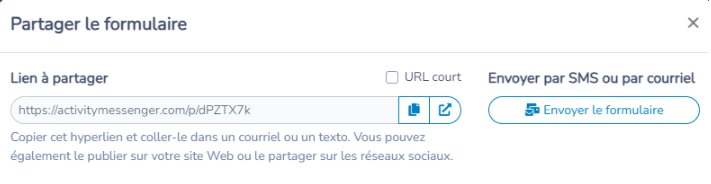
Sélectionnez Partager, puis le moyen adapté à votre public :
- Copiez le lien dans un courriel, un SMS, un bouton de site Web ou une publication sociale.
- Envoyez le formulaire depuis Activity Messenger.
- Imprimez le code QR pour l’ouvrir avec l’appareil photo d’un téléphone.
- Copiez le code d’intégration iframe ou du bouton avec fenêtre contextuelle.
Un code QR avec suivi créé dans cette fenêtre conserve un seul lien pour l’image imprimée et enregistre les ouvertures. Consultez Suivre et gérer les codes QR.
Pour l’intégration, configurez l’adresse sécurisée du site Web de l’organisation et utilisez le code généré. Le bouton avec fenêtre contextuelle nécessite JavaScript sur le site hôte; choisissez l’iframe lorsque cela convient. Les modifications du formulaire s’appliquent au contenu ouvert par le lien partagé.
Après le lancement
Consultez Gérer les formulaires et les réponses reçues pour retrouver les réponses, les corriger et exporter les résultats. Vous pouvez exporter les colonnes choisies vers Excel et télécharger les PDF générés des répondants sélectionnés dans un fichier ZIP. Pour une fiche d’urgence ou médicale ciblée, vérifiez les questions à inclure avant de télécharger et d’imprimer.
Référence des paramètres
| Paramètre | Où | Défaut | Effet |
|---|---|---|---|
| Est-ce que ce formulaire génère une facture pour prendre un paiement? | Formulaires › Créer › Créer un formulaire d'inscription | — | Oui crée un formulaire de paiement contenant le cours choisi; Non crée un formulaire sans paiement. |
| Requis (question Cours) | Onglet Formulaire › question Cours | Varie selon le bloc | Désactivé, le répondant peut soumettre le formulaire sans s'inscrire. |
| Afficher le prix | Onglet Formulaire › question Cours › Affichage | Désactivé sur un nouveau bloc; activé automatiquement à la sauvegarde lorsque le prix du cours ou du formulaire dépasse 0 sur un formulaire de paiement | Affiche le prix calculé, ou Gratuit lorsqu'il est de 0. Désactivé, cache les deux. |
| Prix sur mesure | Onglet Formulaire › question Cours › Affichage | Vide | Texte affiché à la place du prix calculé et de la mention Gratuit. |
| Cours (ajouts) | Onglet Formulaire › question Cours › Ajouts | Désactivé | Active les ajouts pour cette question de cours. Formulaires de paiement seulement. |
| Inclure les suppléments du formulaire / Inclure les suppléments du cours | Onglet Formulaire › question Cours › Ajouts | Désactivé | Les suppléments du formulaire se modifient dans la question; ceux du cours viennent de l'onglet Suppléments du cours. Les deux peuvent être activés. |
| Par date | Onglet Formulaire › question Cours › Ajouts › ligne d'ajout | Désactivé | Le client choisit les dates; le prix est facturé par date choisie et l'ajout apparaît sur les présences de ces dates. Désactivé, le prix est facturé une fois. |
| Requis (question Abonnement) | Onglet Formulaire › question Abonnement | Activé | Désactivé, le formulaire peut être soumis sans l'abonnement. |
| Méthode de paiement | Onglet Paiement › Options de paiements | Hors ligne | Hors ligne ne prend rien à l'achat et le bouton indique Confirmer et payer plus tard; Carte de crédit facture à l'achat et le bouton indique Payer maintenant. |
| Dépôt | Onglet Paiement › Options de paiements | Vide | Encaisse une partie de la facture en ligne et le solde hors ligne. Bloque les paiements planifiés. |
| Planifier des paiements | Onglet Paiement › Options de paiements | Désactivé | Répartit la facture en un Nombre de paiements selon un Type d'intervalle, à partir de l'achat ou de la Date de début. |
| Texte du bouton | Onglet Paiement › Options de paiements | Vide | Remplace le libellé du bouton de paiement. |
| Forcer la date de début / Forcer la date de fin | Onglet Formulaire › panneau latéral | Désactivé | Le formulaire est visible mais ne peut pas être soumis avant le début ni après la fin. |
| Fermer le formulaire | Onglet Formulaire › panneau latéral | Désactivé | Le formulaire reste visible et n'accepte plus de soumissions. |
Questions fréquentes
Comment cacher la mention Gratuit? La fiche du cours affiche Gratuit lorsque le prix est de 0 et que Afficher le prix est activé. Modifiez la question Cours, ouvrez Affichage et désactivez Afficher le prix, ou saisissez votre propre texte dans Prix sur mesure, qui remplace le prix calculé. Sur un formulaire de paiement, Afficher le prix est réactivé à la sauvegarde lorsque le prix du cours ou du formulaire dépasse 0; il ne reste donc désactivé que pour un cours gratuit. Voir Construire un formulaire d'inscription de A à Z.
Comment retirer Payer maintenant et commencer les paiements à une date? Le bouton de paiement indique Payer maintenant dès qu'un paiement est dû à l'achat. Dans Paiement › Options de paiements, choisissez Hors ligne pour ne rien prendre à l'achat : le bouton devient Confirmer et payer plus tard et la page indique « Aucun paiement requis. Nous vous contacterons avant la date de l'événement pour le paiement du solde. » Pour encaisser en ligne plus tard, gardez Carte de crédit, laissez Dépôt vide, activez Planifier des paiements, réglez le Nombre de paiements et le Type d'intervalle, puis saisissez une Date de début future; la première option sous À l'achat indique alors « Pré-autoriser la carte de crédit du client pour les paiements à venir. » et rien n'est facturé avant cette date. Utilisez Texte du bouton dans la même fenêtre pour changer le libellé du bouton.
Comment ajouter une question d'abonnement à un formulaire de paiement? Cliquez sur + dans l'onglet Formulaire, ouvrez Commerce électronique et choisissez Abonnement, puis sélectionnez l'abonnement sous Choisir un abonnement (ou en créer un nouveau). Une question contient un seul abonnement : ajoutez une question Abonnement pour chaque abonnement autonome vendu. Requis est activé par défaut. Utilisez plutôt Règles des participants › Abonnement de la question Cours lorsque l'abonnement est seulement exigé pour s'inscrire à ce cours.
Comment ajouter une option de service de garde pour seulement certaines semaines? Modifiez la question Cours, ouvrez Ajouts, activez Cours et Inclure les suppléments du formulaire, gardez ou renommez la ligne Service de garde après, indiquez le prix pour une date et activez Par date. Le parent choisit les dates dont il a besoin parmi les dates du cours auxquelles il s'est inscrit; chaque date est facturée et apparaît sur les présences. Il n'existe pas de réglage pour offrir l'ajout seulement sur certaines dates du cours; c'est le choix du parent qui détermine les dates facturées. Consultez Proposer des ajouts de cours pour des dates précises.