Centre d’aide Activity Messenger
Anonymiser un client
Un Responsable de compte peut anonymiser un ou plusieurs comptes clients à partir de Clients. Cette action supprime le nom et le numéro de téléphone du client; par défaut, l’adresse courriel et le numéro de téléphone mobile sont ajoutés aux listes de désabonnements, et les comptes anonymisés sont masqués de la page Comptes clients. L’anonymisation peut aussi toucher les participants, les destinataires, les inscriptions et les factures associés. Contrairement à l’archivage — qui masque seulement le client de la liste par défaut et conserve le compte et son historique inchangés — l’anonymisation retire des renseignements personnels sans supprimer le compte; l’adresse courriel du compte est conservée.
En termes simples, l’anonymisation fait ceci : elle retire le nom et le numéro de téléphone du client de son compte et des dossiers de destinataires associés qui utilisent la même adresse courriel, y compris les inscriptions et les réponses aux formulaires; elle marque le compte comme anonymisé avec la raison choisie; elle le masque de la liste Comptes clients par défaut; et, par défaut, elle ajoute l’adresse courriel et le numéro mobile aux listes de désabonnements. Elle peut aussi toucher les participants et les factures liés. L’anonymisation ne fait pas ceci : elle ne supprime ni le compte client, ni les factures, ni les inscriptions, ni l’historique, et elle ne retire pas l’adresse courriel du compte. Est-ce réversible? Pas à partir de l’interface. Il n’y a aucun bouton d’annulation ni de restauration automatique; l’opération est consignée dans un journal et le message de confirmation vous renvoie au formulaire de soutien en cas d’erreur. Considérez l’anonymisation comme permanente et communiquez immédiatement avec le soutien d’Activity Messenger si elle a été faite par erreur. Si vous voulez seulement retirer un client de votre liste, archivez le client plutôt; Activity Messenger n’offre aucune action qui supprime un compte client.
Avant de commencer
Seul un utilisateur ayant la permission Responsable de compte peut anonymiser des comptes clients. Examinez attentivement l’aperçu du compte et la confirmation avant de continuer. Une confirmation par mot de passe est requise et l’application avertit qu’une erreur peut avoir des conséquences importantes.
L’anonymisation peut aussi toucher les participants liés au même compte, d’autres destinataires associés qui utilisent la même adresse courriel, ainsi que les inscriptions et factures liées. L’opération est consignée dans un journal. Le code du modèle permet une annulation à partir du journal des modifications pendant une période limitée; il ne s’agit pas d’une commande d’annulation offerte dans l’interface. Ne comptez donc pas pouvoir annuler l’action vous-même.
Anonymiser un compte client
- Allez dans Clients et trouvez le compte client.
- Cochez la case du client. L’action Anonymiser ce compte s’affiche pour un Responsable de compte lorsqu’au moins un client est sélectionné.
- Cliquez sur Anonymiser ce compte.
- Examinez l’aperçu avant et après. Choisissez une raison : Demande client, Pourriel ou Admin.
- Laissez l’option Ajouter le client à la liste des désabonnés activée si vous voulez empêcher les communications futures de marketing et de rappel à ce client. Elle est activée par défaut. Si elle reste activée, l’application ajoute l’adresse courriel et le numéro mobile du client aux listes de désabonnements. Si vous la désactivez, cette opération ne les ajoute pas.
- Lisez l’avertissement sur les destinataires et les dossiers associés. Cliquez sur Rendre anonyme, puis saisissez le mot de passe demandé uniquement si le compte sélectionné et les conséquences sont bien ceux que vous souhaitez.
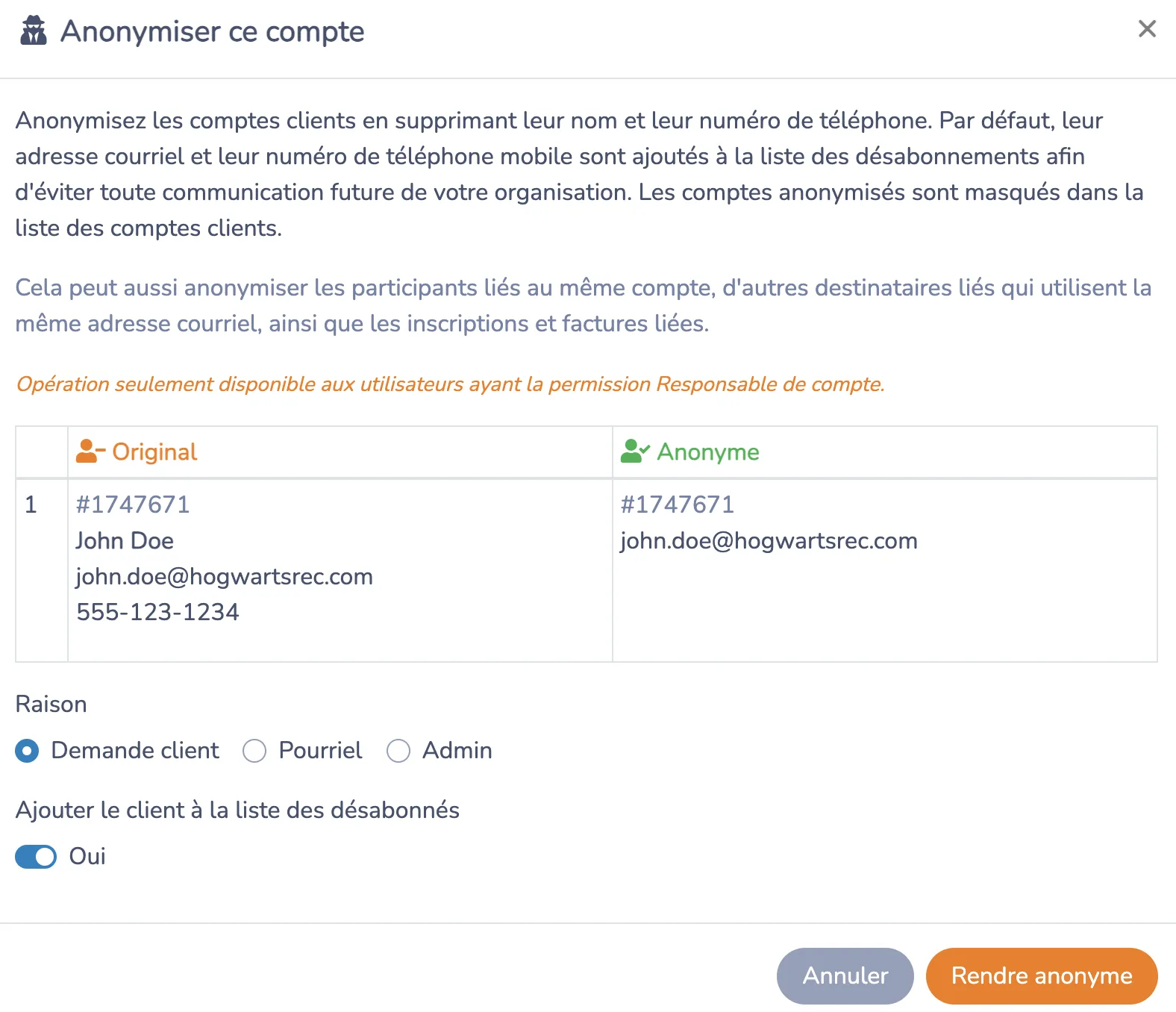
Les noms du client et des destinataires ainsi que les numéros de téléphone sont supprimés. L’adresse courriel du compte est conservée. Les renseignements personnels comme les noms, les numéros de téléphone, les dates de naissance et le genre sont retirés des renseignements des destinataires associés et des données pertinentes des réponses aux formulaires. Le compte est marqué comme anonymisé et masqué de la vue habituelle Comptes clients. Utilisez le filtre de clients et choisissez Anonymisé – Demande client, Anonymisé – Pourriel ou Anonymisé – Admin pour le retrouver.
L’anonymisation ne signifie pas que le compte, les factures, les inscriptions ou tous les dossiers historiques sont supprimés. L’interface indique que les inscriptions et factures liées peuvent être touchées; elle ne garantit pas que chaque copie de renseignements personnels dans tous les dossiers sera effacée. L’adresse courriel est volontairement conservée dans le compte client. Si vous devez supprimer toute trace ou traiter une demande légale de suppression, communiquez avec le soutien d’Activity Messenger au lieu de supposer que cette action suffit.
Choisir entre anonymiser et archiver
- Archivez un client si vous voulez seulement le masquer de la liste de clients par défaut tout en conservant son compte et son historique inchangés. Consultez Archiver et restaurer des clients.
- Anonymisez un client si vous voulez retirer les renseignements identifiants du compte et des données associées pertinentes, tout en conservant l’adresse courriel dans le dossier client et en ajoutant éventuellement les coordonnées aux listes de désabonnements.
Les clients anonymisés ne peuvent pas être archivés. L’anonymisation est distincte de la suppression d’un compte client, et l’application n’offre pas ici d’action pour supprimer un compte client.
Référence des paramètres
| Paramètre | Où | Par défaut | Effet |
|---|---|---|---|
| Anonymiser ce compte | Clients › Comptes clients, après avoir sélectionné un ou plusieurs clients | Masqué tant qu’aucun client n’est sélectionné; Responsable de compte seulement | Ouvre la fenêtre d’anonymisation pour le compte sélectionné. Le bouton indique Anonymiser ces comptes lorsque plusieurs clients sont sélectionnés. Il n’est pas affiché pendant qu’un filtre Anonymisé est sélectionné. |
| Raison | Fenêtre d’anonymisation | Demande client | Enregistrée dans le compte et utilisée par le filtre de clients pour le retrouver : Anonymisé – Demande client, Anonymisé – Pourriel ou Anonymisé – Admin. |
| Ajouter le client à la liste des désabonnés | Fenêtre d’anonymisation | Oui | Ajoute l’adresse courriel et le numéro mobile du client aux listes de désabonnements marketing et rappels avant l’anonymisation du compte. Réglez à Non pour anonymiser sans les ajouter. |
| Filtre de clients › Anonymisé – Demande client / Pourriel / Admin | Clients › Comptes clients, au-dessus de la liste | Tous | Affiche seulement les comptes anonymisés pour cette raison. Anonymiser ce compte et Fusionner les comptes ne sont pas offerts pendant qu’un de ces filtres est sélectionné. |
Questions fréquentes
Que veut dire anonymiser? L’anonymisation retire le nom et le numéro de téléphone du client de son compte et des dossiers associés qui partagent la même adresse courriel, masque le compte de la liste Comptes clients par défaut et, par défaut, ajoute le courriel et le numéro mobile aux listes de désabonnements. L’adresse courriel et le compte lui-même sont conservés. Voir « En termes simples » au début de cet article.
Anonymiser, est-ce la même chose que supprimer un client? Non. Le compte, ses factures, ses inscriptions et son historique demeurent; seuls les renseignements identifiants sont retirés. Activity Messenger n’offre aucune action qui supprime un compte client; pour retirer un client de votre liste, archivez le client.
Puis-je annuler une anonymisation? Pas à partir de l’interface. Il n’y a aucune commande d’annulation; l’opération est consignée dans un journal et le message de confirmation renvoie au formulaire de soutien en cas d’erreur. Communiquez immédiatement avec le soutien d’Activity Messenger si un compte a été anonymisé par erreur.
Qui peut anonymiser un client? Seul un utilisateur ayant la permission Responsable de compte. Le bouton Anonymiser ce compte s’affiche pour lui dès qu’au moins un client est sélectionné dans Comptes clients, et la confirmation demande son mot de passe.
Puis-je anonymiser plusieurs clients à la fois? Oui. Sélectionnez plusieurs rangées dans Comptes clients et cliquez sur Anonymiser ces comptes. L’aperçu présente chaque compte sélectionné avant la confirmation.
Où vont les comptes anonymisés? Ils sont masqués de la liste par défaut. Dans le filtre de clients au-dessus de la liste, choisissez Anonymisé – Demande client, Anonymisé – Pourriel ou Anonymisé – Admin pour les voir.