Centre d’aide Activity Messenger
Lier les suppléments de camp aux présences et à la capacité d'un cours
Un supplément de camp peut inscrire le participant à un cours distinct et utiliser la capacité de ce cours. Activez Présences et capacité, choisissez le cours, puis associez le supplément aux dates de camp sélectionnées. Le paiement réserve une place. Une fois l'inscription terminée, le participant apparaît dans les présences du cours lié pour les dates associées.
Sans l'interrupteur, le supplément reste un supplément de facture ordinaire. Il ne crée pas d'inscription ni de ligne de présence.
Avant de commencer
Le camp est un cours vendu par une question Cours/Événement, et le supplément est un ajout de cours sur cette question. Consultez Vendre des cours et des événements. Ouvrez le menu à trois points du bloc de camp, choisissez Rédaction, puis la section Ajouts. Activez Cours, puis ouvrez les ajouts du formulaire ou les ajouts du cours, et modifiez la fiche du supplément. Par date est un réglage différent : il enregistre le supplément dans les présences du camp. Ce guide porte sur un lien vers un autre cours. Consultez Proposer des ajouts de cours pour des dates précises.
Le cours lié doit déjà exister, ou vous pouvez le créer depuis le supplément. Il ne peut pas être le camp lui-même.
Activer Présences et capacité
- Ouvrez le formulaire d'inscription, repérez le bloc Cours/Événement du camp, ouvrez son menu à trois points et choisissez Rédaction.
- Dans Ajouts, activez Cours, puis ouvrez les ajouts du formulaire ou les ajouts du cours.
- Sur la fiche du supplément, activez Présences et capacité.
- Sous Cours lié, choisissez le cours qui doit recevoir cette inscription. L'espace réservé est Aucun cours lié — supplément ordinaire. Le texte d'aide est : « Liez un cours pour y inscrire ce participant et créer ses présences. La disponibilité et la capacité proviennent de ce cours. »
- Si vous choisissez le camp lui-même, le supplément affiche Choisissez un autre cours. Un supplément ne peut pas inscrire au cours de base.
- Pour créer le cours depuis ici, cliquez sur Créer un cours lié. La fenêtre du cours s'ouvre avec le nom du supplément, un prix de 0 et les dates du camp copiées. Enregistrez le cours. Il devient le cours lié.
- Gérer les présences et la capacité ouvre la liste de présence de ce cours dans un nouvel onglet.
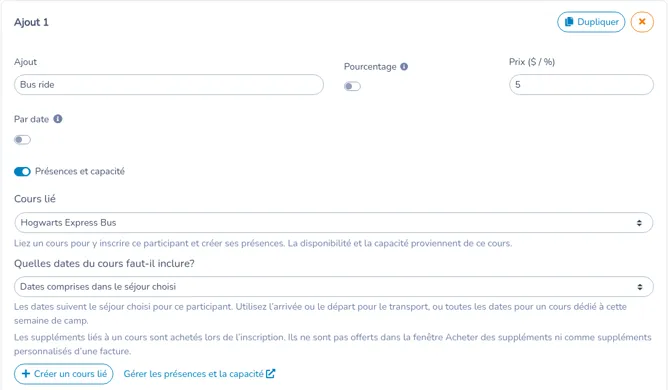
Les places restantes sont le plus petit nombre entre le Nombre maximal de participants encore ouvert du cours lié et le plus petit nombre de places restantes sur les dates associées. Un paiement qui a réservé ce supplément compte comme une place prise jusqu'à l'expiration du panier. Consultez Vendre des cours et des événements pour les réglages de capacité du cours.
Désactiver Présences et capacité retire le cours lié, et le supplément redevient ordinaire. Le réactiver dans la même ligne de supplément rétablit le cours et le choix de dates. Enregistrez pendant que l'interrupteur est désactivé pour conserver un supplément ordinaire.
Dans le concepteur de formulaire, l'aperçu du supplément affiche Présences et capacité suivi du nom du cours lié. Sur le formulaire d'inscription, la ligne sous le supplément est l'état de disponibilité décrit plus bas.
Quelles dates du cours sont incluses
Une fois un cours choisi, Quelles dates du cours faut-il inclure? apparaît. Le texte d'aide est : « Les dates suivent le séjour choisi pour ce participant. Utilisez l’arrivée ou le départ pour le transport, ou toutes les dates pour un cours dédié à cette semaine de camp. »
Le choix commence à Dates comprises dans le séjour choisi. Le participant doit avoir choisi des dates de camp qui correspondent au camp. Si ces dates ne correspondent à aucun événement du camp, le supplément n'est pas offert.
- Dates comprises dans le séjour choisi. Le participant est inscrit aux dates du cours lié dont le jour tombe à l'intérieur d'une date de camp qu'il a choisie. Une date de camp qui passe minuit comprend chaque jour de son début jusqu'à sa fin. Les jours sont comparés dans le fuseau horaire de l'organisation.
- Toutes les dates du cours lié. Le participant est inscrit à toutes les dates du cours lié, y compris celles qui sont hors du séjour choisi. Utilisez ce choix lorsque ce cours n'existe que pour cette semaine de camp.
- Arrivée — premier jour du séjour choisi. Le participant est inscrit aux dates du cours lié qui tombent le premier jour du séjour choisi. Ce jour est le début de la première date de camp choisie.
- Départ — dernier jour du séjour choisi. Le participant est inscrit aux dates du cours lié qui tombent le dernier jour du séjour choisi. Ce jour est la fin de la dernière date de camp choisie, ou son début lorsque la date de camp n'a pas de fin.
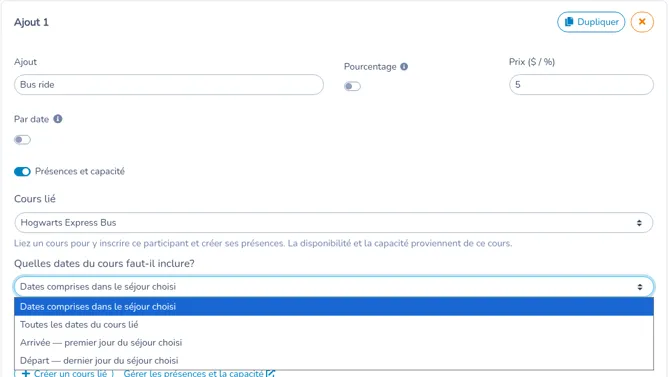
Si le cours lié n'a aucune date ces jours-là, le supplément affiche Non offert aux dates choisies.
Avec Par date désactivé, l'association utilise les dates de camp choisies par le participant. Le participant est inscrit à chaque date associée, et le supplément n'est facturé qu'une fois. Un participant qui choisit deux dates de camp est dans le cours lié pour ces deux dates et paie le prix du supplément une seule fois. Bus ride à 5 $ donne un seul montant de 5 $.
Lorsque le supplément a aussi Par date, l'association utilise les dates choisies sur le supplément, et le prix est le prix du supplément multiplié par le nombre de ces dates.
Ce que les gens voient à l'inscription
Le supplément reste indisponible tant que les dates de camp ne sont pas choisies et que la disponibilité n'a pas été vérifiée. La ligne sous le supplément change comme suit.
- Avant le choix des dates de camp : Choisissez les dates du camp pour voir la disponibilité.
- Pendant la vérification : Vérification de la disponibilité… Le formulaire ne peut pas être soumis pendant la vérification.
- Lorsqu'aucune date du cours lié ne correspond : Non offert aux dates choisies.
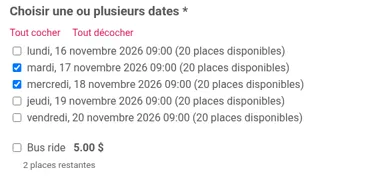
- Lorsque le cours lié a une limite numérique et qu'il reste des places : :count places restantes, le nombre de places remplaçant
:count. - Lorsque le cours lié n'a pas de limite numérique : aucune ligne de places n'est affichée, et le supplément peut être choisi si une date correspond.
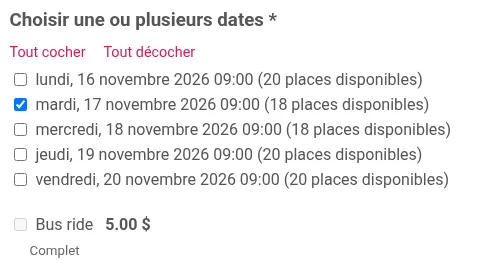
- Lorsqu'il ne reste aucune place : Complet. La sélection est retirée et le supplément ne peut pas être choisi.
- Lorsque la vérification échoue : Impossible de vérifier la disponibilité. Veuillez réessayer. Le formulaire ne peut pas être soumis tant qu'une vérification ultérieure n'a pas réussi.
La ligne de places utilise le cours lié, et non le camp. Ci-dessous, le mardi 17 novembre et le mercredi 18 novembre sont cochés. Ces dates de camp ont encore des places, et Bus ride à 5,00 $ affiche 2 places restantes.
Lorsqu'une date associée n'a plus de place dans le cours lié, le supplément affiche Complet et est grisé. Ci-dessous, seul le mardi 17 novembre est coché. Cette date de camp a encore des places. Le cours d'autobus est déjà à son maximum de 2, avec deux participants ce jour-là, donc Bus ride affiche Complet.
Un supplément obligatoire doit encore être choisi une fois les dates de camp sélectionnées. Le message est Veuillez choisir le supplément obligatoire : :name.
Capacité au paiement et avant le paiement
Choisir le supplément réserve une place dans le cours lié. Si la place n'est plus disponible au moment du paiement, le message est :name n’a plus assez de places. Veuillez revoir vos suppléments. Au paiement, :name est le nom du supplément.
La même capacité est vérifiée de nouveau avant le paiement. Cette vérification utilise le nom du cours lié dans :name n’a plus assez de places. Veuillez revoir vos suppléments. Elle refuse aussi l'achat avec Le cours lié ou les dates de ce supplément ne sont plus disponibles. Veuillez revoir votre sélection. lorsque le cours lié est absent ou que les dates associées ne correspondent plus. Si le cours lié utilise la présence dynamique, y compris l'équilibre des catégories, ces limites sont aussi vérifiées de nouveau.
Où le participant apparaît
Lorsque l'inscription est terminée, le participant est ajouté aux présences du cours lié pour les dates associées seulement. Il n'est pas ajouté à toutes les dates du camp. Le responsable du compte sur la facture est copié sur cette inscription. Terminer la même facture de nouveau n'ajoute pas une deuxième ligne pour ce supplément. L'inscription au camp reste dans la liste de présence du camp.
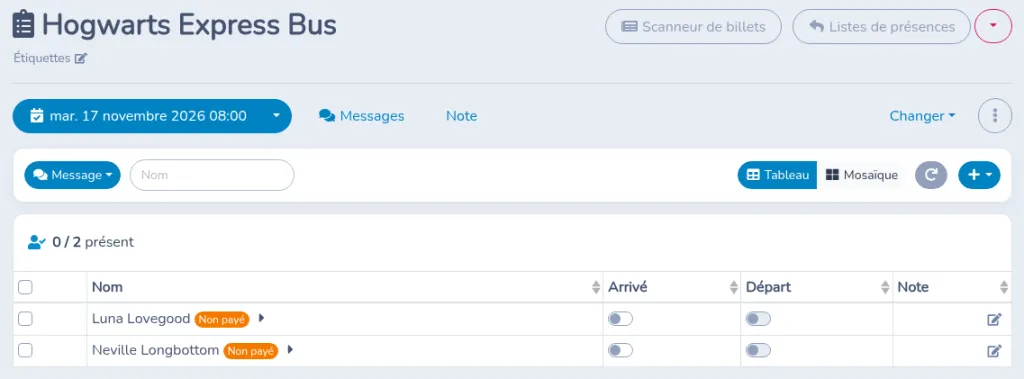
Ouvrez le cours lié depuis Gérer les présences et la capacité, ou depuis Gestion des listes de présence. Le mardi 17 novembre, Hogwarts Express Bus affiche les deux participants inscrits pour cette date.
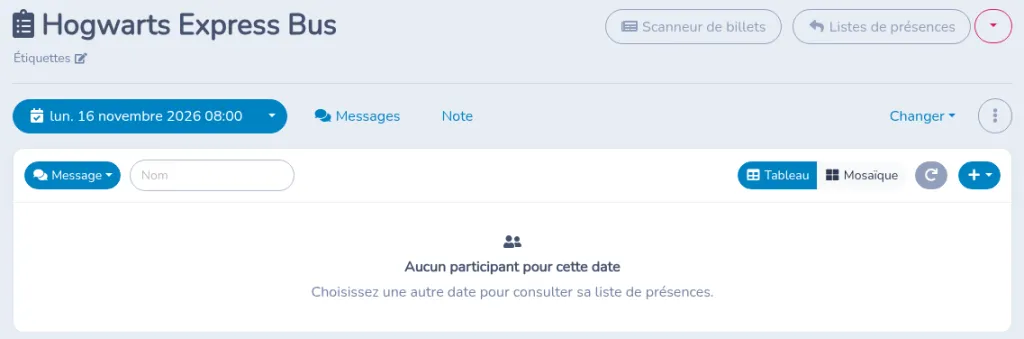
Une date sans personne inscrite affiche Aucun participant pour cette date et Choisissez une autre date pour consulter sa liste de présences. Le lundi 16 novembre, le même cours d'autobus est vide.
Lorsque des personnes sont inscrites mais que la recherche ou un filtre les masque, la liste affiche Aucun participant ne correspond à vos filtres et Modifiez la recherche ou les filtres pour voir les participants.
Où un supplément lié n'est pas offert
Le texte d'aide sous le choix de dates est : « Les suppléments liés à un cours sont achetés lors de l’inscription. Ils ne sont pas offerts dans la fenêtre Acheter des suppléments ni comme suppléments personnalisés d’une facture. »
Un achat autonome Acheter des suppléments et un supplément personnalisé de facture ignorent tout supplément qui a un cours lié. Le supplément conserve son admissibilité aux rabais. Les codes promo traitent un supplément lié de la même façon que les autres suppléments de cours.